
- VPNをオンにしたら、ブラウザもアプリも急に開かなくなった
- 「接続済み」と出ているのに通信できないのか、回線が悪いのか分からない
- 遅い、バッテリーが減るのがVPNのせいなのか判断できない
VPNをつないでネットが使えないときは、まずVPNを切って同じページが開けるかを確かめます。
開けるなら、原因はVPN側にあります。
開けなければ、Wi-Fiや携帯回線、ルーターを疑ってください。
VPN側なら、接続先のサーバー、プロトコル、セキュリティアプリとの競合の順に見ると絞れます。
遅いときに影響するのは、サーバーとの距離や混雑、プロトコル、端末の使い方です。
バッテリーの減りは、アプリのバックグラウンド動作が続いていないかで変わります。
症状ごとに、確認する順番と公式サポートで案内されている対処をまとめました。
まずVPNを切って原因を切り分ける
ページが開かないときは、VPNを切った状態で同じページを開けるかを確かめます。
VPNアプリのスイッチをオフにし、ブラウザでいつも見ているページを開いてください。
開ければ、回線は使えていて、原因はVPNの接続か設定にあります。
開けない場合は、Wi-Fiか携帯回線、ルーターを確認してください。
電源を入れ直し、Wi-Fiと携帯回線を切り替えてから、もう一度ページを開きます。
VPNアプリの表示だけで判断しないでください。
切ったときとつないだときで、同じページが開けるかを見比べます。
VPNをつないでいるとネットが使えないとき
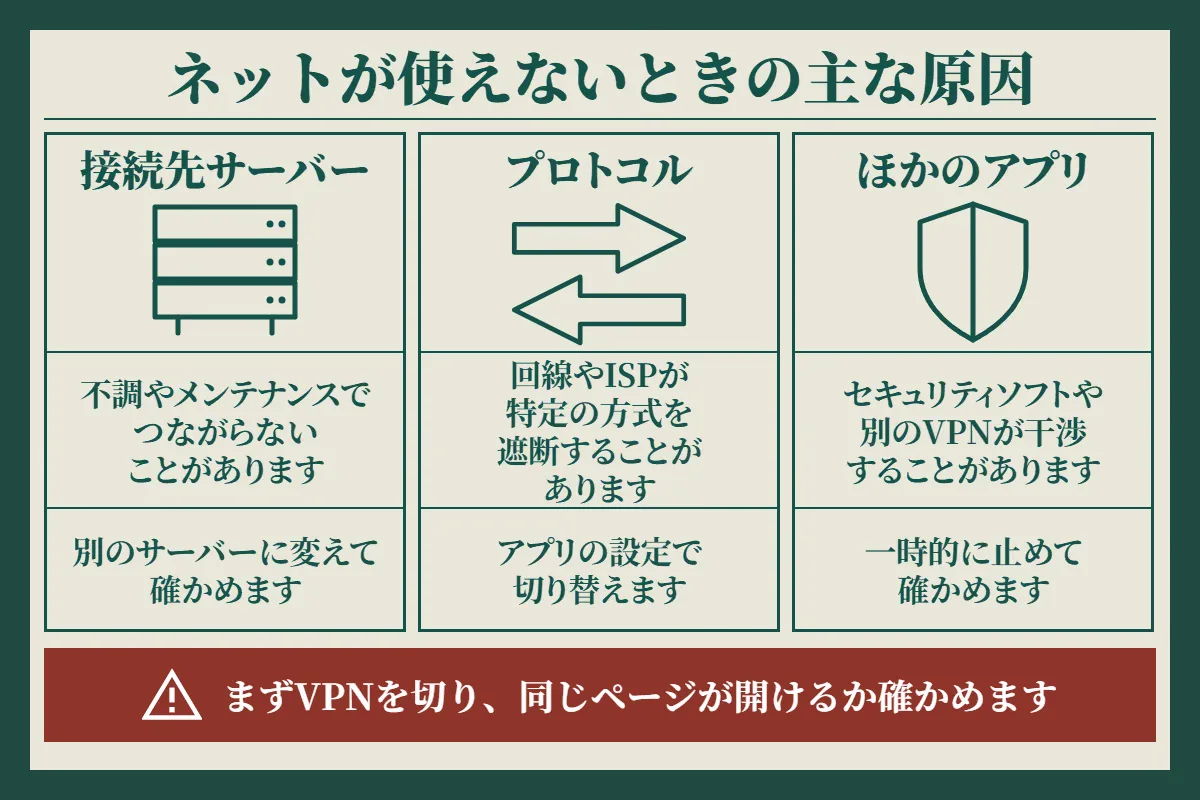
VPN側に原因があると分かったら、次の5つの順に確かめます。
どれか1つを変えたら、そのつどページを開き直してください。
- 接続先のサーバーの不調・メンテナンス
- プロトコルの遮断
- セキュリティアプリやほかのVPNとの競合
- プロキシ・IPv6・DNSの設定
- キルスイッチによる通信の遮断
接続先のサーバーが不調・メンテナンス中
VPNのサーバーは、不調やメンテナンスで一時的に使えなくなることがあります。
メンテナンス中のサーバーには接続できません。
別のサーバーを試すのが、Surfsharkの案内です。
アプリの一覧から別のサーバーを選び、つなぎ直してください。
そこで開ければ、元のサーバーか経路に問題があったことになります。
筆者の環境では、ExpressVPNをつないでいるとGoogleにつながらないことがありました。
はっきりした理由は分かりません。
接続先のサーバーがブロックリストに入っているのかもしれません。
筆者の環境では、横浜のサーバーは問題が少なめでした。
ExpressVPNは、Googleのサービスが使えないときの対処を公式サポートで案内しています。
アプリで使えないときの対処は、別のサーバーロケーションへのつなぎ直しです。
ブラウザで使えないときは、ブラウザ側の暗号化DNS(セキュアDNS)をオフにします。
ExpressVPNの各サーバーは独自の暗号化DNSを使っていて、ブラウザ側の設定が接続を妨げることがあるためです。
プロトコルが遮断されている
VPNの通信方式(プロトコル)が、回線やネットワーク側で遮断されているのかもしれません。
ネットワークの制限やフィルタリングによって、特定のVPNプロトコルが影響を受けることがあります。
Surfsharkが挙げる例は、ネットワークやISP(インターネット接続事業者)による特定のプロトコルの遮断です。
アプリの設定でプロトコルの項目を開き、別の方式に変えてつなぎ直してください。
Proton VPNのStealthは、ISPや政府、学校、職場がVPNを遮断している場合に有効なことがあります。
合う方式は環境によって変わるため、数種類を試してください。
公共Wi-Fiでだけつながらないときは、Wi-Fiの認証と端末設定の切り分けが必要です。
詳しくは次の記事で解説しています。

セキュリティアプリやほかのVPNと競合している
ウイルス対策ソフトやファイアウォールが、VPNの通信を止めていることがあります。
ExpressVPN、Surfshark、NordVPN、Proton VPNは、いずれもセキュリティソフトとの競合を確認するよう案内しています。
セキュリティソフトの除外設定にVPNアプリを追加してください。
Proton VPNは、ファイアウォールでVPNアプリの受信と送信の両方を許可するよう求めています。
ほかのVPNアプリや、端末全体の広告ブロッカーも確認の対象です。
Surfsharkは、一時的に無効にして試すよう案内しています。
NordVPNの案内は、ほかのVPNが動いていないかの確認です。
確認のために保護を止めた場合は、終わったら必ず戻してください。
プロキシ・IPv6・DNSの設定が合っていない
プロキシは、通信を別のサーバーに経由させる仕組みです。
この設定が端末やブラウザに残っていると、VPNの通信が妨げられるかもしれません。
ブラウザのプロキシ設定が、VPN接続時の閲覧を妨げることがあります。
Proton VPNの見解も同じで、プロキシサーバーがVPN接続と干渉するとのことです。
Windowsのプロキシ設定をオフにして、つなぎ直してください。
IPv6は、インターネット上の住所に使われる新しい規格です。
SurfsharkはIPv6に対応していないため、IPv6が有効なネットワークでは接続が複雑になる場合があります。
その場合は、IPv6を無効にするよう案内されています。
iPhoneは、IPv6を端末側で無効にできない仕様です。
ルーター側で切るか、ISPに相談してください。
DNSは、サイトの名前を接続先の番号に変換する仕組みです。
その結果は端末に一時的に残り、これをDNSキャッシュと呼びます。
特定のサイトだけ開けないときは、DNSキャッシュを空にしてください。
Windowsなら、コマンドプロンプトでipconfig /flushdnsを実行します。
Proton VPNも、特定のサイトで問題が出るときはDNSキャッシュの削除を検討するよう案内しています。
キルスイッチが通信を止めている
キルスイッチは、VPNが切れたときに端末の通信を遮断する機能です。
Proton VPNでは、接続が失われると、再接続されるまで端末のすべての通信を止めます。
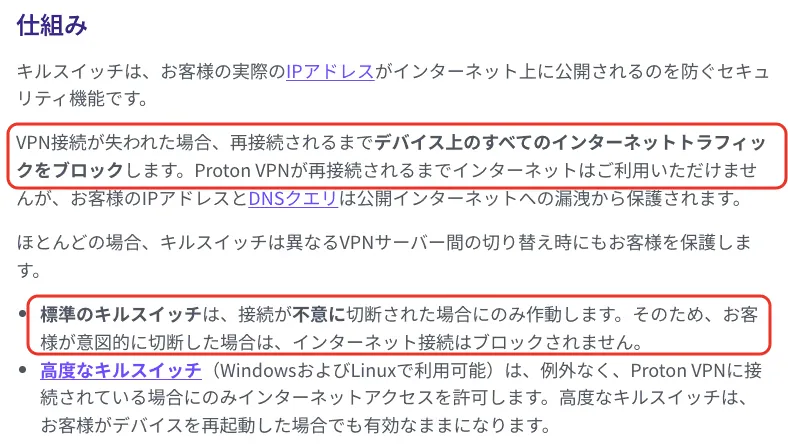
標準のキルスイッチが働くのは、予期せずVPNが切れたときだけです。
WindowsとLinuxで使える高度なキルスイッチは、VPNにつながっている間だけ通信を許可します。
そのため、自分でVPNを切るとネットが止まったままになります。
もう一度VPNにつなぐか、キルスイッチをオフにしてください。
詳しくは次の記事で解説しています。

遅い・重いと感じるとき
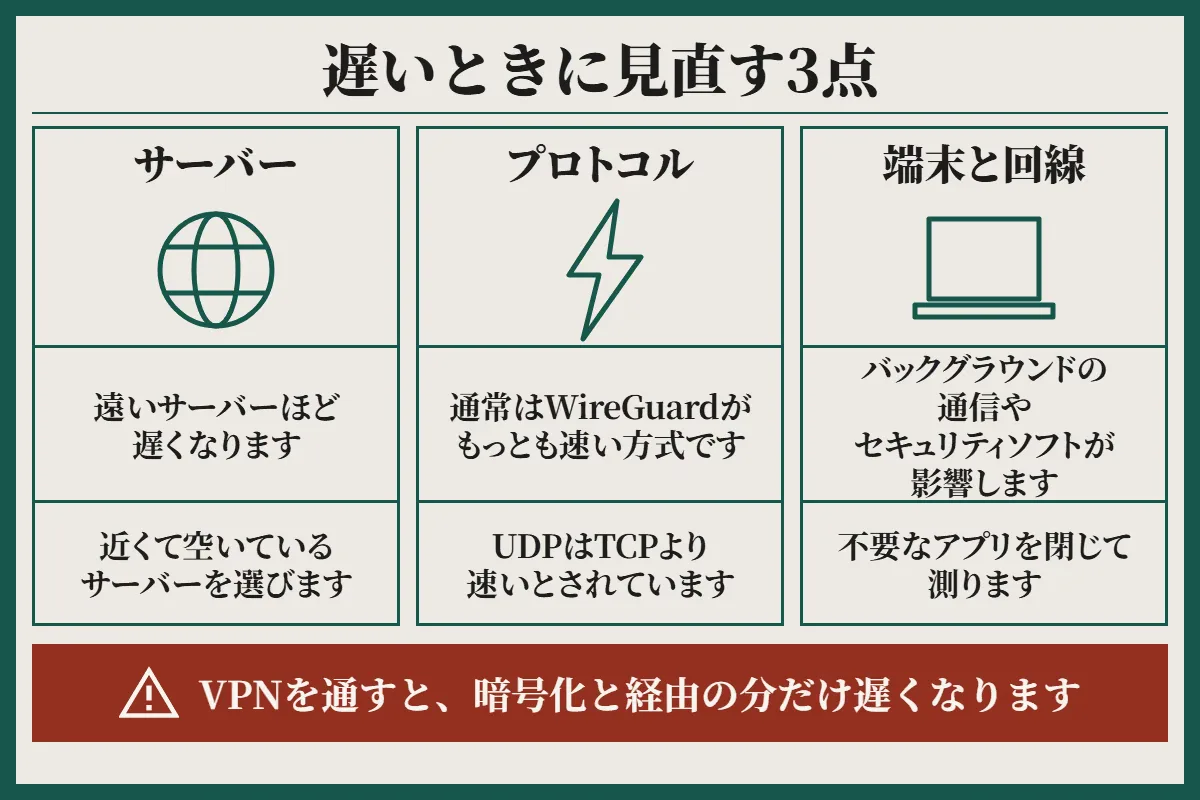
VPNは通信を暗号化し、サーバーを経由させる分、多少は遅くなるものです。
その影響は通常小さく、大きく遅い場合は別の原因があります。
遅さの原因は、次の3つを順に見ると絞れます。
- サーバーとの距離と混雑
- プロトコルと追加機能
- 回線と端末側の使い方
サーバーとの距離と混雑
サーバーが遠いほど、通信の往復には時間がかかります。
接続先が現在地から遠いと、速度が落ちる原因になります。
距離と遅延も、速度に関わる要素です。
もう1つはサーバーの負荷で、利用者が集中すると速度が落ちます。
近くて負荷の低いサーバーを選び、測り直してください。
Proton VPNの無料サーバーは混雑しやすいとされています。
有料プランはサーバーが多く、1台あたりの負荷が低いとのことです。
プロトコルと追加機能
プロトコルによって速度は変わります。
通常、WireGuardが最も速いプロトコルです。
UDPとTCPは、データの送り方の違いです。
同じ説明では、UDPのほうがTCPより速いとされています。
自動選択では、通常Lightwayが選ばれます。
追加の保護機能にも注意が必要です。
Proton VPNのSecure Coreは、通信を別のサーバーにも経由させるため、遅延が大きく増えます。
必要でなければオフにしてください。
VPN Acceleratorは、距離や経路の問題による速度低下を減らす機能です。
Proton VPNでは全プランで無料で使え、初期状態でオンになっています。
回線と端末側の使い方
回線の帯域や混雑も、速度を左右します。
回線事業者の帯域や経路の障害も原因になり、ISPが意図的に速度を制限する場合もあります。
バックグラウンドで大容量の通信をしているアプリは、閉じてください。
大容量のアプリが帯域を使うと、速度が落ちます。
セキュリティソフトやファイアウォールも、速度に影響することがあります。
一時的に止めて測り、終わったら戻してください。
アプリは最新版に更新してください。
古いアプリも、速度に影響します。
VPNを切った状態でも同じくらい遅ければ、回線側を疑ってください。
バッテリーの減りが気になるとき
通常の使用で、ExpressVPNが過剰に電池を消費することはありません。
減りが早いと感じたら、次の3つを確かめてください。
- アプリ別の電池使用量を見る
- 一時停止中のバックグラウンド動作
- 強制終了とアプリの更新
アプリ別の電池使用量を見る
まず、VPNアプリが本当に電池を使っているかを確かめます。
スマホでもパソコンでも、OSの電池に関する設定画面でアプリ別の使用量を見られます。
項目の名前は機種や版で変わるため、電池やバッテリーに関する項目を探してください。
VPNアプリが一覧にない場合、消費はごくわずかで、電池の減りの原因ではありません。
一時停止中のバックグラウンド動作
ExpressVPNのiOS版とAndroid版には、接続を一時停止する機能があります。
一時停止中も、接続を保つための処理はバックグラウンドで続きます。
そのため、止めているつもりでも電池を使うことがある点に注意が必要です。
アプリに戻り、停止の表示を解除して再接続してください。
強制終了とアプリの更新
一時的なアプリの不具合で、同じ処理が繰り返され、電池を使い続けることがあります。
ExpressVPNは、強制終了、更新、再インストールの順に試すよう案内しています。
まずアプリを強制終了し、改善しなければ最新版に更新する流れです。
それでも続くときは、再インストールを試してください。
403 Forbiddenが出るとき
ネット全体ではなく、特定のサイトでだけ「403 Forbidden」と表示される場合は、回線ではなく、そのサイトへのアクセスが拒否されている状態です。
VPNのサーバーを別の場所に変えるか、そのサイトを見る間だけVPNを切って確かめてください。
VPNを切って開けるなら、VPN経由のアクセスが拒否されている可能性があります。
VPNを切っても403が続くなら、VPNとは別の原因を考えます。
詳しい解説は次の記事です。

まとめ:VPNを切って切り分け、サーバーとプロトコルの順に試す
この記事では、VPNでネットが使えないとき、遅いとき、バッテリーの減りが早いときの確認順を整理しました。
迷ったときは、次の5点を振り返ってください。
- VPNを切って同じページが開ければ、原因はVPN側にある
- サーバーの不調、プロトコルの遮断、セキュリティアプリとの競合を順に見る
- 遅いときは、近くて負荷の低いサーバー、速いプロトコル、回線と端末の使い方を見直す
- バッテリーは、アプリ別の使用量と一時停止中の動作を確認する
- 403はサイト側の拒否なので、サーバーの変更か一時的なVPNオフで切り分ける
VPNは通信を暗号化して経由させる道具なので、設定や環境しだいでつながりにくくなったり、遅くなったりします。
VPNをつなぎっぱなしにするか迷ったときは、次の記事で判断の基準を確認できます。