- iPhoneの設定でVPNを解除しても、数秒ですぐ繋がってオンに戻ってしまう
- 契約した覚えがないのに勝手に表示され、乗っ取りやウイルスではないか不安
- この接続を完全に止めてしまっても、普段のスマホ利用で困ることはないのか知りたい
iPhoneの設定画面でVPNスイッチをオフに解除しても、画面上部にすぐ「VPN」のアイコンが戻って接続されてしまうと困惑します。
スイッチを切ったのに即座に繋がるのは、端末の故障やウイルスではなく、内部の設定やアプリが自動で再接続を指示しているためです。
本体のスイッチは一時的な切断を試みるだけにとどまり、自動接続の条件を満たしていると数秒で接続状態に引き戻されてしまいます。
勝手にオンへ戻る原因は、セキュリティアプリのWeb保護、iOS本体のオンデマンド接続、VPNアプリの自動接続設定、組織の管理プロファイルの4点です。
根本的に接続を止めるには、スイッチを切り替える前に、原因となっている自動接続の設定そのものを解除しておきましょう。
この記事では、解除してもすぐ繋がる4つの原因の見分け方と、勝手な再接続を完全に止める具体的手順を整理します。
手元の画面を順番に確認していけば、不要な自動接続をすっきり解消できます。
オンにしたVPNが反対に勝手にオフになる場合は、原因が異なるためiPhoneのVPNが勝手にオフになる原因は?切れる・消える時の確認と対処を参照してください。
VPNを解除してもすぐ繋がる4つの原因
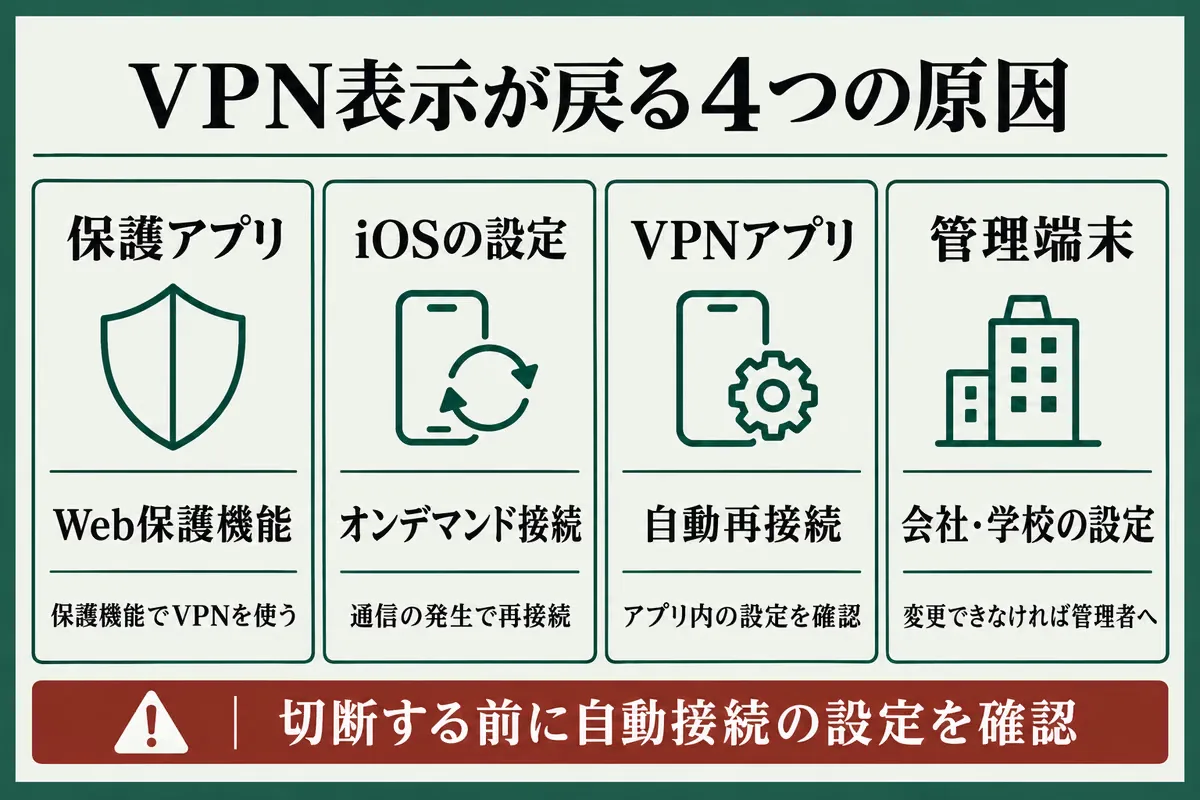
iPhoneの設定でVPNスイッチをオフにしても数秒ですぐ繋がるのは、裏で自動再接続の仕組みが動いているからです。
設定画面にあるスイッチは通信の一時的な切断を試みるだけであり、自動接続のトリガーが残っていると、バックグラウンド通信が発生した瞬間にiOSが接続を再開してしまいます。
完全に接続を止めるには、手動でスイッチを操作する前に、自動接続を命じている大元の設定を見直さなければなりません。
再接続を引き起こす原因は、大きく分けて次の4点です。
- セキュリティアプリのWeb保護機能が動いている
- iOS本体の「オンデマンド接続」がオンになっている
- VPNアプリ側の自動再接続設定が有効になっている
- 会社や学校から配られた端末で管理設定が入っている
心当たりのある項目から順番に確認していきましょう。
セキュリティアプリのWeb保護機能が原因の場合
iPhoneに「ウイルスバスター」や「ノートン」などのセキュリティアプリを入れている場合、アプリの保護機能がVPNの自動再接続を引き起こしているケースが目立ちます。
手動でVPNを切ってもアプリが端末の安全を守るために即座に再接続を行うため、設定スイッチをオフにするだけでは接続を止められません。
この節で確認しておきたいポイントは、次の2点です。
- セキュリティアプリがWeb保護機能でVPNを使う仕組み
- オフにすると何が働かなくなるか
なぜセキュリティアプリでVPNが出るのか、仕組みから見ていきましょう。
セキュリティアプリがWeb保護機能でVPNを使う仕組み
ウイルスバスターの「Web脅威対策」やノートンの保護機能は、危険な詐欺サイトへのアクセスを自動でブロックしてくれます。
このときアプリは、ネット通信を端末の中で見守るために、iPhone標準のVPNの仕組みを借りて動いています。
つまり、画面上部に出る「VPN」は「セキュリティアプリが怪しいサイトを見張っています」という合図にほかなりません。
有料のVPNサービスに勝手に契約されたわけではないため、追加料金を請求される心配はないでしょう。
オフにすると何が働かなくなるか
このVPN表示は、セキュリティアプリの設定画面からWeb保護機能を止めることで解除できます。
ただし保護をオフにすると、詐欺サイトやウイルス配布サイトを事前に遮断する機能も同時に停止する点に注意が必要です。
表示だけを消したいからといって安易に切ってしまうと、危険なリンクを開いたときの危険性が高まります。
安全を優先するなら、VPNのアイコンが出たまま使っていても普段の利用で困ることはありません。
もし特定のWebサイトが開かないなど実害がある場合だけ、アプリ内で一時的に停止させましょう。
メルカリにログインできない場合の進め方は、メルカリにログインできない時のVPN解除方法!VPNを使った覚えがない場合の確認先で確認できます。
iOSのVPNオンデマンド接続が原因の場合
セキュリティアプリを入れていないのにVPNをオフにしてもすぐ繋がるなら、VPN構成に設定された「オンデマンド接続」が働いている可能性が高いといえます。
特定の通信が発生した際にiOSが自動でVPNを立ち上げる設定になっていると、スイッチを切った直後に再接続が実行されるためです。
オンデマンド接続について押さえておきたい点は、次の2つに分かれます。
- オンデマンド接続の仕組み
- 設定の確認・変更方法
自動でつながる仕組みから確認していきましょう。
オンデマンド接続の仕組み
「VPNオンデマンド(必要時に自動接続)」は、VPNアプリや構成プロファイルが、iPhoneのVPN構成に組み込めます。
これは「特定のWi-Fiにつないだとき」や「指定されたWebサイトを開いたとき」に、iOSが自動でVPN接続を確立する設定です。
手動でスイッチをオフにしても、iPhoneが「今は接続条件に合致している」と判断すると、数秒も経たずにオンへ戻してしまいます。
そのため、スイッチを単にタップするだけでは切断できず、自動接続の許可自体を取り消さなければなりません。
設定の確認・変更方法
オンデマンド接続が働いているかどうかは、iPhoneの「設定」アプリから簡単な手順で確かめられます。
操作手順は次の4ステップです。
- iPhoneの「設定」を開く
- 「一般」をタップする
- 「VPNとデバイス管理」を選ぶ
- 「VPN」をタップする
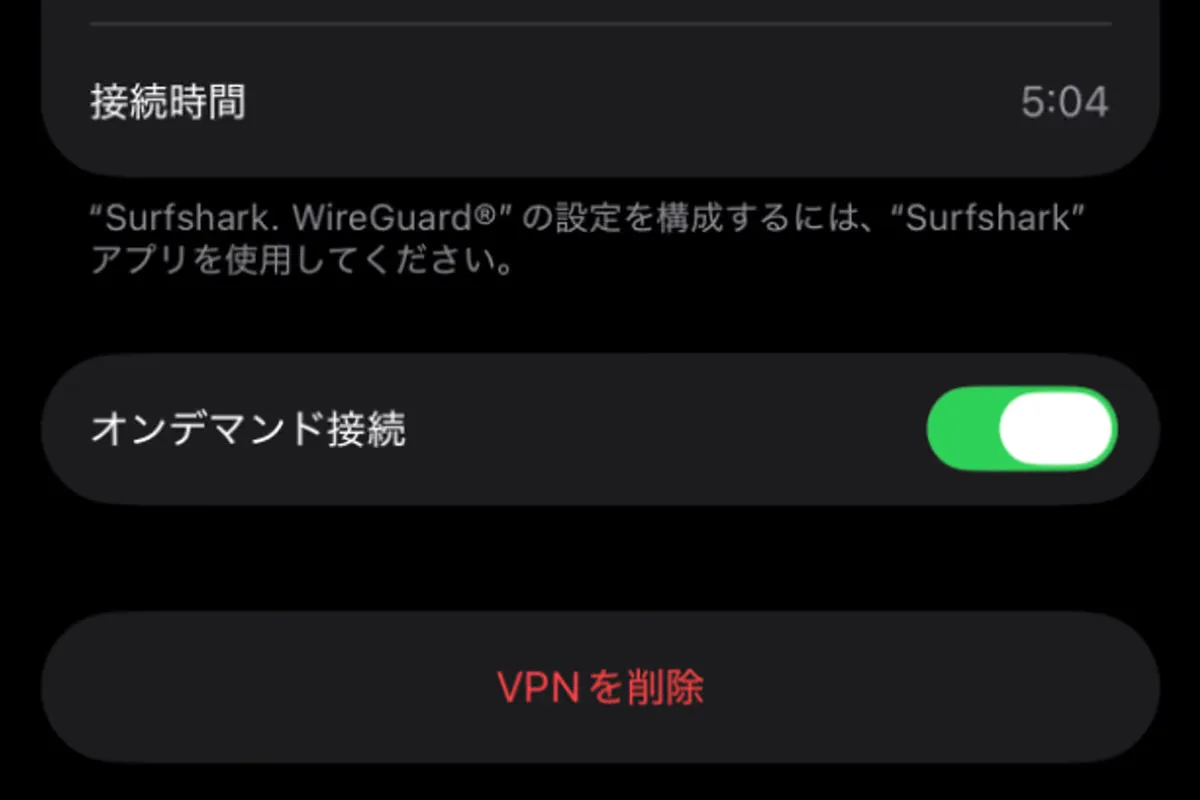
登録されているVPN構成の右側にある「i」マークを押すと、詳細な通信設定の画面が表示されます。
ここで「オンデマンド接続」という項目がオンになっていないか確かめてください。
このスイッチをオフに切り替えれば、条件一致によって勝手にオンへ戻る動作を確実に止められます。
すでに利用していない古いVPN設定が残っているなら、画面下部の「VPNを削除」から設定自体を消去してしまうのが確実でしょう。
VPNアプリ側の自動接続設定が原因の場合
SurfsharkやNordVPNなどのVPNアプリを自分でインストールして使っている場合も、アプリ側の自動接続スイッチが入ったままになっているケースが大半です。
多くのVPNアプリには「信頼できないWi-Fiへ接続した際に自動保護する」や「キルスイッチ」といった機能が搭載されています。
これらの機能が有効だと、iPhoneの設定画面で手動切断しても、アプリ側が危険を検知して数秒で通信をVPNへ引き戻してしまいます。
勝手な再接続を止めるには、VPNアプリを開いて設定メニューへ進み、「自動接続」や「常時接続」の項目をオフへ切り替えなければなりません。
もしアプリ本体をすでにアンインストールしたにもかかわらずVPN表示が戻る場合は、端末側にVPN構成情報だけが残留している状態が疑われます。
その際は先述の「VPNとデバイス管理」を開き、残っているVPN設定を完全に削除してください。
会社・学校の構成プロファイルが原因の場合
会社や学校から支給されたiPhoneを使っている場合、個人の設定ではなく組織のセキュリティ方針によってVPNが常時固定されている場合があります。
管理システムを通じて端末に専用のプロファイルが組み込まれていると、手動でオフにしても強制的に接続状態へ戻されるためです。
組織から配られた端末で確認しておきたい点は、次の2点に分かれます。
- 常時接続VPNの仕組み
- 個人で解除できるかどうか
管理されている端末の仕組みから詳しく見ていきましょう。
常時接続VPNの仕組み
組織の端末には、情報漏えいや不正アクセスを防ぐ目的で「構成プロファイル」と呼ばれる管理データがあらかじめ組み込まれています。
このプロファイルによって、すべての通信を組織指定の暗号化ネットワーク経由に制限する運用が一般的です。
業務データの保護を最優先とするため、利用者が勝手に接続を切断できないよう、常にオンの状態を保つ制限が働きます。
個人で解除できるかどうか
管理プロファイルが適用された端末では、設定画面からVPNスイッチを切っても即座にオンへ復帰するか、そもそも操作自体がロックされています。
プロファイルを勝手に削除しようと試みても、業務アプリが起動しなくなったり学内ネットワークから完全に遮断されたりしかねません。
解除が必要な事情がある場合は自分で無理に設定を変えようとせず、組織のシステム管理者や窓口へ相談してください。
VPNを解除するとiPhoneの通信はどう変わるか
自動接続を解除してVPNをオフにすると、VPNを通っていた通信は、Wi-Fiや携帯回線をそのまま通る経路に戻ります。
何が外れるかは、そのVPNがVPNサービスか、セキュリティアプリの保護機能か、会社や学校の管理かで変わります。
セキュリティアプリのWeb保護を切った場合は、詐欺サイトへの警告が止まる点に注意してください。
種類ごとに変わることは、iPhoneでVPNをオフにするとどうなる?変わる3つのことと戻る理由で確認できます。
まとめ:原因に合わせて適切な設定変更を行う
iPhoneでVPNを解除してもすぐ繋がる現象は、端末の故障や不正アクセスによるものではありません。
次の5つのポイントをもとに、落ち着いて手元の端末を点検してみてください。
- 画面上部の「VPN」は、端末やアプリが通信を保護している合図です
- セキュリティアプリを利用中の場合は、詐欺対策が働いているため無理に切る必要はありません
- 勝手に繋がるのを止めたいなら、VPN構成の詳細画面で「オンデマンド接続」をオフにします
- VPNアプリを使っている場合は、アプリ内の「自動接続」や「キルスイッチ」を見直してください
- 会社や学校の端末であれば、セキュリティ基準に従ってそのまま利用するのが基本になります
裏で動いている自動接続の条件さえ外せば、意図しない再接続は確実に解消できます。
まずは手元の設定画面を開き、どの機能が通信を再開させているのか確かめてみましょう。
VPNをオンのままにしておいてよいかは、次の記事で確認できます。