- VPNを接続した状態でサイトを開くと「403 Forbidden」と表示されて見られない
- ほかの端末では普通に開けるのに、なぜか自分のスマホだけ拒否されて原因が分からない
- エラーを消して普段通りにサイトを開くための手順を今すぐ知りたい
「403 Forbidden」は、アクセス先のウェブサイトから「閲覧を拒否しました」と返されている状態です。
ほかの人は問題なく開けるのに自分だけ弾かれる場合でも、スマホやパソコンが故障したわけではありません。
原因の大半は、サイト側の防犯システムがVPNのサーバーを警戒して機械的にブロックしている点にあります。
接続先のサーバーを別の場所へ切り替えるか、一度VPNをオフにすればすぐに解決へと向かいます。
手元ですぐ試せる4つの対処法と、エラーが起きる仕組みを順番に整理しました。
簡単な操作から試して、見たいページを普段通りに開ける状態へ戻しましょう。
403エラーが出たときに今すぐ試す4つの対処法
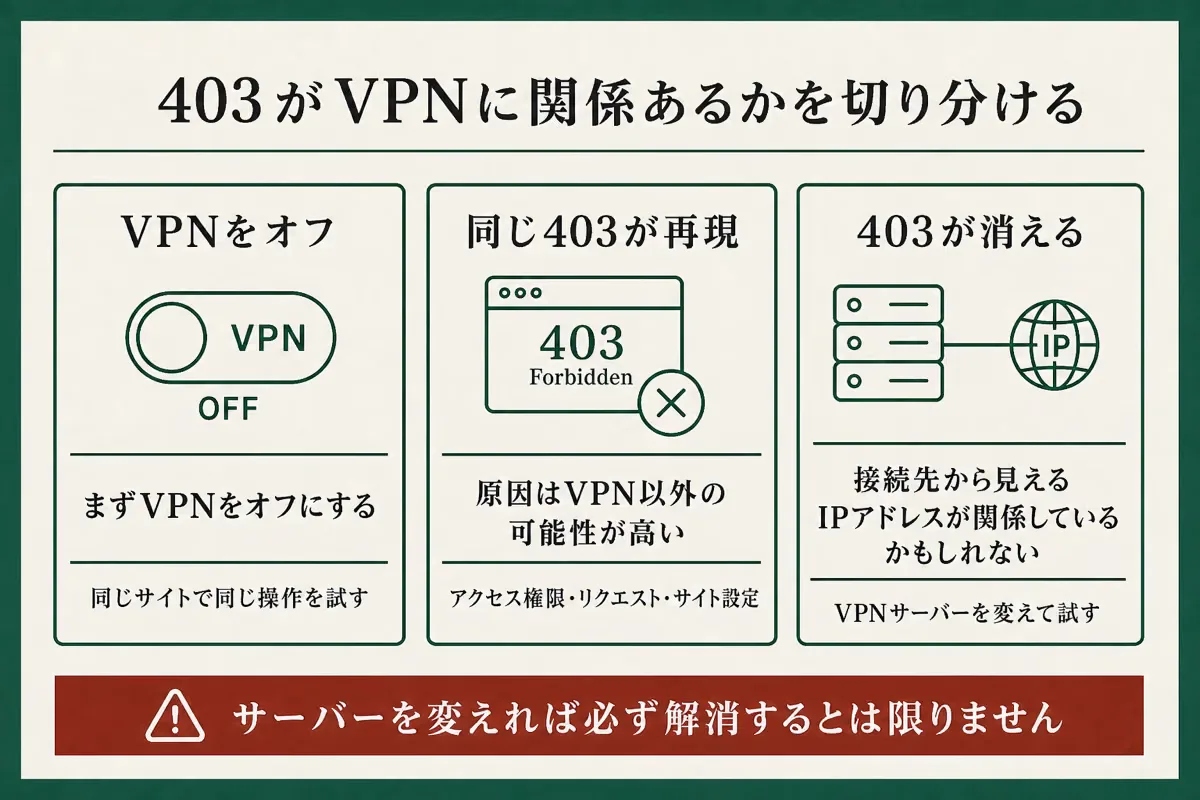
画面に403エラーが出たときは、手元でできる簡単な操作から順に試していきます。
ブラウザや端末の設定を大きく変更する前に、接続経路を見直すだけであっさり解決する場面も少なくありません。
今すぐ試せる具体的な対処法は、次の4点です。
- 接続するVPNサーバーを別の場所へ切り替える
- ブラウザのシークレットウィンドウや履歴削除を試す
- 一度VPNを完全に切って接続し直す
- 特定のサイトだけVPNから外す設定を使う
手軽で解決しやすいサーバー変更から順番に確認していきましょう。
接続するVPNサーバーを別の場所へ切り替える
もっとも簡単で解決しやすいのが、VPNアプリで別のサーバーを選び直す方法です。
同じ国内のサーバーであっても、場所や接続先を変えればサイト側から見えるネット上の住所(IPアドレス)が新しく切り替わります。
先ほどまで弾かれていた住所から外れるため、それだけであっさりページが開くケースは珍しくありません。
もしサーバーを変えても解決しないときは、VPNアプリの設定画面から通信プロトコル(接続方式)をWireGuardからOpenVPNなどへ切り替える操作も試してください。
ワンタップで別の接続先を選び、ブラウザのページを再読み込みしてみましょう。
ブラウザのシークレットウィンドウや履歴削除を試す
ブラウザの中に残っている古い記録が原因で、拒否された画面が再表示されている場合もあります。
まずはGoogle ChromeやSafariで「シークレットウィンドウ」または「プライベートブラウズ」を開き、同じページへアクセスしてください。
シークレット画面で正常に開けるなら、ブラウザに保存された古いクッキーや一時データが原因と考えられます。
過去のログイン情報や位置情報の記録が、VPN接続後の新しいIPアドレスと食い違ってエラーを引き起こすケースも少なくありません。
通常ウィンドウで閲覧したい場合は、ブラウザ設定から履歴やキャッシュを消去すれば元通りに開けるようになります。
一度VPNを完全に切って接続し直す
サーバーを変えても開けない場合は、VPNアプリのスイッチを一度完全にオフにしてください。
VPNを切った状態で同じページを開き直し、エラーが消えるかどうかを確かめます。
オフにして正常に表示されるなら、そのサイトがVPN経由のアクセスを一括で拒否している証拠です。
「自分だけ403になる」と感じる現象のほとんどは、ほかの利用者が通常の回線でアクセスしているのに対し、自分だけがVPNを通しているために発生します。
安全な公式サイトであることが分かっているなら、そのサイトを見ている間だけVPNを切っておくのが確実な対処法といえるでしょう。
特定のサイトだけVPNから外す設定を使う
「普段の通信は暗号化で守りたいけれど、このサイトだけはVPNを切らずに見たい」という場面もあります。
そのときは、VPNアプリの「スプリットトンネリング」という除外設定を活用してください。
これは、指定したアプリやウェブサイトだけをVPNの保護から外して直接つなぐ機能です。
エラーが出る銀行やネットショップなどを例外に登録しておけば、ほかの通信を保護したまま、そのページだけスムーズに閲覧できます。
VPN全体のオンとオフを毎回手動で切り替える手間が省けるため、頻繁に利用するサービスで設定しておくと役立つでしょう。
そもそもなぜVPNを使うと403エラーが出るのか
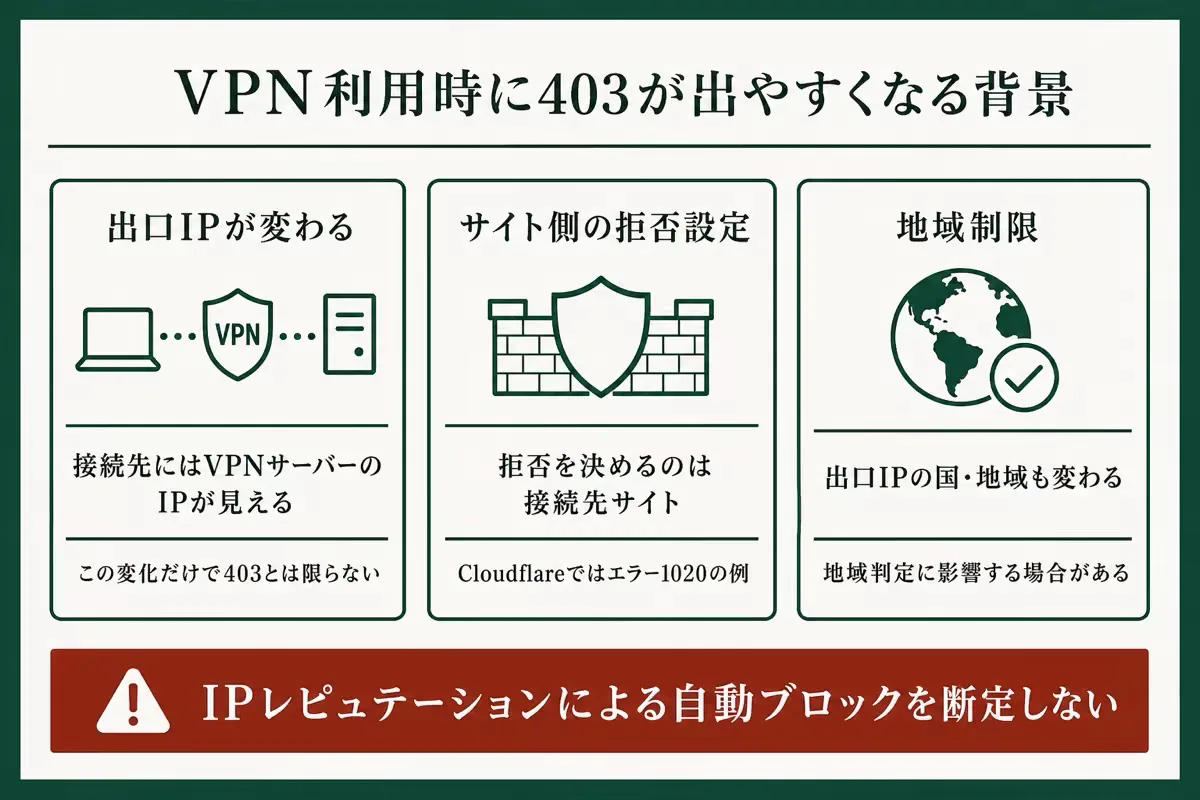
403エラーはVPN専用の画面ではなく、サイト側が怪しい訪問者を防ぐために出す標準的なサインです。
VPN利用中にこのエラーが出やすくなる理由は、主に次の3点にあります。
- サイト側が海外や不審な通信を自動でブロックしている
- 同じサーバーを使っている他人の迷惑行為に巻き込まれている
- サイト自体のメンテナンスやログイン情報の食い違いが起きている
どのような仕組みで弾かれてしまうのか、順番に確認していきましょう。
サイト側が海外や不審な通信を自動でブロックしている
金融機関、フリマアプリ、チケット販売などのサイトは、不正アクセスを防ぐために厳しい防犯フィルターを設けています。
海外からの不正な注文や、身元の特定が難しいデータセンターからの通信をまとめて遮断する設定が代表例です。
VPNを使うと、サイト側からは「データセンター経由の不審なアクセス」に見えてしまいます。
特に海外滞在中に日本のサービスを使おうとする場合、日本のVPNサーバーを選んでいても機械的に弾かれる事態が起こり得ます。
悪意のない一般の利用者であっても、防犯フィルターの条件に引っかかって機械的にアクセスを拒否されてしまうわけです。
同じサーバーを使っている他人の迷惑行為に巻き込まれている
多くのVPNサービスでは、1台のサーバーが持つ住所を世界中の利用者が共同で利用します。
もし同じサーバーを使っている誰かがスパム送信や大量アクセスを行うと、サイト側の防犯システムはその住所全体を出入り禁止に登録します。
学校で「同じクラスの誰かが騒いだせいで、クラス全員が連帯責任で居残りを命じられた」ような状態です。
自分自身には何の落ち度もなくても、同じ住所を使っていたせいでアクセスを拒否されてしまいます。
「自分だけ403が出る」というトラブルの多くは、この共有IPアドレスが一時的にブラックリストへ入ったことで引き起こされます。
別のサーバーへ切り替えることで解決するのは、まだ制限を受けていない別のきれいな住所へ移動できるからです。
サイト自体のメンテナンスやログイン情報の食い違いが起きている
すべての403エラーがVPNのサーバーだけに原因があるとは限りません。
会員専用ページにログインしないまま直接開こうとしたり、閲覧権限のない管理用URLを開こうとしたりした場合にも403が表示されます。
また、サイト側が一時的なメンテナンスに入っており、外部からのアクセスを一律で締め切っている事例も考えられます。
さらに、VPNをオンにしたことでブラウザに残っていた古いログイン情報と接続元の地域情報が食い違い、不審な挙動としてブロックされる場合もあるでしょう。
VPNを切っても同じ画面が出るなら、アカウントの状態やサイト側の状況を確かめてみてください。
VPNを切っても403が消えないときの確認点
VPNをオフにしてもエラー表示が消えない場合、原因はVPNではなく通信回線やサイト側の状態にあります。
手元の端末で確認しておきたいポイントは、次の3点です。
- 開こうとしているURLのアドレスが間違っていないか
- サイト公式のお知らせやSNSでサーバー障害情報が出ていないか
- 自宅のWi-Fiルーターやスマートフォンの通信に不調が起きていないか
サイト自体の障害やメンテナンスであれば、利用者側で端末の設定を変更しても表示は戻りません。
また、自宅のWi-Fiルーターに一時的な不具合が生じている場合は、ルーターを再起動すると通信が正常化するケースもあります。
無理にあれこれ設定を触らず、通信機器の再起動を試したあとは少し時間を置いてから再度アクセスしてみてください。
まとめ:403エラーはサーバー変更とVPNオフですぐ解決する
この記事では、VPN利用中に403エラーが出る原因と、手元ですぐ行える対処手順を整理しました。
画面にアクセス拒否が表示されたときは、次の5点を振り返ってください。
- 403 Forbiddenはサイトが通信を遮断したサインで、端末の故障ではありません
- まずはVPNアプリで接続先のサーバーを別の場所へ切り替えてみましょう
- シークレットウィンドウで開ける場合は、ブラウザのキャッシュ削除で解決します
- どうしても開けないときは、一時的にVPNをオフにして閲覧してください
- VPNを切っても消えないなら、サイト自体のメンテナンスやURL間違いを疑います
VPNは通信の暗号化によって安全性を高める技術ですが、接続先サイトのセキュリティ基準によっては一時的に通信が弾かれる場面もあります。
外出先のフリーWi-FiでVPNがつながらない場合は、次の記事で確認できます。