- カフェやホテルのフリーWi-Fiに接続したあと、VPNをオンにしてもエラーが出て繋がらない
- Wi-Fiアイコンは出ているのに検索やWebページが開けず、どこに原因があるか分からない
- 端末の設定、Wi-Fiの認証、VPNアプリのどれから順番に確認すればいいか迷っている
カフェやホテルのフリーWi-FiでVPNが繋がらない場合、原因はログイン認証、通信プロトコルやポートの制限、端末設定など多岐にわたります。
中でもよくある原因の一つとして、フリーWi-Fiの認証ページを開く前にVPNをオンにしてしまっているケースが挙げられます。
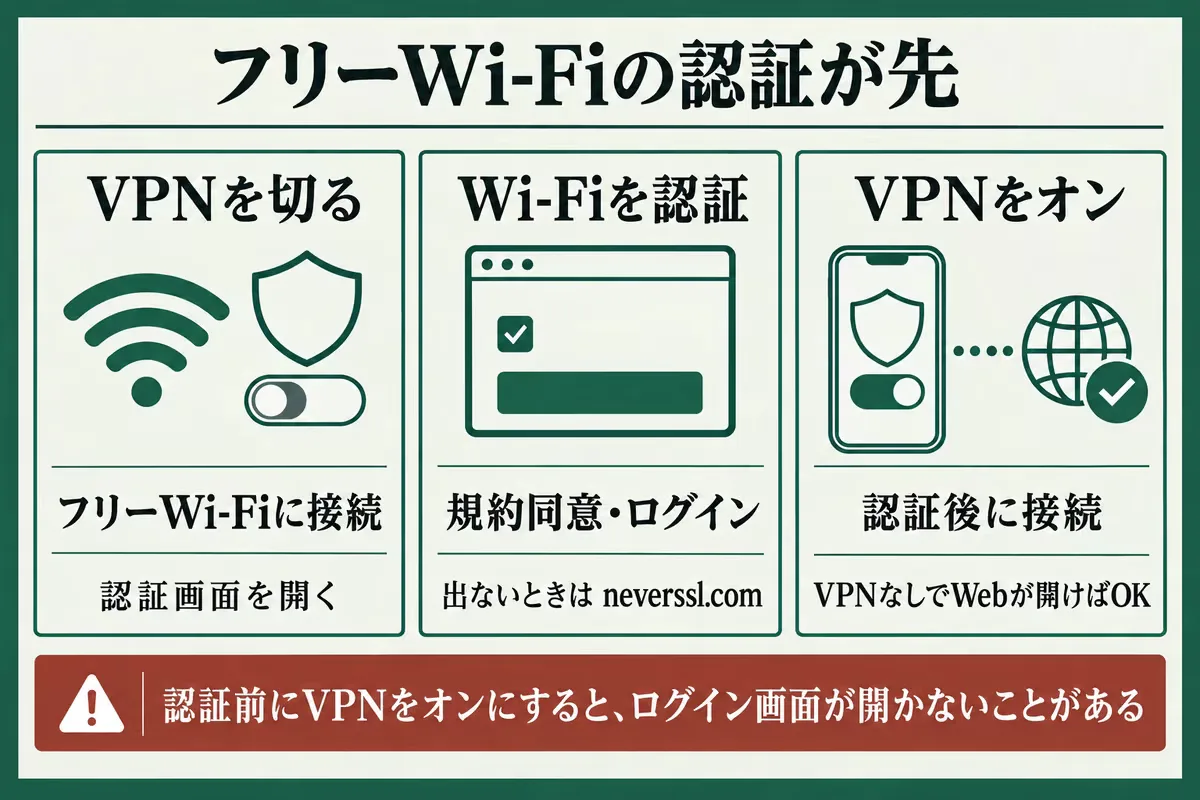
このトラブルを切り分けるには、まず一度VPNを完全に切り、ブラウザで利用規約への同意やログイン手続きを済ませるのが有効です。
Wi-Fiの認証を先に完了させてからVPNを起動すれば、認証処理との競合によるエラーを回避できる場合があります。
それでもVPNだけが繋がらないときは、ネットワーク側の制限、選択中のサーバーや経路、あるいは端末設定の干渉などを疑います。
外出先でも落ち着いて復旧できるように、原因の切り分け手順と具体的な対処法を整理しました。
手元の端末で上から順番に確認していけば、どこで通信が止まっているかを落ち着いて切り分けられます。
フリーWi-FiでVPNが繋がらないときに今すぐ試す4つの手順
フリーWi-Fiに接続してもVPNが反応しないときは、手元ですぐに試せる切り分けから順に進めていきます。
ここでは、接続トラブルの要因を絞り込むための4つの基本手順をまとめました。
- VPNを一度完全に切ってブラウザ認証を済ませる
- VPNなしでインターネットが開けるか確認する
- Wi-Fi設定を一度削除して再接続する
- スマホやパソコンの端末本体を再起動する
まずは、確認の第一歩としてブラウザ認証のやり直しから進めましょう。
VPNを一度完全に切ってブラウザ認証を済ませる
フリーWi-Fiの多くは、利用開始時にブラウザ上で利用規約への同意やメールアドレスの入力を求めます。
認証が完了していないネットワークでは外部への通信が制限されるため、VPNサーバーへの接続が成立しなかったり、認証ポータル画面への誘導が妨げられたりする場合があります。
切り分けを進めるには、まずVPNアプリを開いてスイッチを完全にオフにしてください。
VPNを切った状態でSafariやGoogle Chromeなどのブラウザを開き、YahooやGoogleなどのWebサイトへアクセスします。
もし通常のサイトを開いても認証画面が出てこないときは、ブラウザのアドレスバーに次のURLを入力して開いてみてください。
http://neverssl.com
neverssl.comは暗号化されていないHTTP接続を利用するため、ルーターによる認証画面へのリダイレクトを促せる場合があります。
表示されたログイン画面で規約同意やパスワード入力を完了させたあと、改めてVPNアプリをオンに切り替えましょう。
VPNなしでインターネットが開けるか確認する
VPNを切った状態でWebページが開けるかどうかを見れば、原因がWi-Fi回線側にあるのか、VPN側にあるのかを判断しやすくなります。
VPNをオフにして検索やニュースサイトが普段通りに開けるなら、Wi-Fi自体のインターネット通信は確立できています。
この状況であれば、Wi-Fi回線そのものではなく、VPNアプリ、通信プロトコル、選択中のサーバーや通信経路などに原因を絞り込みやすくなります。
反対に、VPNをオフにしてもWebページが一切開けない場合は、Wi-Fi側のログイン認証が完了していない、電波状態が悪い、または回線障害が発生している可能性があります。
Wi-Fi全体が不通なのか、それともVPN経由の通信に問題があるのかをここで見極めておくと、次の対応で迷いません。
Wi-Fi設定を一度削除して再接続する
過去に利用したWi-Fiスポットであっても、保存された接続情報や前回の認証状態が競合し、ログイン画面がうまく立ち上がらない場合があります。
こうした不具合を解消するには、登録されているWi-Fiの接続情報を一度削除して、最初から繋ぎ直す手順が有効です。
iPhoneなら「設定」から「Wi-Fi」を開き、接続中のネットワーク名にある情報アイコンを押して「このネットワーク設定を削除」を選んでください。
Androidなら「設定」の「ネットワークとインターネット」から接続先を選び、「削除」または「ネットワークを削除」をタップします。
設定を消去したあと、もう一度該当のWi-Fiへパスワードを入力して接続し、VPNを起動する前にブラウザで認証を行いましょう。
スマホやパソコンの端末本体を再起動する
Wi-Fiの再設定を行ってもログイン画面が開かない場合は、端末内部で保持されている通信やDNSキャッシュが認証を妨げている疑いがあります。
こうした一時的なネットワークの不具合は、端末本体の電源を一度切って再起動すると直るケースもあります。
端末を再起動した直後は、VPNアプリが自動で立ち上がって接続を開始してしまわないよう注意してください。
自動接続がオンになっていると、再起動後も同じように認証画面への移行が妨げられてしまいます。
電源が入ったらVPNがオフになっている状態を確かめてからWi-Fiを拾い、ブラウザで認証ページを開きましょう。
Wi-Fiは使えるのにVPNだけ繋がらない場合の対処法
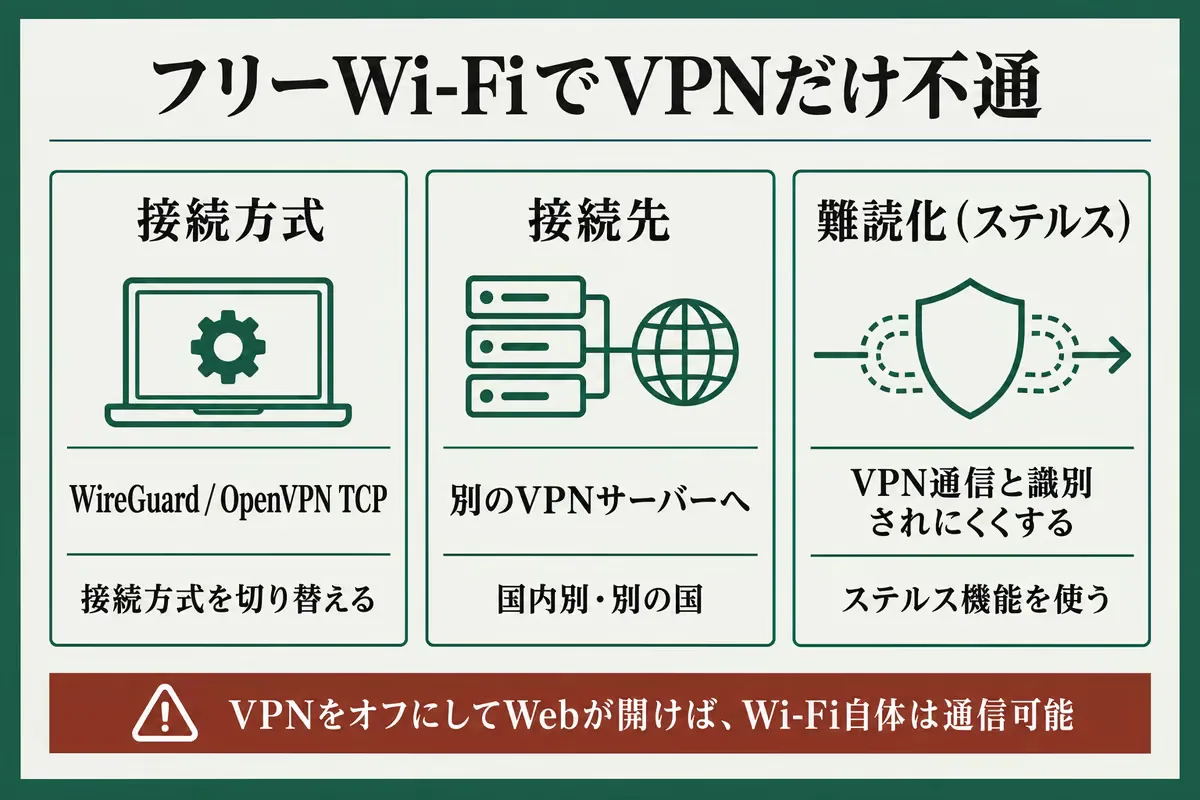
VPNを切れば通常通りネットを閲覧できるのに、VPNをオンにした途端に通信が止まるケースがあります。
これは、VPNの通信プロトコルが制限されているか、選択中のVPNサーバーや経路に問題が生じているサインです。
飲食店のWi-Fiで実際に起きた例は、ガストのWi-FiはVPNをブロックしている?繋がらないときの根拠と確認方法で紹介しています。
原因を切り分けてVPNを接続するための対策として、次の3点があります。
- 接続方式(プロトコル)をWireGuardやOpenVPN TCPへ切り替える
- 接続先のVPNサーバーを別の国や国内別サーバーへ変更する
- VPNアプリの難読化(ステルス)機能を使う
まずは、設定画面から手軽に試せる接続方式の切り替えから確認してみましょう。
接続方式(プロトコル)をWireGuardやOpenVPN TCPへ切り替える
公衆ネットワーク環境では、管理方針やネットワーク機器の設定によって特定の通信ポートやプロトコルが制限されている場合があります。
VPNアプリの設定画面を開くと、「プロトコル」「VPN Protocol」「接続方式」といった項目が用意されています。
標準の自動設定から別の規格へ手動で切り替えることで、ネットワークの制限を回避できる場合があります。
試行順序に普遍的な決まりはありませんが、まずは次の特徴を目安に切り替えてみてください。
| プロトコル | 特徴と公衆回線での目安 |
|---|---|
| WireGuard | 高速で軽量な方式。標準的にはUDPを使用するため、UDPが制限された環境では接続できない場合がある |
| OpenVPN TCP | HTTPSで一般的に使われるTCPポート443を利用できる構成があり、制限されたネットワークで接続できる場合がある |
| IKEv2 | モバイル端末でも広く利用されてきたVPN方式 |
| OpenVPN UDP | 高速性に優れる一方、UDPが制限されたネットワークでは接続できない場合がある |
一部のホテルや空港、企業のゲストWi-Fiでは、UDPや一部のポートが制限され、Web閲覧で使われるTCPポート443などの通信が許可されている環境があります。
OpenVPN TCPをTCPポート443で利用できるVPNであれば、HTTPS通信が許可されたネットワークを通過できる場合があるでしょう。
ただしOpenVPN通信自体が通常のHTTPSと同じになるわけではなく、DPIなどのパケット監視機器によってVPN通信と識別されて遮断される可能性にも注意が必要です。
接続先のVPNサーバーを別の国や国内別サーバーへ変更する
プロトコルを変えても改善しないときは、接続先として選んでいるVPNサーバーやそこに至る通信経路を疑いましょう。
特定サーバーの混雑や設備メンテナンスだけでなく、そのサーバーが持つIPアドレスが施設側のフィルターに引っかかっている場合もあります。
また、端末から該当サーバーへのネットワーク経路(ルーティング)で一時的なパケット損失や障害が起きていることも考えられます。
この場合は、VPNアプリの一覧から現在とは別のサーバーを選び直す切り分けが有効です。
日本国内のサーバーを使っているなら「別の日本サーバー」をタップし、それでも駄目ならシンガポールや台湾など近隣国のサーバーを選びます。
別のサーバーで問題なく繋がるのであれば、現在選択しているサーバー、IPアドレス、またはそこまでの通信経路に原因があったと判断しやすくなります。
VPNアプリの難読化(ステルス)機能を使う
一部の公共施設や教育機関、商業施設では、通信パケットを検査して「VPNによる通信そのもの」を識別して遮断する機器が導入されています。
こうした監視機器がある環境では、ポート番号をHTTPSと同じ443に変えても、VPN特有の通信パターンを検知されて接続を阻まれてしまいます。
厳しい通信規制や検閲を回避するために役立つのが、VPN通信だと識別されにくくする「難読化(ステルス)」機能です。
難読化機能は、VPN特有の通信パターンを隠したり、通常のWeb通信に近づけたりすることで、ネットワーク側からVPN通信だと識別されにくくします。
大手サービスでは、NordVPNの難読化技術(NordWhisperなどへの刷新を含む)やProton VPNの「Stealthプロトコル」、Surfsharkの「カモフラージュモード」などが代表的です。
公共回線でVPNが一律に制限されている疑いがあるときは、この特殊な接続設定を有効にして改善するか試してみてください。
認証画面が出ない・通信が詰まる原因になる端末設定
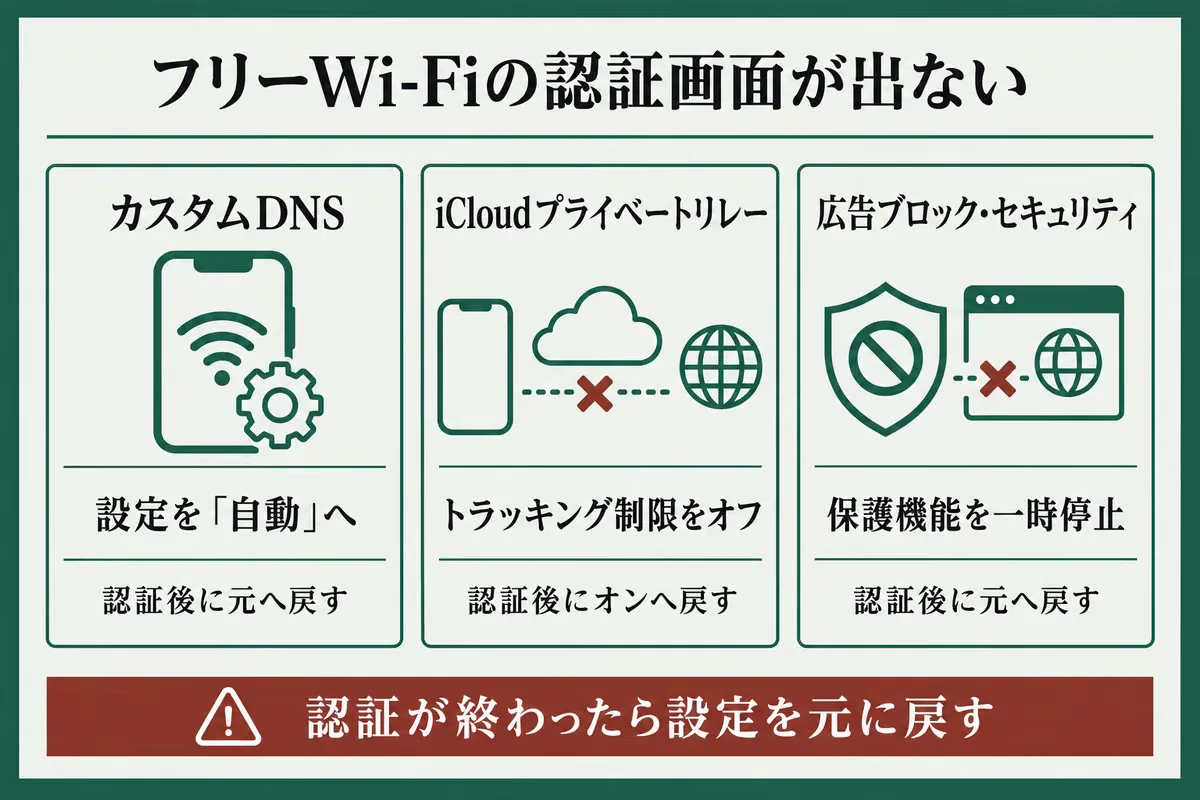
VPNアプリ自体をオフにしていても認証画面が開かないときは、端末のネットワークやセキュリティ設定の干渉を疑いましょう。
フリーWi-Fiの認証ポータルと競合しやすい代表的な端末設定として、次の3点が挙げられます。
- カスタムDNSやDNS設定を一時的に自動へ戻す
- iPhoneの「iCloudプライベートリレー」を一時停止する
- 広告ブロックアプリやセキュリティソフトを一時停止する
それぞれの設定がどのようにWi-Fi通信へ干渉しているのか、順番に確認していきましょう。
カスタムDNSやDNS設定を一時的に自動へ戻す
フリーWi-Fiのログイン画面を表示する仕組みには複数の方式があります。
従来型のキャプティブポータルでは、HTTP通信やDNS応答を利用して認証ページへ誘導する方式が使われてきました。
現在は、OS側のキャプティブポータル検出機能や、DHCP・Router AdvertisementとCaptive Portal APIを組み合わせた標準的な仕組みも利用されています。
Androidなどの現在のOSはPrivate DNSとキャプティブポータルを共存させる仕組みを備えていますが、独自のDNSプロファイルやDNSフィルタリングアプリなどが認証処理と干渉する場合があります。
Googleが案内している通りPrivate DNSは通常オンにしておくのが推奨されますが、ログイン画面がどうしても出ないときの切り分けとして一時的な見直しが有効です。
Android端末であれば、「設定」の「ネットワークとインターネット」から「プライベートDNS」を確認し、一時的に「自動」へ切り替えて改善するか試してください。
iPhoneやパソコンでNextDNSやCloudflare(1.1.1.1)などのカスタムDNSプロファイルを個別に導入している場合も、一時的に設定を標準へ戻します。
認証が無事に完了してインターネットが繋がったあとは、セキュリティを確保するために早めに元のDNS設定へ戻しましょう。
iPhoneの「iCloudプライベートリレー」を一時停止する
AppleのiCloud+で提供されている「iCloudプライベートリレー」は、Safariなどの対応通信を暗号化し、2つの独立したインターネットリレーを経由させます。
一部のネットワークでは、トラフィック監視やネットワークベースのフィルタリングなどとの兼ね合いでプライベートリレーが正常に利用できない場合があります。
Appleも、ネットワークがプライベートリレーに対応していない場合、そのWi-Fiネットワークに限って「IPアドレスのトラッキングを制限」をオフにする方法を案内しています。
iPhoneの「設定」から「Wi-Fi」を開き、接続中のネットワーク名にある情報アイコンを押して「IPアドレスのトラッキングを制限」をオフにしてください。
Wi-FiのWeb認証が完了してインターネットが開通したあとは、必要に応じていつでも設定をオンに戻せます。
広告ブロックアプリやセキュリティソフトを一時停止する
端末にインストールしている広告遮断アプリや総合セキュリティソフトも、公衆Wi-Fiの認証ポータルを誤って遮断する要因になります。
AdGuard、Blokada、各社セキュリティアプリなどは、ローカルリダイレクトや不審な通信を強力に防ぐ防御機能を備えています。
フリーWi-Fiのログイン画面は、端末のアクセス先を自社の認証用サーバーへ強制転送して処理を進めます。
セキュリティアプリから見ると、この強制転送の挙動が不正な通信乗っ取りと見分けがつかず、アクセスをブロックしてしまいます。
ほかの方法を試しても認証ページが開かない場合は、セキュリティソフトの保護機能を一時的に停止して接続を試してください。
保護機能を停止している間は当然ながら防御が無効化されるため、認証が完了してネットが開通したあとは、すぐに保護を再開しましょう。
どうしてもVPNが通らないときの安全な回避策
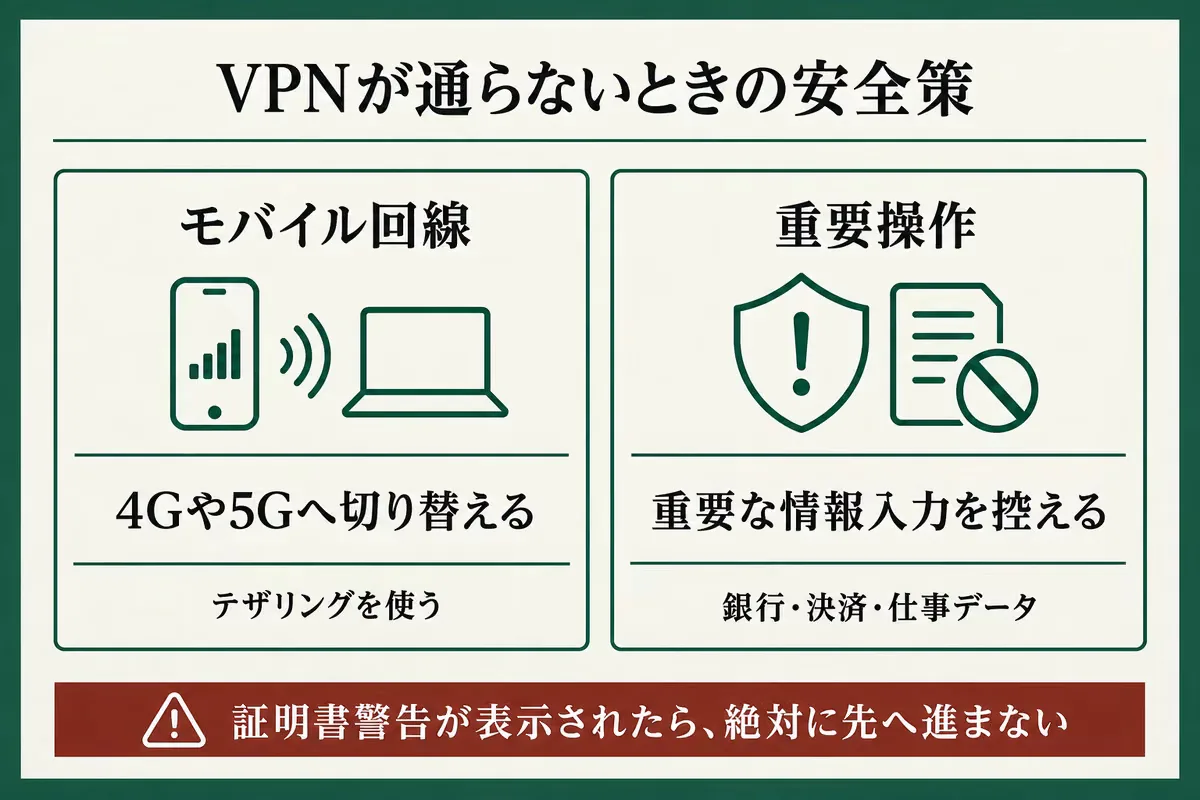
さまざまな設定変更やプロトコル切り替えを試しても、施設側の制限や通信障害によってVPNがどうしても繋がらない場面はあります。
そのような状況に直面したときは、無理に公衆Wi-Fiを使い続けず、リスクを避けるための代替手段へ切り替えるのが安全です。
トラブル時に選ぶべき安全な行動として、次の2点があります。
- スマホのモバイル通信(4Gや5G)やテザリングに切り替える
- 不安なWi-Fi環境では重要な情報入力を控える
個人情報をしっかり守るための安全策をそれぞれ確認しておきましょう。
スマホのモバイル通信(4Gや5G)やテザリングに切り替える
フリーWi-Fi経由でVPNが通らない場合、もっとも手軽な解決策はスマホのモバイル回線へ切り替えることです。
大手通信キャリアの携帯網を利用すれば、フリーWi-Fi特有の通信ポート規制やローカルDNSの制限を回避できる可能性が高まります。
モバイル通信を介せば、特殊な回線規制に煩わされることなくVPN接続を確立しやすくなるでしょう。
ノートパソコンやタブレットを外出先で作業させたいときは、スマートフォンのテザリング機能を使えば、回線規制を避けて安全に通信できます。
スマートフォンのデータ通信量を消費する点には注意が必要ですが、制限のかかった公衆Wi-Fiで原因究明に時間を浪費するリスクを避けられます。
外出先でどうしても急ぎの作業があるときは、公衆Wi-Fiに見切りをつけてモバイル回線へ切り替えましょう。
不安なWi-Fi環境では重要な情報入力を控える
VPNが繋がらない状態であっても、現代のHTTPS対応サイトや主要アプリの通信内容は暗号化されています。
そのため、VPNを切った瞬間にWebサイトとの通信内容が誰にでも丸見えになるわけではありません。
しかし、公衆Wi-Fi環境では、本物のSSIDを装った偽アクセスポイント(悪魔の双子)やフィッシング、DNS改ざんなどの別種のリスクが残ります。
接続先の安全性が確認できないフリーWi-Fiでは、オンラインバンキングの送金、クレジットカード番号の決済、重要な仕事用データの送信は避けるのが確実です。
もしブラウザに「接続がプライベートではありません」といった証明書警告が表示された場合は、攻撃やネットワークの設定不備、偽サイトなどの可能性があるため、安全性を確認できない限り先へ進まないでください。
機密情報を伴う作業を行うなら、前述したスマートフォンのモバイル回線を使うか、信頼できる自宅のネットワーク環境に戻るまで控えましょう。
まとめ:フリーWi-FiのVPN不通は「まず切って認証」から順番に切り分ける
フリーWi-FiでVPNが繋がらないトラブルは、接続の順番や端末設定の干渉を1つずつ見直すことで解決できる場合がほとんどです。
外出先で接続トラブルに直面したときは、次の5点を振り返ってください。
- フリーWi-Fi接続時はまずVPNを切り、ブラウザでログイン認証を済ませます
- 認証画面が出ないときは
http://neverssl.comを開いてリダイレクトを試みます - Wi-Fiは動くのにVPNだけ繋がらない場合は、OpenVPN TCPや難読化機能へ切り替えます
- カスタムDNSやiCloudプライベートリレーの競合がないか確認します
- 接続先に不安がある公衆回線では、スマホのモバイル通信に切り替えて作業します
VPNは端末からVPNサーバーまでの通信を暗号化し、利用中のネットワークから通信内容を保護してプライバシーを高めますが、すべての通信トラブルや公衆回線のリスクを完全に排除できるわけではありません。
常時接続にしておいてよいかは、次の記事で確認できます。