- VPNをオンにしたのに、気づくとオフになっていて、理由が分からない
- 設定のVPN一覧から、入れたはずの構成が見えなくなった
- 故障なのか、ウイルスなのかを、自分では判断できない
iPhoneのVPNが勝手にオフになるのは、多くの場合、設定や通信の切り替えが関わっています。
考えられる原因は、別のVPNとの入れ替わり、Wi-Fiとモバイル通信の切り替え、VPNアプリの設定の3つです。
どれに当てはまるかは、設定のVPN画面を開けば見当がつきます。
この記事では、画面の見方から原因ごとの対処、オフになるのを防ぐ設定まで順に説明します。
まず設定のVPN画面で状態を確かめる
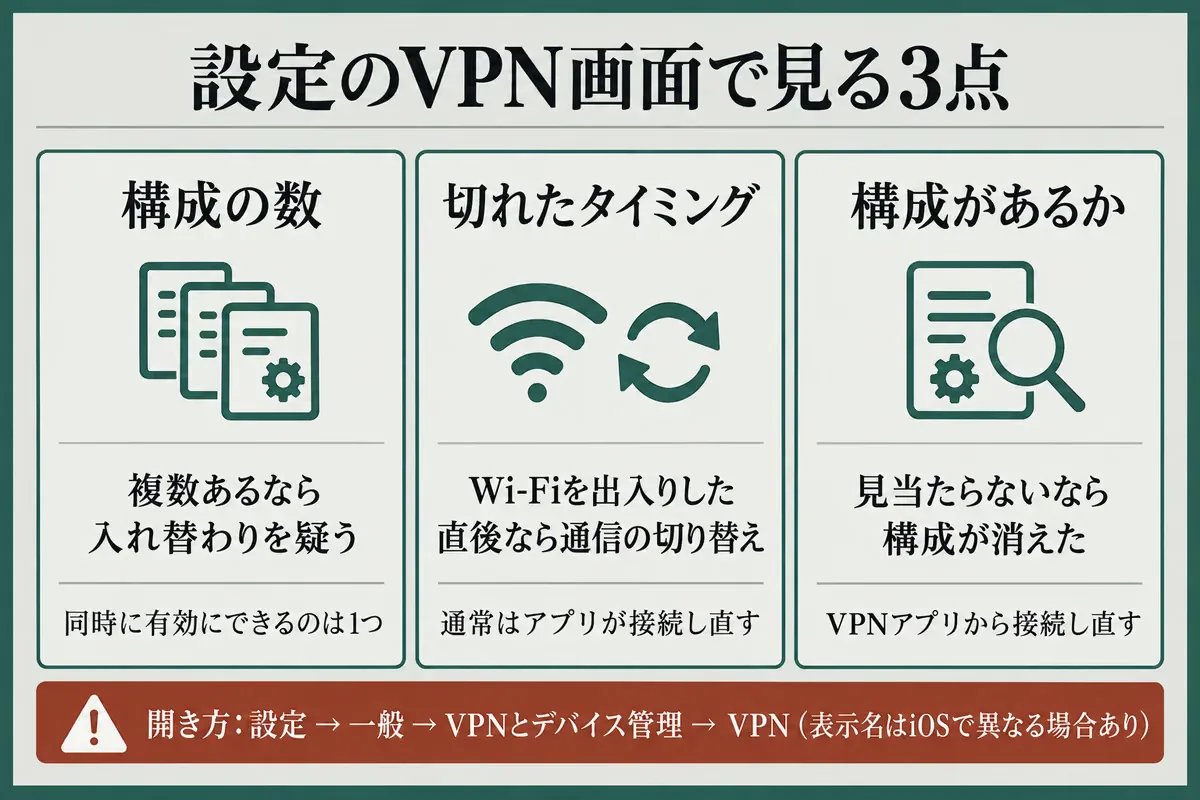
最初に、iPhoneの設定アプリでVPNの状態を確かめます。
- 「設定」アプリを開く
- 「一般」をタップする
- 「VPNとデバイス管理」を選ぶ
- 「VPN」をタップする
iOSのバージョンによって、表示名が異なる場合があります。
開いた画面では、構成の数と、チェックが付いている構成が接続済みか未接続かを見てください。
あわせて、画面上部にVPN表示が出ているかも確かめます。
構成が複数あるなら、別のVPNとの入れ替わりが疑わしいでしょう。
構成が1つで、Wi-Fiを出入りした直後に切れたなら、通信の切り替えが当てはまりそうです。
構成が見当たらない場合は、VPNアプリの構成が消えたか、設定が変わったと考えられます。
iPhoneのVPNが勝手にオフになる3つの原因
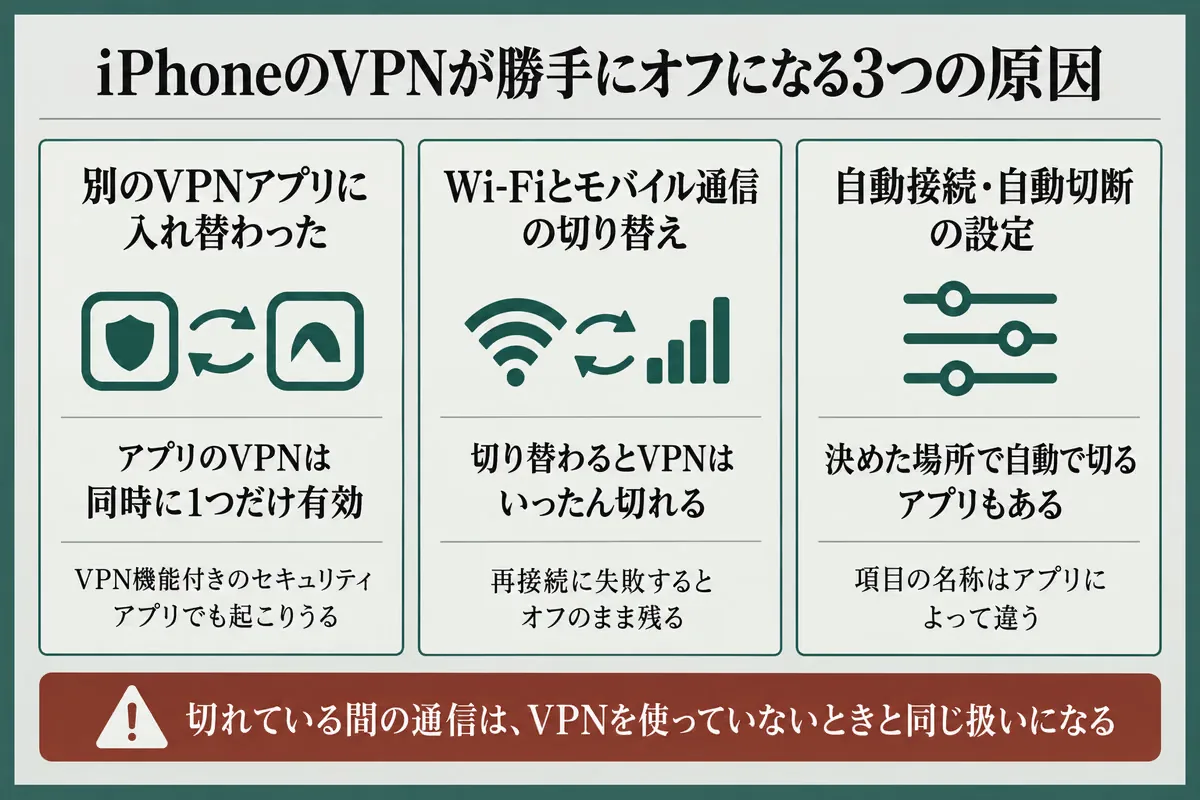
VPNが勝手にオフになる原因は、大きく3つに分かれます。
いずれも、VPNの構成や接続の状態が変わることで起こります。
設定画面で見た状態に近いものから確かめてください。
- 別のVPNアプリがオンになって入れ替わった
- Wi-Fiとモバイル通信の切り替えで接続が切れた
- VPNアプリの自動接続・自動切断の設定
順に見ていきましょう。
別のVPNアプリがオンになって入れ替わった
VPNアプリが追加するVPNの設定は、同時に1つしか有効にできません。
別のVPNアプリをオンにすると、それまでのVPNは自動でオフになります。
この動きは、Appleの開発者向け資料(VPN設定の有効・無効)に書かれています。
VPN機能付きのセキュリティアプリがオンになった場合も、同じように入れ替わりが起こりえます。
複数のVPNアプリを入れていると、片方をオンにするたびに、もう片方がオフになるわけです。
会社や学校が管理する端末のVPNは、この動きとは別に扱われます。
逆に、オフにしても勝手にオンへ戻る場合は、iPhoneのVPNを解除してもすぐ繋がる原因は?オフにしてもオンに戻る時の止め方を見てください。
Wi-Fiとモバイル通信の切り替えで接続が切れた
Wi-Fiとモバイル通信が切り替わると、VPNはいったん切れます。
通常は、そのあとVPNアプリがサーバーへ接続し直します。
この流れは、Appleの開発者向け資料(VPNの接続状態)で説明されています。
ただし、再接続がうまくいかないと、オフのまま残ることがあります。
自宅や駅のWi-Fiに入った直後、出た直後に切れているなら、この原因に近いでしょう。
切れている間の通信は、VPNを使っていないときと同じ扱いになります。
VPNアプリの自動接続・自動切断の設定
VPNアプリの中には、条件に合うときに自動でつなぐ「自動接続」の機能を持つものがあります。
初期状態でオフのアプリでは、自分でオンにするまで自動ではつながりません。
設定によっては、自宅のWi-Fiなど決めた場所で、自動で切るアプリもあります。
その場所に入ると、VPNが切れた状態になります。
自分でオフにした覚えがないなら、アプリの自動接続と自動切断の設定を開いて確かめてください。
項目の名称はアプリによって違い、この機能がないアプリもあります。
設定のVPN一覧から消えたとき
設定のVPN一覧に並ぶ構成は、VPNアプリが追加したものです。
構成の追加と削除も、VPNアプリが設定に対して行います。
一覧から消えたときは、VPNアプリを開いて接続し直してください。
多くのアプリでは、このときに構成が追加し直されます。
許可を求める画面が出たら、案内に沿って進めましょう。
接続できたら、もう一度設定のVPN画面を開き、構成が戻っているかを確認します。
オフになるのを防ぐ設定
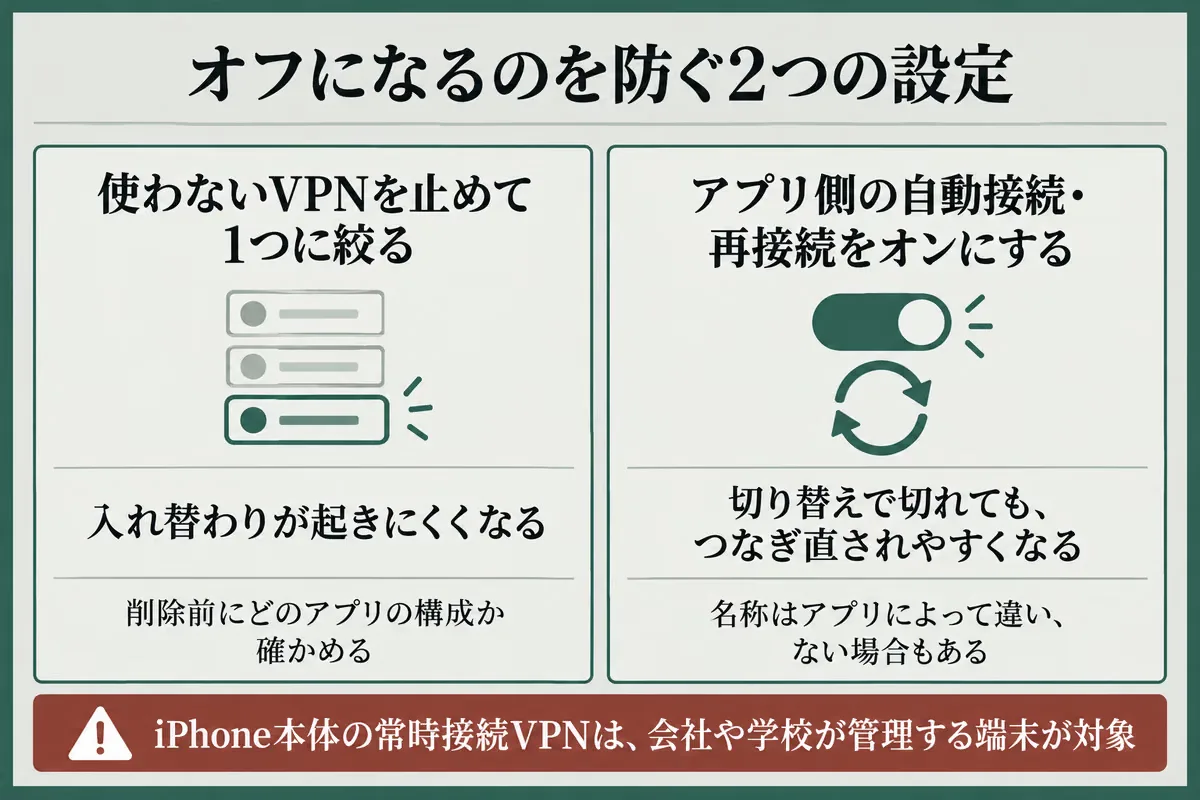
オフになるのを防ぐには、入れ替わりと通信の切り替えの両方に備えます。
入れ替わりにはVPNを1つに絞ること、切り替えにはアプリ側の自動接続で対処します。
- 使わないVPNを止めて1つに絞る
- VPNアプリ側の自動接続・再接続をオンにする
順に説明します。
使わないVPNを止めて1つに絞る
使っていないVPNアプリは、アプリ内でVPN機能を止めてください。
VPN機能付きのセキュリティアプリも、使わないならVPN機能をオフにします。
アプリ側で止めにくいときは、設定のVPN画面で構成を削除しましょう。
削除する前に、どのアプリの構成かを名前で確かめておくと安心です。
構成を1つに絞ると、別のVPNとの入れ替わりは起きにくくなります。
VPNアプリ側の自動接続・再接続をオンにする
VPNアプリに自動接続や自動再接続の項目があれば、オンにします。
通信の切り替えで切れたあとも、つなぎ直されやすくなります。
名称はアプリによって違い、項目がないアプリもあります。
一方、iPhone本体の常時接続VPNは、会社や学校が管理する端末に向けて用意されています。
Appleのデバイス導入ガイド(VPNの概要)では、管理された端末が対象と説明されています。
個人のiPhoneでは使えないため、アプリ側の設定で補ってください。
まとめ:多くは入れ替わりか切り替え。VPN画面で1つに絞る
iPhoneのVPNが勝手にオフになる原因と、確かめる順番、防ぐ設定を説明しました。
次の5点を振り返ってください。
- 設定のVPN画面で、構成の数と接続中の構成を見る
- アプリが追加したVPNは、同時に1つしか有効にならない
- Wi-Fiとモバイル通信が切り替わると、いったん切れるのが通常
- 一覧から消えたら、VPNアプリから接続し直す
- 個人のiPhoneは常時接続が使えないため、アプリ側の自動接続で補う
VPNが切れている間の通信は、VPNを使っていないときと同じ扱いになります。
常時接続にしておいてよいかは、次の記事で確認できます。