- ExpressVPNを解約すればお金が戻るのか、次の請求が止まるだけなのかが分からない
- 30日間の返金保証が、自分の契約方法や支払い方法でも使えるのかを判断できない
- スマホアプリから申し込んだが、どこから自動更新を止めればいいのかがつかめない
ExpressVPNをやめたいときの手続きは、自動更新を止める解約と、代金を返してもらう返金申請の2つに分かれます。
管理画面から自動更新を止めるだけでは、すでに支払ったお金は戻らず、契約期限まではそのままVPNを使えます。
お金を返してほしい場合は、公式サイトから初めて契約した人に限り、購入から30日以内に返金を申請してください。
App StoreやGoogle Playで契約したときは、解約する画面も返金の窓口もストア側です。
この記事では、契約先ごとの解約手順、返金保証の条件と申請方法、アカウント削除との違いを順に整理します。
解約・返金・アカウント削除は別の手続き
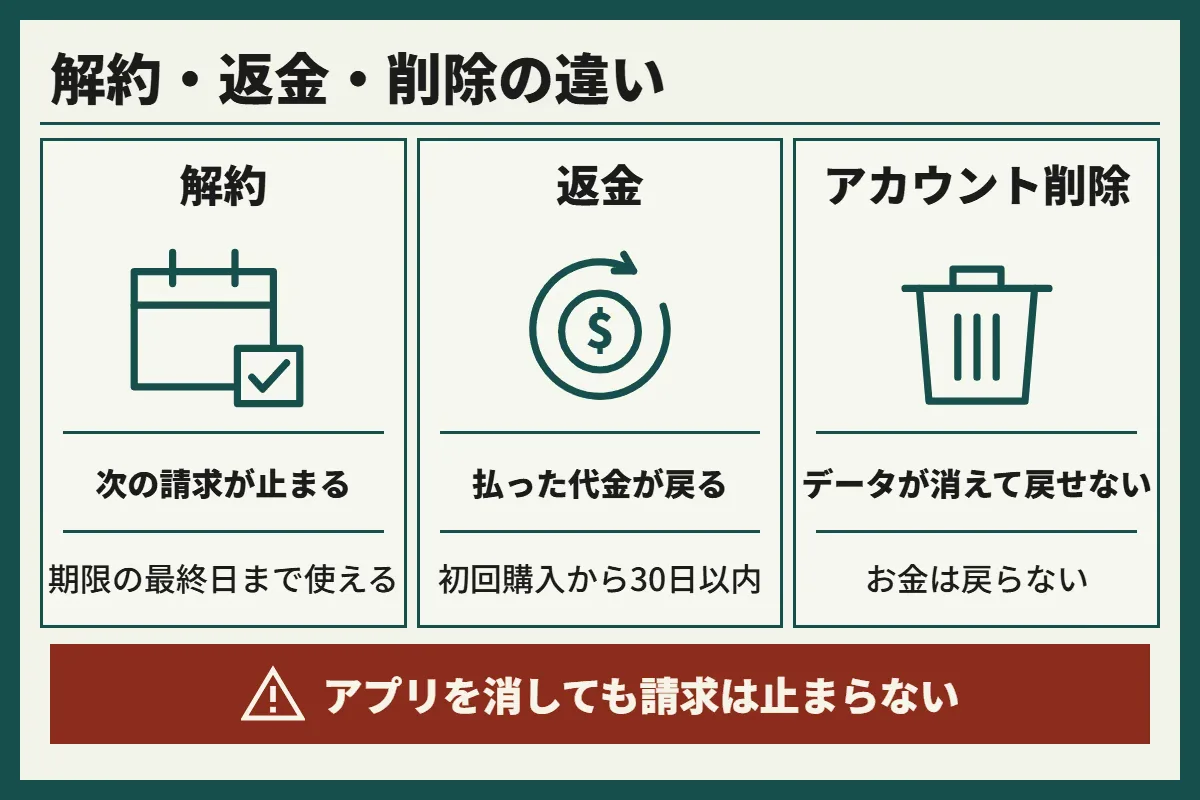
ExpressVPNでは、次回の請求を止める解約、代金を戻す返金申請、アカウントの削除がそれぞれ別の手続きです。
なお、ExpressVPNのアプリ内からはサブスクリプションを解約できません。
スマホやパソコンからアプリを削除しただけでも、請求は止まらないため注意が必要です。
| 手続き | どこで行うか | お金は戻るか | 手続き後の状態 |
|---|---|---|---|
| 解約(自動更新の停止) | 公式サイトまたは各アプリストア | 戻らない | 契約期限の最終日まで使える |
| 返金の申請 | ポータル・チャット・メール(ストア経由は各ストア) | 30日以内の初回購入なら全額 | 元の支払い方法へ戻る |
| アカウントの削除 | ポータルまたはiOSアプリ | 返金の手続きではない | ログインや復元ができなくなる |
次の請求を止めたいだけなら解約、支払った代金を取り戻したいなら解約とは別に返金を申請してください。
アカウントの削除はデータを完全に消す操作なので、今後また使う可能性があるなら実行しないほうが安全です。
公式サイトで契約した場合の解約手順
ExpressVPNの公式サイトからクレジットカード、PayPal、Apple Pay、Google Payで契約した場合は、ブラウザから自動更新を止めます。
操作手順だけでなく、停止ボタンが出ないときの対処法や解約後の扱いも確認しましょう。
- マイサブスクリプションから自動更新を止める
- 解約ボタンが出ないときと自動更新がない支払い
- 解約したあとも期限までは使える
マイサブスクリプションから自動更新を止める
公式サイトで契約したプランは、アカウント管理画面の「My subscription(マイサブスクリプション)」から解約できます。
- ブラウザでMy subscriptionのページを開きます
- 求められたらExpressVPNアカウントにログインします
- 「Automatic renewal(自動更新)」の下にある「Cancel subscription(サブスクリプションをキャンセル)」をクリックします
- 画面の指示に沿って進み、解約を確定させます
更新を止めるには、更新日の深夜0時前までに手続きを始める必要があります。
詳しい案内はExpressVPNの解約サポートページにも掲載されています。
解約ボタンが出ないときと自動更新がない支払い
直近の更新決済が失敗したときなどは、画面にCancel subscriptionが表示されません。
その場合は、登録している支払い方法を削除して自動更新をオフにしてください。
ただし、唯一の支払い方法を消すと、同じアカウントに含まれるすべてのプランで自動更新が止まります。
ビットコインやPaymentwallで支払った場合は、もともと自動更新が無効です。
契約期間が終われば自動で停止するため、手動の解約手続きは要りません。
解約したあとも期限までは使える
自動更新を止めても、その瞬間にVPNへつながらなくなるわけではありません。
すでに支払った契約期間の最終日までは、これまでどおりExpressVPNが使えます。
パスワード管理ツールのExpressKeysに保存したログイン情報は、契約が終わったあとも閲覧可能です。
ただし、新しいログイン情報の追加はできなくなります。
App Store・Google Playで契約した場合
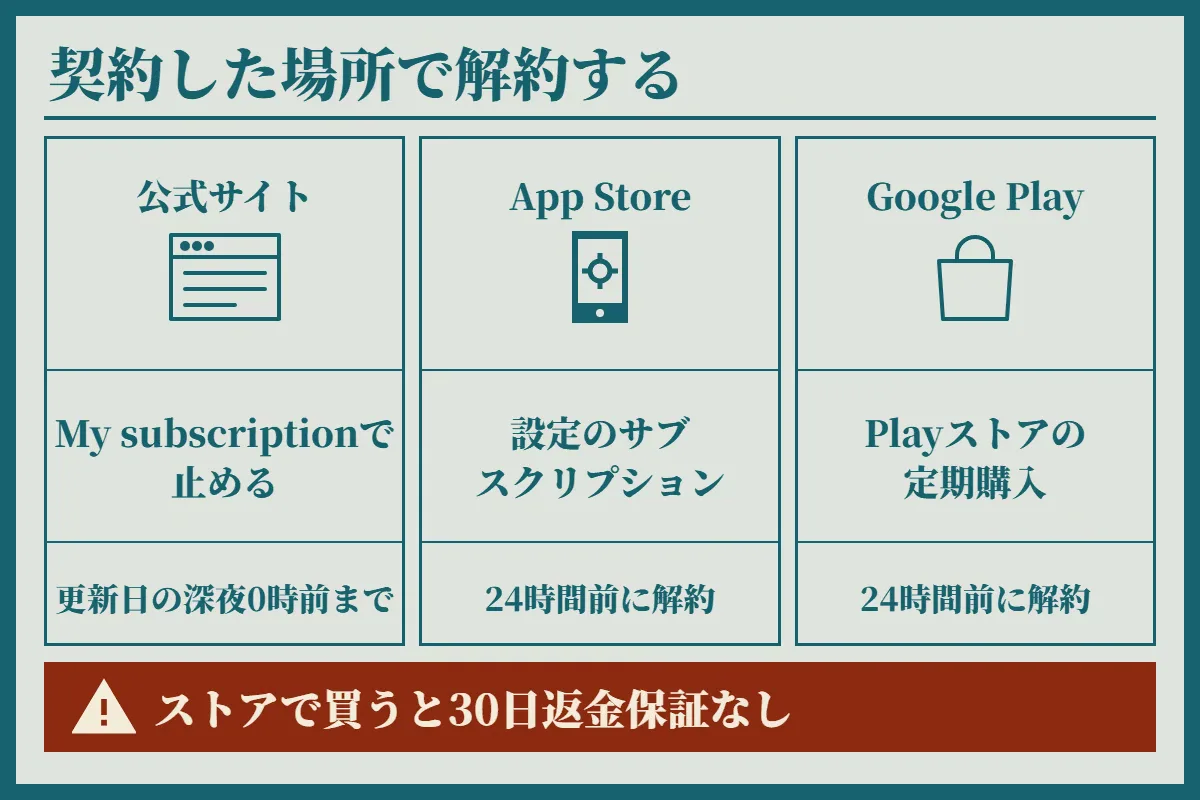
iPhoneやAndroidのアプリ内で契約した場合は、ExpressVPNではなくAppleやGoogleが請求元になります。
そのため、自動更新の停止も返金の依頼も、それぞれのアプリストア側で進めてください。
- App Storeで契約した場合
- Google Playで契約した場合
App Storeで契約した場合
App Store経由の契約は、無料トライアルの終了時刻や次回請求日の少なくとも24時間前までに解約してください。
期限を過ぎると、選択したプランの料金が自動で請求されます。
iPhoneやiPadでは、端末の「設定」アプリから次の手順で止めます。
- 「設定」アプリを開き、一番上の自分の名前をタップします
- 「サブスクリプション」をタップします
- 一覧から「ExpressVPN」を選びます
- 「サブスクリプションをキャンセル」をタップして確定します
無料トライアル中は、画面に「無料トライアルをキャンセル」と表示されます。
一覧にキャンセルボタンがなく、赤字で期限切れのメッセージが出ていればすでに解約済みです。
Macから操作するときは、App Storeアプリ左下の自分の名前をクリックして「サブスクリプション」を開いてください。
端末ごとの詳しい手順はAppleのサブスクリプション解約案内で確認できます。
なお、App Store経由の購入にはExpressVPNの30日間返金保証が適用されません。
返金を希望するときは、Appleの問題を報告するページから申請してください。
購入時のApple Accountでサインインして「返金をリクエストする」を選び、理由と対象項目を送信します。
申請から24〜48時間以内に進捗が通知され、返金されるかどうかはAppleの判断で決まります。
Google Playで契約した場合
Google Play経由の契約も、無料トライアル終了または次回請求日が始まる24時間前までに解約が必要です。
Android端末では、Playストアアプリから次の手順で手続きを進めます。
- Google Playストアアプリを開き、契約時のGoogleアカウントになっているか確認します
- 右上のプロフィールアイコンをタップします
- 「お支払いと定期購入」から「定期購入」を開きます
- 「ExpressVPN」を選び、「定期購入を解約」をタップして画面の指示に従います
パソコンのブラウザからGoogle Playの定期購入ページを開いて解約することも可能です。
手続き方法の詳細はGoogle Playの定期購入解約ヘルプで確認してください。
App Storeと同じく、Google Playのアプリ内課金はExpressVPNの30日間返金保証の対象外です。
購入から48時間以内なら、購入の内容によってはGoogle Playから払い戻しを受けられます。
Google Playのウェブサイトでお支払いと定期購入の予算と履歴を開き、対象の注文の「問題を報告する」から申し込みます。
判断が出るのは通常1日以内で、長いと4日ほどです。
購入から48時間を過ぎた場合は、開発元であるExpressVPNのサポートへ相談してください。
いずれの経路でも、返金を認めるかどうかはGoogle Playサポートまたは担当窓口の裁量によります。
30日以内に返金を受ける条件と申請手順
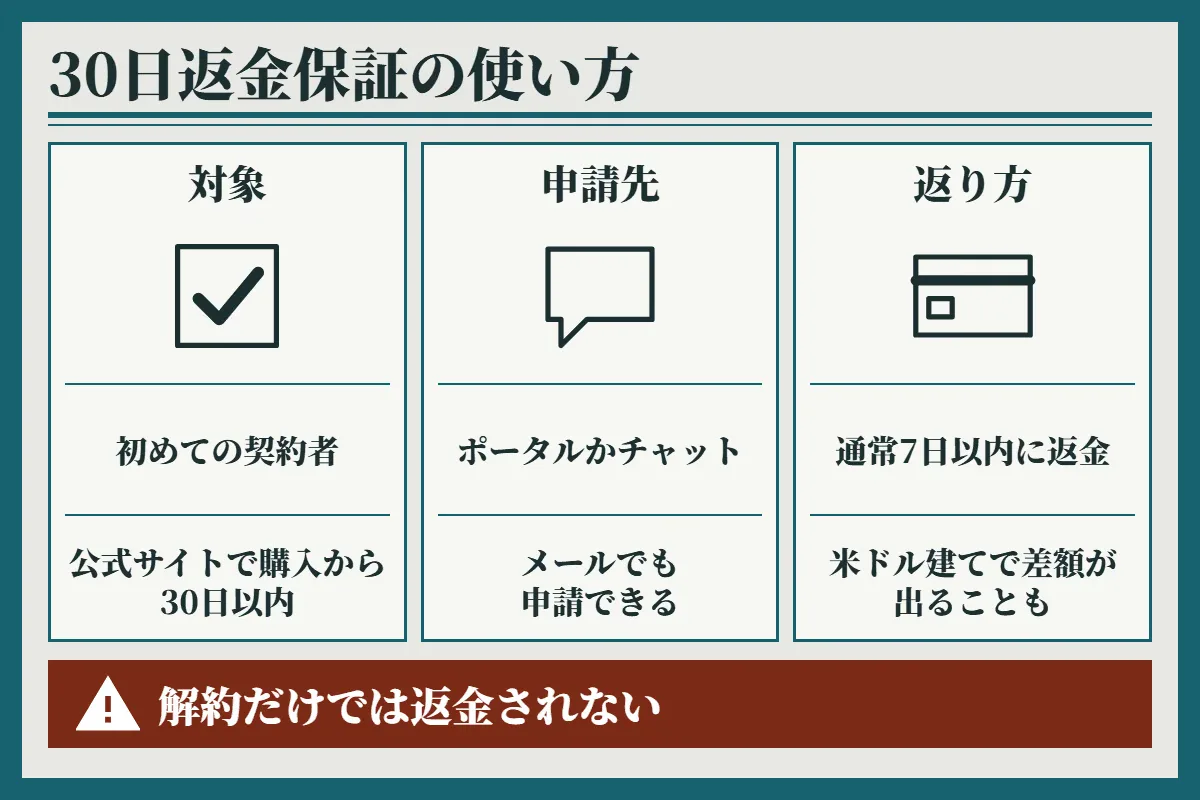
ExpressVPNには、初めて利用する人に向けた30日間の返金保証があります。
自動更新を止めただけでは返金手続きは始まらないため、条件を満たしたうえで期限内に申請してください。
- 返金の対象になる条件
- ExpressVPN+ポータルから申請する
- ライブチャットやメールで依頼する
- 返金されるまでの日数と通貨の注意点
返金の対象になる条件
30日間の返金保証を使えるのは、ExpressVPNを初めて利用する新規契約者だけです。
購入した時点から30日以内であれば、理由を問わず全額の返金を求められます。
契約と同時に購入した専用IPアドオンの料金も返金の対象です。
適用条件の詳細はExpressVPNの返金ポリシーで確認できます。
ExpressVPN+ポータルから申請する
公式サイトで契約した場合は、Webの「ExpressVPN+ポータル」から返金を申し込めます。
- ExpressVPN+ポータルにログインし、右上のプロフィールアイコンをクリックします
- 「Account & Billing(アカウントと請求)」を選びます
- 「Payment History(支払い履歴)」の横にある「View Payments(支払いを表示)」をクリックします
- 返金を希望する請求書の横にある「Request refund(返金をリクエスト)」をクリックします
- ポップアップで「Proceed with Refund(返金手続きを続行)」を選び、理由を入力して「Submit(送信)」を押します
対象となる契約や支払い履歴の確認にも、この画面が使えます。
ライブチャットやメールで依頼する
支払い履歴の画面に「Request refund」ボタンが見当たらないときは、サポート窓口へ直接依頼します。
ExpressVPN+ポータル右下のチャットボタンから、ライブチャットを開いて返金を申し込んでください。
チャットが使えない場合や文面で連絡したい場合は、[email protected] 宛てのメールでも申請できます。
連絡する際は、契約に使ったメールアドレスと、購入から30日以内の返金を希望する旨をはっきり伝えると手続きがスムーズです。
返金されるまでの日数と通貨の注意点
承認された返金は、通常7日以内に処理され、購入時に使った元の支払い方法へ戻ります。
暗号通貨以外で支払った場合の返金処理は米ドル(USD)で行われる点に注意してください。
日本円など米ドル以外の通貨で決済したときは、為替レートの変動や決済会社の手数料によって、受取額が支払額と異なるケースが生じます。
暗号通貨で支払った場合は、購入時と同じ種類の暗号通貨が同じ数量で返金されます。
返金の対象外になるケース
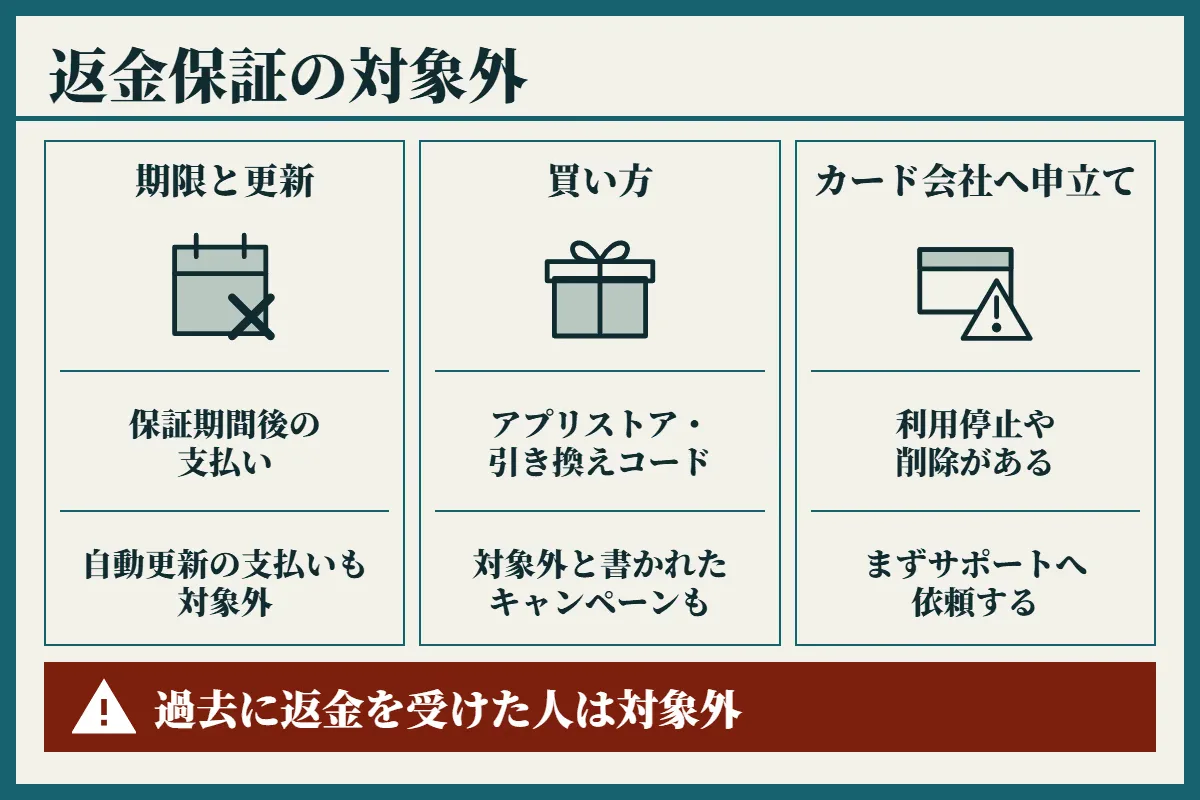
30日間の返金保証は、すべての支払いに無条件で使えるわけではありません。
サポートへ連絡する前に、対象外となる主な条件を確かめておきましょう。
- 30日を過ぎた支払いと自動更新の支払い
- アプリストア経由・引き換えコード・特典付きキャンペーン
- カード会社へチャージバックを申し立てた場合
30日を過ぎた支払いと自動更新の支払い
返金保証の期限である購入から30日を過ぎると、保証の対象外です。
また、保証が適用されるのは初回購入だけで、契約期間が終わって自動更新された後の支払いは返金されません。
契約途中で期間を延長するアップグレードや追加ライセンスの購入を行っても、新しい30日間の保証は始まらない点も押さえておいてください。
過去に返金保証を使ったことがある人が再契約した場合も、返金保証の対象外となります。
たとえば2年プランは最初の期間が終わると1年ごとの更新に切り替わるため、更新料金を払いたくないときは期日前に自動更新を止めておきましょう。
アプリストア経由・引き換えコード・特典付きキャンペーン
App StoreやGoogle Playのアプリ内課金で購入した契約は、初回の利用であってもExpressVPNの30日間返金保証の対象外です。
ギフトカードなどの引き換えコードを使って申し込んだ契約にも、返金保証は適用されません。
キャンペーンで買った契約も、そのキャンペーンの条件に対象外と書かれていれば返金保証を使えないため、購入画面の条件を確かめてください。
返金保証を前提に試すなら、キャンペーン条件を確認したうえで公式サイトから直接申し込むのが安全です。
カード会社へチャージバックを申し立てた場合
クレジットカード会社や銀行に連絡して請求の取り消しを求める行為は、チャージバックと呼ばれます。
ExpressVPNの利用規約では、チャージバックを行うと支払い義務違反とみなされ、事前の通知なくサービスへのアクセスが止まる恐れがあります。
悪意があると判断されるとアカウントを削除される可能性もあるため、30日以内の返金はまずExpressVPNのサポートへ依頼してください。
条件の詳細はExpressVPNの利用規約の第6条と第15条で確認できます。
3日間無料トライアルのやめ方
ExpressVPNでは、iOSやAndroidのアプリから対象のプランを選ぶと、3日間の無料トライアルを利用できます。
申し込むときは、アプリストアに有効な支払い方法を登録しておく必要があります。
料金を払わずにやめたいときは、トライアル終了時刻の少なくとも24時間前までに、申し込んだストア側で解約を済ませてください。
期限を過ぎると選んだプランへ自動で移行し、料金が請求されます。
なお、公式サイトからの直接申し込みには無料トライアルがなく、先に料金を支払ってから30日間の返金保証を使う流れです。
他社の無料トライアルや返金保証の条件と比べたいときは、次の記事も参考にしてください。
アカウント削除は解約とは違う
ExpressVPNのアカウント削除は、自動更新の停止とは異なり、登録データや関連サービスへのアクセス権を完全に消す操作です。
一度アカウントの削除が完了すると、ログインし直すこともデータを復元することもできません。
次の請求を止めたいだけならアカウントを消さずに解約だけを行い、二度と使わないと決めたときだけ削除を選んでください。
ExpressVPN+ポータルから手続きする場合は、Account & Billing内のAccount managementにあるDelete accountから進めます。
iOSアプリを使う場合は、Profileを開いてDelete Accountをタップしてください。
ポータルから手続きするときは、次の3つの選択肢が表示されます。
- Cancel Subscription:自動更新だけを止め、アカウントは残します
- Delete After Expiry:自動更新を止め、今の契約期限が切れた後にアカウントを削除します
- Delete Now:自動更新を止め、残りの利用期間を放棄して直ちにアカウントを削除します
選んだあと、登録メールアドレスに届いた認証コード(Verification Code)を入力すれば手続きは完了です。
誤って削除を申し込んだときは、確認画面のKeep My Accountやダッシュボード上部の案内から削除を取り消せます。
まとめ:返金なら30日以内に申請、止めるだけなら契約先で解約
この記事では、ExpressVPNの解約手順、30日間返金保証の条件と申請方法、アカウント削除との違いを整理しました。
手続きを進める前に、次の5点を確認してください。
- アプリから解約操作はできず、アンインストールしても自動更新は止まらない
- 公式サイトでの契約はMy subscriptionから解約し、更新日の深夜0時前までに手続きを始める
- App StoreやGoogle Playでの契約はストア側で更新日の24時間以上前に解約し、返金も各ストア窓口になる
- 30日間返金保証は公式サイトの初回購入が対象で、ポータル・ライブチャット・メールから申請する
- アカウント削除は復元できない操作なので、請求を止めるだけなら自動更新の停止だけで足りる
返金を受けられるかどうかは購入時の規約や決済方法によって決まるため、まずはExpressVPN+ポータルの支払い履歴を確認してから申請してください。
解約したあとに別のVPNへ乗り換えるなら、主な5社の料金や特徴を次の記事で比べられます。