- VPNをずっと接続したままにしていいのか、判断がつかない
- 外出先だけでなく、家でもオンにしたほうがいいのか迷う
- バッテリーや通信速度への影響がどの程度なのか分からない
VPNを使い始めると、接続したままにしておくべきかで迷う場面が増えます。
ネット上でも、常時接続を勧める意見と、必要なときだけで十分という意見の両方があって迷いがちです。
先に答えを言うと、ずっとつけっぱなしでいいかどうかは「使っているサービス」で決まります。
公衆Wi-Fiを使うときはオンが安心ですが、動画配信や日本のWebサイトを見るなら切ったほうが快適です。
この記事では、オンのままでいい場面と切るべき場面、VPNで守れる範囲を整理します。
読み終えるころには、自分の生活スタイルに合わせてオンとオフを迷わず切り替えられるようになります。
オンのままでいい場面と、切ったほうがいい場面
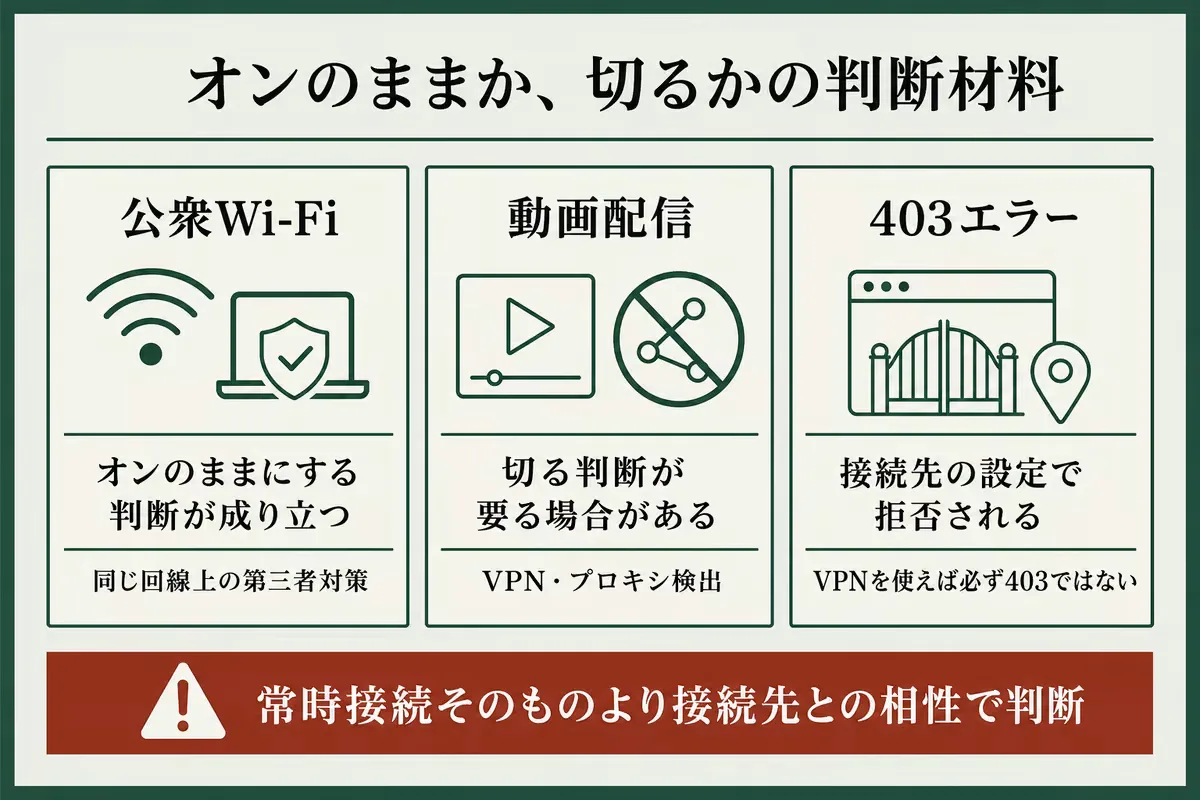
VPNを接続したままにするかどうかは、使っている場所やサービスごとに判断すると簡単です。
判断を分ける状況として、次の2つの場面があります。
- オンのままで支障が出にくい場面
- 切る判断が要る場面
まずは、つけっぱなしでも快適に使える場面から見ていきましょう。
オンのままで支障が出にくい場面
カフェ、駅、ホテルなどの無料Wi-Fiを使っている間は、オンのままにしておくのが確実です。
同じWi-Fiを使っている他人に、通信の中身を盗み見られる心配を減らせます。
現在では多くのウェブサイトが暗号化されていますが、保護されていない通信も一部に残っています。
公共のネットワークに端末をつなぐときは、VPNをオンにしておくと安心です。
自宅のWi-Fi回線で調べ物やニュースを見る程度であれば、オンのままでも困る場面は多くありません。
切る判断が要る場面
一方で、VPNをオンにしていると不都合が出やすいサービスもあります。
代表的なのは、NetflixやAmazonプライムビデオなどの動画配信サービスです。
VPNを検知されると「プロキシを無効にしてください」と表示され、動画の再生が止まってしまいます。
また、銀行アプリやフリマアプリでも、海外サーバー経由とみなされて「403 Forbidden」などのエラーが出ることがあります。
さらにGoogleなどのアカウントで、普段と違う場所からの接続と判定されて追加の本人確認を求められる場面も少なくありません。
こうしたエラーや警告が出るサービスを使うときは、一時的にVPNをオフにするのが自然です。
VPNのオンで何が守られ、何が変わらないのか
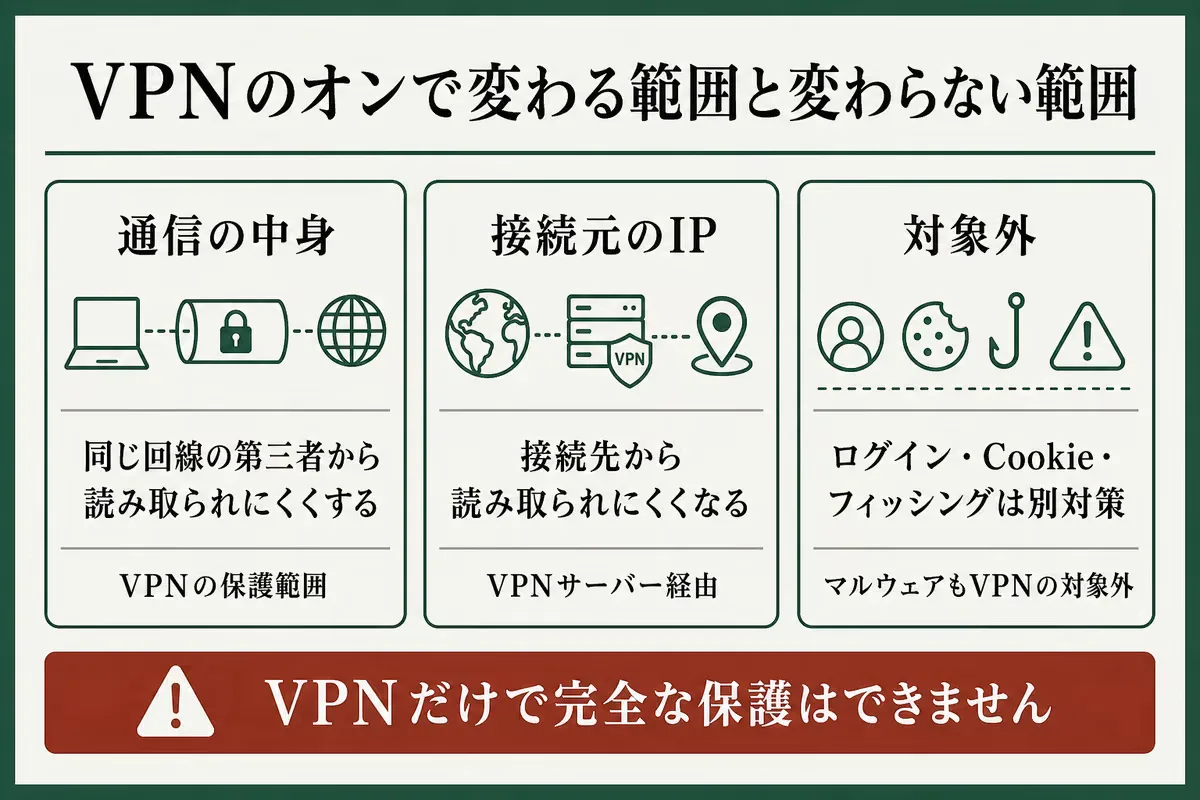
VPNをオンにすると通信が保護されますが、どんな危険でも防げるわけではありません。
道具の限界を知るために、次の3つの視点から整理します。
- 読み取られにくくなるもの
- VPNでは変わらないもの
- 外出先Wi-Fiの安全性と今の変化
守られるものと守られないものの境目を順番に確認していきましょう。
読み取られにくくなるもの
VPNが保護するのは、端末から専用サーバーまでの通信の通り道です。
通信の中身が暗号化されるため、同じWi-Fiにいる他人や回線の管理者にデータを見られにくくなります。
また、相手のウェブサイトに伝わる住所(IPアドレス)も、VPNサーバーのものへ切り替わります。
そのため、閲覧先のサイトに自宅回線の詳しい住所を知られたくない場面で重宝するでしょう。
通信の通り道を第三者から見えなくする技術だと考えるとイメージしやすいでしょう。
VPNでは変わらないもの
反対に、VPNをオンにしていても防げないトラブルもあります。
GoogleやSNSにログインした状態では、VPNを使っていてもアカウント情報から利用者が特定されます。
端末に保存されるクッキーによる追跡も、VPNのオンとオフに関係なく防げません。
さらに、怪しい偽サイトに自分からパスワードを入力してしまう詐欺(フィッシング)も防げない領域です。
ウイルス入りのファイルをダウンロードした場合も、VPN単体ではブロックできません。
通信の通り道を守ることと、アカウント管理やウイルス対策は別の問題だと覚えておきましょう。
外出先Wi-Fiの安全性と今の変化
公衆Wi-Fiの危険性については、昔と今で状況が少し変わってきました。
Googleの発表によると、現在Chromeでやり取りされる通信の95%以上が暗号化されたHTTPS接続です。
昔のように、無料Wi-Fiにつないだだけでパスワードが丸見えになる危険は大幅に減りました。
それでも、暗号化に対応していない古いページやアプリの通信は今もゼロではありません。
外出先で個人情報やクレジットカード情報を扱うときは、VPNをオンにしておくと二重の防犯対策になります。
バッテリー・通信量・速度は自分の端末で確かめる
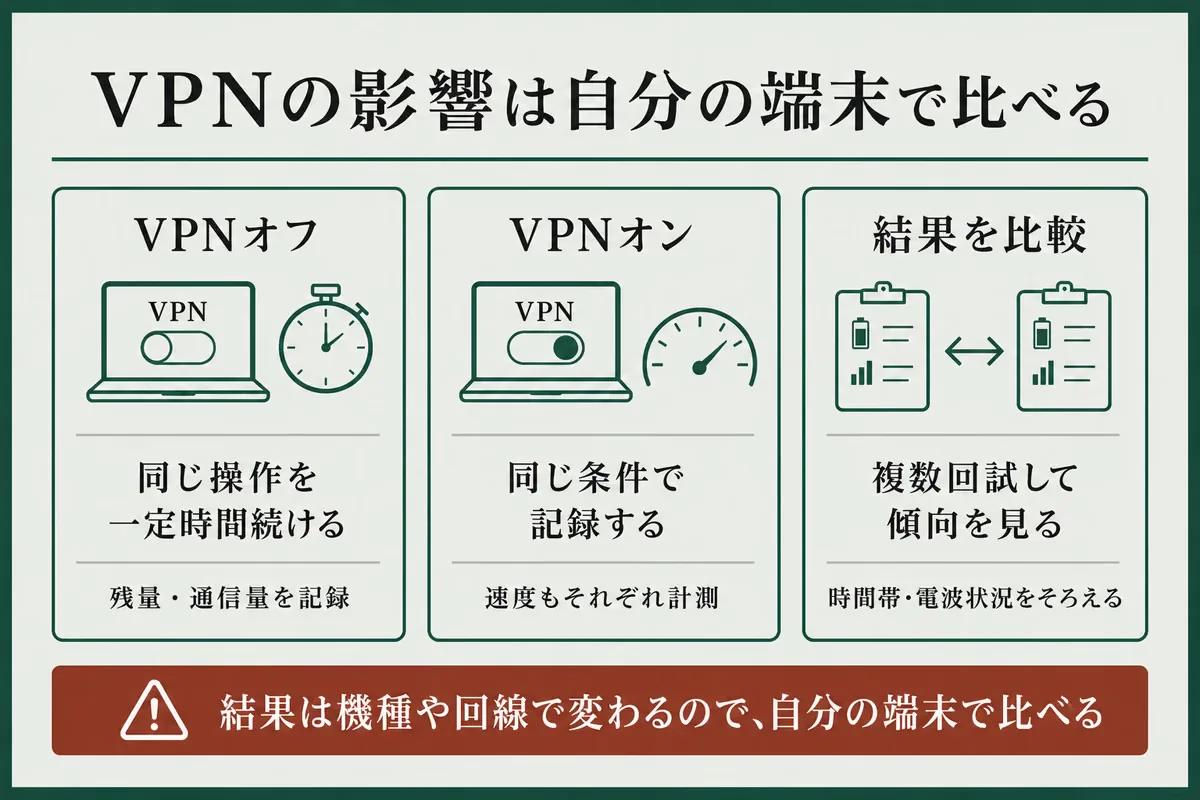
VPNをつけっぱなしにすると、バッテリーの減りや通信速度への影響が気になります。
端末の機種や回線の状況によって結果が違うため、自分のスマホで確かめるのが確実です。
確認の手順は、次の2つに分かれます。
- オフとオンで一定時間使ってみて減り方を比べる
- 速度計測サイトで通信スピードを測り比べる
手元ですぐできる調べ方を見ていきましょう。
オフとオンで一定時間使ってみて減り方を比べる
まずはVPNをオフにした状態で、普段どおり動画を見たりSNSを使ったりしてください。
始める前と30分後のバッテリー残量をメモしておきます。
次にVPNをオンにして、同じように30分間使ってバッテリーの減り方を比べてみましょう。
通信を暗号化する処理が常時動くため、オンのときのほうがバッテリーは少し減りやすくなります。
電池持ちに大きな差を感じないなら、外出先でつけっぱなしにしても不便はありません。
速度計測サイトで通信スピードを測り比べる
ネットの読み込み速度についても、同じようにオフとオンでスピードテストを行います。
ブラウザで「スピードテスト」と検索すれば、ボタンひとつで通信速度を測定可能です。
VPNサーバーを経由する分、基本的にはオフのときより少しだけ速度が低下します。
ただし通常のウェブ閲覧や動画視聴であれば、多少速度が落ちても体感で困ることはほとんどありません。
もし動画が止まるほど遅い場合は、接続先のVPNサーバーを近くの場所へ変更してください。
補足:個人用アプリと会社の常時接続VPNの違い
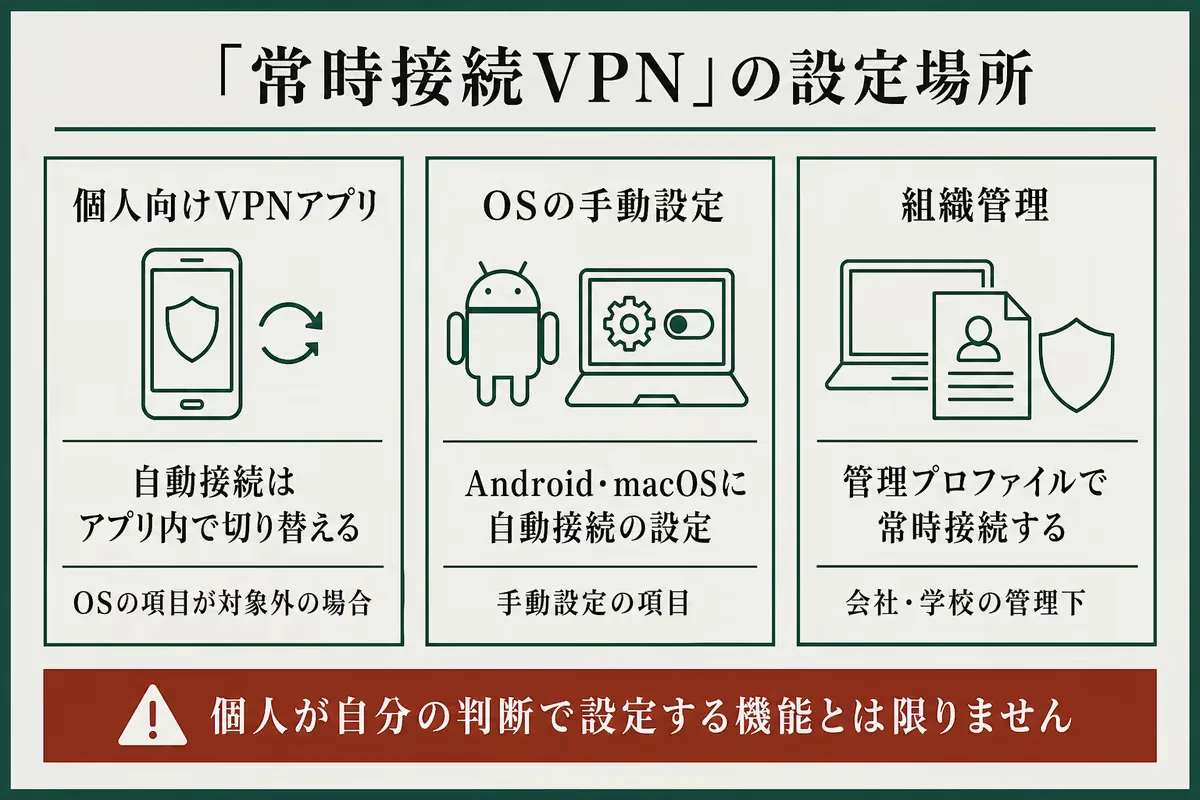
ネットの記事を見ていると、「常時接続VPN」という言葉が別の意味で使われていることがあります。
混乱しやすいポイントとして、次の2種類を区別しておきましょう。
- 個人がスマホアプリでオンにする自動接続
- 会社や学校から支給された端末の常時接続設定
自分に関係のある話かどうかを見極めてください。
個人がスマホアプリでオンにする自動接続
個人がSurfsharkやNordVPNなどのアプリを使う場合、常時接続の設定はアプリの中で行います。
「端末の起動時に自動でつなぐ」や「Wi-Fi接続時に自動でオンにする」といったスイッチを入れる形です。
この場合は、不要になったらいつでもアプリから手動でオフにできます。
自分の好みに合わせて、自由にオンとオフを切り替えられるのが個人用アプリの特徴です。
会社や学校から支給された端末の常時接続設定
一方、会社や学校から配られたパソコンやスマホには、管理者が決めた「常時接続VPN」が入っている場合があります。
これは情報漏えいを防ぐために、すべての通信を組織の専用サーバー経由に強制します。
社員や生徒が自分の意志でオフにできないように制限されているケースも少なくありません。
個人のプライベートな端末で使うVPNとは仕組みが異なるため、会社のルールに従って利用してください。
まとめ:つけっぱなしにするかどうかの判断基準
VPNはずっと接続したままにしておく必要はなく、使う場面に合わせて切り替えるのが一番賢い使い方です。
迷ったときは、次の5点を振り返ってください。
- 外出先の無料Wi-Fiを使うときは、盗み見を防ぐためにオンにしておくと安心です
- 動画配信サービスや銀行アプリでエラーが出る場合は、一時的にオフにしてください
- 自宅のWi-Fiで普段どおりネットを見るだけなら、オンのままでも切っても大きな違いはありません
- アカウントの不正ログインや詐欺サイトへの入力は防げないため、パスワード管理は別で行います
- バッテリーの持ちや速度への影響が気になるときは、自分の手元でオンとオフを比べて確かめましょう
危険な場所ではしっかり守り、エラーが出たらサッと切る、という気軽な使い分けを心がけてみてください。
無料VPNと有料VPNで何が違うかは、次の記事で確認できます。