- Proton VPNのキルスイッチが、オンにすると何が起きる機能なのかがつかめない
- 標準と高度の2種類があり、自分はどちらを選べばいいのか判断できない
- キルスイッチをオンにしたら、VPNを切ってもネットにつながらなくなった
Proton VPNのキルスイッチは、VPNが切れたときに端末の通信を止める機能です。
無料プランを含むすべてのプランで使えます。
種類は、予期せず切れたときだけ止める標準と、VPNにつながっていない間は常に止める高度の2つです。
VPNを切ってもネットが戻らないときは、高度がオンになっている可能性があります。
この記事では、キルスイッチのはたらき、標準と高度の違い、端末ごとのオンにする場所、使うときの注意点を整理します。
Proton VPNのキルスイッチは通信を止める機能
キルスイッチは、VPNの接続が切れたときに、端末のインターネット通信をすべて止める機能です。
VPNが切れたまま通信が続くと、VPNを通らない通信で本当のIPアドレスやDNSの問い合わせが外へ出てしまいます。
キルスイッチは、それを防ぐために通信を止め、Proton VPNに再びつながるまで止めたままにします。
Proton VPNの公式サポートによると、無料・有料のすべてのプランで使える機能です。
対応する端末は、Windows、Mac、iPhone・iPad、Android、Linuxの5種類です。
無料プランで使えるほかの機能は、Proton VPN無料版でできること!1台・10か国の制限と有料との違いにまとめています。
公衆Wi-Fiで電波が途切れやすい場所や、VPNを通さない通信を出したくない使い方では、オンにしておくと安心です。
詳しい説明は、Proton VPNのキルスイッチの使い方(公式サポート)にあります。
標準と高度のキルスイッチの違い
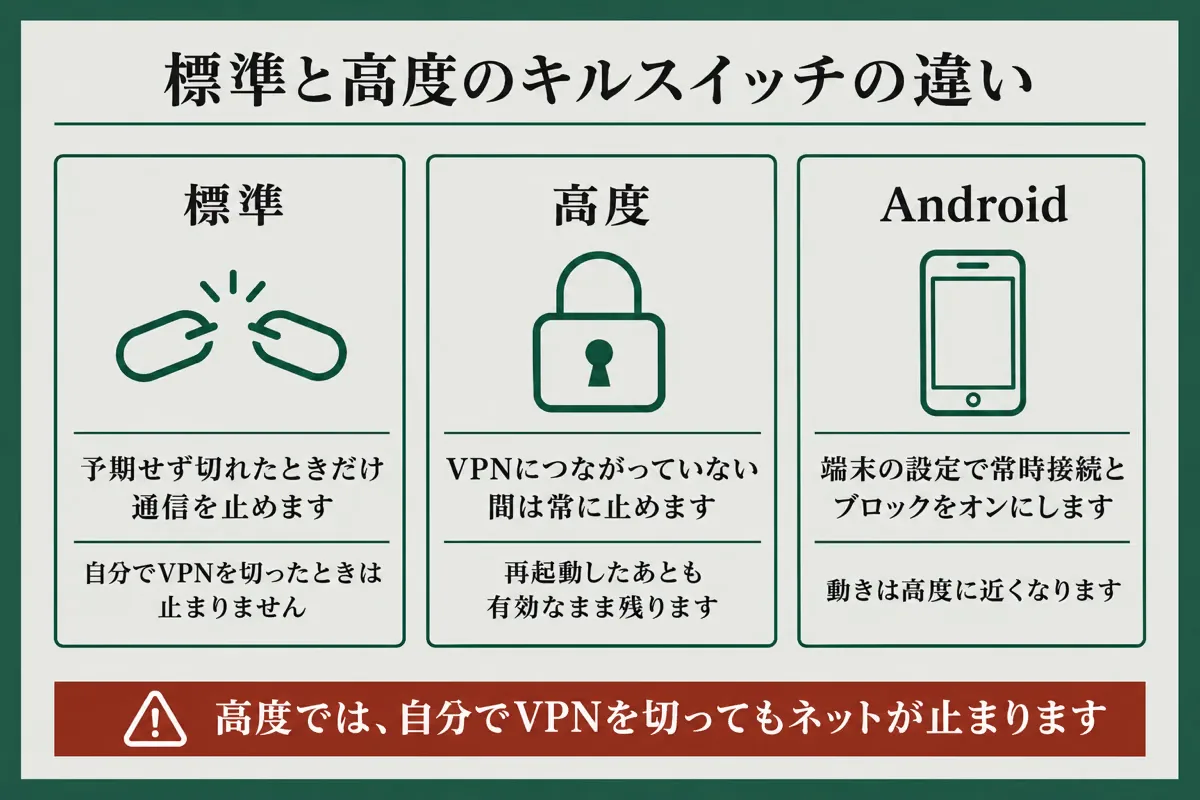
Proton VPNのキルスイッチには、止める場面が違う2つの種類があります。
どちらを選ぶかで、自分でVPNを切ったときにネットが使えるかどうかが変わります。
Androidだけは仕組みが違うため、分け方は次の3つです。
- 標準のキルスイッチ
- 高度なキルスイッチ
- Androidのキルスイッチ
標準のキルスイッチ
標準のキルスイッチは、VPNの接続が予期せず切れたときだけ通信を止めます。
自分でVPNを切断したときは止めないため、VPNなしでネットを使いたい場面でも困りません。
WindowsとLinuxのアプリでキルスイッチをオンにしたとき、最初に選ばれるのはこの標準です。
予期しない切断が起きたときは、WindowsとLinuxのアプリが最後につないでいたサーバーへ自動で再接続を試みます。
VPNを使う時間と使わない時間がある人には、標準が扱いやすいでしょう。
高度なキルスイッチ
高度なキルスイッチは、Proton VPNにつながっている間だけ通信を許可し、例外を作りません。
自分でVPNを切断した場合も、ネットは止まったままです。
端末を再起動しても有効なまま残り、Windowsでは起動中や終了中も通信を止めます。
使えるのはWindowsとLinuxのアプリで、英語版の公式サポートではiPhone・iPadでもベータ版として選べると案内されています。
VPNを通さない通信を一度も出したくない人に向きますが、VPNなしでネットを使うたびに設定を切り替える手間はかかると考えてください。
詳しい説明は、Proton VPNの高度なキルスイッチの案内にあります。
Androidのキルスイッチ
Androidでは、Proton VPNアプリではなく、Android本体の設定を使ってキルスイッチを動かします。
Android本体の、VPNを常につなぎ、VPNなしの接続をブロックする設定を使う方法です。
公式サポートでは、この動きは標準よりも高度に近いと説明されています。
そのため、Androidでキルスイッチをオンにすると、VPNを切ったときにもネットが止まると考えておいてください。
Android 7.x以前の端末では、この方法を使えません。
OS別のキルスイッチをオンにする場所
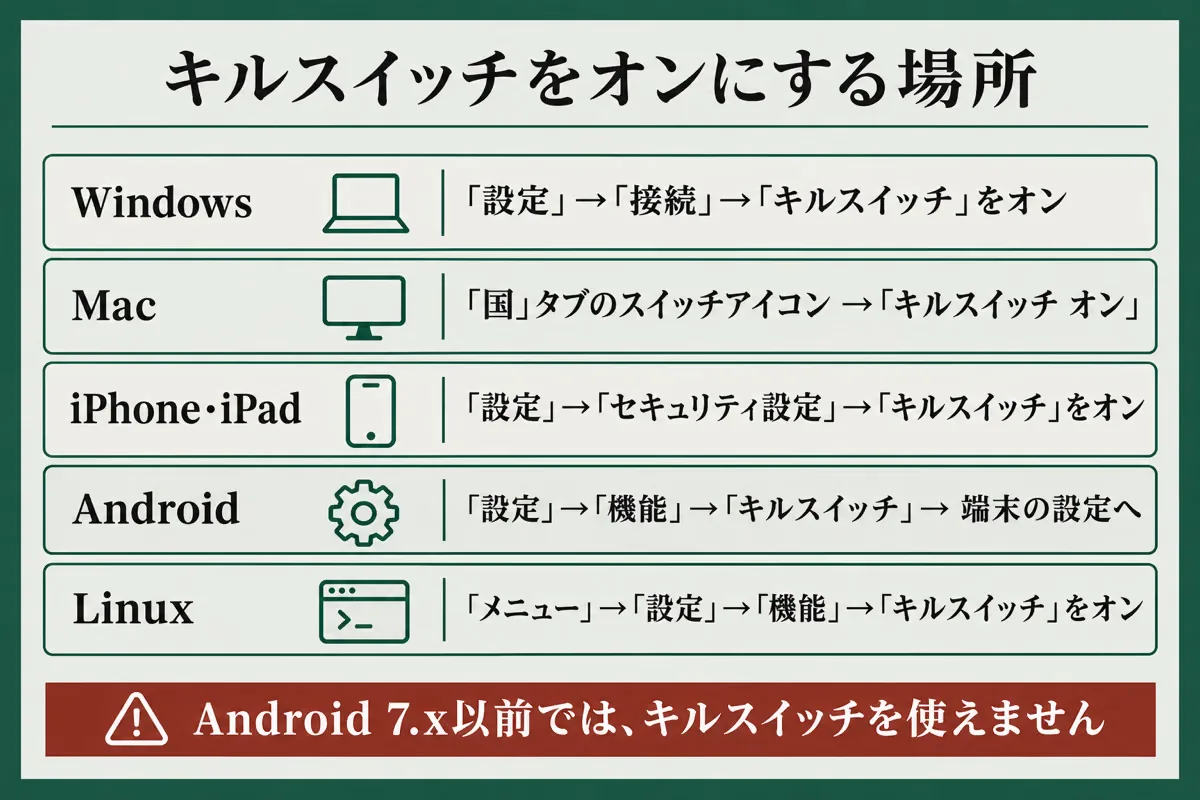
キルスイッチをオンにする場所は、端末ごとにアプリの画面が違います。
ボタンの名前は、公式の日本語サポートで使われている表記です。
アプリの版によって表記や位置が変わることがあるため、見つからないときは近い名前の項目を探してください。
- Windows
- Mac
- iPhone・iPad
- Android
- Linux
Windows
Windowsでは、アプリの「設定 → 接続 → キルスイッチ」を開き、スイッチをオンにします。
画面のクイック設定バーにある「キルスイッチ」も、同じ設定への入り口です。
最初は標準が選ばれていて、高度にしたいときは「高度なキルスイッチ」を選びます。
VPNに接続中なら「再接続」を押してください。
接続していなければ、「適用」で設定が反映されます。
設定を戻すときに選ぶ項目は、次の2つです。
- 標準に戻す:キルスイッチをオン
- キルスイッチを使わない:キルスイッチをオフ
Mac
Macでは、アプリの「国」タブにあるスイッチの形のアイコンからキルスイッチを開きます。
開いた画面で「キルスイッチ オン」を選ぶと、キルスイッチが有効になります。
キルスイッチがオンの間は、同じネットワーク内のプリンターなどの機器に接続できない点にも注意が必要です。
iPhone・iPad
iPhoneとiPadでは、アプリの「設定」を開き、セキュリティ設定の欄までスクロールします。
そこにある「キルスイッチ」のスイッチをオンにすれば完了です。
英語版の公式サポートでは、同じ画面で高度なキルスイッチをベータ版として選べると案内されています。
キルスイッチがオンの間は、家のプリンターなど、同じネットワーク内の機器につながらなくなります。
プリンターやテレビにスマホから操作できなくなったときは、まずキルスイッチがオンになっていないか見てください。
Android
Androidでは、アプリの「設定 → 機能 → キルスイッチ」の順に開きます。
表示された画面の「設定」を押すと開くのは、Android本体のVPN設定です。
一覧のProton VPNの歯車のアイコンを押し、次の2つをオンにします。
- 常時接続 VPN
- VPNなしの接続をブロック
Linux
Linuxの画面つきのアプリでは、「メニュー → 設定 → 機能」を開き、キルスイッチのスイッチをオンにします。
最初は標準が選ばれているので、高度にしたいときは「拡張」を選んでください。
標準に戻すときは「標準」を選び、使わないときはキルスイッチのスイッチをオフにします。
コマンドで使う場合、標準のキルスイッチをオンにするコマンドはprotonvpn config set kill-switch standardです。
オフにするときは、protonvpn config set kill-switch offを実行します。
キルスイッチを使うときの注意点
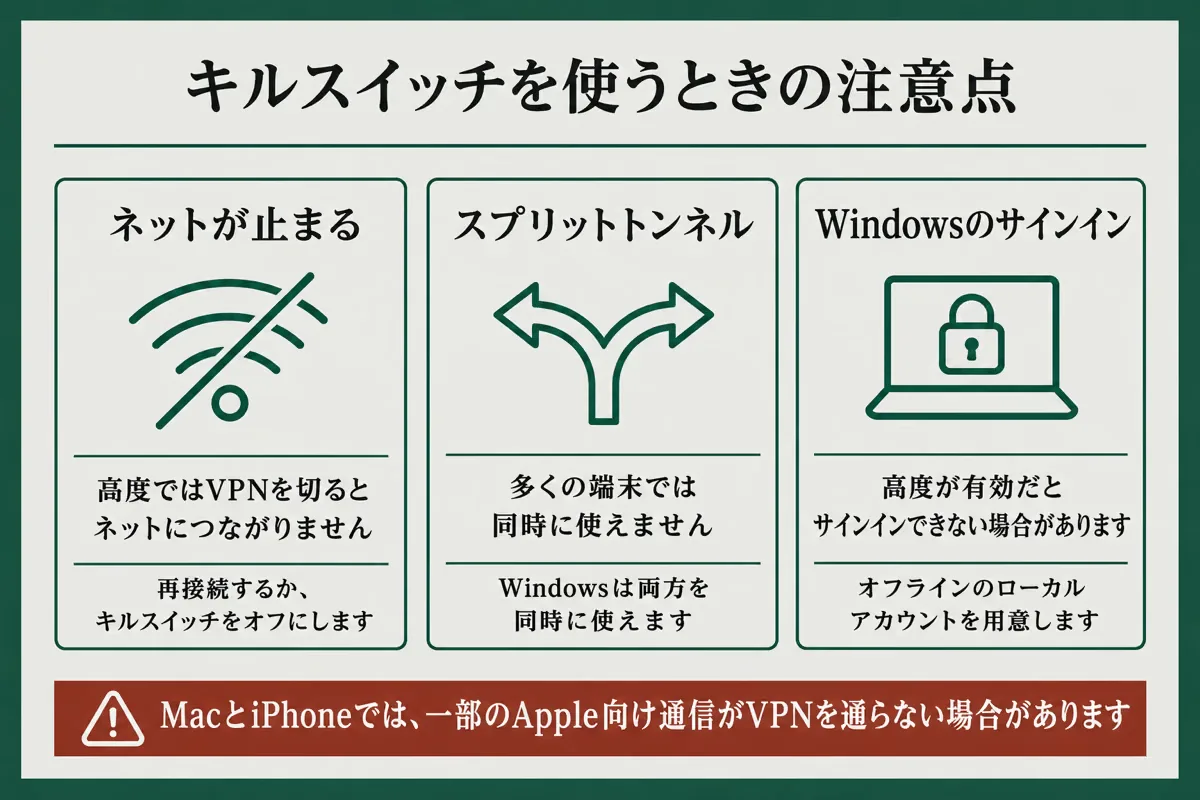
キルスイッチは通信を止める機能のため、オンにしたことを忘れると、ネットが使えない原因が分からなくなります。
ほかの機能と同時に使えない組み合わせや、止めきれない通信もあるので注意が必要です。
オンにする前に、次の4点を知っておくと困りにくくなります。
- VPNを切るとネットにつながらないときの戻し方
- スプリットトンネルとは同時に使えない
- 高度なキルスイッチとWindowsのサインイン
- MacとiPhoneで止めきれない通信
VPNを切るとネットにつながらないときの戻し方
高度なキルスイッチがオンの間は、VPNに接続するか、高度をオフにしない限りネットを使えません。
自分でVPNを切断したときも同じで、これは故障ではなく高度なキルスイッチの通常の動きです。
ネットを戻す方法は、次の2つです。
- Proton VPNのサーバーにもう一度接続する
- 高度なキルスイッチをオフにするか、標準に切り替える
Windowsではキルスイッチをオフにするか標準へ戻し、Linuxでは「標準」を選ぶかスイッチをオフにします。
キルスイッチをオフにしてもつながらないときは、キルスイッチ以外に原因があると考えられます。
スプリットトンネルとは同時に使えない
スプリットトンネルは、一部のアプリだけVPNを通す、または通さない機能です。
公式サポートでは、ほとんどの端末でキルスイッチとスプリットトンネルは同時に使えないと案内されています。
キルスイッチを使うときは、先にスプリットトンネルをオフにする必要があります。
例外はWindowsです。
Windowsでは、標準と高度のどちらのキルスイッチも、スプリットトンネルと同時に使えます。
VPNが切れたときに、VPNを通す設定にしたアプリの通信がVPNの外へ出るのを止められます。
スプリットトンネルの設定は、Proton VPNのスプリットトンネル設定!6アプリ別の手順と注意点を参考にしてください。
高度なキルスイッチとWindowsのサインイン
Windowsでは、パスワードの変更、大型アップデート、部品の交換、BIOSの更新のあとに、サインインし直す場面があります。
Microsoftアカウントでサインインしている場合、このサインインにはネットへの接続が必要です。
高度なキルスイッチがオンだと接続が止められ、Windowsにサインインできなくなるおそれがあります。
この状態に簡単な解決方法はないというのが、公式サポートの説明です。
対策として、ネットなしでサインインできるローカルアカウントを予備に作っておくよう強くすすめています。
Windowsで高度を使う人は、オンにする前にローカルアカウントを用意しておくと安全です。
MacとiPhoneで止めきれない通信
キルスイッチをオンにしていても、MacとiPhone・iPadでは、Apple向けの一部のDNSの問い合わせがVPNを通らない場合があります。
Macでは、接続先のサーバーを切り替えるときに、本当のIPアドレスが一瞬見えてしまう可能性もあります。
公式サポートによると、このMacの問題は修正中です。
キルスイッチは漏れを減らす機能であって、すべての通信を止めきれるわけではないと考えて使ってください。
まとめ:キルスイッチは標準で始め、止めたい人だけ高度にする
この記事では、Proton VPNのキルスイッチのはたらき、標準と高度の違い、オンにする場所、注意点を整理しました。
設定に迷ったら、次の5点を振り返ってください。
- キルスイッチは、VPNが切れたときに通信を止める機能で、無料プランでも使える
- 標準は予期せず切れたときだけ止め、高度はVPNにつながっていない間は常に止める
- Androidは、本体の「常時接続 VPN」と「VPNなしの接続をブロック」で動き、高度に近い
- 高度でネットが止まったら、VPNに接続し直すか、高度をオフにする
- 多くの端末ではスプリットトンネルと同時に使えず、MacとiPhoneでは止めきれない通信もある
VPNを使わない時間もあるなら、まず標準でオンにしておくと、ネットが止まって困る場面を避けられます。
アプリの導入から接続までの流れを見直したいときは、次の記事が役立ちます。