- ガストのWi-FiでVPNをオンにすると、Webページが開けない
- VPNアプリは接続済みなのに、IPアドレスが表示されず戸惑っている
- 接続方式を変え続ける前に、何を確認すればいいのか知りたい
ガストのWi-Fiで、VPNをオンにするとWebページが開けないことがありました。
アプリには接続済みの表示が出ていても、ブラウザで通信できるかは別に確かめる必要があります。
同じ症状なら、まずWi-Fiの利用規約への同意と、時間経過による再認証が必要かを確認してください。
急ぎの作業は、自分のモバイル回線へ切り替える方法も選べます。
今回は3種類の接続方式で残した画面と、ガストで先に確認したい項目を整理します。
ガストのWi-FiでVPNをオンにするとWebページが開けなかった
困ったのは、VPNアプリに接続済みと表示されているのに、Webページが開けなかったことです。
そのときに残した画面には、次の3種類の接続方式が表示されていました。
- OpenVPN
- WireGuard quantum-safe
- IKEv2
接続方式の欄と、IPアドレスの欄を分けて見ていきましょう。
OpenVPN
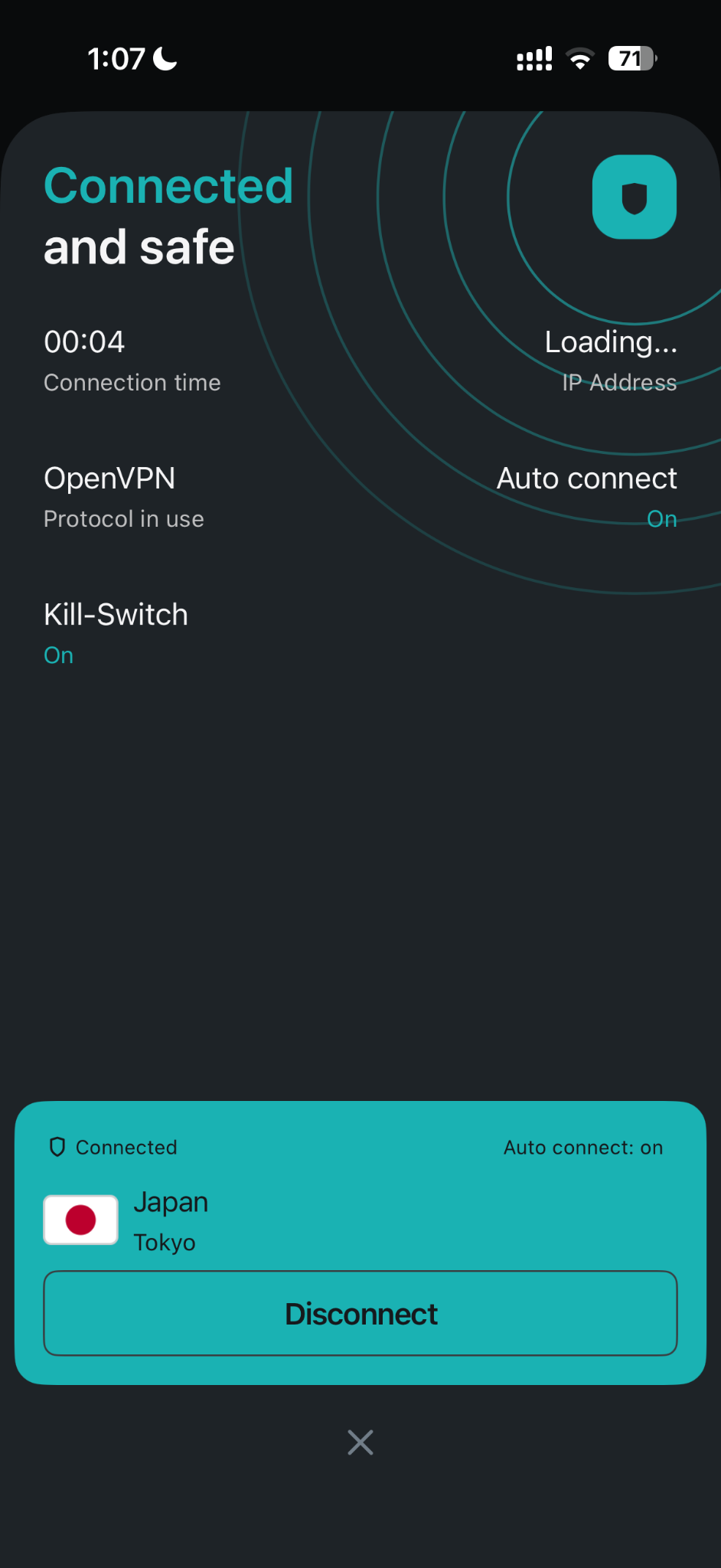
OpenVPNを使った画面では、接続時間が4秒になっていました。
上部は「Connected and safe」、日本語では接続済みで安全という意味の表示です。
一方、IPアドレスの欄は「Loading…」となっていて、具体的なアドレスは表示されていません。
この画面にはOpenVPNのTCPとUDPのどちらを使ったかは出ていないため、細かな方式の違いまで比較する材料にはできません。
WireGuard quantum-safe
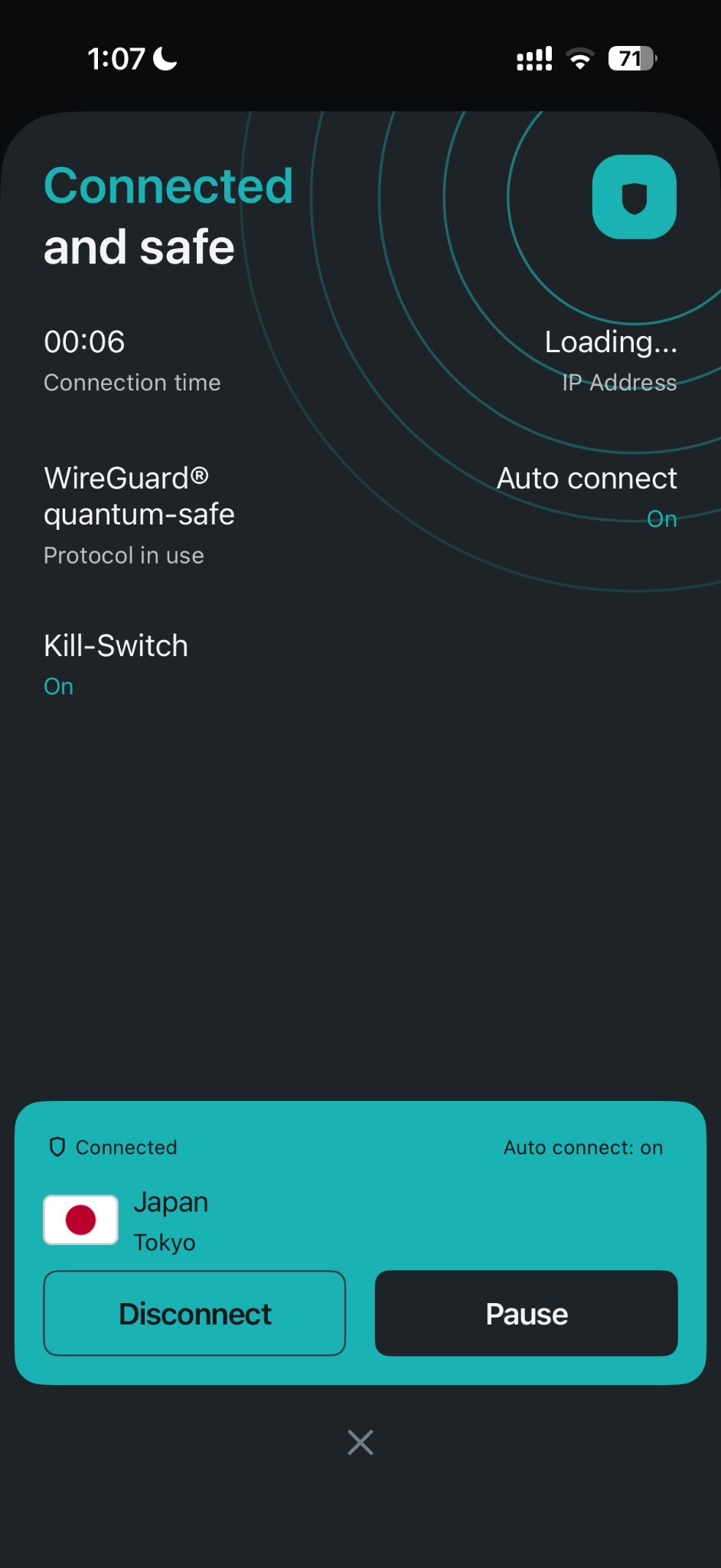
WireGuard quantum-safeと表示された画面でも、接続済みの表示と、読み込み中のIPアドレス欄が同時に出ていました。
撮影時の接続時間は6秒で、ここから読み込みがどれだけ続いたのかは分かりません。
方式を切り替えたあとは、接続済みの表示に加えて、使いたいWebページが開けるかまで確かめてください。
IKEv2
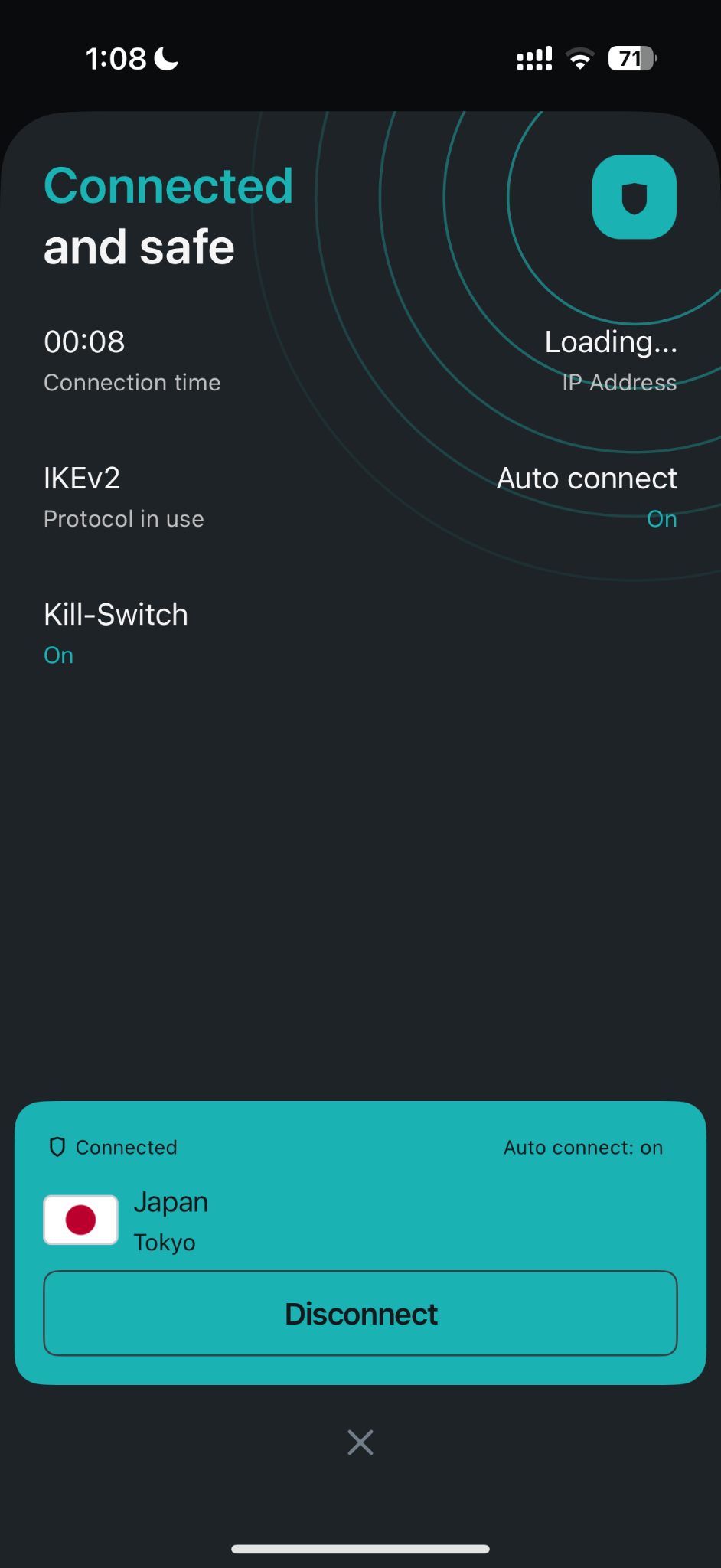
IKEv2の画面は接続時間が8秒で、こちらも接続済みの表示とIPアドレスの読み込み中表示が並んでいました。
接続先は3枚ともJapanのTokyoで、これはVPNの接続先を示す表示です。
Kill-Switchと、自動接続のAuto connectはオンになっていますが、有効になっていることだけでは、どちらかが通信を止めたとは判断できません。
今回確認できた症状は、VPNをオンにするとWebページが開けなかったことと、撮影時点でIPアドレス欄が読み込み中だったことです。
IPアドレスの割り当て自体が失敗したのか、どこで通信が止まったのかまでは、まだ絞り込めていません。
今回の体験だけで、ガスト全店がVPNを遮断しているとも言い切れないため、まずは店舗Wi-Fiの利用条件から確認しましょう。
ガストのWi-Fiの認証と利用時間を確認する
ガストのWi-Fiは、接続先を選ぶ操作に加えて、ブラウザで利用規約へ同意する手順が必要です。
すかいらーくの公式案内に沿って確認したいのは、次の2点です。
- SSIDと利用規約への同意を確認する
- 60分を過ぎたら再認証する
VPNの方式を何度も切り替える前に、Wi-Fiを利用できる状態かを確かめてください。
SSIDと利用規約への同意を確認する
公式案内のSSID、つまりWi-Fiの接続先名は.Wi2_Free_at_[SK.GROUP]です。
端末のWi-Fi設定でこの接続先を選び、ブラウザを開いて利用規約を確認し、同意するとインターネットを利用できます。
アカウントの登録は不要なので、会員登録を探す必要はありません。
認証画面が出ないときは、接続先名を確認したうえで、ブラウザのアドレス欄へa.wi2.co.jpを入力するよう公式が案内しています。
証明書などのセキュリティ警告が出た場合は、そのまま先へ進まず、公式案内のお問い合わせ先へ相談してください。
60分を過ぎたら再認証する
ガストのWi-Fiは、1回の認証につき60分間利用できます。
60分を過ぎたあとは再認証すると利用を再開でき、再認証の回数に制限はありません。
1回の認証につき60分間利用可能です。
長く滞在している途中でページが開かなくなったなら、Wi-Fiの認証画面に戻って更新が必要かを確かめましょう。
今回の不調が認証切れで起きたかは未確認ですが、自分の端末で同じ症状が出たときに、先に見ておきたい項目です。
急いでいるなら自分のモバイル回線へ切り替える
今すぐWebを使いたいときは、店舗のWi-Fiから離れて、自分のスマートフォンのモバイル回線へ切り替えてください。
そのうえで同じVPNを接続し、使いたいWebページが開けるかを確認すれば、回線を変えたときにも同じ症状が出るかを比べられます。
SurfsharkのiOS向け接続不良ガイドでも、別のネットワークで問題が続くかを確認するよう案内しています。
Check if the issue persists on other networks.
別回線でもページが開かない場合は、接続方式、アプリに出ている表示、どの回線で起きるかを控え、利用中のVPNのサポートへ相談すると状況を伝えやすいでしょう。
通信を復旧させるために、保護機能を手当たり次第にオフへ変える必要はありません。
接続済みの表示に加えて、必要なページが実際に開けるかまで確かめてから、作業を再開してください。
店舗やホテルなどの無料Wi-Fi全般で確認することは、フリーWi-FiでVPNが繋がらない原因と対処法でも整理しています。