- Proton VPNの接続ボタンを押しても、つながらないまま止まり、原因の見当がつかない
- 昨日まで使えていたのに急に繋がらなくなり、アプリと回線のどちらを疑えばいいか分からない
- 日本のサーバーにつなぎたいのに、別の国にしかつながらない理由が分からない
Proton VPNが急に繋がらなくなると、どこから手を付けるか迷います。
先に試すのは、別のサーバーへのつなぎ直しと、プロトコルの切り替えです。
公式サポートも、この2つを対処として挙げています。
それでも直らなければ、ネット接続、セキュリティソフト、端末の時刻、プロキシを順に見直してください。
無料版で日本につながらないのは故障ではなく、無料プランでは国を選べないためです。
この記事では、公式の案内をもとに、確認手順と端末ごとの操作を整理します。
Proton VPNに接続できないときに先に試す3つのこと
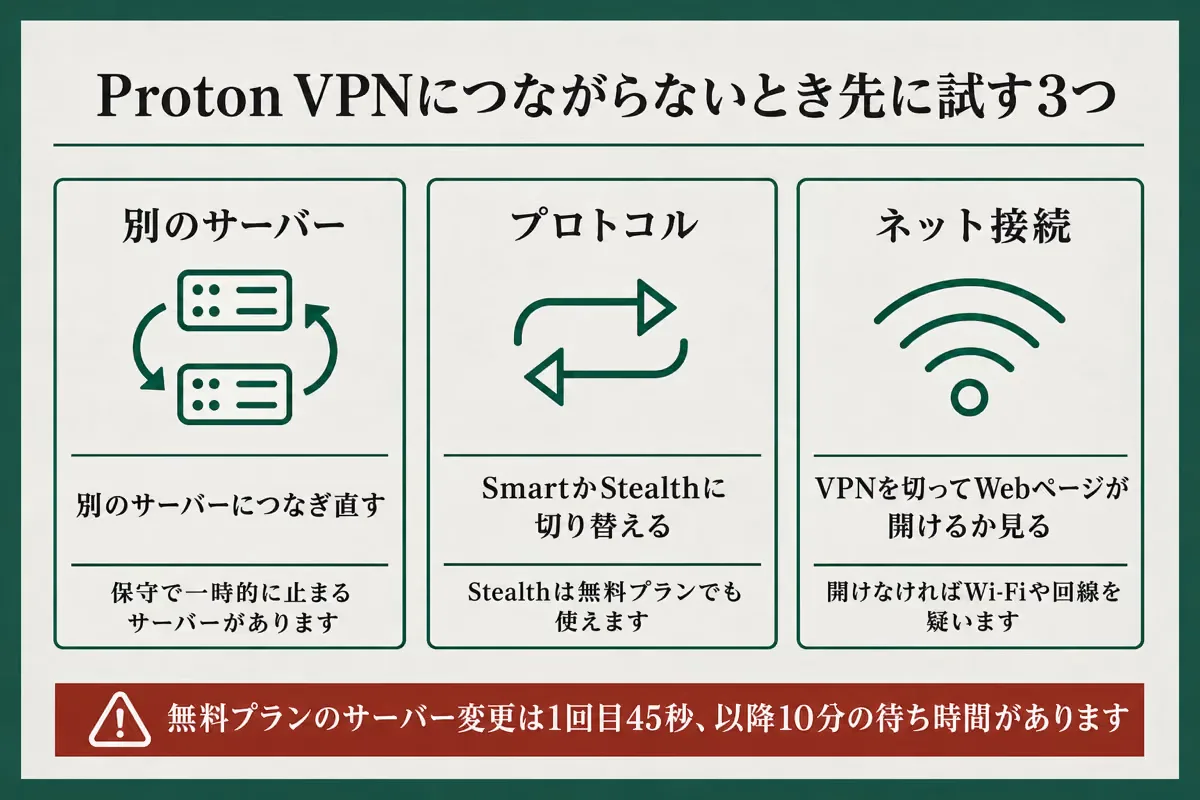
Proton VPNの公式サポートは、接続できないときに試す対処を案内しています。
アプリの再インストールや問い合わせより先に、手元で数分あれば終わる次の3つから試すのが近道です。
- 別のサーバーにつなぎ直す
- プロトコルをSmartかStealthに切り替える
- VPNを切ってネットにつながるか確かめる
別のサーバーにつなぎ直す
保守作業のために一時的に止まっているProton VPNのサーバーもあります。
公式は、つながらないときに別のサーバーへつなぎ直すよう案内しています。
国の一覧から同じ国の別のサーバーを選ぶか、別の国を選んで接続してください。
特定のサーバーを使いたいなら、保守が終わるのを待つ方法もあります。
ただし、廃止されたサーバーは戻らないため、その場合は別のサーバーを選ぶしかありません。
無料プランでは国を選べず、「Change server」を押すと次のサーバーがランダムに決まります。
変更の待ち時間は、1回目が45秒、2回目以降が10分です。
プロトコルをSmartかStealthに切り替える
プロトコルは、端末とVPNサーバーのあいだで使う通信の方式です。
ある方式でつながらなくても、別の方式に変えるとつながる場合があると公式は説明しています。
Smartは、つながる方式をアプリが自動で切り替える設定で、対応するアプリでは初期設定でオンになっています。
Stealthは、VPNの通信を普通のHTTPS通信のように見せて、回線側の遮断を避けるための方式です。
職場や学校、回線事業者がVPNを遮断している場面では、Stealthが特に有効だと公式は説明しています。
Stealthは、無料プランでも使えると公式の無料プラン紹介ページに書かれています。
プロトコルを変える場所は、アプリごとに次のとおりです。
- Windows:「Settings」の「Connections」にある「Protocol」
- Mac:メニューバーの「ProtonVPN」から「Settings」を開き、「Connection」タブの「Protocol」
- iPhone、iPad:「Settings」の「Security Options」にある「Protocol」
- Android:「Settings」の「Connection」にある「Protocol」
画面の詳しい手順は、Proton VPNのプロトコル変更の案内で確かめられます。
VPNを切ってネットにつながるか確かめる
Proton VPNは、端末がインターネットにつながっていないと接続できません。
VPNをオフにして、普段のWebページが開けるかを先に見ます。
開けないなら、VPNより先にWi-Fiや回線の側を疑ってください。
Wi-Fiなら、ルーターに近づくか、有線LANでつなぐ方法を公式は挙げています。
ルーターの電源を切り、10秒以上待ってから入れ直すのも、Windows向けの公式の案内にある対処です。
スマホのテザリングなど別の回線でつながるなら、元の回線の側の問題と考えてよいでしょう。
カフェやホテルのWi-Fiでつながらないときは、フリーWi-FiでVPNが繋がらない原因と対処法!ログイン認証と設定の切り分け手順の手順で、Wi-Fiのログイン画面から見直してください。
パソコンでつながらないときに見直す3つの設定
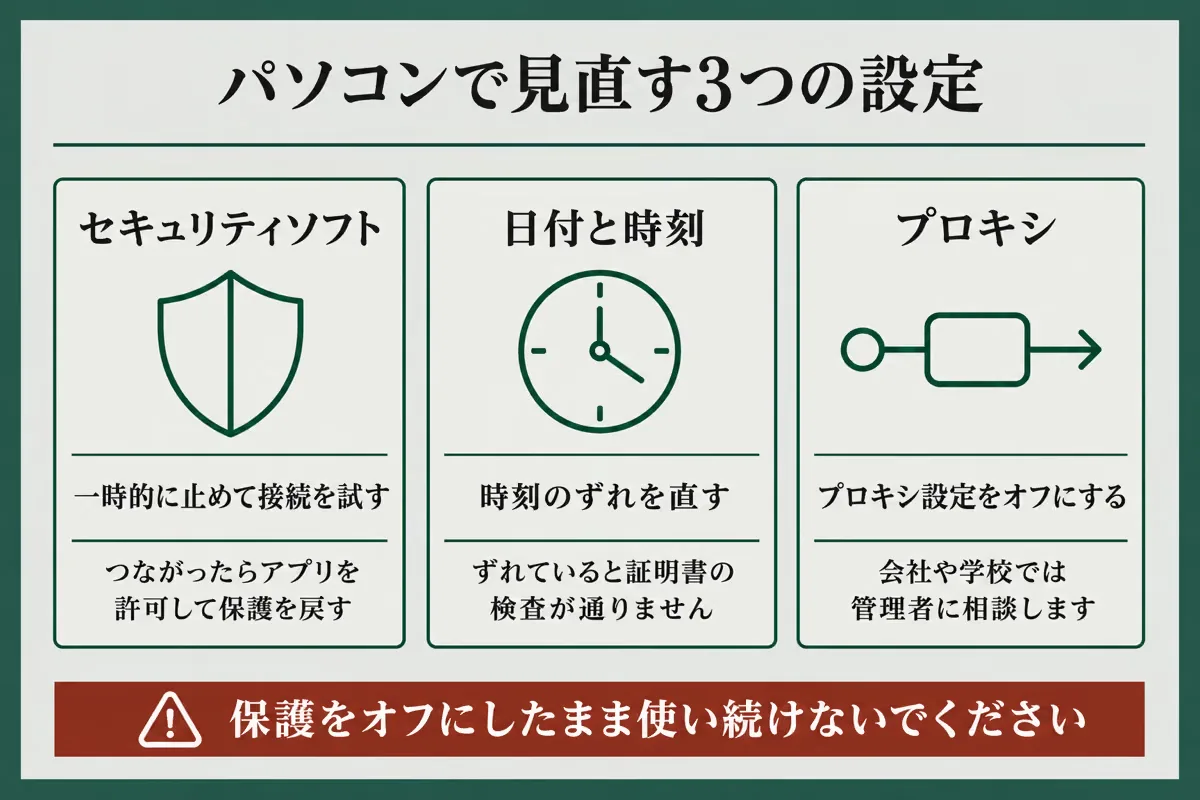
サーバーとプロトコルを変えても直らないときは、パソコン側の設定がVPNの通信を止めているかもしれません。
WindowsとMacの公式サポート記事が、接続を妨げる設定として挙げているのは次の3つです。
- ウイルス対策ソフトとファイアウォール
- 端末の日付と時刻
- プロキシ設定
ウイルス対策ソフトとファイアウォール
ウイルス対策ソフトやファイアウォールが接続を許可していないと、VPNの接続はふさがれます。
公式の案内では、一時的にオフにしてから接続を試します。
オフにしてつながったら、すぐに保護をオンに戻してください。
そのうえで、ファイアウォールではProton VPNアプリの送信と受信の両方を許可します。
ウイルス対策ソフトなら、Proton VPNアプリを検査の対象から外す設定を追加してください。
端末の日付と時刻
端末の日付や時刻がずれていると、Proton VPNにサインインできなくなる場合があります。
通信の安全を確かめる証明書の検査が、時刻のずれのせいで通らなくなるためだと公式は説明しています。
時刻を確かめる場所は、次のとおりです。
- Windows 11:「スタート」→「設定」→「時刻と言語」→「日付と時刻」
- Mac:「システム設定」→「一般」→「日付と時刻」
自動で時刻を合わせる設定がオフになっていたら、オンにしてから接続し直してください。
プロキシ設定
パソコンにプロキシ(通信を中継するサーバー)が設定されていると、VPNの接続は妨げられます。
公式は、WindowsとMacのそれぞれで、プロキシを切る手順を案内しています。
- Windows:「設定」→「ネットワークとインターネット」→「プロキシ」で、手動のプロキシを使う設定をオフ
- Mac:「システム設定」→「ネットワーク」→使っているネットワーク→「詳細」→「プロキシ」で、オンの項目をオフ
会社や学校のネットワークでは、プロキシの設定が利用の条件になっている場合があります。
その場合は自分で切らず、ネットワークの管理者に相談してください。
iPhone・Androidで接続を許可していないとき
スマホでは、OSがVPNの利用に許可を求めるため、許可しない状態ではProton VPNの接続が止まります。
接続ボタンを押すたびに許可を求められる、または「Action needed」と出るときは、次の2つを確かめてください。
- iPhoneでVPN構成の追加を許可する
- Androidでほかのアプリの常時接続を切る
iPhoneでVPN構成の追加を許可する
iPhoneとiPadでは、初めて接続するときに、VPN構成の追加を許可するかを聞かれます。
ここで「許可」を選ばないと、Proton VPNは使えません。
「許可しない」を選んだ場合は、接続しようとするたびに同じ許可を求められます。
もう一度接続ボタンを押し、表示された画面で「許可」を選んでください。
会社が管理しているiPhoneでは、管理者がVPN構成の追加を認める必要がある場合もあります。
Androidでほかのアプリの常時接続を切る
Androidでは、ほかのVPNアプリで常時接続(Always-on VPN)がオンになっていると、Proton VPNの接続が止められます。
このとき、Proton VPNには「Action needed to connect to VPN」と表示され、接続できません。
公式が案内する直し方は、次の流れです。
- 画面の「Disable always-on for other VPN apps」をタップする
- 「Open Android VPN settings」をタップする
- ほかのVPNアプリの横にある歯車を開き、「常時接続VPN」(Always-on VPN)をオフにする
- Proton VPNに戻り、「Connect」を押して接続の確認を許可する
接続の確認画面でキャンセルを押しただけなら、もう一度Connectを押し、確認画面でOKを選べばつながります。
日本につながらない・無料版で使えないとき
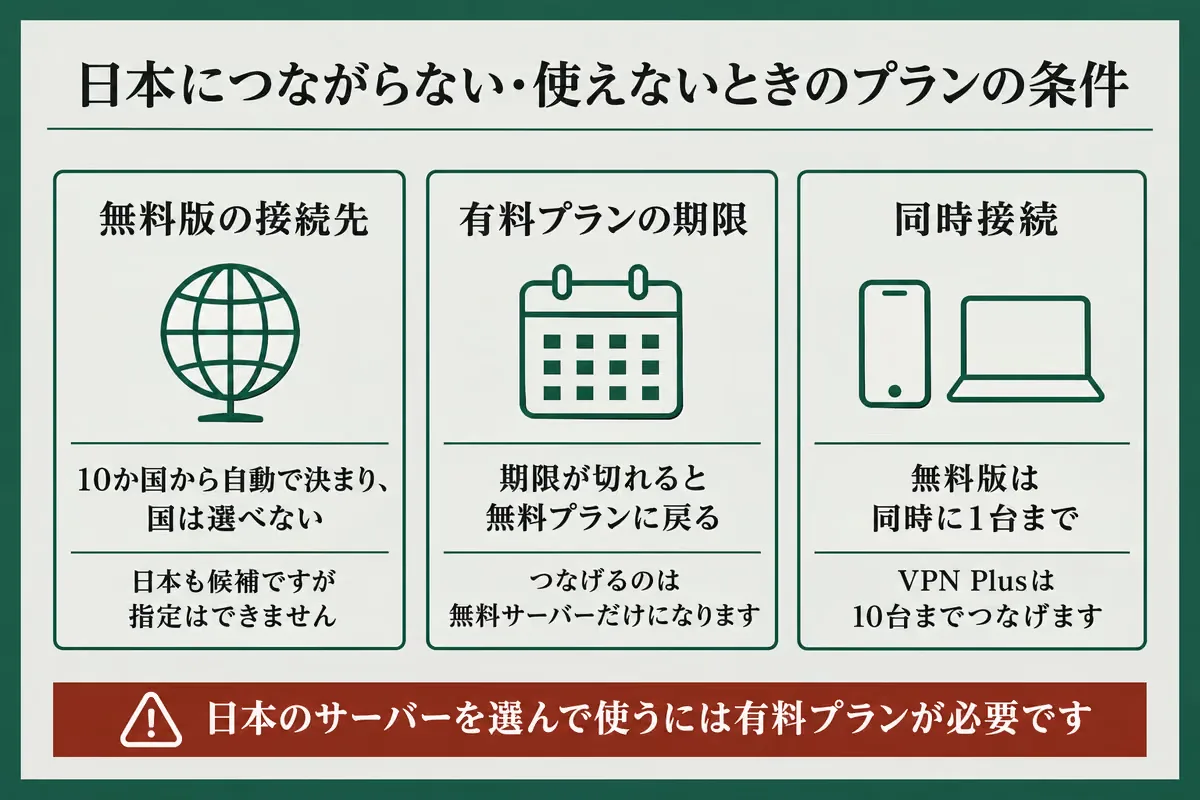
接続はできるのに日本につながらない、急に使える国が減ったという場合は、設定ではなくプランの条件が原因です。
接続先の国、契約の期限、同時につなぐ台数のどれかに当てはまらないか、次の3つを確かめてください。
- 無料版は日本を選べない
- 有料プランが切れると無料サーバーだけになる
- 無料版は同時に1台までしかつながらない
無料版は日本を選べない
無料プランの接続先は、日本を含む10か国のサーバーから自動で決まります。
最初は居場所に近い最速の無料サーバーにつながり、変更するたびに次のサーバーがランダムに選ばれます。
日本も候補に含まれますが、国を指定してつなぐことはできません。
日本のサーバーを選んで使いたいなら、国を選べる有料プランが必要です。
無料版で使える国と制限は、Proton VPN無料版でできること!1台・10か国の制限と有料との違いで詳しく整理しています。
有料プランが切れると無料サーバーだけになる
有料プランの期限が切れると、アカウントは無料プランに切り替わります。
アカウントそのものは残りますが、つなげるのは無料サーバーだけになります。
それまで使えていた国や機能が急に選べなくなったら、契約の期限を確かめてください。
有料の国やサーバーを使い直すには、もう一度有料プランを契約する必要があると公式は案内しています。
無料版は同時に1台までしかつながらない
無料プランで同時につなげる端末は1台です。
スマホでつないだまま、パソコンでも接続しようとしている場合は、先にスマホの接続を切ってください。
家族の端末や、しばらく使っていない端末がつながったままになっていないかも見直しましょう。
有料のVPN Plusなら、同時に10台までつなげます。
それでも直らないときは障害情報と問い合わせ
ここまで試してもつながらないなら、Proton側の障害の可能性もあります。
自分の端末の設定を何度も見直す前に、Proton側の状況とサポートへの伝え方を次の2つで確かめてください。
- Protonの稼働状況ページを見る
- サポートに試した結果を伝える
Protonの稼働状況ページを見る
Protonは、サービスごとの稼働状況をProtonの稼働状況ページで公開しています。
Proton VPNの項目に並ぶのは、無料サーバー、通常のサーバー、Secure Coreサーバー、アプリなどです。
障害や保守の予定もこのページに載るため、自分だけの問題かどうかを切り分けられます。
一部のサーバーだけが止まっているなら、別のサーバーにつなぎ直してください。
なお、このページは即時には更新されず、表示が遅れることがあるとページ自体に書かれています。
サポートに試した結果を伝える
問い合わせ先は、Proton VPNのサポートページにあるチャットと問い合わせフォームの2つで、チャットは最初にAIアシスタントが応対します。
フォームで選ぶ項目は「Connection issues」と、使っているOS、アプリのバージョン、ブラウザです。
公式は、ここまでの対処を試したうえで、それぞれの結果を添えて問い合わせるよう求めています。
まとめ:つながらないときはサーバーとプロトコルから試す
この記事では、Proton VPNに接続できないときに試す手順を、公式の案内に沿って整理しました。
つながらないときは、次の5点を上から順に振り返ってください。
- 別のサーバーにつなぎ直し、プロトコルをSmartかStealthに変える
- VPNを切ってWebページが開けるかを見て、回線側の問題と切り分ける
- パソコンでは、セキュリティソフト、日付と時刻、プロキシを見直す
- スマホでは、iPhoneのVPN構成の許可と、Androidのほかのアプリの常時接続を確かめる
- 無料版は国を選べず1台まで、有料が切れると無料サーバーだけになる
VPNは通信を見られにくくする道具で、つながったあとも、VPNだけでは防げない被害があります。
つながったあとに設定を整えるなら、端末ごとの使い方の記事が役立ちます。