- Proton VPNが無料と聞くが、どこまで使えて、どこから有料になるのかがつかめない
- 無料で提供される理由が分からず、使って大丈夫なのか判断できない
- あとから課金されないか、無料期間やお試しがあるのかが分からない
Proton VPNは無料で使えると言われても、どこまでできるのかが見えにくいサービスです。
先に答えを言うと、無料プランに期限もデータ量の上限も広告もありません。
制限は、同時接続が1台まで、接続先が10か国からのランダム、速度表示が「中」の3点です。
ストリーミングとP2Pは、有料プランの機能として案内されています。
無料で続けられる理由について、公式は有料会員の収入でまかなうと説明しています。
この記事では、無料版でできること、4つの制限、有料との違い、始め方を整理します。
読み終えるころには、自分の使い方で無料版が足りるかどうかを判断できるはずです。
Proton VPNの無料版でできること
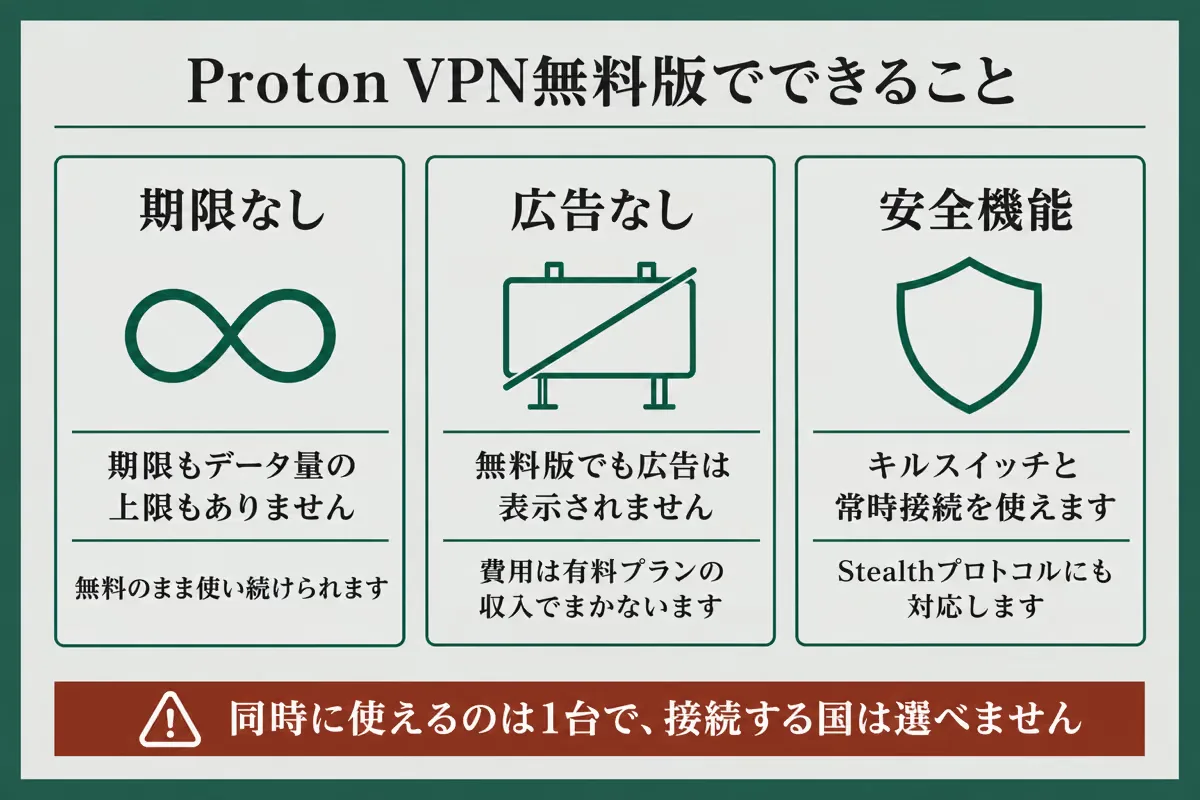
Proton VPNの無料プランは、期間を区切った体験版ではなく、ずっと使い続けられるプランです。
「無料期間」や「お試し」がいつ終わるのかを気にせずに、登録して使い始められます。
ここでは、無料で使える範囲を次の2点から整理します。
- 期限もデータ上限もなく広告も出ない
- 無料でも使える機能
期限もデータ上限もなく広告も出ない
公式は、無料プランにデータ量の上限も時間の制限もないと説明しています。
画面に広告が出ることもありません。
無料プランそのものに期限がないため、無料期間が終わって使えなくなる心配はいりません。
動画を長く見る、大きなファイルを送るといった使い方でも、通信量を数えながら使う必要がないわけです。
ただし、台数や接続先の制限は、最初から無料プランに含まれています。
無料でも使える機能
無料プランでも、通信を守る基本の機能がいくつか使えます。
ダウンロードページの表示では、次の3つが無料の機能として挙がっています。
- キルスイッチ(VPNが切れたときに通信を止める機能)
- 常時接続(VPNを自動でつなぎ続ける機能)
- スプリットトンネリング(一部のアプリだけVPNを通す機能)
公式の無料プラン紹介ページには、Stealthプロトコルも無料と書かれています。
一方で、無料のプランにすべての機能が入っているわけではありません。
NetShieldやSecure Coreは、有料プランで使う機能に分けられています。
無料版の4つの制限
無料版は、使える範囲が有料版より絞られています。
登録してから使いにくさに気づくことがないように、制限を先に把握しておくと判断しやすくなります。
制限は、次の4つです。
- 同時接続は1台まで
- 接続先は10か国から自動で決まる
- 速度は「中」の表示
- ストリーミングとP2Pは有料の機能
同時接続は1台まで
無料プランで同時につなげる端末は1台です。
有料のVPN Plusでは、同時に10台までつなげます。
スマホとパソコンの両方で同時にVPNを使いたい人は、有料側が候補になります。
反対に、使う端末が1台だけ、または使うときだけつなぎ替えれば足りるなら、この制限は大きな支障になりません。
接続先は10か国から自動で決まる
無料プランの接続先は、10か国のサーバーからランダムに割り当てられます。
10か国は、オランダ、日本、ルーマニア、ポーランド、ノルウェー、スイス、シンガポール、メキシコ、カナダ、アメリカです。
日本も含まれますが、国を選んでつなぐことはできません。
最初の接続では、居場所に近い最速の無料サーバーにつながります。
接続先を変えると、次のサーバーはランダムに決まります。
公式サポートの説明では、変更の待ち時間は1回目が45秒、以降は10分間隔で、画面にカウントダウンが表示されると案内されています。
変更の操作は、端末ごとに次の場所で行います。
- Android:ホームタブ
- Windows、macOS、iPhone、iPad:Countriesタブの「Change server」
特定の国を選んでつなぎたい使い方には、無料プランは向きません。
速度は「中」の表示
速度は、無料プランと有料プランで公式の表示が違います。
公式の料金ページでは、無料プランの速度が「中」と表示されています。
有料プランの表示は「最高速」で、VPN Plusは最大10Gbpsと書かれています。
実際の速度は、回線の状態や接続先のサーバーによって変わります。
速度を重視して選ぶなら、料金ページの表示が比べるときの目安になるでしょう。

僕が無料版を使ったときは、通信速度は遅いと感じました。それでも、お試しとして使うぶんには困ることはありませんでした。
ストリーミングとP2Pは有料の機能
公式のプラン比較では、ストリーミングとP2Pは有料プランの機能として案内されています。
P2Pは、BitTorrentのようにファイルを利用者どうしで直接やり取りする方式です。
動画配信サービスの視聴やP2Pでのファイル共有が主な目的なら、有料プランを候補に入れてください。
有料プランとの違い
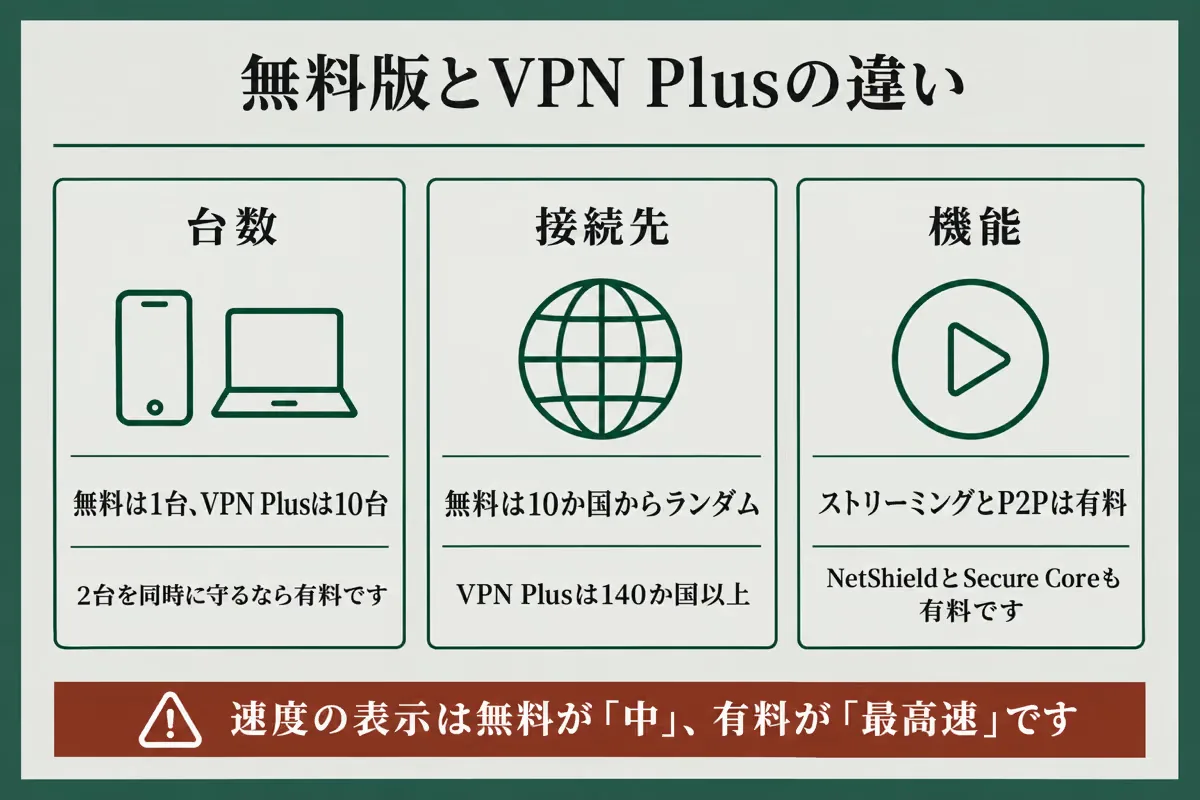
無料で足りるかどうかは、有料プランで何が増えるかを見ると判断しやすいでしょう。
ここでは、機能の違い、料金、有料を試す方法を順に整理します。
- 無料と有料の機能を比べる
- VPN PlusとProton Unlimitedの料金
- 有料は30日間の返金保証で試せる
無料と有料の機能を比べる
無料プランと、有料のVPN Plusを並べると次のようになります。
| 項目 | 無料 | VPN Plus |
|---|---|---|
| 同時接続台数 | 1台 | 10台 |
| 接続先 | 10か国のサーバーからランダム(国は選べない) | 140か国以上、20,000台以上のサーバー |
| 速度の表示 | 中 | 最高速(最大10Gbps) |
| ストリーミング | × | ○ |
| P2P | × | ○ |
| NetShield | × | ○ |
| Secure Core | × | ○ |
NetShieldは、広告・マルウェア・トラッカーをブロックする機能です。
Secure Coreも、有料プランの機能として案内されています。
VPN PlusとProton Unlimitedの料金
有料プランには、VPN Plusと、メールなども含むProton Unlimitedがあります。
2年プランの月額は、VPN Plusが$3.49、Proton Unlimitedが$7.99です。
支払う金額は、次のとおりです。
| プラン | 初回24か月分 | その後12か月ごと |
|---|---|---|
| VPN Plus | $83.76 | $83.88 |
| Unlimited | $191.76 | $119.88 |
Proton Unlimitedは、VPN Plusの機能に、Mail、Drive、Pass、Calendarが付いたプランです。
VPNだけが目的なら、VPN Plusが候補になります。
料金はキャンペーンなどで変わるため、申し込む前に料金ページで最新の表示を見てください。
台数や接続先の制限が合わなければ、料金ページで有料プランの内容を見比べられます。
有料は30日間の返金保証で試せる
有料プランには、30日間の返金保証が付いています。
まず無料プランで使い心地を試し、足りない点が見えてから有料を考える流れが無理のない進め方です。
有料で増えるのは、台数、接続先、ストリーミングとP2Pなどの機能です。
なぜ無料なのか、使って大丈夫か
無料と聞くと、広告や情報収集で成り立っているのではと不安になるかもしれません。
ここでは、公式が説明している収益のしくみと、通信の見え方を整理します。
- 有料プランの収入でまかなっている
- ノーログ方針と通信の見え方
有料プランの収入でまかなっている
公式は、無料プランを広告ではなく、有料プランの収入でまかなっていると説明しています。
利用者の情報を広告に使うのではなく、有料会員の支払いで成り立たせるという考え方です。
詳しい説明は、Proton VPNの無料プラン紹介ページにあります。
無料プランに広告が出ないことも、この収益のしくみと合っています。
ノーログ方針と通信の見え方
ノーログ方針とは、利用者の通信の記録を残さないという事業者の方針です。
公式は、無料プランもこのノーログ方針の対象だと説明しています。
VPNをオンにすると、同じWi-Fiを使う第三者や回線事業者から、通信の中身が見られにくくなります。
ただし、VPNは通信の通り道を守る道具で、それだけで安全が完結するわけではありません。
パスワードの管理やウイルス対策など、ほかの対策と併用してください。
無料版の始め方
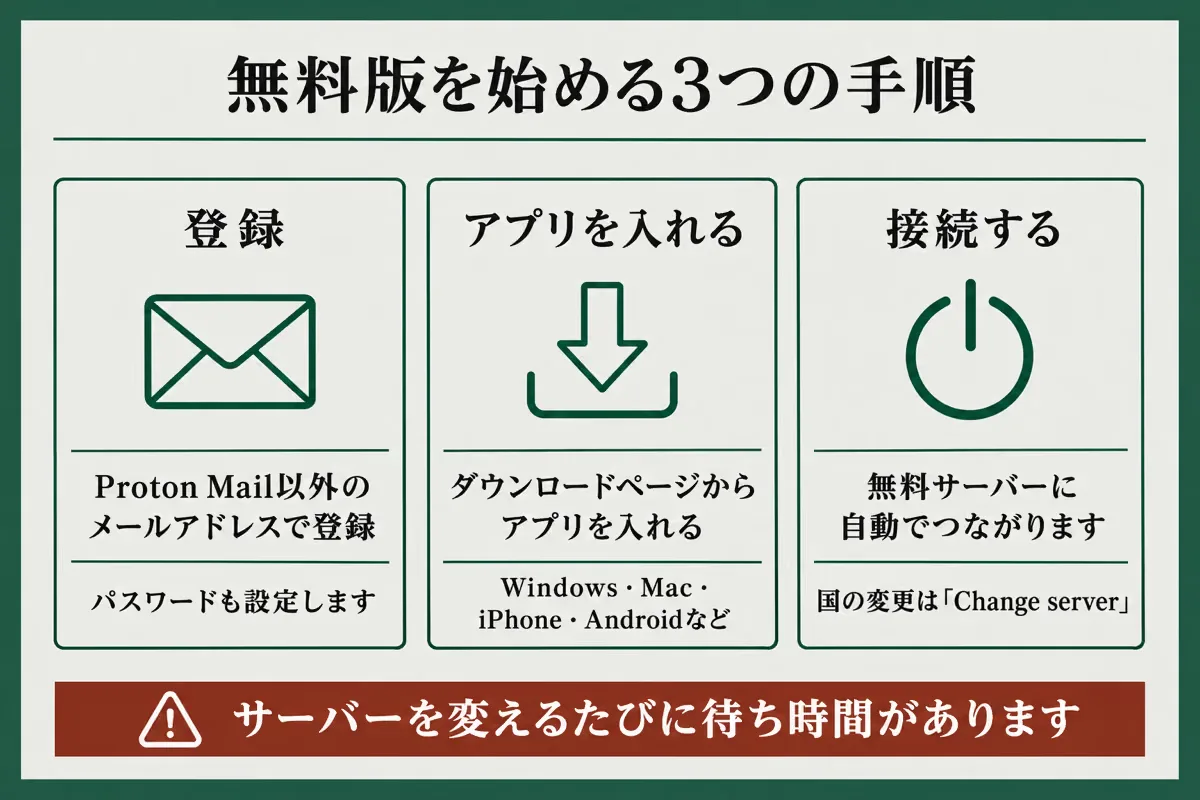
無料版は、アカウントの登録、アプリの導入、接続の3つの手順で使い始められます。
ここでは、登録と、アプリの導入から接続までを2つに分けて整理します。
- アカウントを作る
- アプリをダウンロードして接続する
アカウントを作る
登録は、Proton Mail以外のメールアドレスとパスワードで行います。
登録の手順に、支払い情報の入力は出てきません。
登録が終わったら、ダウンロードページからアプリを入れます。
画面の案内は、Proton VPNの無料アカウント作成手順で確かめられます。
アプリをダウンロードして接続する
アプリは、Proton VPNのダウンロードページから入手します。
ダウンロードページには、次の端末とブラウザが対応先として挙がっています。
- Windows
- macOS
- Linux
- Android
- iPhone、iPad
- ChromeとFirefoxの拡張機能
- Chromebook
- Apple TV、Android TV、Fire TV
アプリにログインして接続すると、居場所に近い無料サーバーへ自動でつながります。
つながる国を変えたいときは、待ち時間のあとに「Change server」で切り替えてください。
まとめ:無料は1台・国おまかせで十分なら使える
この記事では、Proton VPNの無料版でできること、制限、有料との違い、始め方を整理しました。
判断に迷ったら、次の5点を振り返ってください。
- 無料プランには期限もデータ上限も広告もない
- 同時接続は1台まで、接続先は10か国からランダムで、速度の表示は「中」
- ストリーミングとP2Pは、有料プランの機能として案内されている
- 無料の理由は有料会員の収入で、公式は無料プランもノーログ方針の対象と説明している
- 登録はメールアドレスとパスワードで行い、有料プランには30日間の返金保証がある
VPNは通信を見られにくくする道具で、フィッシングやアカウントの乗っ取りまでは防げません。
ほかの無料VPNも含めて制限と安全性を比べたいときは、次の記事が役立ちます。