- Proton VPNを使いたいが、登録からつながるまでに何をすればいいのかがつかめない
- 端末ごとに許可の画面が出ると聞くが、何を押せばいいのか判断できない
- 設定項目が多く、使い始めにどれを見ればいいのか分からない
先に答えを言うと、アカウントを作る、端末にアプリを入れる、サインインして接続するの3段階で済みます。
無料のアカウントでも、同じ手順で始められます。
端末ごとに違うのは、アプリの入手先と動作条件、そして初回に出る許可画面です。
つながったかどうかは、公式のIPアドレス確認ページで接続の前後を見比べると確かめられます。
最初に見る設定はキルスイッチ、自動接続、表示言語の3つで、ほかは必要になってから触れば十分です。
この記事では、Windows、Mac、iPhone・iPad、Androidの手順を順に整理します。
Proton VPNを使い始めるまでの3ステップ
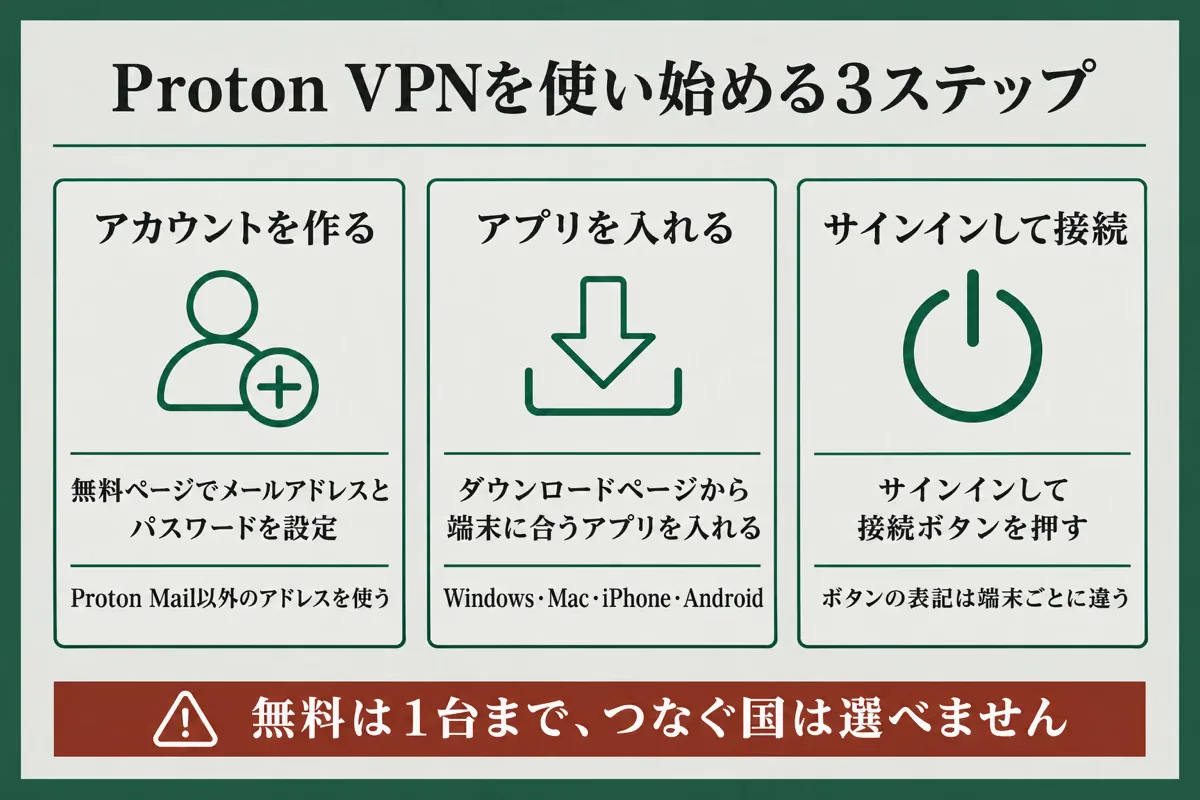
Proton VPNを使い始める流れは、アカウントの作成、アプリの導入、サインインと接続の順です。
アプリの入手先や接続ボタンの表記は端末ごとに違うので、自分の端末の項目だけ読めば足ります。
この節で扱う手順は、次の3つです。
- アカウントを作る
- 端末にアプリを入れる
- サインインして接続する
アカウントを作る
アカウントは、Proton Mail以外のメールアドレスとパスワードで作ります。
入力したメールアドレスは、そのままユーザー名と回復用のアドレスになります。
画面の流れは次のとおりです。
- Proton VPNの無料ページで「Get Proton VPN Free」を押す
- 「Get Proton Free」を選ぶ
- Proton Mail以外のメールアドレスを入力し、「Start using Proton VPN」を押す
- 「Continue with this password」か「Choose my own password」でパスワードを決める
登録が終わると、アプリを選ぶDownloadsページに移ります。
各画面の説明は、Protonサポートの無料アカウント作成手順で確かめられます。
無料プランで同時に使えるのは1台までで、つなぐ国は選べない点に注意してください。
制限の詳しい中身は、Proton VPN無料版でできること!1台・10か国の制限と有料との違いで整理しています。
有料プランで始めるときは、Proton VPNの料金ページから申し込みます。
端末にアプリを入れる
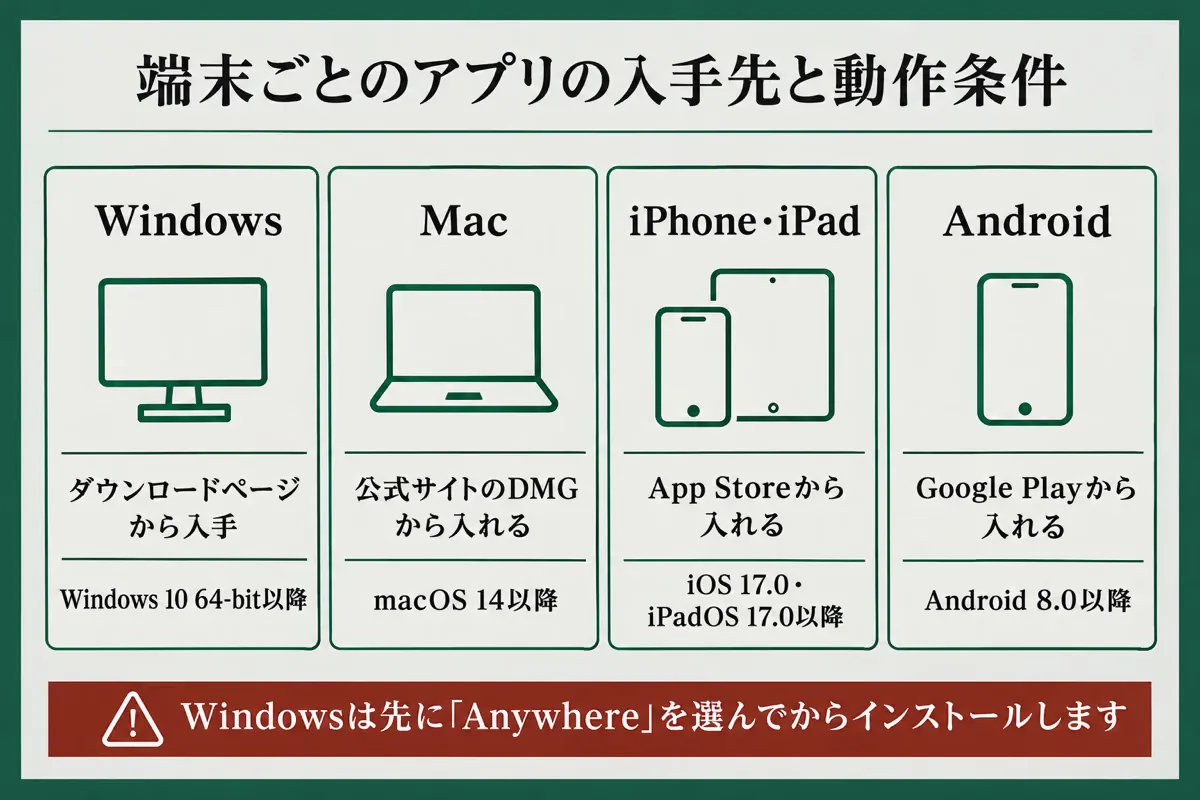
アプリの入手先は、WindowsとMacが公式サイト、iPhone・iPadがApp Store、AndroidがGoogle Playです。
公式サイトから入れるWindows版とMac版は、Proton VPNのダウンロードページで入手します。
動作条件は、Windows 10 64-bit以降、macOS 14以降、iOS 17.0・iPadOS 17.0以降、Android 8.0以降と決まっています。
端末ごとの入れ方は、次の4つに分けて整理します。
- Windows
- Mac
- iPhone・iPad
- Android
Windows
Windowsの動作条件は、Windows 10 64-bit(19045)以降です。
ダウンロードの際はx64かARM64を選び、ほとんどの端末はx64にあたります。
インストールの前に、Microsoft Store以外のアプリを許可する設定を済ませておきます。
手順は次のとおりです。
- Windowsの設定でアプリの項目を開き、「Choose where to get apps」を表示する
- 「Anywhere」を選び、Microsoft Store以外のアプリを入れられるようにする
- ダウンロードページでWindows版を入手し、EXEファイルをダブルクリックする
- 変更を許可するかの確認で「Yes」を押す
- 言語を選ぶ
- スタートメニューのフォルダーと、ほかのProtonアプリを入れるかを選んで「Install」を押す
- 完了してアプリが開いたら、Protonアカウントでサインインする
Mac
Macの動作条件は、macOS 14以降です。
macOS 11〜13には、旧版のアプリが用意されています。
アプリは、公式サイトからDMGファイルを入手して入れます。
手順は次のとおりです。
- ダウンロードページからMac版のDMGファイルを入手する
- プライバシーとセキュリティの設定で、「App Store and identified developers」からのアプリを許可する
- DMGファイルを開き、アプリを「Applications」へドラッグする
iPhone・iPad
iPhone・iPadの動作条件は、iOS 17.0以降、iPadOS 17.0以降です。
アプリはApp Storeから入れます。
App StoreでProton VPNを探し、「Get」を押してダウンロードしてください。
入れ終えたらアプリを開き、次のサインインへ進みます。
Android
Androidの動作条件は、Android 8.0以降です。
アプリはGoogle Playから入れます。
Google PlayでProton VPNを探してインストールし、入れ終えたらアプリを開いてください。
サインインの手順は、このあとの項目でほかの端末とまとめて説明します。
サインインして接続する
アプリを開いたら、作ったProtonアカウントのユーザー名とパスワードでサインインします。
iPhone・iPadとAndroidでは、最初の画面の「Sign in」を押してから入力してください。
iPhone・iPadには、アプリからアカウントを作る「Create an Account」もあります。
アカウントなしで無料の機能だけを使う「Continue as guest」は、iPhone・iPadとAndroidのどちらにも用意されています。
サインインできたら、端末ごとの接続ボタンを押してください。
- Windows:「Connect」を押すと、居場所に近い最速のサーバーにつながる
- Mac:「Quick Connect」を押す
- iPhone・iPad:「Fastest country」を選び、「Connect」を押す
- Android:「Fastest country」を選び、「Connect」を押す
有料プランでは、Countriesタブで国を選んでつなげます。
無料プランでは国を選べず、Windowsでは待ち時間のあとにHomeの「Change server」で別の国へ切り替えられます。
端末ごとに初回だけ出る許可画面
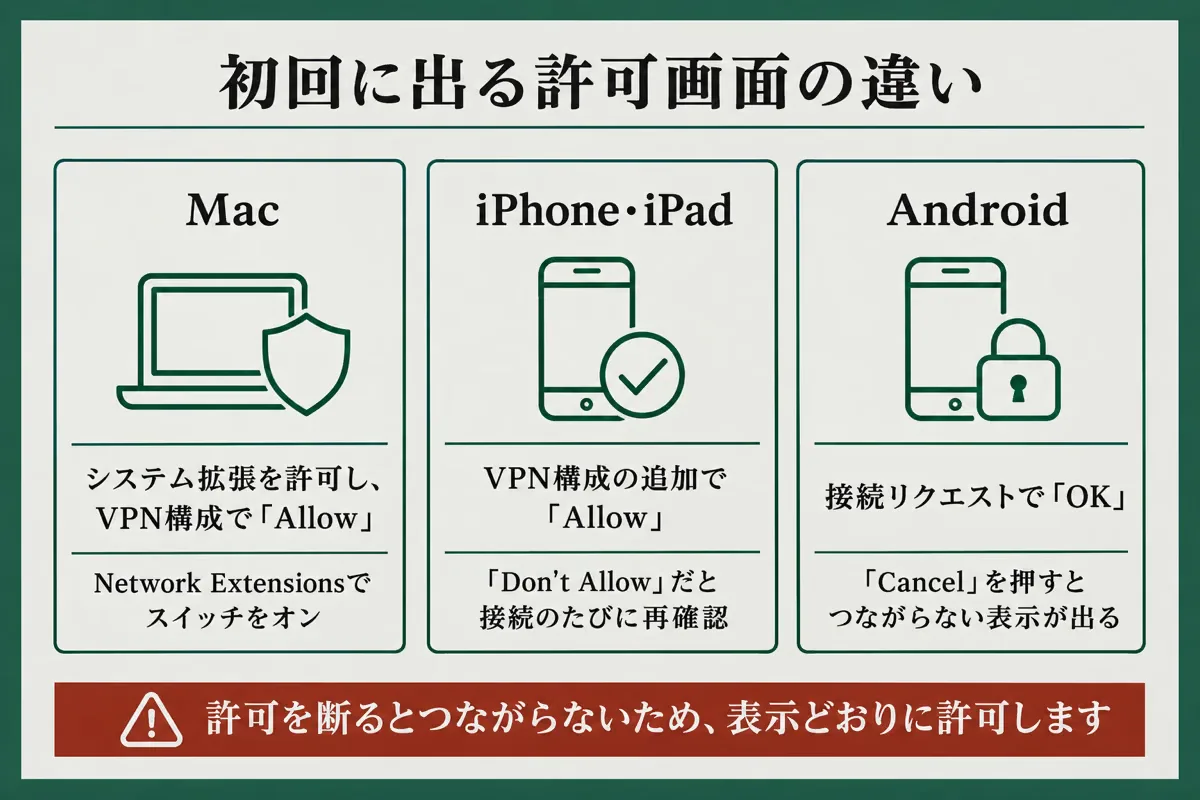
許可の画面が出るのは、アプリを入れて最初に接続するときです。
Windowsでは、インストール前に選ぶ「Anywhere」が1つ目の許可にあたります。
インストール時に変更を許可するかの確認で押すYesが、2つ目の許可です。
Mac、iPhone・iPad、Androidの許可画面は、端末ごとに分けて説明します。
- Mac
- iPhone・iPad
- Android
Mac
Macでは、システム拡張の許可と、VPN構成の追加の許可が必要です。
初回に「System Extension Blocked」の通知が出たら、次の順に進めます。
- 通知の「Open System Settings」を押す
- 設定の一般から「Login Items & Extensions」を開く
- Extensionsの一覧で、「Network Extensions」のⓘを押す
- ProtonVPNのスイッチをオンにする
- 「Done」を押す
この手順は、macOS 15以降のものです。
macOS 13と14では、セキュリティの設定にある「Allow」を押して許可します。
続けて、初回の接続でVPN構成の追加を聞かれたら「Allow」を押してください。
OSのバージョンごとの画面は、ProtonサポートのMacのネットワーク拡張の許可手順に載っています。
iPhone・iPad
iPhone・iPadで必要なのは、VPN構成の追加の許可です。
初回の接続でVPN構成の追加を求められたら、「Allow」を押してください。
「Allow」を押すまで、Proton VPNは使えません。
「Don’t Allow」を選んだ場合は、接続のたびに同じ確認が出ます。
VPN構成の扱いは、ProtonサポートのiPhoneのVPN構成の案内にまとまっています。
Android
Androidで初回の接続時に出るのは、VPN接続リクエストの確認です。
ここで「OK」を押すと、接続が始まります。
「Cancel」を押してしまった場合は、つながらないことがあります。
このとき画面に出るのが、「Action needed to connect to VPN」という表示です。
アプリのメイン画面で「Connect」を押し直し、接続リクエストでOKを選んでください。
同じ表示は、別のVPNアプリでAlways-on VPNが有効になっているときにも出ます。
AndroidでAlways-on VPNを有効にできるのは1つのVPNアプリだけなので、別のアプリ側の設定をオフにしてから接続し直してください。
表示の意味と対処は、ProtonサポートのAction needed to connect to VPNの案内で確かめられます。
つながったかどうかを確かめる
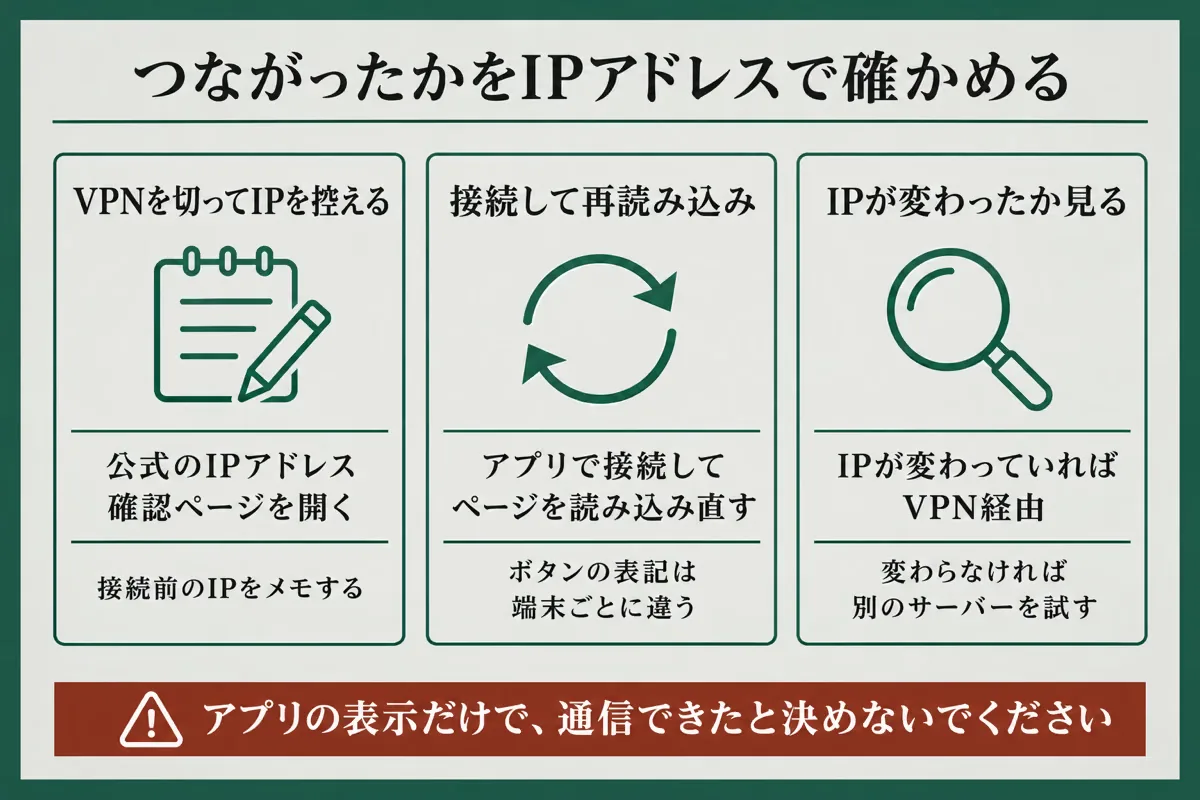
接続ボタンを押してアプリの表示が変わっても、それは画面上の状態です。
通信が実際にVPN経由になったかどうかは、IPアドレスを比べると確かめられます。
この節で扱うのは、IPアドレスの比べ方と、つながらないときに試すことの2つです。
- IPアドレスが変わったか確かめる
- つながらないときに試すこと
IPアドレスが変わったか確かめる
Windowsでは、接続するとHomeが緑になり、サーバーの場所、IPアドレス、プロトコルなどが表示されます。
これはアプリが示す接続の状態で、通信の経路はIPアドレスで確かめます。
使うのは、Proton VPNのIPアドレス確認ページです。
手順は次のとおりです。
- VPNを切った状態で確認ページを開き、表示されたIPアドレスを控える
- アプリで接続する
- ページを再読み込みし、控えたIPアドレスと見比べる
IPアドレスが変わっていれば、通信はVPN経由になっています。
変わらないときは、別のサーバーにつなぎ直して同じ手順を試してください。
つながらないときに試すこと
接続できないときは、端末の時刻のずれ、ファイアウォールやウイルス対策ソフトによる遮断、サーバーのメンテナンスが原因の候補になります。
まず端末の時刻と、ファイアウォールやウイルス対策ソフトの設定を見直してください。
それでもつながらないときは、別のサーバーを選ぶか、プロトコルをStealthやSmartに変えて試します。
原因ごとの確認先は、Proton VPNの接続トラブルの案内にあります。
最初に見る設定と、必要になってから触る設定
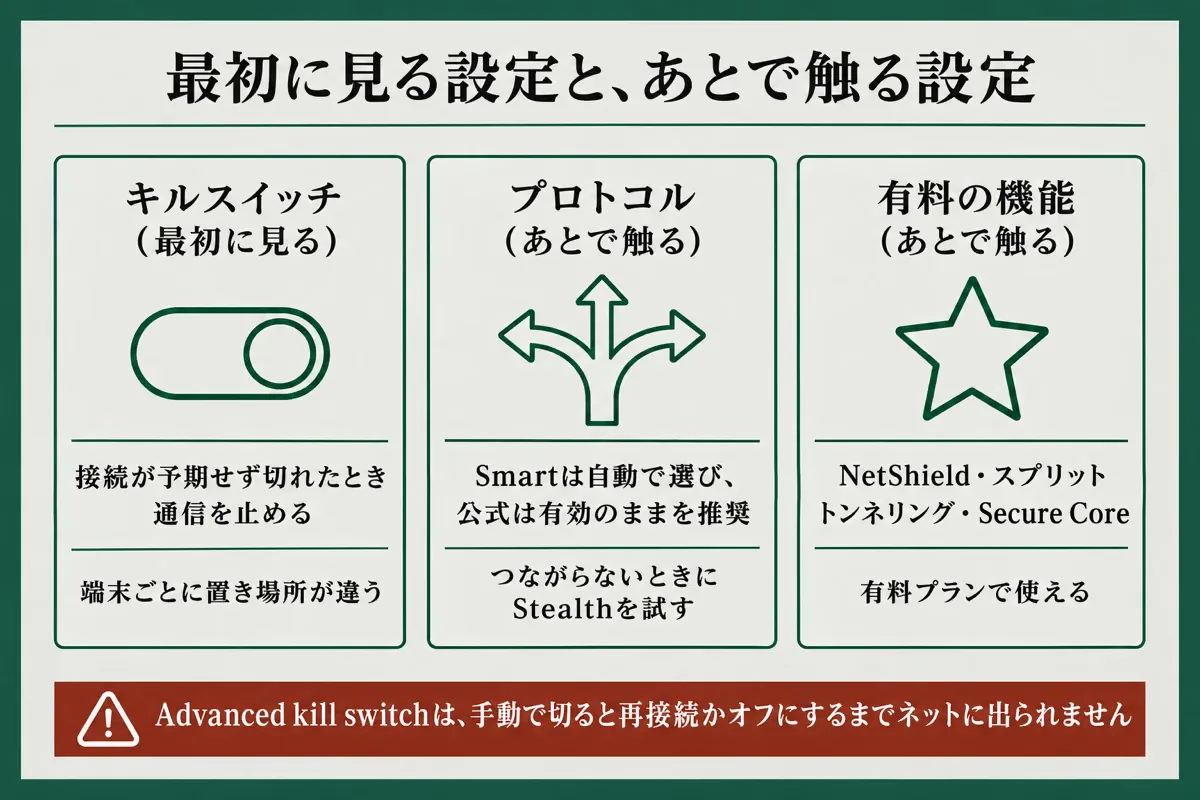
アプリには設定が多く並びますが、使い始めに見ておくのは数項目です。
それ以外は、困ったときや有料プランを使うときに触れば十分です。
設定は、次の2つに分けて整理します。
- 最初に見ておく設定
- 必要になってから触る設定
最初に見ておく設定
最初に見ておく設定は、キルスイッチ、自動接続、表示言語の3つです。
接続が切れたときの動き、接続の手間、画面の言語がこの3つで決まります。
- キルスイッチ
- 自動接続
- 表示言語
キルスイッチ
キルスイッチは、VPN接続が予期せず切れたときに通信を止める機能です。
無料プランでも使え、設定の場所は端末ごとに違います。
- Windows:設定のConnection
- Mac:「Countries」タブの接続オプション
- iPhone:設定の「Security options」
- Android:設定の「Features」
Windowsで選べるのは、標準のキルスイッチと「Advanced kill switch」の2種類です。
Advanced kill switchは、VPN接続がない間の通信をすべて止めます。
そのため手動で切断したあとは、再接続するかオフにするまでネットに出られない点に気をつけてください。
自動接続
自動接続を使うと、接続ボタンを毎回押す手間を省けます。
Windowsの場合は、設定のGeneralにある「Auto startup」が該当し、Windowsの起動時とアプリの起動時に自動で接続するよう決める項目です。
Macは、Connectionタブの「auto connect」をオンにすると、アプリの起動時と予期しない切断のあとに接続します。
Macの起動時にアプリを開く設定は、Generalタブの「Start on Boot」です。
表示言語
表示言語は、使い始めに一度見ておきたい項目です。
アプリは日本語の表示に対応しています。
Windowsでは、設定のGeneralにある「Language」で言語を選んでください。
Mac、iPhone、Androidのアプリは、端末の言語設定に合わせて表示されます。
必要になってから触る設定
次の3つは、困りごとが出たときや有料プランを使うときに開けば間に合います。
使い始めの段階では、初期の状態のままでかまいません。
- Always-on VPN
- プロトコル
- 有料の機能
Always-on VPN
Always-on VPNは、VPNを自動でつなぎ続けるための設定です。
iPhoneでは、設定の「Security options」に項目があります。
Androidでは、Android側の設定で自分でオンにします。
手順は次のとおりです。
- アプリのKill switchの項目から「Open Android settings」を押す
- 歯車のアイコンを押す
- 「Always-on VPN」をオンにする
接続中は変更できないため、先に切断してから操作してください。
プロトコル
プロトコルは、VPNが通信を送るときの方式のことです。
Windows、Android、iPhoneでは、Smart、Stealth、WireGuard UDP、WireGuard TCPから選べます。
Macだけは、これにIKEv2が加わった5種類です。
Smartは方式を自動で選ぶ設定で、公式は有効のままにしておくよう勧めています。
つながらないときは、Stealthに切り替えて試してください。
有料の機能
次の機能は、有料プランで使えます。
- NetShield:広告、トラッカー、マルウェアをブロックする機能
- スプリットトンネリング:一部のアプリだけVPNを通す、または外す機能
- Secure Core:通信を複数のサーバー経由にする機能
- プロファイル:よく使う接続先や設定を保存しておく機能
- Default connection:接続ボタンを押したときのつなぎ先を決める機能
- VPN Accelerator:条件によって通信速度を上げる機能
NetShieldは、広告やマルウェアの読み込みを止めたいときに候補になります。
スプリットトンネリングはWindowsとAndroidで使え、Macでは実験的な機能として提供されています。
スプリットトンネリングをキルスイッチと同時に使えるのは、Windowsだけです。
まとめ:3ステップで接続し、設定はキルスイッチから見る
この記事では、Proton VPNを使い始める手順、端末ごとの許可画面、接続の確かめ方、設定の順番を整理しました。
迷ったときは、次の5点を振り返ってください。
- 手順は、アカウントを作る、アプリを入れる、サインインして接続するの3段階
- 無料でも始められるが、無料は1台まで、つなぐ国は選べない
- 端末ごとに入手先と動作条件が違い、Mac、iPhone・iPad、Androidでは初回の接続で許可が必要
- つながったかどうかは、IPアドレスを接続の前後で見比べて確かめる
- 最初に見る設定はキルスイッチ、自動接続、表示言語で、プロトコルと有料の機能は必要になってから触る
VPNは通信を見られにくくする道具で、フィッシングやアカウントの乗っ取りまでは防げません。
通信の見え方やノーログ方針など、安全性の根拠を知りたいときは、次の記事が役立ちます。