- パソコンを起動するたびにProton VPNが勝手に繋がり、どこで止めればいいのか分からない
- 使っている最中にVPNが切れるが、設定のせいか回線のせいか判断できない
- Proton VPNを切りたいのに、どのボタンで切ればいいのかがつかめない
Proton VPNが勝手に繋がるときは、まず端末ごとの自動接続の設定を確かめます。
自動接続の場所は端末ごとに違い、WindowsとMacはアプリの設定、AndroidはAndroid本体の設定にあります。
iPhoneとiPadでは、切れたときに張り直す機能が常にオンで、オフにはできません。
勝手に切れるときは、Androidの電池の節約、Wi-Fiとモバイル通信の切り替え、サーバーや回線の順に疑います。
切りたいときは、アプリの画面にある「Disconnect」を押すのが基本です。
この記事では、端末別の自動接続の場所、切れる原因と対処、切り方の3つを整理します。
勝手に繋がるときは端末ごとの自動接続を見る
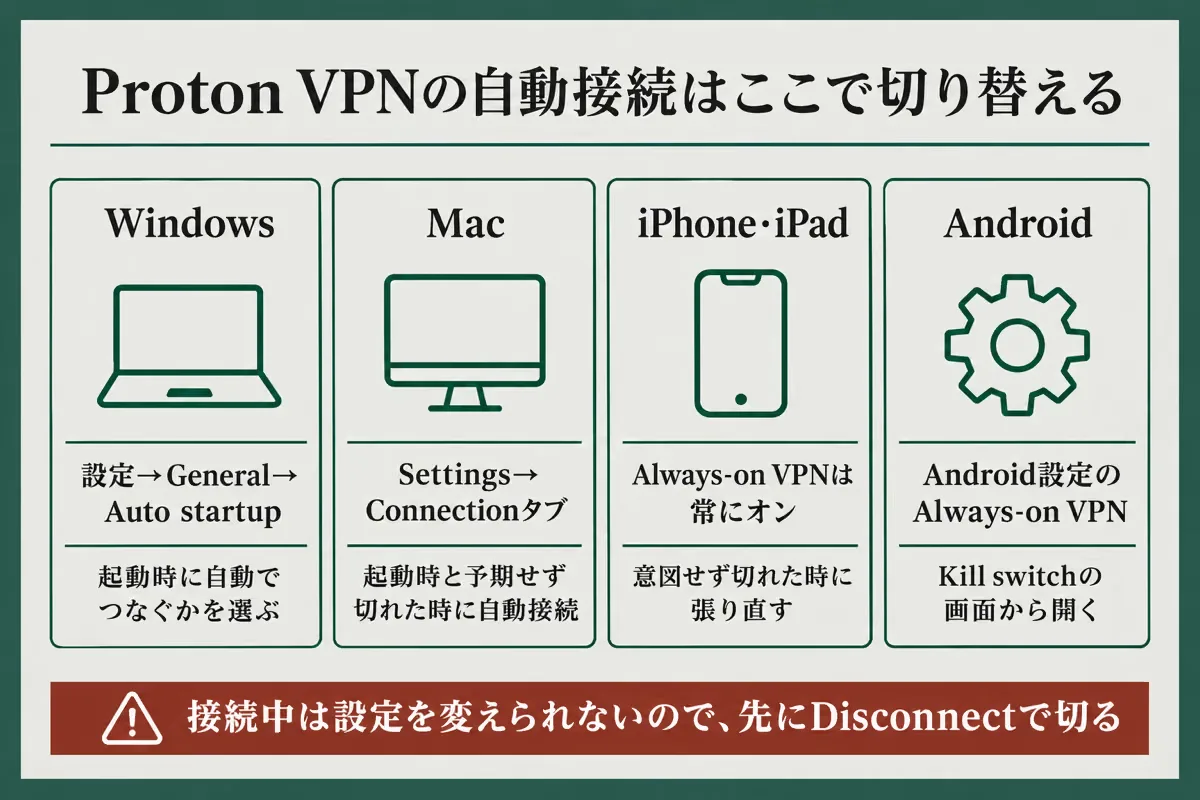
Proton VPNの自動接続は、どの端末でも同じ名前・同じ場所にあるわけではありません。
パソコンではアプリの中に、AndroidではAndroid本体の設定の中に、つなぐかどうかを決める項目があります。
自分の端末の項目だけを開けば足りるように、次の4つに分けて整理します。
- Windows:設定の「Auto startup」
- Mac:Connectionタブの自動接続
- iPhone・iPad:Always-on VPNは常にオン
- Android:Android側のAlways-on VPN
Windows:設定の「Auto startup」
Windows版では、歯車の設定からGeneralを開いた先に「Auto startup」があります。
ここで、Windowsを起動したときと、アプリを起動したときに自動でつなぐかどうかを選べます。
パソコンの電源を入れるたびに繋がるなら、まずこの項目を見てください。
以前の版には、自動接続をオフにしていても、スリープから戻ったときにつながる不具合がありました。
この不具合は、2026年8月4日のバージョン5.1.7で修正されています。
設定をオフにしても繋がる場合は、Proton VPNのWindows版リリースノートで最新の版を確かめ、アプリを更新してください。
Mac:Connectionタブの自動接続
Mac版の自動接続は、メニューバーのProton VPNからSettingsを開き、「Connection」タブで切り替えます。
この項目は、アプリを起動したときと、予期せず切れたときの両方で自動接続するかを決めます。
Macを起動するたびにアプリが立ち上がる場合は、同じSettingsの「General」タブも確かめてください。
Generalタブには、Macの起動時にアプリを開く設定があります。
ログイン時に「Start on Boot」を選んでいた場合も、Macの起動と同時にアプリが開きます。
アプリが開くことと、VPNにつながることは別の設定なので、2つのタブを両方見て原因を絞ってください。
iPhone・iPad:Always-on VPNは常にオン
iPhone・iPad版には、サーバーとの接続が切れたときに自動で張り直すAlways-on VPNがあります。
公式の説明では、この機能はiPhone・iPad版で常にオンになっていて、オフにはできません。
アプリのSettingsタブにある「Security options」では、常にオンの状態として表示されます。
張り直しが働くのは、意図せず切れたときです。
自分で切りたいときは、後半で説明するアプリの「Disconnect」を使います。
iPhoneのオンデマンド接続や、ほかのアプリのVPNが原因の場合は、iPhoneのVPNを解除してもすぐ繋がる原因は?オフにしてもオンに戻る時の止め方で確かめられます。
Android:Android側のAlways-on VPN
Android版の常時接続は、Proton VPNのアプリではなく、Android本体が管理しています。
初期状態ではオフのため、勝手に繋がるなら、オンに切り替わっていないかを確かめてください。
設定の場所は、次の順にたどります。
- Proton VPNで接続中なら、先に「Disconnect」で切る
- アプリの「Settings」から「Features」の「Kill switch」を開く
- 「Open Android settings」を押し、Proton VPNの横の歯車を押す
- 「Always-on VPN」をオフにする
同じ画面にある「Block connections without VPN」がオンだと、VPNが切れている間はネットにつながりません。
常時接続をやめたいなら、2つのスイッチを両方オフにしてください。
Proton VPNの接続中は設定を変えられないため、手順1で先に切っておく必要があります。
勝手に切れるときの原因と対処
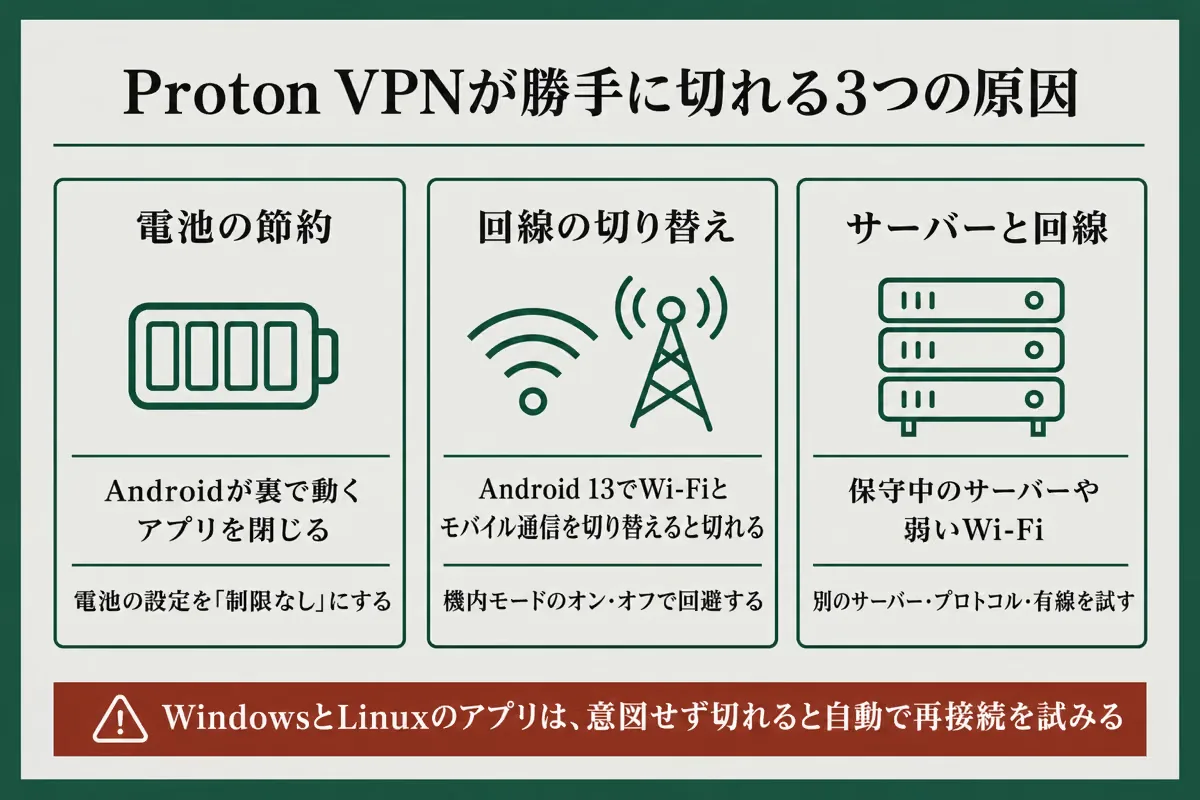
公式サポートの案内から整理すると、切れる原因は、端末がアプリを止めるもの、OSの不具合、サーバーや回線の3つに分けられます。
WindowsとLinuxのアプリは、意図せず切れたあと、最後のサーバーへ自動で再接続を試みるため、一瞬切れてすぐ戻るだけなら、この再接続が働いた可能性があります。
何度も切れる場合は、次の3つを順に見てください。
- Androidの電池の節約でアプリが止まる
- Android 13でWi-Fiとモバイル通信を切り替えた
- サーバー・プロトコル・回線を見直す
iPhoneでほかのVPNアプリとの入れ替わりなどが疑われる場合は、iPhoneのVPNが勝手にオフになる原因は?切れる・消える時の確認と対処が参考になります。
Androidの電池の節約でアプリが止まる
Androidの一部のメーカーは、電池を長持ちさせるために、裏で動くアプリを強めに閉じます。
公式が例に挙げているのは、Samsung、OnePlus、Huawei、Xiaomiなどです。
Proton VPNが閉じられると、サーバーとの接続も切れてしまいます。
Samsungの端末では、次の順に電池の設定を「制限なし」へ変えます。
- 設定の「アプリ」を開く
- Proton VPNを探して選ぶ
- 「電池」を開き、「制限なし」を選ぶ
メニューの名前は機種で違うため、Androidがアプリを止めるときの公式の対処も合わせて見てください。
Android 13でWi-Fiとモバイル通信を切り替えた
Android 13の一部の版では、VPNの接続が切れる不具合が起きます。
接続したままWi-Fiとモバイル通信を切り替えたときに起きやすく、実際には切れているのに、つながっていると表示されたままになることもあります。
公式はGoogleの側でしか直せない既知の問題としており、回避策は次のとおりです。
- 機内モードをオンにしてから、すぐオフに戻す
- Android側の「Always-on VPN」と「Block connections without VPN」をオフにする
- モバイル通信のAPN設定で、IPv6を使わずIPv4にする
回避策は一時的なもので、端末を再起動するたびにやり直しが要る場合があります。
APNの変更は、IPv6だけで通信する回線ではモバイル通信が使えなくなるため、手順はAndroid 13の接続の問題に関する公式の説明で確かめてから行ってください。
サーバー・プロトコル・回線を見直す
端末に原因が見当たらないときは、つなぎ先と通り道を変えてみます。
公式が挙げている対処は、次の4つです。
- 別のサーバーへつなぎ直す(保守で止まっているサーバーがあるため)
- プロトコルを変える(Smartを選ぶと自動で切り替わる)
- ファイアウォールやウイルス対策ソフトで、Proton VPNを除外に加える
- Wi-Fiならルーターに近づくか、有線の接続に変える
Wi-Fiが不安定なときは、ルーターに近づくか有線にすると、改善する場合があります。
詳しい手順は、Proton VPNの接続トラブルの公式ガイドにまとまっています。
Proton VPNの切り方
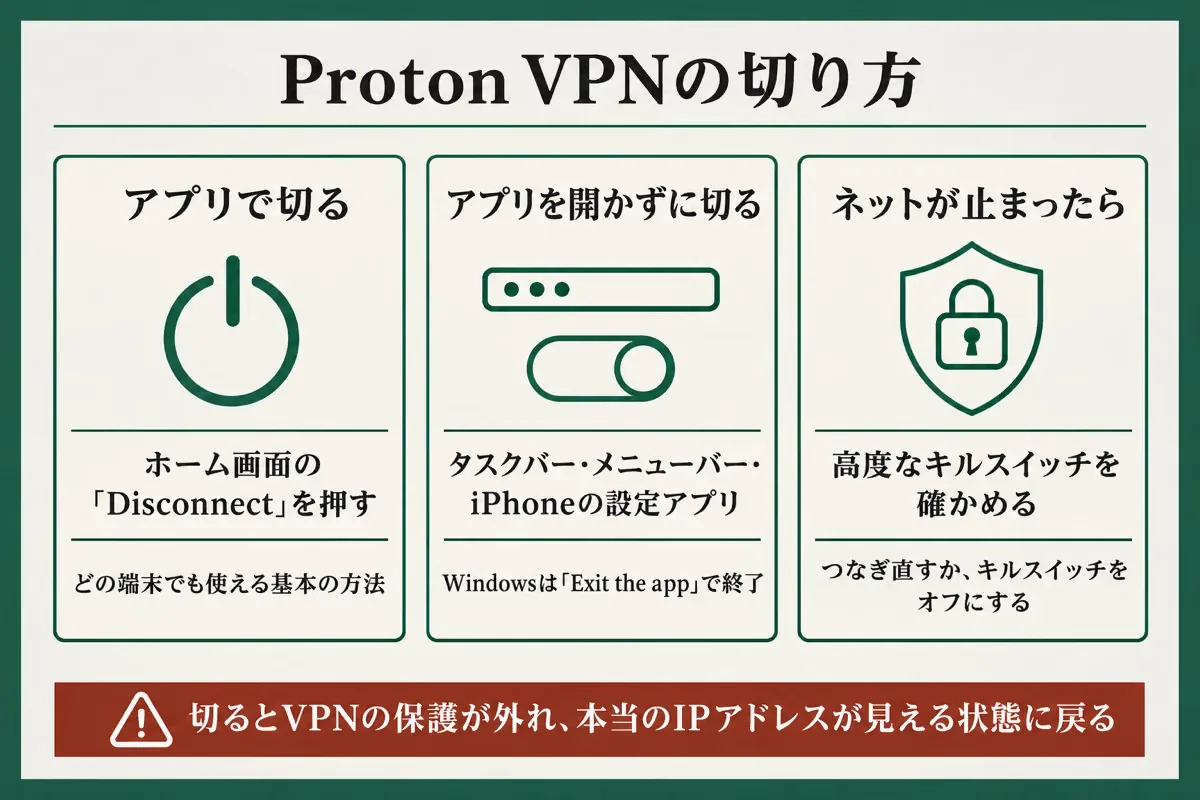
Proton VPNを切る方法は、アプリの画面で切る方法と、アプリを開かずに切る方法があります。
切るとVPNの保護が外れて、本当のIPアドレスと通信が回線事業者や見ているサイトから見える状態に戻るので注意してください。
切ったあとにネット自体がつながらなくなる場合もあるため、次の3つに分けて整理します。
- アプリの「Disconnect」で切る
- アプリを開かずに切る・終了する
- 切ったあとネットが使えないとき
アプリの「Disconnect」で切る
どの端末でも、アプリのホーム画面にある「Disconnect」を押せば切れます。
iPhone・iPad版では、この方法が公式に推奨されていて、表示が「Unprotected」に変われば切れた状態です。
Windows版では、Connectedの表示がNot connectedに変わります。
Android版も、ホーム画面の「Disconnect」で切ります。
Proton VPNの設定は接続中に変えられないため、自動接続を見直す前にもこの操作で切っておいてください。
アプリを開かずに切る・終了する
アプリの画面を開かなくても、端末ごとに次の場所から切れます。
- Windows:タスクバー右下の「^」からProton VPNのアイコンを押し、「Disconnect」を選ぶ
- Mac:メニューバーのProton VPNのアイコンを押し、「Disconnect」を選ぶ
- iPhone・iPad:設定アプリの「VPN」で、Proton VPNのスイッチをオフにする
Windows版でアプリそのものを閉じたいときは、設定のアカウントから「Exit the app」を選びます。
Auto startupをオンにしたままだと、次にWindowsを起動したときに、またつながります。
使うときだけつなぎたいなら、アプリを閉じる前に自動接続の設定も見直してください。
つけっぱなしにするかどうかで迷う場合は、VPNはずっと接続(つけっぱなし)でいい?オンのままでいい場面と切る場面で判断の目安を確かめられます。
切ったあとネットが使えないとき
切ったとたんにネットが使えなくなったら、キルスイッチの種類を確かめてください。
標準のキルスイッチは、意図せず切れたときだけ通信を止め、自分で切ったときには止めません。
一方、高度なキルスイッチは、Proton VPNにつながっている間しかネットを通しません。
自分で切っても通信を止めたままなので、もう一度つなぐか、キルスイッチをオフにしてください。
高度なキルスイッチはWindows版とLinux版にあり、iPhone・iPad版ではベータとして提供されています。
Windows版では、設定のConnectionから「Kill switch」を開いてオフにできます。
Android版で「Block connections without VPN」をオンにしている場合も、切ると同じようにネットが止まるので注意してください。
まとめ:自動接続は端末ごとの設定、切るときはDisconnect
この記事では、Proton VPNが勝手に繋がる・切れるときの設定と、切り方を整理しました。
迷ったときは、次の5点を振り返ってください。
- Windowsは設定の「Auto startup」、MacはSettingsの「Connection」タブで自動接続を切り替える
- iPhone・iPadのAlways-on VPNは常にオンで、意図せず切れたときに張り直す
- AndroidはAndroid本体の設定で「Always-on VPN」と「Block connections without VPN」を切り替える
- 勝手に切れるときは、電池の節約、Android 13の不具合、サーバーと回線の順に見る
- 切るときはアプリの「Disconnect」を押し、ネットが止まるならキルスイッチを確かめる
VPNを切っている間は、通信は回線事業者や見ているサイトから見える状態に戻ります。
切ったあとにネットが止まる仕組みと、キルスイッチの設定を端末ごとに知りたいときは、次の記事が役立ちます。