- Netflix(ネトフリ)で「VPNまたはプロキシを使用しているようです」と出て作品が再生できない
- VPNを使っていないのに「プロキシが検出されました」と警告される理由が分からない
- VPNをオフにしてもエラー表示が消えず、どう対処すれば動画が見られるのか知りたい
Netflixで表示される「VPNまたはプロキシを使用しているようです」という警告やAmazonプライムビデオのエラーは、動画サイトが通信経路を検知して再生を制限している合図です。
画面にこの警告が出ても、手元のスマホやテレビが故障したわけではありません。
Netflixではエラーコード「E106」や「m7111-5059」として表示されるケースもあります。
もっとも手軽な解決策は、VPNのスイッチを完全に切るか、接続国が正しく認識されているか確認することです。
契約中のプランがNetflixの広告つきプランである場合は、プランの制限によってVPN経由の視聴自体が認められていません。
この記事では、Netflix公式の案内を踏まえた3つの対処手順と、VPNを切っても警告が消えないときの点検ポイントを整理します。
手元の設定をひとつずつ見直して、見たい作品のスムーズな再生を取り戻しましょう。
NetflixでVPNエラーが出たときに確認する3つの手順
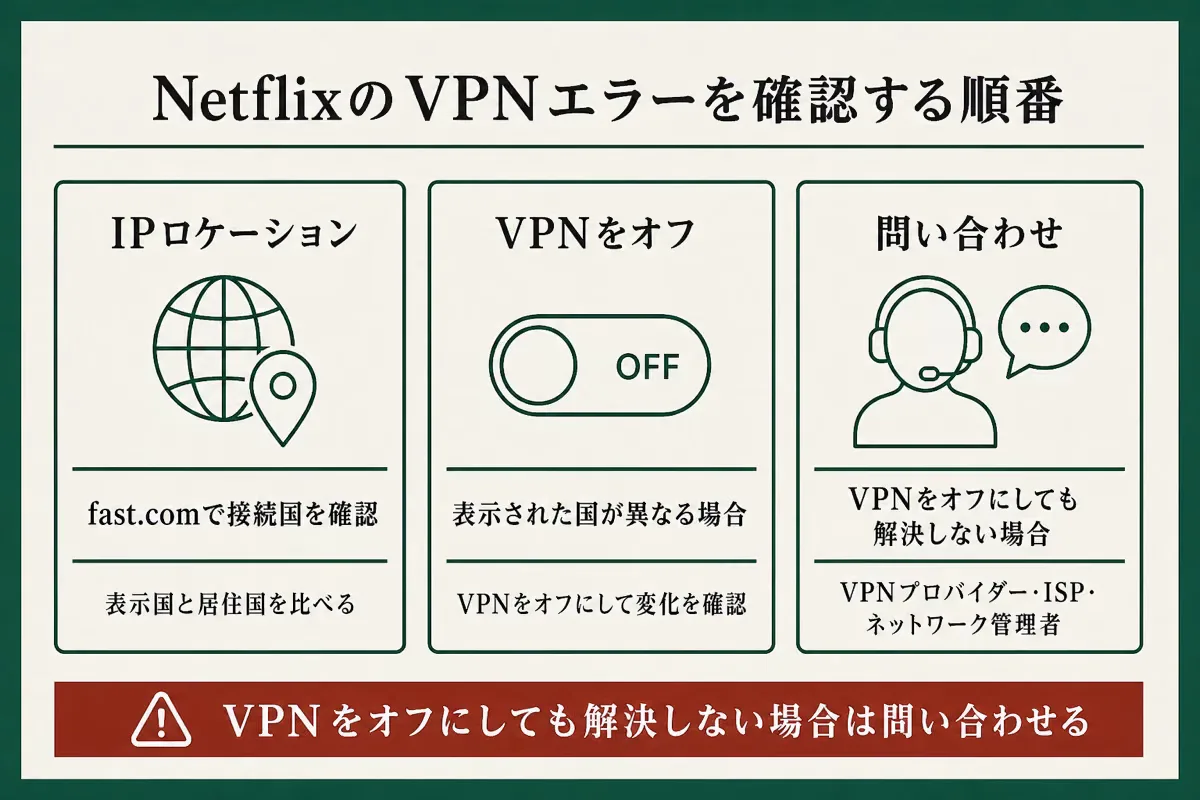
Netflixの画面にVPN警告が出たときは、公式サポートが案内している切り分け手順に沿って確認を進めます。
具体的には、次の3つのステップで対処してください。
- fast.comで接続国とIPアドレスを確認する
- 一度VPNを完全にオフにして作品を再生し直す
- 改善しない場合はプロバイダやネットワーク管理者に相談する
まずは手元の通信がどの国として認識されているかの確認から始めましょう。
fast.comで接続国とIPアドレスを確認する
Netflixでエラーが出た場合は、まずNetflixが提供している速度測定サイト「fast.com」へブラウザからアクセスしてください。
測定が完了したあとに「詳細を表示」を選ぶと、画面下部に「クライアント」という項目が現れます。
クライアントの横に表示された国名が、現在Netflix側から見えているあなたの接続元地域です。
日本国内からアクセスしているにもかかわらず海外の国名が表示されているなら、意図せずVPNやプロキシが有効化されていると判断できます。
一度VPNを完全にオフにして作品を再生し直す
fast.comに表示された国名が居住地と異なっていた場合は、VPNアプリの接続スイッチを完全にオフにしてください。
VPNを切断すれば、端末の通信経路は自宅の光回線やスマートフォンの通常回線へ直接戻る状態になります。
通信元の住所が普段の国内回線に戻るため、サイト側のブロックが解除されて動画を再生できるようになるはずです。
もし海外作品を見る目的でVPNを使いたいなら、動画配信に対応した別の接続サーバーを選び直してから開き直しましょう。
改善しない場合はプロバイダやネットワーク管理者に相談する
VPNアプリを終了させてもfast.comの国名が海外のまま変わらないケースでは、回線側でプロキシが挟まれている疑いがあります。
個人の端末設定だけでは解消できないため、契約しているインターネットサービスプロバイダ(ISP)やネットワーク管理者へ問い合わせてください。
問い合わせる際は、fast.comで確認したクライアントのIPアドレスと国名を控えて伝えるとやり取りがスムーズに進みます。
ISPが提供する正規のDNSサーバーが設定されているか確かめてもらい、必要であればプロバイダ側からNetflixへの照会を依頼しましょう。
なぜ動画配信サービスでVPNエラーが出るのか
AmazonプライムビデオやNetflixがVPN接続を遮断する背景には、作品ごとのライセンスや契約プランの決まりが関わっています。
エラーが表示される主な理由は、次の3点です。
- 国や地域ごとに作品を流せる権利が決まっている
- 配信サービス側がVPNサーバーの住所を自動で見張っている
- Netflixの広告つきプランとライブイベントはVPNに対応していない
それぞれの仕組みを順番に見ていきましょう。
国や地域ごとに作品を流せる権利が決まっている
映画やアニメなどの映像作品は、国ごとに「どの配信会社が放送してよいか」というライセンス契約が厳密に結ばれています。
日本向けに許可された作品を海外から勝手に見られてしまうと、配信会社は著作権の契約違反になりかねません。
そのため動画配信サービス各社は、指定された地域以外からの視聴を防ぐ仕組みを強く働かせています。
悪意がない普段の利用者であっても、VPNを通しているだけで「地域外からのアクセス」と判定されて動画を止められてしまうわけです。
配信サービス側がVPNサーバーの住所を自動で見張っている
動画配信サービスは、大手のVPN事業者が使っているサーバーの住所(IPアドレス)をリスト化して監視しています。
ひとつの住所から何千人もの同時アクセスがあると、個人の家からではなくVPNサーバーからの通信だとすぐに見破られます。
こうしたサーバーからの通信を見つけた瞬間に、画面上へ自動で警告を出す仕組みを取り入れています。
利用者側に落ち度がなくても、使ったサーバーが登録リストに入っているだけで弾かれてしまいます。
Netflixの広告つきプランとライブイベントはVPNに対応していない
Netflixの契約プランとして「広告つきスタンダード」を利用している場合は、特に気をつけておきましょう。
Netflix公式ヘルプセンターでは、広告つきプラン利用時のVPN経由による動画視聴をサポート対象外と明記しています。
ライブイベントの視聴も、VPNに対応していません。
広告つきプランのままではVPNをつないだ再生ができないため、VPNを使いたいなら広告なしプランへの変更を検討してください。
VPNを切ったのに表示が消えない場合の3つの原因
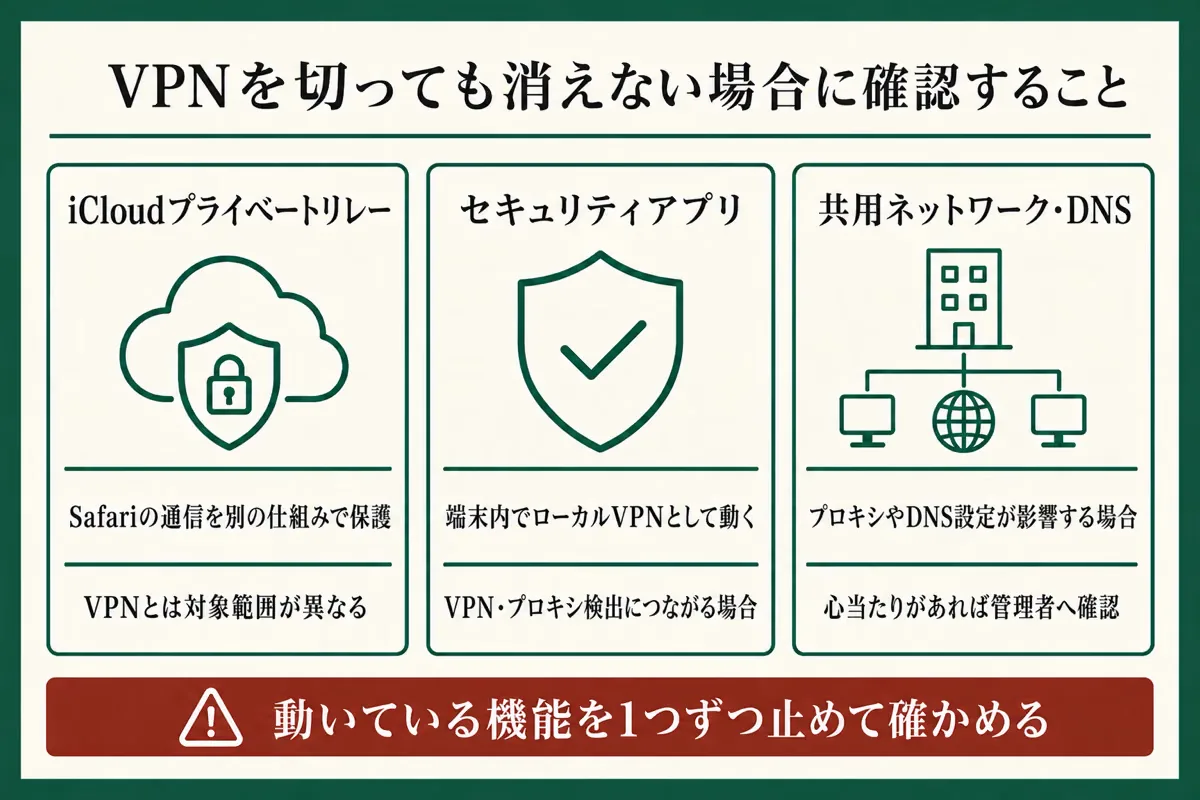
「VPNアプリを切ったのにエラーが消えない」「そもそもVPNを契約した覚えがない」という相談も珍しくありません。
その場合、端末や回線で自動稼働している次の3つの機能が関係しています。
- iPhoneのiCloudプライベートリレーがオンになっている
- セキュリティアプリのWeb保護機能が動いている
- マンションや学校の共用回線やDNS設定が影響している
知らないうちに動いている設定がないか、順番に点検していきましょう。
iPhoneのiCloudプライベートリレーがオンになっている
iPhoneやMacを使っている場合、Apple標準の「iCloudプライベートリレー」が自動で動いている可能性があります。
これはSafariでの通信を暗号化し、接続元のIPアドレスを隠してくれるセキュリティ機能です。
仕組みがVPNやプロキシと極めて近いため、動画配信サービス側からは中継サーバー経由のアクセスとして検知されてしまいます。
iPhoneの「設定」>「自分の名前」>「iCloud」>「プライベートリレー」を開き、一時的にオフにして動画を開き直してください。
セキュリティアプリのWeb保護機能が動いている
ノートンやウイルスバスターなどの総合セキュリティアプリを入れている場合も確認が必要です。
これらのアプリには、危険な偽サイトへの接続を防ぐため端末内部で通信を見守る保護機能が備わっています。
ユーザー自身がVPNを起動していなくても、内部でVPNに似た通信トンネルが作られ、動画サイトに警戒されてしまいます。
セキュリティアプリの設定画面を開き、「Web保護」や「セキュアVPN」などの機能を一時的に止めてから再生できるか試してみましょう。
マンションや学校の共用回線やDNS設定が影響している
自宅のネットがマンション一括契約の回線だったり、学校や職場のWi-Fiを使っていたりする場面もあります。
こうした共用ネットワークでは、管理者が安全のために中継用のプロキシサーバーを挟んでいるケースが一般的です。
この場合は個人の端末設定をいくら変更してもエラーを直接解除できません。
一度Wi-Fiを切ってスマホのモバイル通信(4G/5G)へ切り替え、正常に作品が再生できるか確かめてみてください。
まとめ:動画のエラーは接続オフと設定の見直しで直る
Netflixや動画配信サービスのVPNエラーは、作品ごとの配信ルールを守るためにサイト側が自動で出している一時的な制限です。
動画が見られずに困ったときは、次の5点を振り返ってください。
- fast.comでクライアントの国名を確認し、意図しないVPN接続があればオフにしましょう
- 海外作品を見たい場合は、動画配信に対応した別のサーバー拠点を選び直します
- 広告つきプランではVPN視聴に対応していないため、契約内容を確認してください
- VPNを切っても消えないなら、iPhoneのプライベートリレーやセキュリティアプリを点検します
- マンションや学校のWi-Fiを使っているなら、スマホのモバイル通信に切り替えて試しましょう
落ち着いて手元の設定をひとつずつ見直せば、すぐに元の快適な視聴環境へ戻せます。
サイトに「403」と出てアクセスを拒否されたときの直し方は、次の記事で確認できます。