- 暗号化されたクラウドストレージと聞くが、普通のクラウドと何が違うのかがつかめない
- 無料でどこまで使えるのか、有料にするといくらで何GB増えるのかが分からない
- Google DriveやDropboxから移すのか、併用するのか、自分の基準で決められない
Proton Drive(プロトンドライブ)は、スイスのProton AGが運営する、暗号化を特徴とするクラウドストレージです。
ファイルとファイル名は、端末で暗号化してからクラウドへ送られます。
無料プランがあり、容量は2GBから始まって、条件を満たすと5GBまで増えます。
有料プランは、円表示の12か月プランで月499円からです。
パソコンはWebとアプリ、スマホはiPhoneとAndroidのアプリで使えます。
この記事では、できること、暗号化の範囲、無料枠と有料の料金、日本語対応、Google Drive・Dropboxとの違い、始め方を整理します。
読み終えるころには、無料で試すかどうかを自分で決められるはずです。
Proton Driveとは、何ができるのか
Proton Driveは、ファイルを保存して、どの端末からでも開けるようにするクラウドストレージです。
公式は、エンドツーエンド暗号化を掲げています。
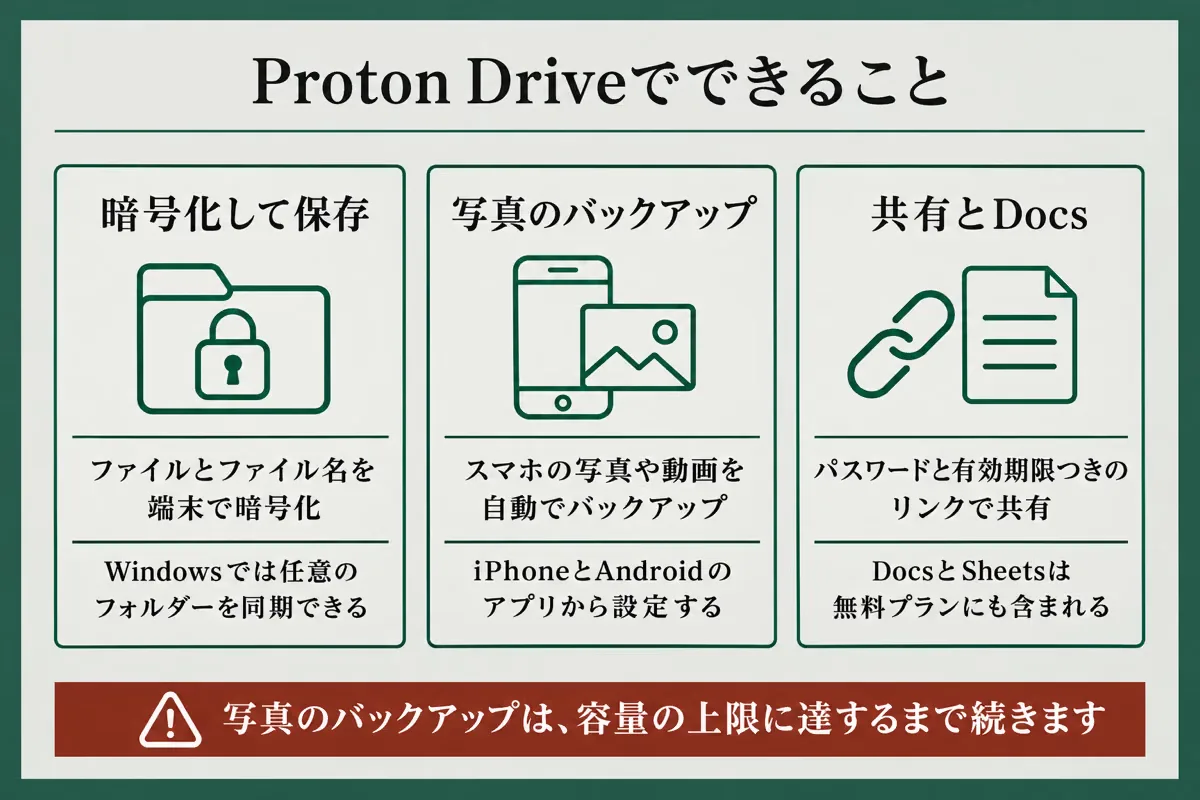
主な機能は、次の3つです。
- ファイルの暗号化と保存
- 写真と動画のバックアップ
- 共有リンクとDocs・Sheets
ファイルの暗号化と保存
ファイルとファイル名は、クラウドへアップロードされる前に、手元の端末で暗号化されます。
復号できるのは利用者だけで、Protonでさえファイルにアクセスできないと、公式は説明しています。
WebアプリではドラッグアンドドロップやNew uploadボタンで、ファイルを置くことが可能です。
Windowsでは、任意のフォルダーをクラウドと同期でき、そのフォルダー内の変更がProton Driveにも反映されます。
コードは公開されていて、独立した専門家による監査を定期的に受けていると、Proton Driveの公式ページは説明しています。
写真と動画のバックアップ
スマホの写真や動画は、モバイルアプリから自動でバックアップできます。
iPhoneでもAndroidでも、Proton Driveの「写真」タブからバックアップをオンにします。
バックアップは、完了するか、Proton Driveの容量の上限に達するまで続くしくみです。
共同アルバムを作って、写真を家族や友人と共有する機能もあります。
手順の詳細は、Proton Driveの写真バックアップの有効化手順にあります。
共有リンクとDocs・Sheets
ファイルは、共有リンクを作って他の人へ渡せます。
リンクにはパスワードと有効期限を設定でき、一度作ったリンクはワンクリックで無効化できるのが特徴です。
オンラインで文書を書くProton Docsと、数式やグラフを使える表計算のProton Sheetsも使えます。
DocsとSheetsは、無料プランにも含まれています。
暗号化の対象と、Protonに見える情報
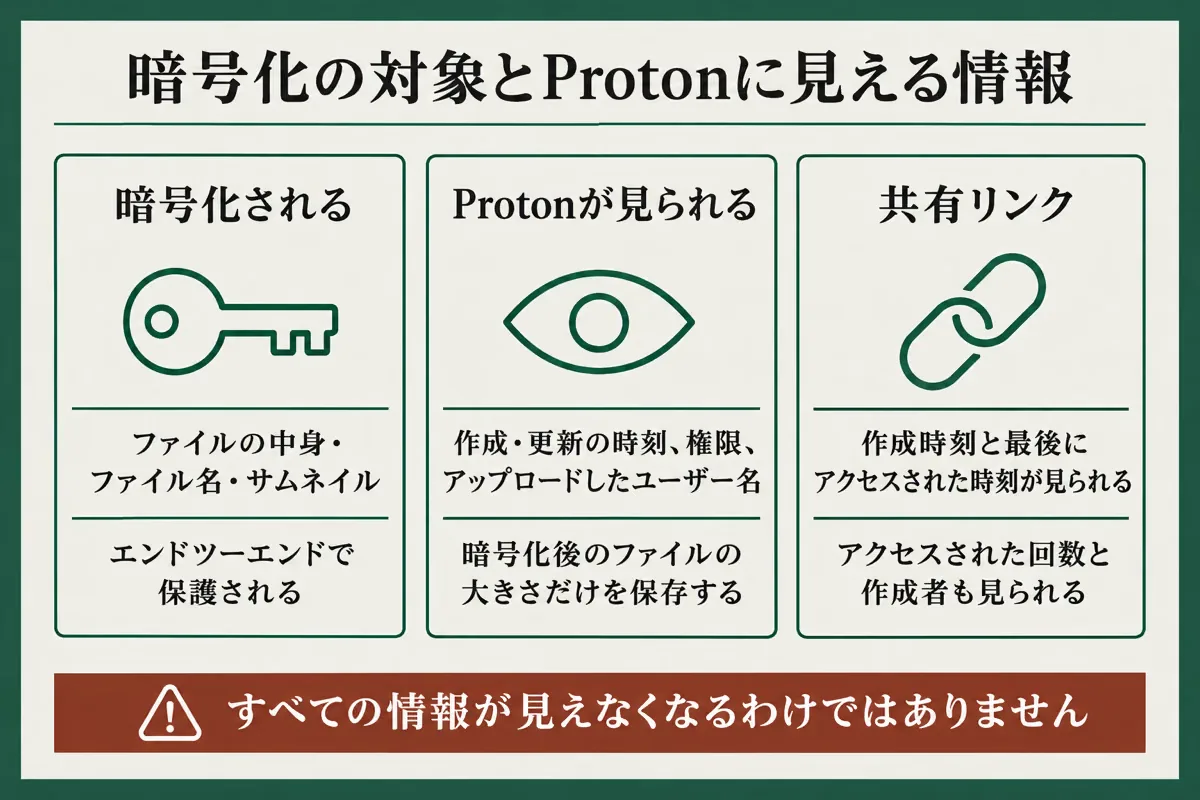
Proton Driveで暗号化されるのは、ファイルの中身だけではありません。
ファイル名、フォルダ名、サムネイルの画像も、エンドツーエンドで暗号化されます。
Protonは、これらにアクセスできないとProton Driveのプライバシーポリシーに書いています。
一方、Protonがアクセスできる情報は次のとおりです。
ファイルやフォルダの作成時刻と更新時刻、権限、ファイルを作成・アップロードしたユーザー名です。
保存するのは暗号化後のファイルの大きさだけで、元のファイルの大きさは保存しないと説明しています。
共有リンクについては、作成時刻、最後にアクセスされた時刻、アクセスされた回数、作成者が見られます。
つまり、中身と名前は読めない形で預けられても、いつ誰が操作したかという情報までは隠れません。
無料は2GBから始まり、5GBまで増やせる
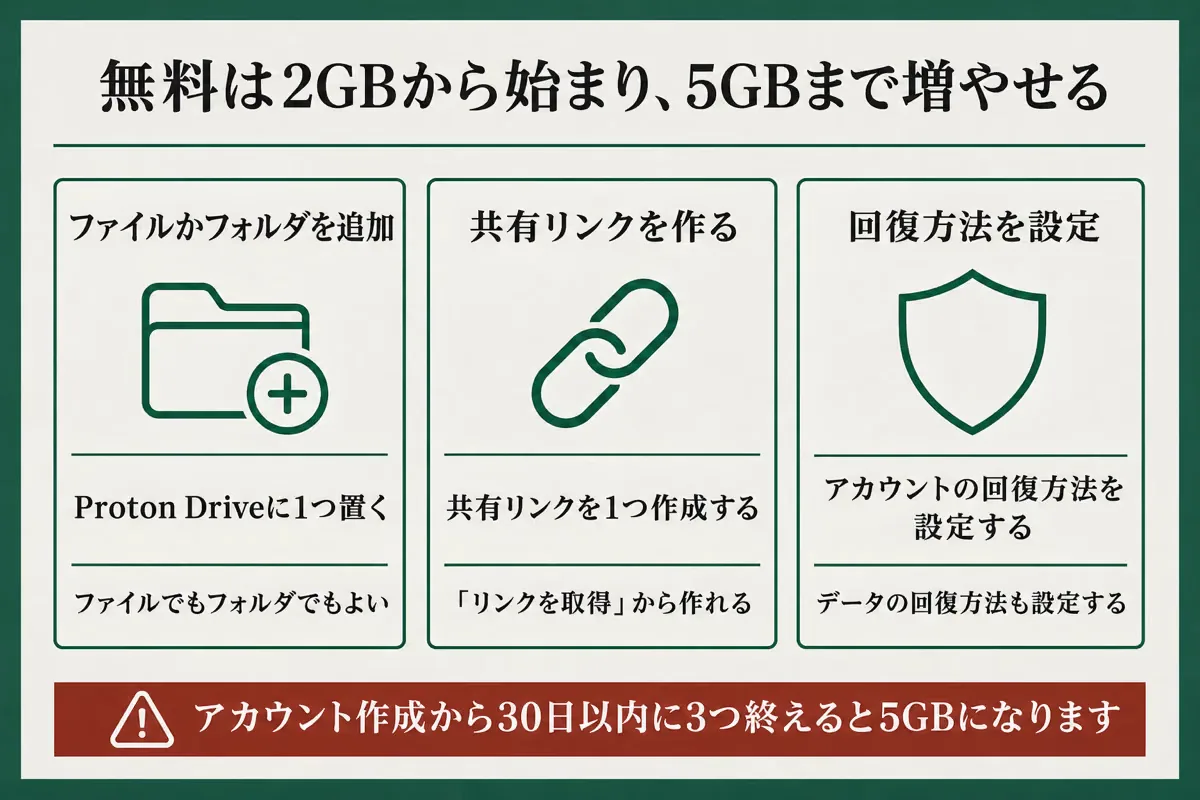
Proton Driveは、無料のProton Freeアカウントでも使えます。
無料アカウントのDrive容量は2GBからのスタートです。
アカウントを作ってから30日以内に、次の3つを終えると、5GBに増えます。
- ファイルかフォルダを追加する
- 共有リンクを作る
- アカウントの回復方法を設定する
回復方法は、アカウントの回復方法とデータの回復方法を、どちらも設定します。
この増量は、無料アカウントの特典です。
詳しくは、Proton Driveの容量を増やす方法にまとまっています。
メールの容量は、無料ではDriveと別で、500MBから始まって最大1GBです。
有料プランでは、メールとDriveが容量を分け合います。
メールの容量の詳細は、Proton Mail(プロトンメール)とは?暗号化の範囲と無料版の制限で確かめられます。
有料プランの料金と容量
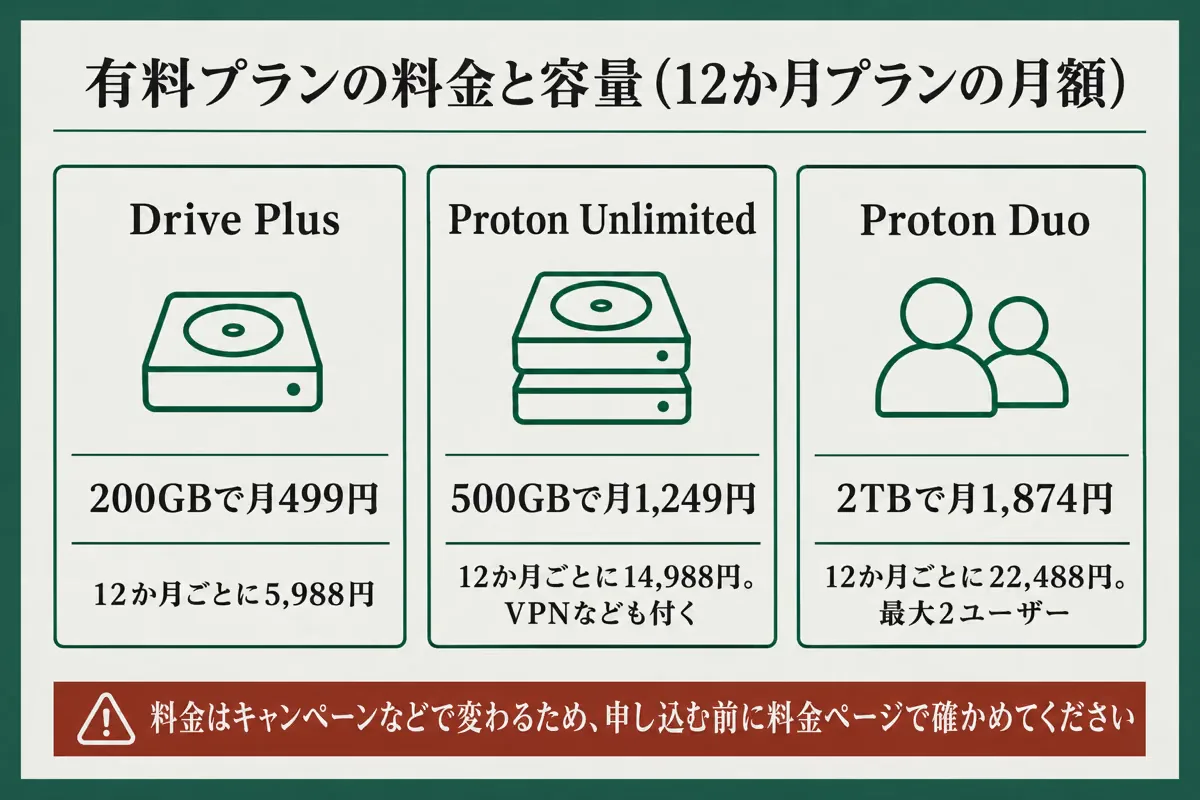
有料プランは、容量を増やしたい人が選びます。
日本語の料金ページでは、価格が円で表示されます。
12か月プランの料金は、次の表のとおりです。
| プラン | 容量 | 月額 | 12か月ごとの請求 |
|---|---|---|---|
| Proton Free | 5GB | 無料 | なし |
| Drive Plus | 200GB | 499円 | 5,988円 |
| Proton Unlimited | 500GB | 1,249円 | 14,988円 |
| Proton Duo | 2TB | 1,874円 | 22,488円 |
| Proton Family | 3TB | 2,999円 | - |
Drive Plusは、Freeの40倍の容量に加えて、過去のファイルのバージョンを10年間復元できます。
Proton Unlimitedには、VPN、Mail、Calendar、Passも含まれているのが特徴です。
Proton Duoは最大2ユーザー、Proton Familyは最大6ユーザーで使えます。
Drive Plus、Unlimited、Duoには、30日間の返金保証が表示されています。
料金はキャンペーンなどで変わるため、申し込む前に料金ページで最新の表示を見てください。
無料は、クレジットカードなしで始められます。
対応端末と日本語
Proton Driveは、ブラウザ、パソコンのアプリ、スマホのアプリで使えます。
対応する環境は、次のとおりです。
- Web:どのブラウザでも、drive.proton.meから使える
- パソコン:WindowsとmacOSのアプリ、コマンドラインのCLI
- スマホ:iPhone・iPad、Android。Googleを使わない場合のAPKも用意されている
詳しくは、Proton Driveのダウンロードページにあります。
日本語は、公式サイトの料金ページやサポート記事が日本語で読める状態です。
iPhoneアプリも、App Storeの日本版で、日本語を含む28言語に対応と表示されています。
Google Drive・Dropboxとの違い
Proton Driveと比べて、Google DriveやDropboxは、無料の容量と暗号化の考え方が違います。
無料の容量は、次の表のとおりです。
| サービス | 無料の容量 | 補足 |
|---|---|---|
| Proton Drive | 5GB | メールは別に1GB |
| Google ドライブ | 15GB | Gmail・Googleフォトと共有 |
| Dropbox Basic | 2GB | リンクできるデバイスは最大3台 |
無料の容量だけを見ると、Googleの15GBが最も大きくなります。
ただしこの15GBは、Gmail、ドライブ、Googleフォトの3つで共有する容量です。
Googleは、データが転送中も保管時も暗号化されるとGoogleドライブのヘルプで説明しています。
Proton Driveは、端末で暗号化してから送るため、Protonでさえ中身にアクセスできないというのが公式の説明です。
容量の大きさを優先するならGoogle、暗号化の範囲を優先するならProton Driveが合います。
すでにGoogle DriveやDropboxにファイルがあり、移さずに守りたい場合の選択肢は、手元で暗号化する方法です。
その手順は、Cryptomatorの使い方!クラウドに置くファイルを手元で暗号化して、漏えいに備えるで説明しています。
Proton Driveの始め方
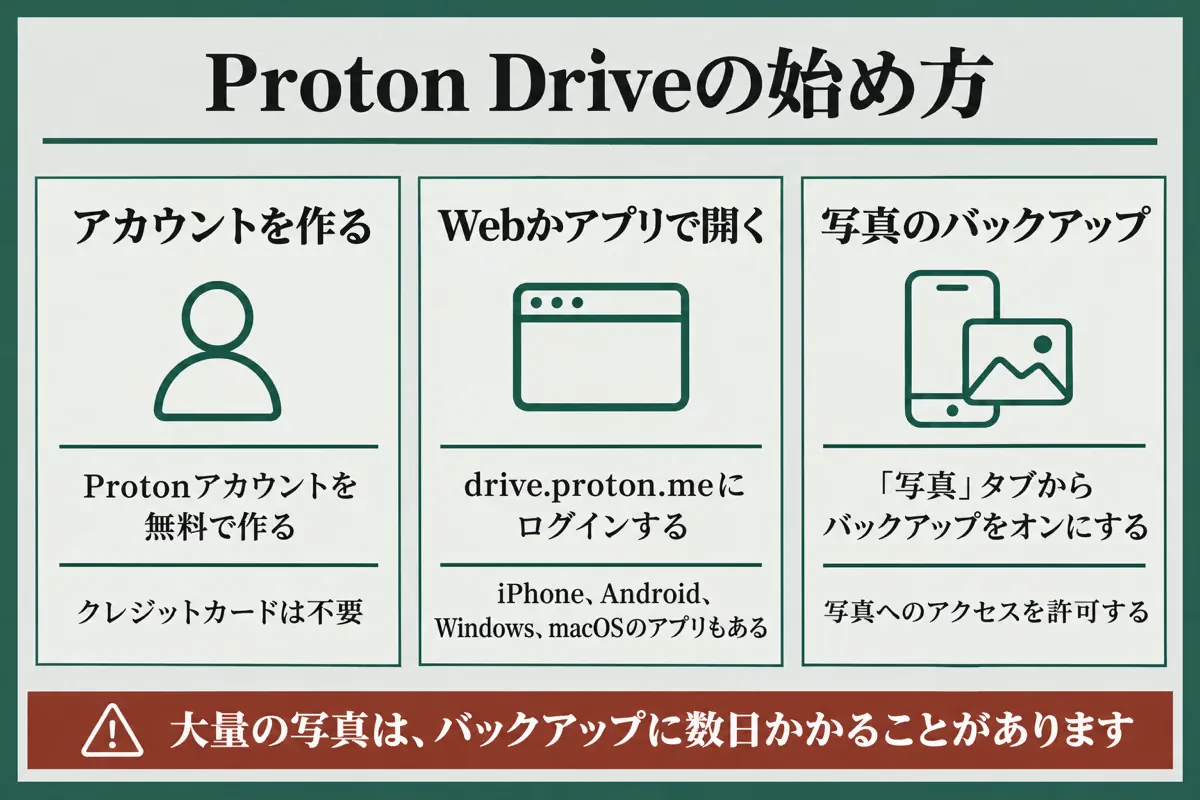
Proton Driveは、Protonのアカウントを作れば、無料プランを含むどのプランでも使えます。
始め方は、次の3つです。
- Protonのアカウントを無料で作る
- drive.proton.meにログインするか、アプリを入れて同じアカウントでログインする
- スマホでは「写真」タブからバックアップをオンにする
アプリは、公式のダウンロードページから入れます。
登録の手順は、Proton Mailの無料アカウント作成手順でも見られます。
Androidで写真をバックアップするときは、初期設定ではカメラのフォルダだけが対象です。
ほかのフォルダも対象にするには、設定の「写真のバックアップ」からアップロード元を選びます。
大量の写真は、バックアップに数日かかることがあります。
向いている人と合わない人
Proton Driveが合うかどうかは、暗号化の範囲と、無料枠の大きさを自分の使い方に当てはめると見えてきます。
ここでは、向いている人と、別の条件を優先するなら合わない人に分けて整理します。
- 向いている人
- 別の条件を優先するなら合わない人
向いている人
ファイルの中身だけでなく、ファイル名まで運営元に読まれにくくしたい人に向いています。
端末で暗号化してから送られるため、本人確認書類や契約書のように、名前も見られたくないファイルを預けやすいのが利点です。
スマホの写真をまとめて預けたい人にも合います。
自動バックアップなら、撮った写真を手動で移す手間が不要です。
すでにProton MailやProton VPNを使っている人は、同じアカウントで始められます。
有料にするなら、Proton Unlimitedで、VPNやメールの有料機能もまとめられます。
別の条件を優先するなら合わない人
次の条件を優先する人には、Proton Driveの無料版は合いません。
- 無料で大きな容量が要る人は、5GBでは足りないことがあります。Googleの15GBのほうが大きくなります。
- 家族で大きな容量を使いたい人は、有料のDuo(最大2ユーザー)やFamily(最大6ユーザー)が前提になります。
どれも欠点というより、何を優先するかで合う人が分かれます。
まとめ:暗号化したいなら無料の5GBで試して決められる
この記事では、Proton Driveでできること、暗号化の範囲、無料枠と有料プランの料金、対応端末と日本語、Google Drive・Dropboxとの違い、始め方を整理しました。
判断に迷ったら、次の5点を振り返ってください。
- Proton Driveは、ファイルとファイル名を端末で暗号化して保存するクラウドストレージ
- 無料は2GBから始まり、30日以内に3つの項目を終えると5GBになる
- 有料はDrive Plusが200GBで月499円、Proton Unlimitedが500GBで月1,249円(12か月プラン)
- 対応端末はWeb、Windows、macOS、iPhone、Androidで、iPhoneアプリは日本語に対応している
- 作成・更新の時刻や共有リンクのアクセス回数など、Protonに見える情報は残る
暗号化は、中身と名前を読まれにくくしますが、いつ操作したかという情報までは隠しません。
Drive以外のProtonのサービスもまとめて使うなら、次の記事でUnlimitedの中身を確認できます。