- Proton MailのIMAPサーバー名を探しても見つからず、Thunderbirdに設定できない
- Outlookでも受信したいが、無料プランのままで使えるのかが分からない
- POPで受信できるのか、スマホの標準メールアプリでも使えるのかが判断できない
Proton MailをThunderbirdやOutlookで使うには、パソコンにProton Mail Bridgeというアプリを入れます。
メールソフトには、Bridgeの画面に表示される設定値を入れて接続します。
Bridgeを使えるのは、Proton Mailの有料版を含むプランだけです。
POPには対応しておらず、スマホ向けのBridgeもありません。
Windowsの新しいOutlookでは使えないため、クラシック版のOutlookへ戻す必要があります。
この記事では、Bridgeの役割、使えるプランと環境、ThunderbirdとOutlookの設定手順、つながらないときの直し方を順に整理します。
メールソフトで使うにはProton Mail Bridgeが必要
Proton Mailは、ほかのメールのようにIMAPのサーバー名を入れるだけでは、メールソフトから使えません。
サーバー名を探して設定画面で止まっている人は、まずBridgeという中継役が要ると押さえてください。
間にBridgeを置く理由と、Bridgeでもできないことを、次の3点で整理します。
- Bridgeがパソコンの中で中継する
- POPには対応していない
- スマホでは使えない
Bridgeがパソコンの中で中継する
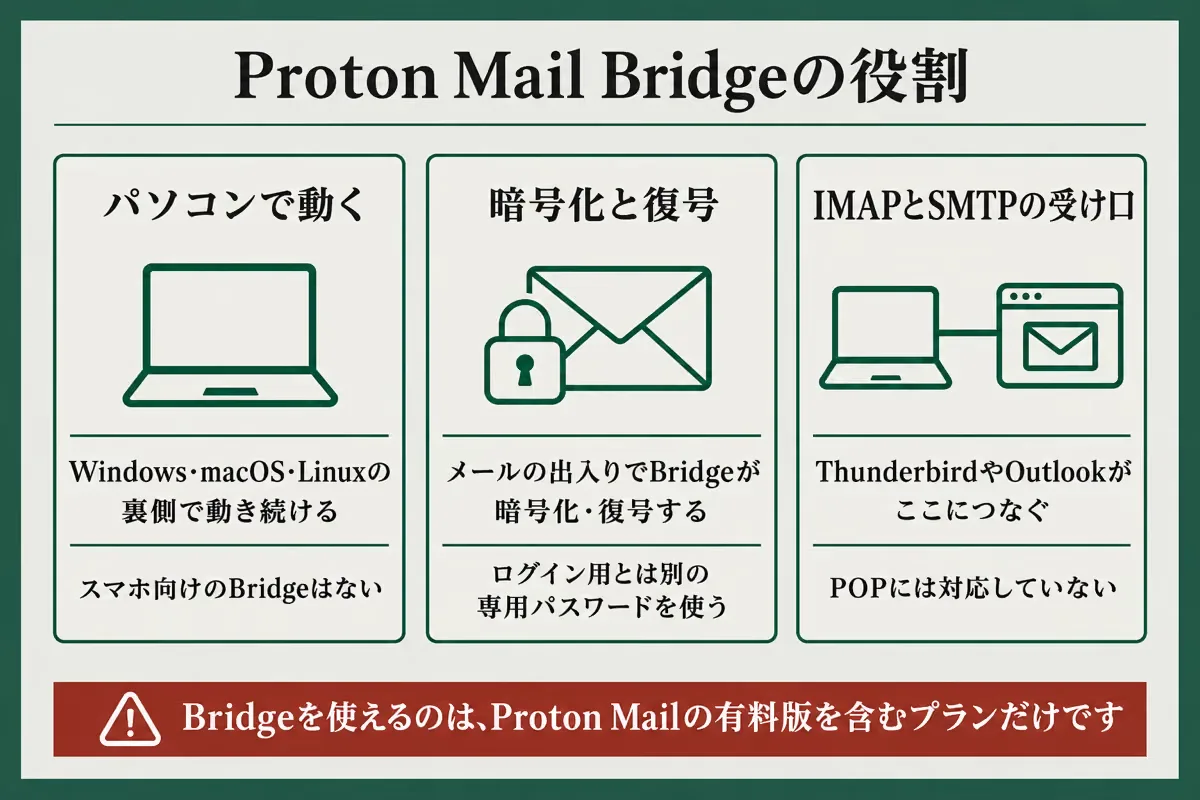
Proton Mail Bridgeは、パソコンの裏側で動き続けるアプリです。
メールがパソコンに出入りするときの暗号化と復号は、Bridgeの担当です。
さらに、パソコンの中には、受信用のIMAPと送信用のSMTPの受け口も用意されます。
ThunderbirdやOutlookは、この受け口につなぐことでProton Mailを読み書きできます。
Bridgeとメールソフトの間の通信は、パソコンの外へ出ません。
接続に使うのは、Proton Mailのログイン用とは別の、Bridge専用のパスワードです。
仕組みの説明は、Proton Mail Bridgeの紹介ページにまとまっています。
POPには対応していない
Proton Mailは、POP3での受信を提供していません。
メールソフトの設定でPOPを選んでも、Proton Mailにはつながりません。
IMAPで接続するBridgeを使えば、すべてのメールをメールソフトへダウンロードし、メールソフトの機能で書き出せます。
手元にメールを保存しておきたい人は、POPの代わりにこの方法を使ってください。
公式の説明は、Proton MailのIMAP・SMTP・POP3についての案内にあります。
スマホでは使えない
Bridgeは、Windows、macOS、Linuxのパソコン向けに作られています。
スマホ向けのBridgeはないため、スマホのメールアプリをBridge経由でつなぐことはできません。
スマホでProton Mailを読むときは、Proton Mailの公式アプリを使います。
Bridgeが要るのは、パソコンのメールソフトでProton Mailを読みたい場合だけです。
Proton Mailそのものの特徴や無料版の制限は、Proton Mail(プロトンメール)とは?暗号化の範囲と無料版の制限で整理しています。
Bridgeを使えるプランと対応環境
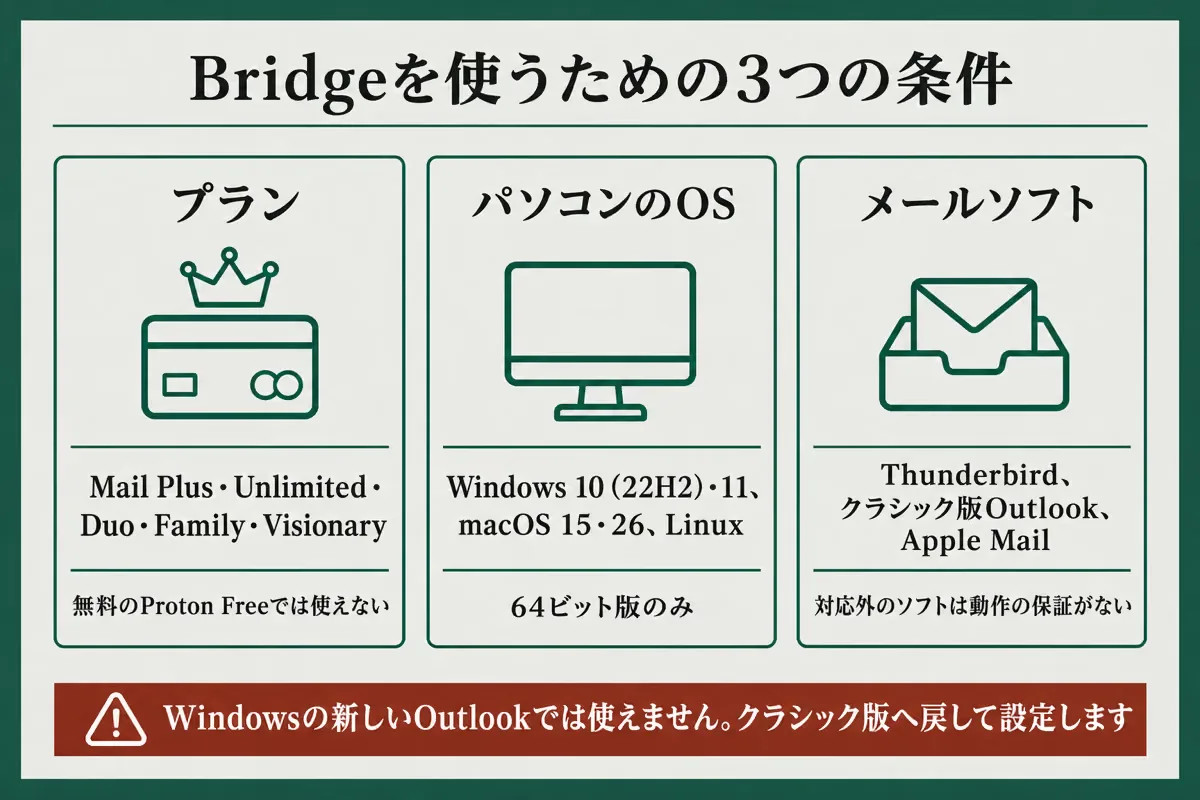
Bridgeを使う前に、プラン、パソコンのOS、メールソフトの3つが条件に合うかを確かめてください。
どれか1つでも外れると、設定の途中でつまずきます。
とくにプランは、無料のままだとBridgeにサインインしても使えないため、最初に見ておきたい条件です。
- 使えるのはProton Mailの有料版を含むプラン
- 対応するOS
- 対応するメールソフト
使えるのはProton Mailの有料版を含むプラン
Bridgeは、Proton Mailの有料版を含むプランでだけ使えます。
無料のProton Freeでは使えません。
公式のプラン説明では、次の5つのプランに、IMAPとSMTP、Bridgeを使ったメールソフトへの対応が含まれています。
- Proton Mail Plus
- Proton Unlimited
- Proton Duo
- Proton Family
- Proton Visionary
Mail Plusは、日本語の料金ページで12か月プランの月499円と表示されます。
料金はキャンペーンなどで変わるため、申し込む前に料金ページで最新の表示を見てください。
無料プランのままパソコンで使うなら、ブラウザで開くWeb版が基本になります。
Proton Mailのデスクトップアプリは有料プラン向けで、無料プランでは14日間だけ試せます。
各プランの中身は、Protonのプラン説明で比べてください。
対応するOS
Bridgeが公式に対応しているOSは、次のとおりです。
| OS | 対応するバージョン |
|---|---|
| Windows | Windows 10(22H2)とWindows 11の最新の64ビット版 |
| macOS | macOS 15(Sequoia)とmacOS 26(Tahoe) |
| Linux | 最新LTSのUbuntuと、最新のFedora Workstation |
Bridgeは64ビットのOSだけで動きます。
ARM系のパソコンは、Apple siliconを積んだMac以外は対象外です。
表にないバージョンは、Protonの試験対象に入っていません。
対応の詳細は、Proton Mail Bridgeの動作環境に書かれています。
対応するメールソフト
Protonが動作を試し、公式に対応しているメールソフトは、OSごとに次のとおりです。
| OS | 対応するメールソフト |
|---|---|
| Windows | Thunderbird、Outlook 2010・2013・2016・2019・2021 |
| macOS | Thunderbird、Apple Mail、Outlook 2011・2016・2019、新しいOutlook for Mac |
| Linux | Thunderbird |
WindowsとmacOSとLinuxのどれでも使えるのは、Thunderbirdだけです。
表にないメールソフトでもIMAPとSMTPに対応していれば動くはずですが、公式は動作を保証していません。
対応外のソフトでは、動作が不安定になったり、不具合が出たりする場合もあります。
一覧は、Proton Mail Bridgeが対応するメールソフトで見られます。
Bridgeを入れてサインインする手順
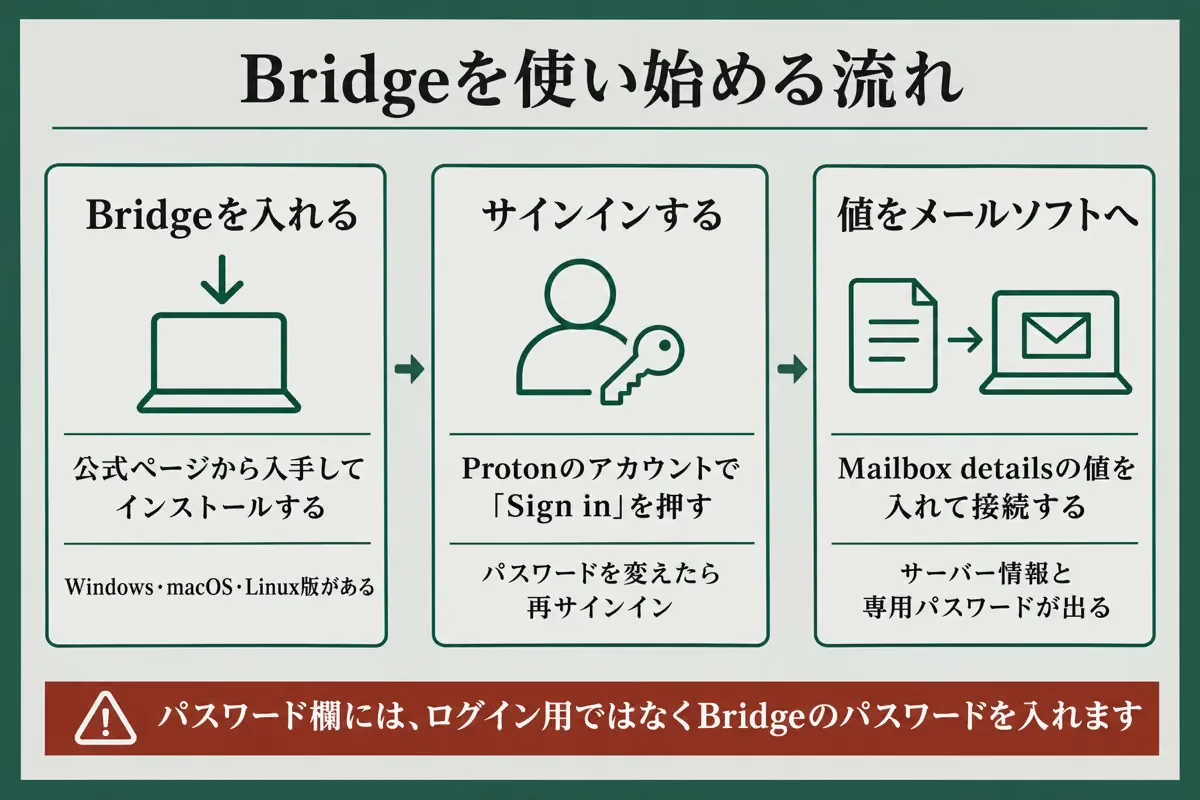
ThunderbirdやOutlookの設定より先に、パソコンへBridgeを入れてProtonのアカウントでサインインします。
Bridgeは、公式のダウンロードページから入手してください。
入手後の流れは、次の4つです。
- ダウンロードしたBridgeをインストールして起動する
- Proton Mailのアカウント情報を入れて「Sign in」を押す
- 使うメールソフトのボタンを選び、設定の案内に進む
- Bridgeのメールボックスの詳細(Mailbox details)に出る値を控える
メールボックスの詳細には、メールソフトへ入れるサーバーの情報と、Bridge専用のパスワードが表示されます。
Bridgeの初期設定では、持っているすべてのアドレスのメールが1つの受信箱にまとまります。
アドレスごとに別のアカウントとして追加したい場合は、Bridgeの「Split addresses」をオンにしてください。
Protonのパスワードを変えると、Bridgeからサインアウトされることがあります。
サインアウトしている間はメールソフトがBridgeにつながらないため、もう一度サインインします。
手順の詳細は、Proton Mail Bridgeのインストール方法で確かめてください。
Thunderbirdの設定手順
ThunderbirdはWindows、macOS、Linuxのどれでも使え、Bridgeの設定値を自動で見つけてくれます。
公式の手順では、最近のThunderbirdに入った試験機能をまず外し、そのあとでアカウントを追加します。
途中で、Bridgeが作った証明書を承認する画面が受信用と送信用の2回出る点に注意してください。
- 試験機能のAccount Hubを外す
- アカウントを追加する
試験機能のAccount Hubを外す
最近のThunderbirdには、アカウントの追加方法を変える試験機能「Account Hub」が入っています。
Account Hubがオンのままだと、追加の画面が公式の手順と変わります。
そのため、手順どおりに進めたいなら、先にこの機能を外すのが公式のすすめです。
メニューのSettingsからGeneralを開き、Account Hubの欄までスクロールします。
そこにある「Create accounts in the new Account Hub」のチェックを外してください。
アカウントを追加する
Account Hubを外したら、次の順にProton Mailのアカウントを追加します。
- 右上のメニューから「New Account」、「Email」の順に選ぶ
- 名前、メールアドレス、Bridgeのパスワードを入れる
- 「Continue」を押し、サーバーの設定が自動で見つかるのを待つ
- 「Done」を押し、セキュリティ証明書の例外を承認する
- テストメールを送り、送信側の証明書の例外も承認する
パスワードには、Protonのログイン用ではなく、Bridgeのメールボックスの詳細に出る値を使います。
独自ドメインのアドレスでは自動で見つからないため、「Configure manually」を押してBridgeの値を手で入れます。
証明書の承認を求められるのは、Bridgeがパソコンの中で作った証明書を使うためです。
送信側の証明書を承認した直後にエラーが出たら、表示を閉じてもう一度送ってください。
エイリアスのアドレスから送りたい場合は、Account Settingsでアカウントを選びます。
そのうえで、画面下の「Manage Identities」から追加してください。
手順の画面は、Proton Mail BridgeのThunderbird設定ガイドで見られます。
Outlookの設定手順
Outlookは、Windowsの新しいOutlookかクラシック版かで、Bridgeを使えるかが変わります。
新しいOutlookのまま設定を進めても、ログインの段階でエラーになります。
設定を始める前に、自分のOutlookがどちらかを確かめてください。
- 新しいOutlook for Windowsでは使えない
- クラシック版Outlookの設定手順
新しいOutlook for Windowsでは使えない
Windowsの新しいOutlookは、Bridgeとの互換性がありません。
新しいOutlookは、メールの同期をMicrosoftのクラウド経由で行います。
Bridgeは同じパソコンからの直接の接続だけを受け付けるため、クラウドを経由する新しいOutlookからはつながりません。
新しいOutlookを使っているかは、メニューバーの「New Outlook」の切り替えがオンになっているかで分かります。
切り替えをオフにして、クラシック版のOutlookに戻してください。
切り替えが表示されない場合は、クラシック版が入っていないことがあります。
確かめ方は、Microsoftの新しいOutlook for Windowsから切り替える手順に載っています。
Mac版のOutlookは、この影響を受けません。
詳しい事情は、新しいOutlook for WindowsとBridgeについての説明にあります。
クラシック版Outlookの設定手順
Windows版のOutlook 2019では、次の順に設定します。
- 「File」タブの「Account Information」から「Add account」を選ぶ
- メールアドレスを入れ、「Advanced options」の「Let me set up my account manually」にチェックを入れる
- 「IMAP」を選ぶ
- Bridgeのメールボックスの詳細に出る値を入れて「Next」を押す
- Bridgeのパスワードを入れて「Connect」を押す
- セキュリティの警告が出たら「Yes」を押す
- 「File」、「Account Settings」の順に開き、Protonのアカウントを選んで「Change」を押す
- 「Do not save copies of sent items」と「Purge items when switching folders while online」にチェックを入れて「Next」を押す
手順5で入れるのは、Bridgeが自動で作ったパスワードです。
Protonのログイン用パスワードを入れても、つながりません。
手順6で「Yes」を押すと、その起動中だけ証明書が信頼されます。
毎回の警告を止めたい場合は、警告の画面でView Certificateを押します。
続けて「Install」を選び、証明書をパソコンに入れてください。
Outlook 2013や2016、Mac版のOutlookは、メールソフトごとの設定ガイドの一覧から自分の版を選びます。
画面つきの手順は、Proton Mail BridgeのOutlook 2019設定ガイドに載っています。
つながらないときに確かめること
メールソフトとBridgeがつながらないと、Bridgeに「Bridge failed to connect to your email client」のような警告が出ます。
先に、つまずきやすい3点を見直してください。
- パスワード欄に、Protonのログイン用ではなく、Bridgeのパスワードを入れているか
- Bridgeが起動していて、Protonのアカウントでサインインしたままになっているか
- Windowsで、新しいOutlookではなくクラシック版のOutlookを使っているか
それでもつながらない場合、公式は次の3つの手順を順に試すよう案内しています。
- メールソフトから、Protonのアカウントを削除する
- Bridgeの左側でアカウントを選び、ごみ箱のアイコンで削除してから、もう一度サインインする
- メールソフトの設定を最初からやり直す
Bridgeからアカウントを削除すると、Bridgeが持っていたメールの一時データがリセットされます。
ThunderbirdとOutlookでのアカウントの消し方は、Proton Mail Bridgeの接続トラブルの案内に書かれています。
まとめ:メールソフトで使うならBridgeと有料プランを用意する
この記事では、Proton MailをThunderbirdやOutlookで使うためのBridgeの役割、使える条件、設定手順を整理しました。
設定に迷ったら、次の5点を振り返ってください。
- メールソフトで使うには、パソコンにProton Mail Bridgeを入れる
- Bridgeを使えるのは、Mail PlusなどProton Mailの有料版を含むプランだけ
- POPには対応しておらず、スマホ向けのBridgeもない
- メールソフトのパスワード欄には、ログイン用ではなくBridgeのパスワードを入れる
- Windowsの新しいOutlookでは使えないため、クラシック版へ戻して設定する
Bridgeは、パソコンのメールソフトとProton Mailの間をつなぐ道具で、無料プランのままでは使えません。
どの有料プランを選ぶか迷う場合は、料金と中身の違いを次の記事で確認できます。