- Proton Mailをやめたいが、解約すれば足りるのか、アカウントごと削除すべきなのかが分からない
- アカウントを消すとメール以外に何が失われるのか、同じアドレスを取り直せるのかを判断できない
- 解約とログアウトと削除の違いがあいまいで、どの操作を選べばいいのかつかめない
Proton Mailをやめるときの手続きは、解約とアカウント削除の2つに分かれます。
解約は、有料プランの更新を止めて無料プランへ戻す操作で、アカウントはそのまま残ります。
アカウント削除は、メールだけでなく全Protonサービスのデータが消え、あとから復元できません。
消したアドレスは、基本的に新しいアカウントでも取り直せません。
ログアウトは、どちらとも別に、端末ごとのサインインを終わらせる操作です。
この記事では、2つの違い、それぞれの手順、削除後に起きること、ログアウトのしかたを順に説明します。
解約とアカウント削除は別の手続き
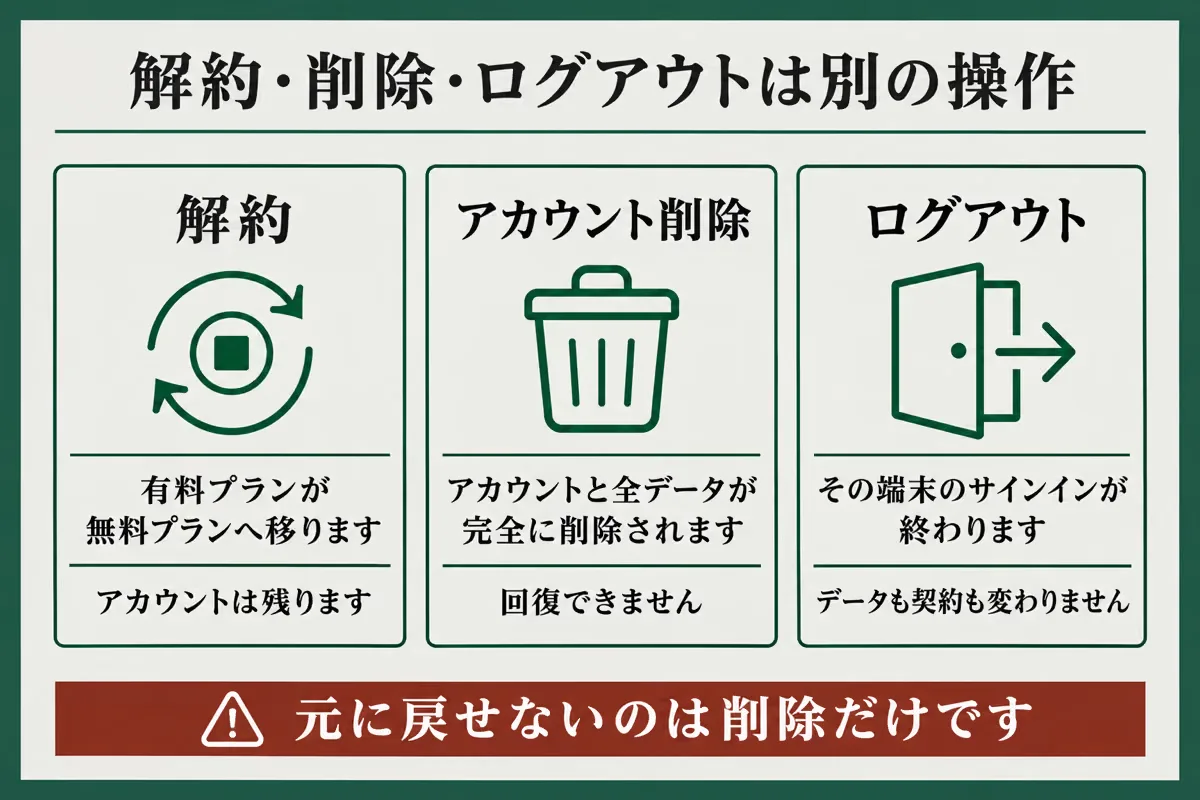
Proton Mailでやめる方法は、請求を止めるだけの解約と、アカウントそのものを消す削除に分かれます。
解約してもアカウントは消えず、無料プランとして使い続けられます。
削除は取り消せないので、請求を止めたいだけなら選ぶ必要はありません。
| 操作 | 何が起きるか | 元に戻せるか |
|---|---|---|
| 解約 | 有料プランが更新されなくなり、期間の終了後に無料プランへ移る | 無料プランのままアカウントは残る |
| アカウント削除 | アカウントと全データがシステムから完全に削除される | 回復できない |
| ログアウト | その端末のサインインが終わる | サインインし直せる |
有料プランをやめたいだけなら解約、Protonを二度と使わないと決めたときだけ削除を選んでください。
有料プランを解約して無料へ戻す
有料プランの解約は、Webのアカウント設定が入口です。
解約しても、契約している期間の終わりまでは有料機能を使い続けられます。
公式サポートの案内に沿って、手順と解約後の状態を説明します。
- 解約の手順
- 解約したあとの扱い
解約の手順
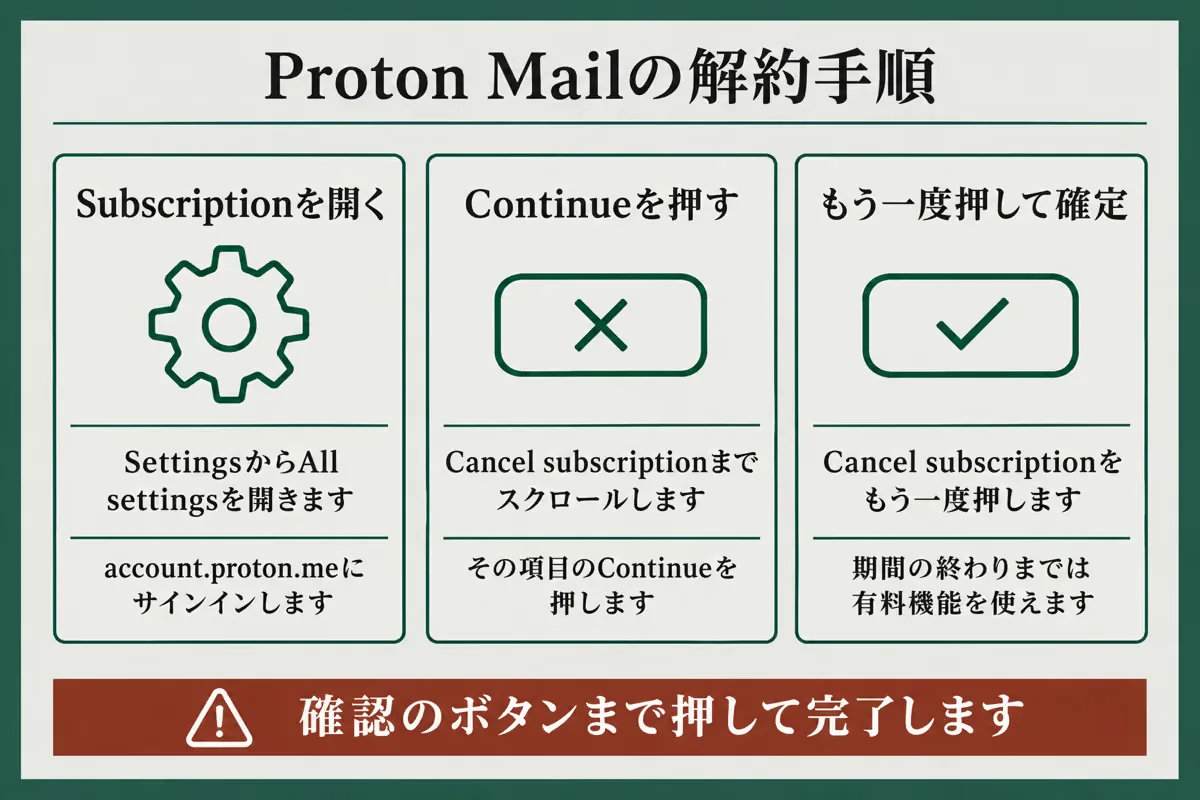
Protonのサブスクリプション管理の案内では、次の手順で解約するよう説明しています。
- account.proton.meにサインインし、Protonのサービスを1つ開きます
- Settings(歯車)から All settings を開き、Subscriptionを選びます
- Cancel subscriptionまでスクロールし、Continueを押します
- もう一度Cancel subscriptionを押して確定します
解約の手続きは、確認の2回目のボタンまで押して完了します。
次の更新日が気になるときは、Settings、Subscription、Your Subscriptionsの順に開くと確認できます。
解約したあとの扱い
解約しても、現在の請求期間が終わるまでは有料プランが有効です。
プランは更新されず、期間が終わったあとに無料プランへ移ります。
アカウントは残るため、同じアドレスは無料プランのままで利用可能です。
ただし、無料プランの上限を超えていると、一部の機能が止まる場合があります。
たとえばメールの保存容量が無料プランの上限を超えている間は、空きを作るか有料プランへ戻すまで、新しいメールを送受信できません。
無料のまま残すなら、12か月使わないと削除の対象になる点も押さえてください。
詳しい条件は、Proton Mailは非アクティブで削除される?無料版の期限は12か月にまとめています。
お金を戻す返金は解約とは別の手続きで、条件と依頼のしかたはProton VPNの解約方法と返金!30日以内の申請とストア別の止め方で扱っています。
アカウントを削除する手順
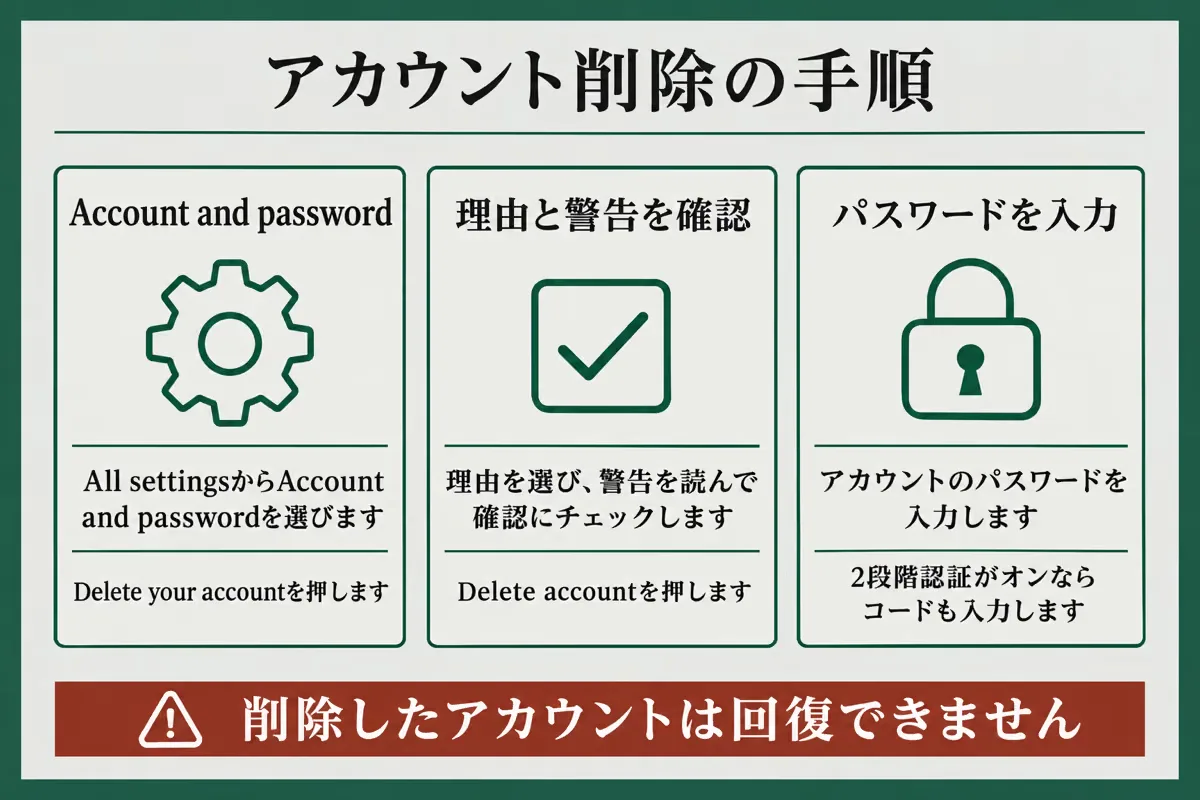
アカウントの削除は、Webアプリかデスクトップアプリで行います。
Protonのアカウント削除の案内では、削除したアカウントは回復する方法がないと念を押しています。
操作の前に、手順と、先に済ませておきたいことを確認してください。
- 削除の手順
- 削除の前に済ませておくこと
削除の手順
公式サポートの案内にある手順は、次のとおりです。
- account.proton.meにサインインし、Settings、All settingsの順に開きます
- Account and passwordを選び、Delete accountまでスクロールして、Delete your accountを押します
- やめる理由を選び、Continueを押します
- 警告を読み、確認のチェックボックスにチェックを入れて、Delete accountを押します
- アカウントのパスワードを入力します。2段階認証がオンなら、認証コードも入力します
削除の前に済ませておくこと
削除すると、アカウントに入れていたものには二度とアクセスできません。
有料プランを契約しているなら、先に解約の手順を済ませておきましょう。
Protonの利用規約では、全額返金の対象は初回購入から30日以内で、解約と返金の依頼もその期間内に行う必要があります。
30日を過ぎると返金やクレジットはProtonの判断になり、契約とクレジットはほかのアカウントへ移せません。
このアドレスでほかのサービスに登録しているなら、登録先のメールアドレスを別のものへ変えておきます。
パスワードやファイルをProton PassやProton Driveに入れているときは、必要なものを別の場所へ移してから削除してください。
削除後に消えるものと、同じアドレスの再取得
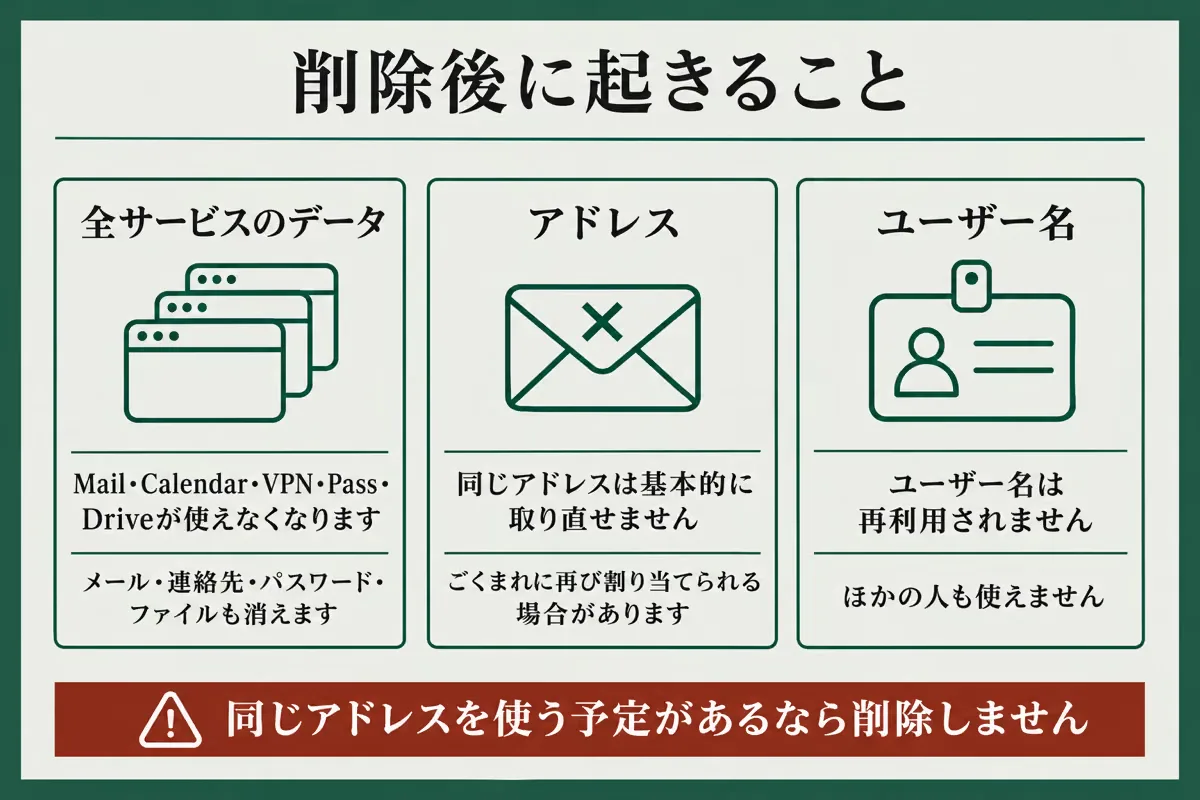
アカウントを削除すると、Proton Mailの中身だけでなく、同じアカウントでつながるサービスもまとめて使えなくなります。
また、使っていたアドレスは、あとから取り直せるとは限りません。
消えるものと、アドレスの扱いを分けて説明します。
- 全Protonサービスのデータが消える
- 同じアドレスは基本的に取り直せない
全Protonサービスのデータが消える
アカウントと全データは、Protonのシステムから完全に削除されます。
対象は、Proton Mailだけではありません。
Calendar、VPN、Pass、Driveなど、同じアカウントにつながるサービスへのアクセスをすべて失います。
メール、連絡先、カレンダー、パスワード、ファイルが含まれるというのが公式の説明です。
メールだけ使わなくなるなら、解約して無料プランのまま置いておく選び方もあります。
同じアドレスは基本的に取り直せない
削除したアドレスは、一般に回復できず、新しいアカウントにも割り当てられません。
Protonは、なりすましや、同じユーザー名が別々のアカウントに存在する事態を防ぐためと説明しています。
ユーザー名も再利用されないので、同じ名前でアカウントを作り直すことは、基本的にできないと考えてください。
ごくまれに、そうした問題が起きないと確かめられた場合に限って、アドレスが再び割り当てられることがあります。
同じアドレスをまた使う可能性が少しでもあるなら、削除ではなく解約にとどめるのが確実です。
ログアウトと、ほかの端末のサインインの終わらせ方
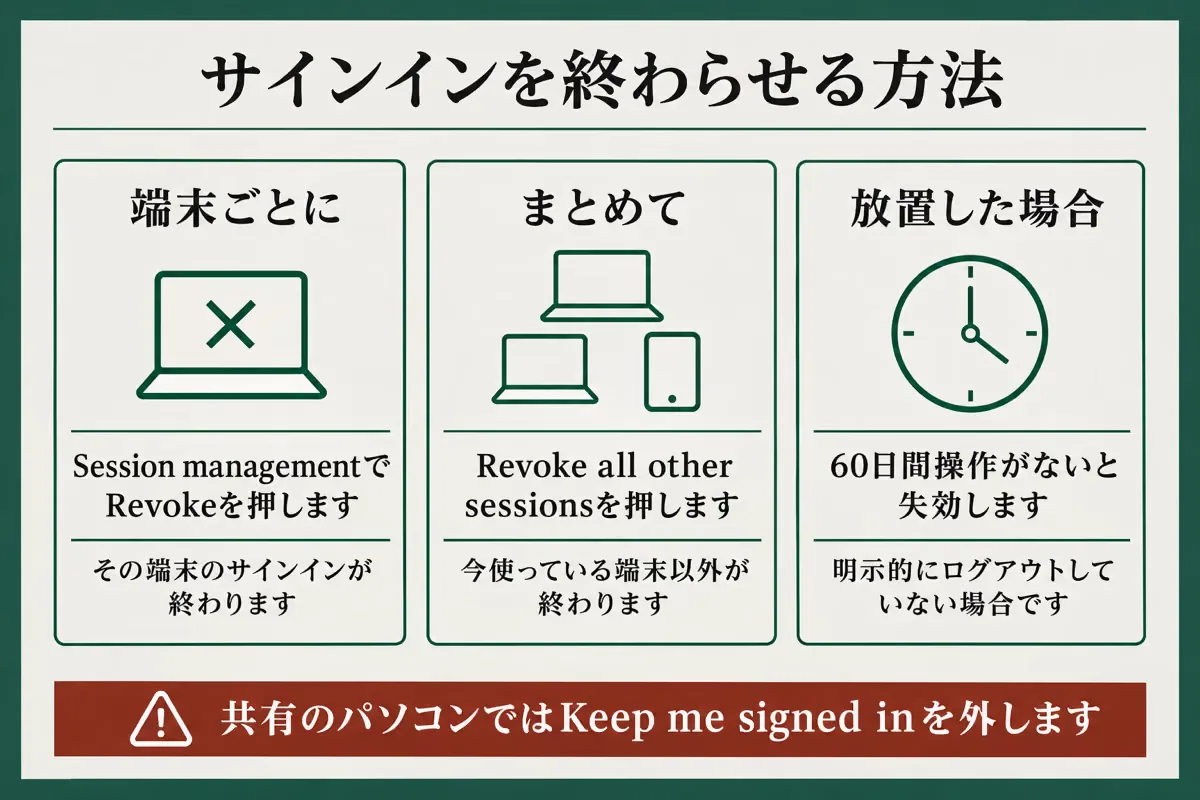
ログアウトは、解約やアカウント削除とは違い、データも契約も変えずにサインインだけを終わらせる操作です。
使っていない端末や、人に使わせたパソコンのサインインを残したくないときに使います。
ほかの端末のサインインを終わらせる方法と、共有のパソコンで気をつけることを確認します。
- ほかの端末のサインインを終わらせる
- 共有のパソコンでは自動サインインを避ける
ほかの端末のサインインを終わらせる
Protonのセッション管理の案内によると、ログイン中の端末は設定から終わらせられます。
account.proton.meにサインインし、Settings、All settings、Security and privacy、Session managementの順に開く手順です。
端末の横のRevokeを押すと、その端末のサインインが終わります。
画面の上にあるRevoke all other sessionsを押すと、今使っている端末以外のサインインがすべて終わります。
端末をなくしたときや、人に見られたかもしれないときに便利です。
明示的にログアウトしていないセッションは、60日間操作がないと失効します。
共有のパソコンでは自動サインインを避ける
サインインの画面にあるKeep me signed inにチェックを入れると、ブラウザを閉じてもサインインしたままになります。
ProtonのKeep me signed inの説明は、共有のパソコンや信頼できない端末ではチェックを外すよう案内しています。
チェックを入れたままだと、次に同じブラウザを使う人がアカウントを開ける場合があるためです。
Macでは、ウィンドウを閉じるだけでなく、ブラウザを終了するまでサインインが続く点にも注意してください。
まとめ:請求を止めるなら解約、すべて消すなら削除
この記事では、Proton Mailの解約とアカウント削除の違いと、それぞれの手順、削除後に起きることを整理しました。
迷ったときは、次の5点を振り返ってください。
- 解約は有料プランの更新を止める操作で、期間の終了後に無料プランへ移り、アカウントは残る
- 解約はSettingsのSubscriptionから、Cancel subscriptionを2回押して確定する
- アカウント削除はAccount and passwordから行い、復元できない
- 削除すると、Mail・Calendar・VPN・Pass・Driveなど全Protonサービスのデータが消え、同じアドレスは基本的に取り直せない
- ログアウトはデータを変えない操作で、ほかの端末はSession managementから終わらせられる
請求を止めたいだけなら、解約にとどめてアカウントを残しておきましょう。
アドレスを手放す前に、新しく取り直すときの流れも確かめておくと安心です。