- 用途ごとにアドレスを分けたいが、Proton Mailで何個まで作れるのか分からない
- 無料のままアドレスを増やせるのか、有料にしないと無理なのか判断できない
- 無料アカウントを2つ作ってもよいのか、規約の扱いがつかめない
Proton Mail(プロトンメール)のアドレスは、無料版では1個です。
アドレスを追加できるのは、有料プランだけです。
Mail Plusなら10個、Proton Unlimitedなら15個まで持てます。
無料版でも、受信用のエイリアスなら10個まで作れます。
一方で、無料アカウントを複数持つことは、利用規約で禁止されている行為の1つです。
この記事では、プラン別の上限、無料で増やす方法、複数アカウントの扱い、追加の手順を整理します。
Proton Mailのアドレスはプランごとに何個まで作れるか
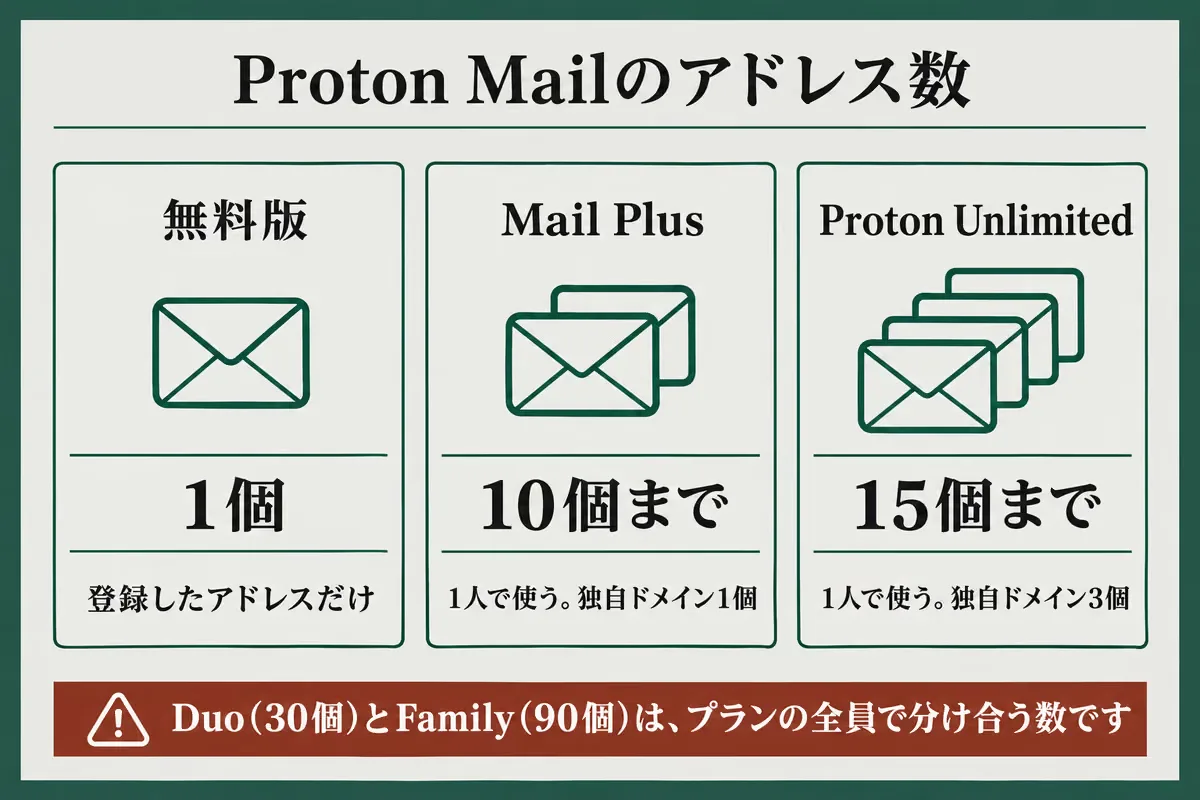
Proton Mailで持てるアドレスの数は、契約しているプランで決まります。
無料版は登録したアドレス1個だけで、2個目からは有料プランが必要です。
| プラン | 使える人数 | アドレス数 | 独自ドメイン |
|---|---|---|---|
| Proton Free(無料) | 1人 | 1個 | なし |
| Mail Plus | 1人 | 10個 | 1個 |
| Proton Unlimited | 1人 | 15個 | 3個 |
| Proton Duo | 2人 | 30個 | 3個 |
| Proton Family | 6人 | 90個 | 3個 |
| Proton Visionary | 6人 | 100個 | 10個 |
1人で使うなら、Mail Plusの10個か、Proton Unlimitedの15個が上限になります。
DuoとFamilyのアドレス数は、プランに入る全員で分け合う数です。
また、DuoやFamilyのメンバーは、追加のアドレスを自分では作れず、プランの管理者に作ってもらいます。
プランごとの数は、Protonのプラン一覧に載っています。
料金や容量など、アドレス数以外の無料版の制限は、Proton Mail(プロトンメール)とは?暗号化の範囲と無料版の制限で確認してください。
無料版でアドレスを増やす方法と、有料の追加アドレスとの違い
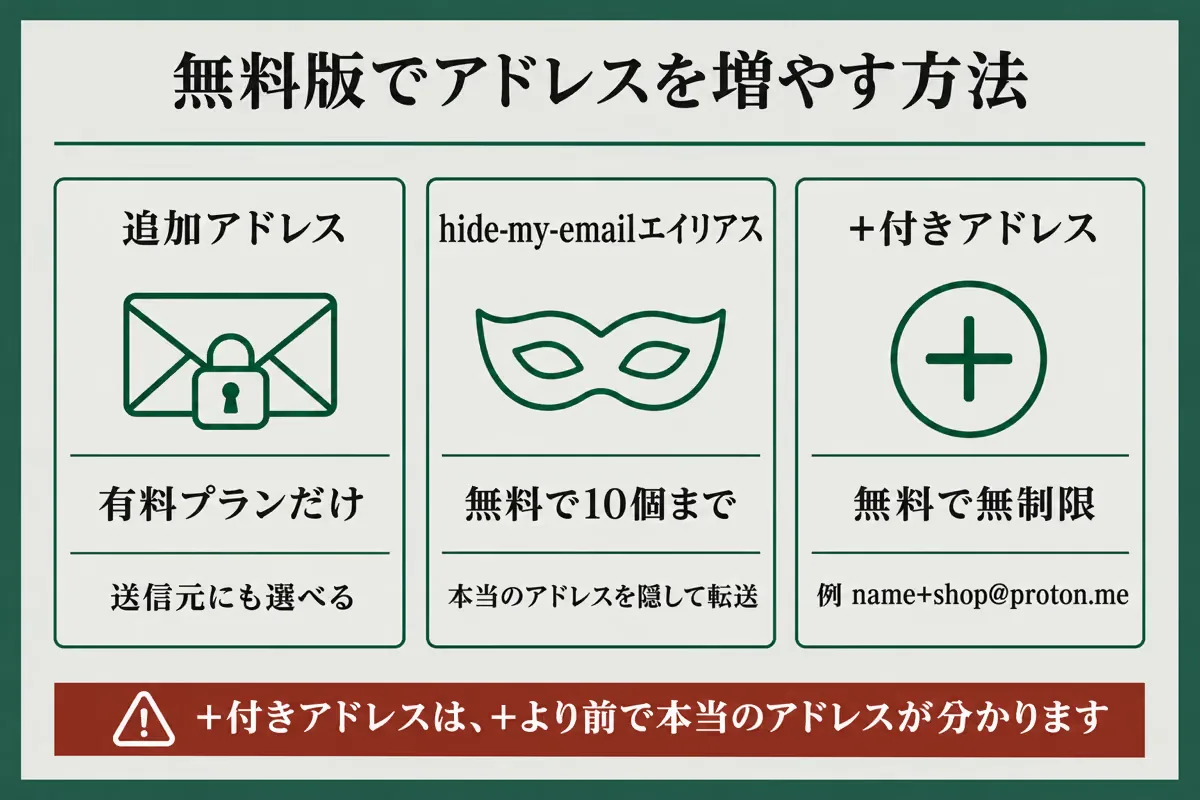
無料版では、送受信できる2つ目のアドレスは作れません。
無料で増やせるのは受け取り用の窓口で、有料の追加アドレスとあわせて次の3つを比べます。
- 追加アドレスは有料プランだけ
- hide-my-emailエイリアスは無料で10個まで
- +付きアドレスは無料で無制限
追加アドレスは有料プランだけ
追加アドレスは、同じアカウントの中に、好きな名前で作る別のアドレスです。
送信元にも選べるため、仕事用と個人用のように、相手に見せる名前を分けられます。
この追加アドレスを作るには、有料プランが必要です。
例外として、2022年6月より前に無料で登録した人は、登録したアドレスとは別に@proton.meのアドレスを持っている場合があります。
詳しい違いは、Proton Mailのアドレスとエイリアスの説明に書かれています。
hide-my-emailエイリアスは無料で10個まで
hide-my-emailエイリアスは、ランダムな文字列で作られる受け取り用のアドレスです。
届いたメールは、本当のアドレスを相手に知らせないまま、自分の受信トレイへ転送されます。
迷惑メールが届き始めたら、そのエイリアスだけを無効にしたり、消したりできます。
上限は、無料版とMail Plusで10個、Proton Unlimitedなど上位のプランでは無制限です。
Proton Mailでは、盾のアイコン(セキュリティセンター)から「New alias」を選ぶと作成できます。
作ったエイリアスの一覧や編集には、パスワード管理アプリのProton Passを使います。
Proton Passの無料版はすべてのMailプランに含まれ、同じアカウントでサインインするだけです。
作り方は、Proton Mailでhide-my-emailエイリアスを作る手順を見てください。
+付きアドレスは無料で無制限
+付きアドレスは、ユーザー名のあとに「+」と好きな単語を付けたアドレスです。
たとえば[email protected]なら、[email protected]のように使えます。
設定は要らず、数の上限もなく、メールはいつもの受信トレイに届きます。
宛先ごとにフィルターで振り分ければ、どこから届いたメールかを見分けやすくなるでしょう。
ただし、+より前を見れば本当のアドレスを推測されやすくなります。
アドレスを隠したい登録先に使うなら、hide-my-emailエイリアスが候補です。
登録先ごとにアドレスをどう分けるかは、メールアドレスはサービスごとに分ける!漏えいしても被害を広げない使い分けで考え方を説明しています。
無料アカウントを複数作るのは規約の禁止事項
アドレスを増やすために、無料アカウントをもう1つ作ろうと考える人もいるでしょう。
ただ、Protonの利用規約では、無料アカウントを複数持つことが禁止事項の1つです。
すでに複数のアカウントを持っている場合は、有料プランのアカウントへまとめる方法があります。
- 規約が禁止していること
- すでに複数のアカウントがあるときは統合できる
規約が禁止していること
利用規約の第2条には、認められない使い方の1つとして次の項目があります。
Having multiple free Accounts (e.g. creating bulk signups, creating and/or operating a large number of free Accounts for a single organization or individual);
例として挙がっているのは、一括での登録や、1人や1つの組織で多数の無料アカウントを作って動かすことです。
禁止事項にあたるアカウントは、すぐに停止されるか、機能を制限されると規約に書かれています。
同じ条には、第三者のサービスへの登録だけを目的に、無料アカウントのアドレスを使うことも含まれています。
エイリアスも、後者の項目の対象です。
アドレスを何個も持ちたいなら、無料アカウントを増やすより、有料プランの追加アドレスで増やせます。
すでに複数のアカウントがあるときは統合できる
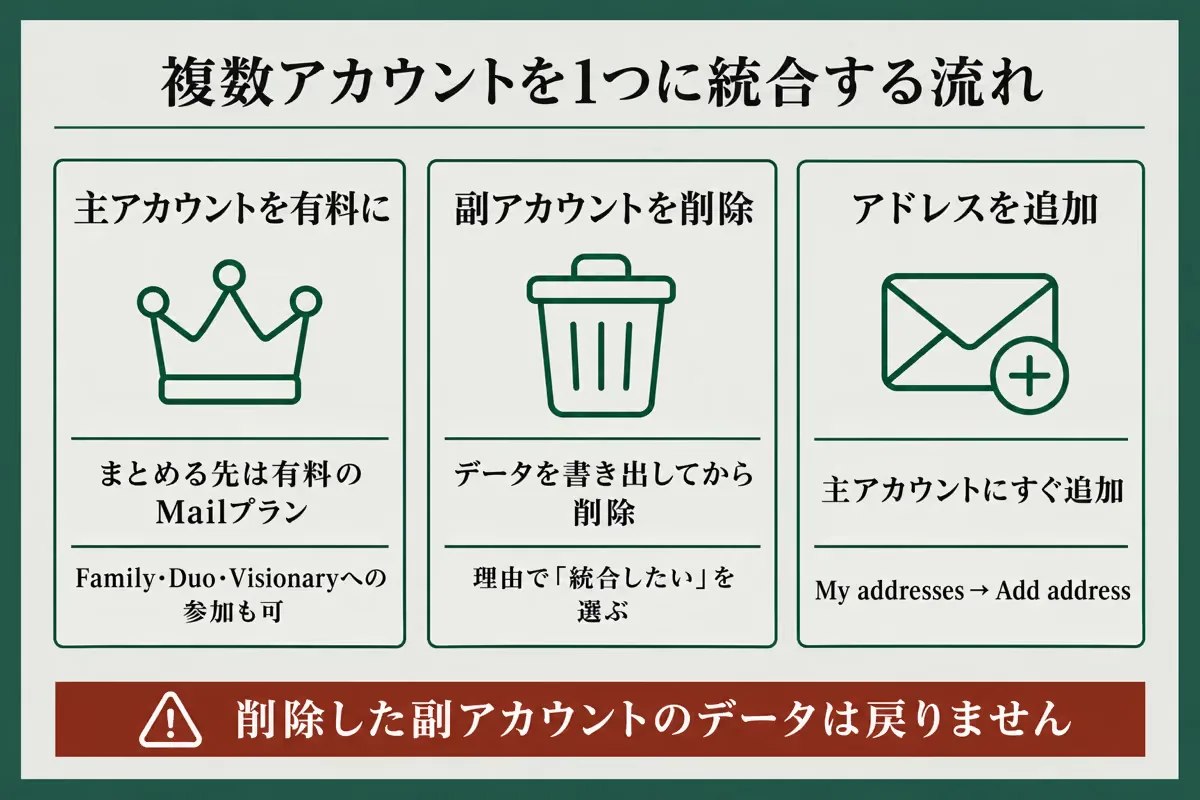
複数のProton Mailアカウントは、1つのアカウントへまとめられます。
まとめると、どのアドレスに届いたメールも、1つの受信トレイで読めるようになります。
条件は、まとめる先の主アカウントが有料のMailプランであることです。
無料のままなら、先に有料プランへ上げるか、Family、Duo、Visionaryのプランに加わります。
- 副アカウント(消す側)のメールや連絡先などを書き出して保存する
- 副アカウントの「Settings」→「All settings」→「Account and password」から、アカウントを削除する
- 削除の理由で「I’d like to merge this account into another one」を選び、案内に従う
- 主アカウントの「Identity and addresses」→「My addresses」→「Add address」で、消したアカウントのアドレスを入れる
統合すると、副アカウントは完全に削除されます。
カレンダーやDrive、Passのデータも、残したいものは削除の前に書き出してください。
アドレスの追加は、副アカウントを消したらすぐに行うよう公式は案内しています。
手順の詳細は、Proton Mailのアカウントを統合する方法で確かめてください。
有料プランでアドレスを追加する手順
有料プランに入ったら、追加アドレスはWeb版の設定画面から作ります。
作ったあとに迷いやすいのは、送信元の選び方と、上限の数え方です。
- アドレスを追加する
- 送信元を選ぶ・既定にする
- 無効化・削除と上限の数え方
アドレスを追加する
追加アドレスは、Web版の設定から5つの手順で作れます。
- account.proton.me/mailにサインインし、「Settings」→「All settings」を開く
- 左側のメニューから「Identity and addresses」を選ぶ
- 「My addresses」までスクロールし、「Add Proton address」を選ぶ
- 新しいアドレスと表示名を入れ、「Save address」を選ぶ
- パスワードを求められたら入力する。二段階認証を使っているなら、確認コードも入れる
Protonのドメインは、proton.meやprotonmail.comなどから選べます。
独自ドメインのアドレスを追加できるのは、そのドメインを持っている場合だけです。
届いたメールは、既定ではどのアドレス宛てでも同じ受信トレイに入ります。
アドレスごとに分けて読みたいときは、フィルターやフォルダ、ラベルを使ってください。
送信元を選ぶ・既定にする
メールを送るときは、作成画面の「From」欄をクリックし、使いたいアドレスを選びます。
追加アドレスから送ると、相手に見えるのはそのアドレスだけです。
登録時のアドレスや、ほかの追加アドレスは相手に知られません。
いつも同じアドレスから送るなら、既定の送信元に設定しておくと便利です。
Web版ではMy addressesの画面で対象のアドレスのActionsを開き、「Set as default」を選びます。
一覧の一番上へドラッグしても、既定のアドレスにできます。
スマホのアプリでは、メニューのSettingsを開き、アカウント名をタップしてください。
「Default email address」の欄で、使いたいアドレスを選んでください。
無効化・削除と上限の数え方
My addressesの「Actions」からは、アドレスの無効化と削除もできます。
無効にしたアドレスでは、メールの送信も受信もできなくなります。
上限の数え方は、次のとおりです。
- 無効にしたProtonドメインのアドレスは、上限の数に入る
- 無効にした独自ドメインのアドレスは、上限の数に入らない
- Protonドメインのアドレスを削除できるのは、1年に1回まで
- 既定のアドレスと、登録時のアドレスは削除できない
使わなくなったProtonドメインのアドレスは、無効にしても上限の枠が空きません。
削除にも年1回の制限があるため、作る前にアドレスの名前と用途を決めておくと安心です。
まとめ:無料は1個、増やすなら有料の追加アドレスかエイリアス
この記事では、Proton Mailで持てるアドレスの数と、増やし方、複数アカウントの扱いを整理しました。
迷ったら、次の5点を振り返ってください。
- 無料版のアドレスは1個で、Mail Plusは10個、Proton Unlimitedは15個まで
- DuoとFamilyのアドレス数は、プランに入る全員で分け合う
- 無料でも、hide-my-emailエイリアスは10個まで、+付きアドレスは無制限に使える
- 無料アカウントを複数持つことは、利用規約の禁止事項に挙がっている
- 複数のアカウントは、有料プランの主アカウントへ統合できる
受け取り用の窓口を増やすだけなら、無料のエイリアスで足りる場合もあります。
送信元として使えるアドレスが要るなら、有料プランが必要です。
プランごとの料金と、更新時の金額は、次の記事で確認できます。