- Proton Authenticatorを入れたが、どこからコードを追加すればいいのか分からない
- Google Authenticatorなどに入っているコードを、そのまま移せるのかが分からない
- スマホをなくしたり機種変更したりしたら、コードが消えるのではと不安になる
Proton Authenticatorは、ログインのときに入力する確認コードを表示する、無料の認証アプリです。
Protonアカウントがなくても、アプリを入れてQRコードを読み取れば、すぐに使い始められます。
ほかの認証アプリに入っているコードは、書き出しに対応したアプリなら移せる点も特徴です。
機種変更や紛失への備えには、同期・バックアップ・書き出しの3つがあります。
この記事では、最初のコードの追加から移行、同期とバックアップの設定場所までを、公式サポートの手順に沿って整理します。
Proton Authenticatorの使い方は3ステップ
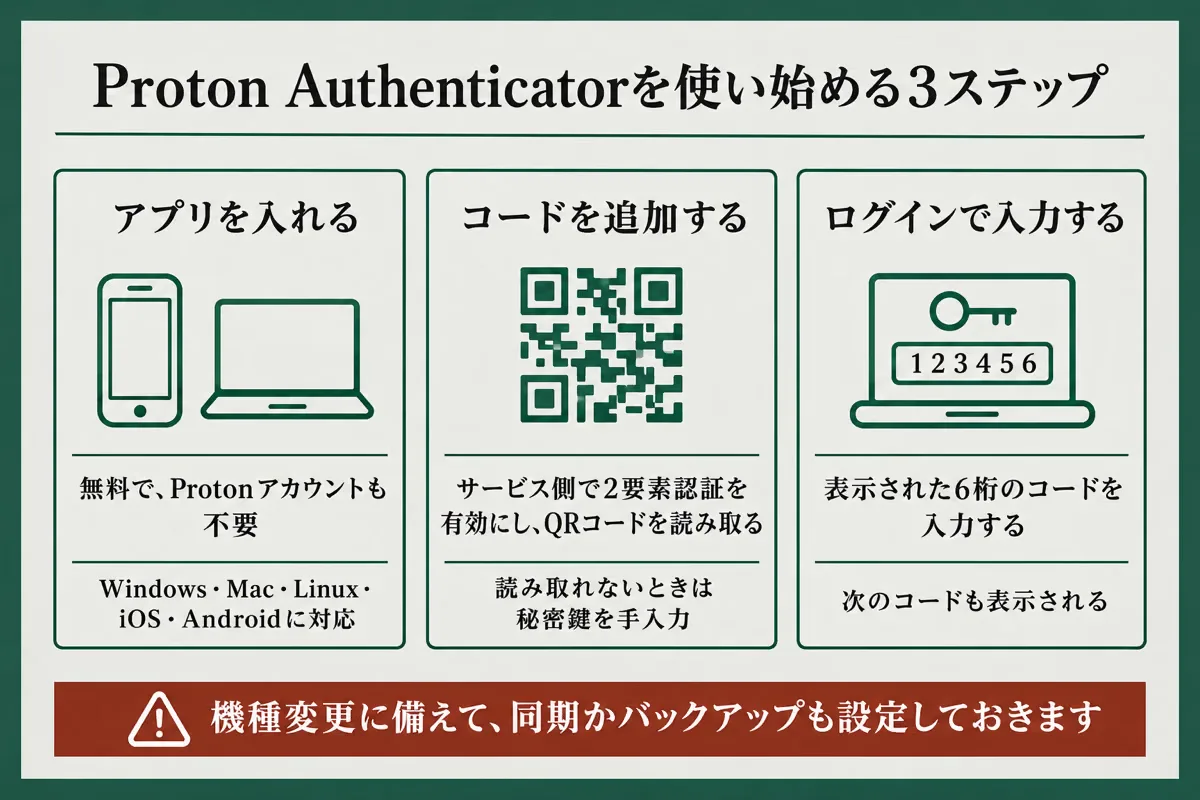
Proton Authenticatorは、アプリを入れ、サービスのQRコードを読み取り、ログインのときにコードを入力するだけで使えます。
アカウント登録も電話番号もメールアドレスも要らないため、入れたその場で最初のコードを追加できます。
- アプリを入れる
- サービス側で2要素認証を有効にしてコードを追加する
- ログイン時に6桁のコードを入力する
アプリを入れる
Proton Authenticatorは、Windows、Mac、Linux、iOS(iPhone・iPad)、Androidに対応しています。
どの端末でも無料で、広告や追跡もないと公式は説明しています。
入手するときは、Proton Authenticatorのダウンロードページで端末に合うものを選んでください。
iPhoneとiPadはApp Store、AndroidはGoogle Playから入れられ、AndroidはF-Droidでも配布されています。
Linux版では、Debian・Ubuntu系向けのDEBか、Fedora・Red Hat系向けのRPMを選んでください。
Linuxでの入れ方は、Proton AuthenticatorのLinux版の導入手順にまとまっています。
サービス側で2要素認証を有効にしてコードを追加する
コードを追加する前に、守りたいサービスのセキュリティ設定で2要素認証を有効にします。
有効にすると、サービスの画面にQRコードか秘密鍵(secret key)が表示されます。
Proton Authenticatorでは、次の順に進めてください。
- Create new codeか「+」ボタンを選ぶ
- スマホではカメラでQRコードを読み取る。読み取れないときは「Enter manually」を選び、秘密鍵を貼り付けるか入力する
- アカウントのタイトルと発行元(issuer)を入れて保存する
手順の詳細は、Proton Authenticatorの始め方で確かめてください。
追加したコードは、Windowsなら右クリックで編集や削除を選べます。
iPhoneとAndroidでは、右へスワイプすると編集、左へスワイプすると削除になります。
Macの場合は、コードのタイマー横の三点メニューから選んでください。
ログイン時に6桁のコードを入力する
2要素認証を有効にしたサービスにログインすると、パスワードのあとに確認コードを求められます。
Proton Authenticatorを開き、そのサービスに表示されている6桁のコードを入力してください。
コードは時間とともに切り替わり、画面には次のコードも表示されます。
登録が増えたら、アイコンや検索で目的のサービスを探すとよいでしょう。
アプリのロックは、顔認証や指紋認証で解除する方法もあります。
インターネットに接続していない状態でもコードを表示できると、公式サイトに書かれています。
Google Authenticatorなど他の認証アプリから移す
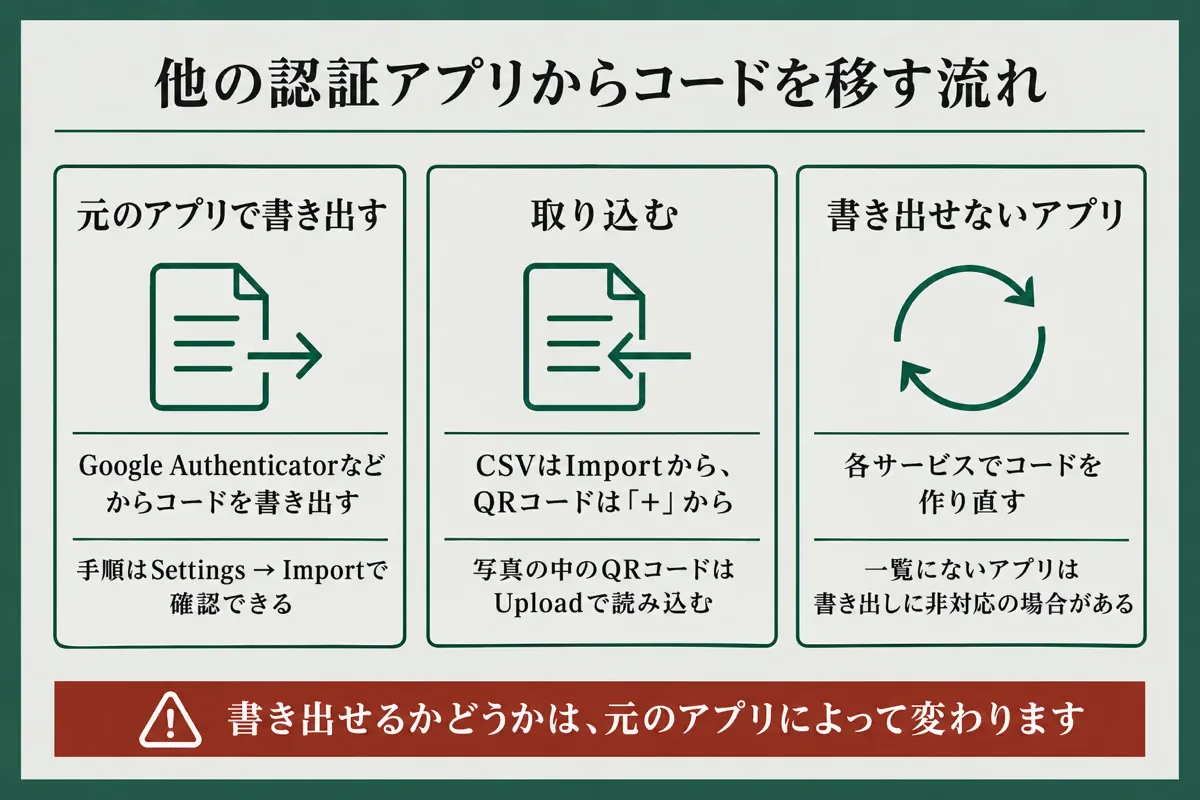
すでに別の認証アプリを使っているなら、コードを1つずつ作り直さなくても、書き出して取り込めます。
ただし移せるのは書き出しに対応したアプリだけなので、次の3点を順に見ておきましょう。
- 書き出しに対応しているアプリ
- Proton Authenticatorへ取り込む
- 書き出せないアプリは作り直す
書き出しに対応しているアプリ
Proton Authenticatorへ移せるのは、次のアプリから書き出したコードです。
- Google Authenticator
- 2FAS
- Aegis Authenticator
- Bitwarden Authenticator
- Ente Auth
- LastPass Authenticator
- Proton Pass
- 別の端末のProton Authenticator
書き出し方はアプリごとに違い、Proton Authenticatorの「Settings → Import」で元のアプリを選ぶと、そのアプリでの手順が表示されます。
Google Authenticatorの場合は、メニューから「コードを移行 → コードをエクスポート」の順に進んでください。
移すアカウントを選んで次へ進むと、画面にQRコードが表示されます。
アカウントが多いと、QRコードが複数に分かれる点にも気をつけてください。
Google側の手順は、Google Authenticatorのコードを移行する方法(Googleヘルプ)で確かめてください。
Proton Authenticatorへ取り込む
書き出した形式によって、取り込む場所が変わります。
CSVファイルで書き出したときは、「Settings → Import」の手順に沿って取り込みます。
QRコードで書き出したときは、ホーム画面の「+」から、そのQRコードを読み取ってください。
QRコードを画像として保存してあるなら、「Upload」アイコンから端末の写真を選ぶ方法もあります。
取り込みの手順は、Proton Authenticatorへのコードの取り込み方にまとまっています。
書き出せないアプリは作り直す
上の一覧にないアプリは、コードの書き出しに対応していない可能性があります。
その場合、公式はコードを削除し、Proton Authenticatorで作り直すよう案内しています。
作り直すには、サービスごとにセキュリティ設定を開き、2要素認証の設定をやり直して新しいQRコードを表示させてください。
そのQRコードを「+」から読み取れば、Proton Authenticatorに新しいコードが登録されます。
設定画面の場所はサービスによって違うので、ログインできる状態のうちに1つずつ進めると安心です。
機種変更や紛失に備える同期とバックアップ
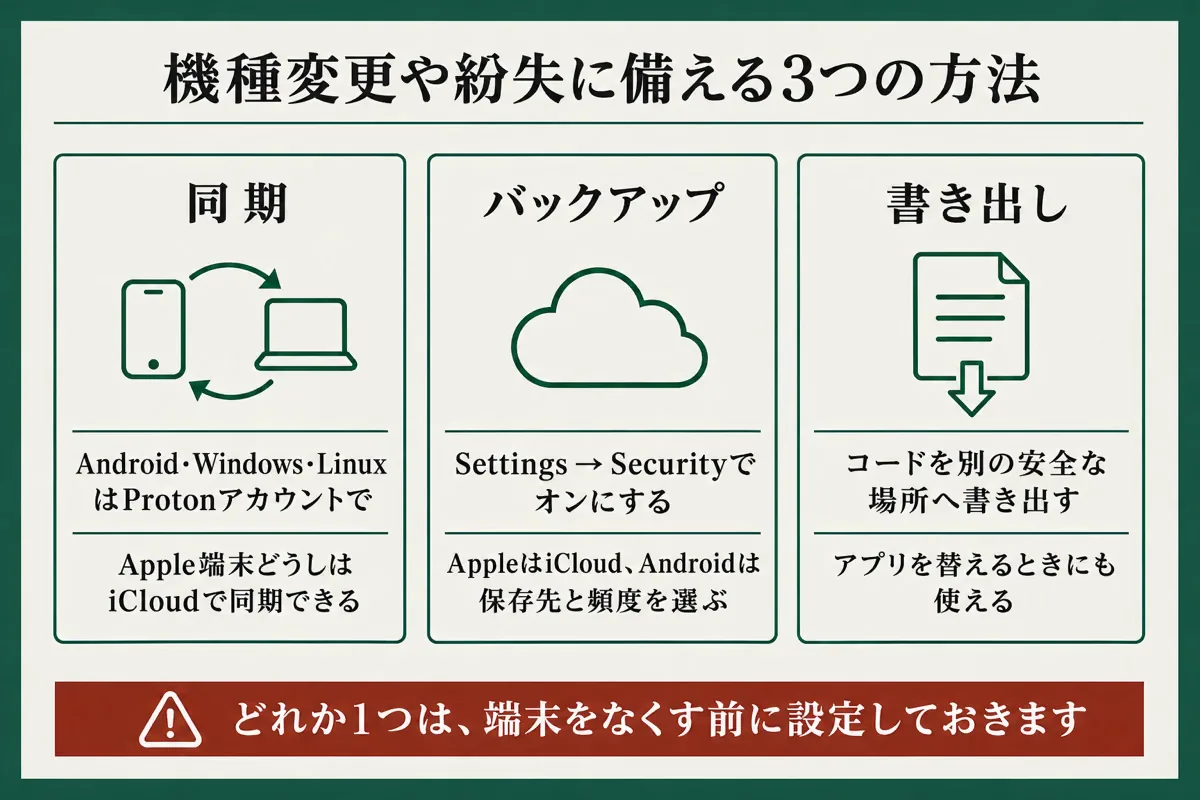
認証アプリのコードが入った端末をなくすと、そのコードでログインしていたサービスに入れなくなるおそれがあります。
Proton Authenticatorには、端末をまたいでコードをそろえる同期、端末の外へ保存するバックアップ、別の場所へ控えを移す書き出しの3つの備えが用意されています。
- 端末をまたいで同期する
- バックアップをオンにする
- コードを書き出して保管する
端末をまたいで同期する
同期の方法は、使う端末によって分かれます。
iPhone、iPad、MacなどApple端末どうしなら、iCloudでコードをそろえられます。
Windows、Linux、Androidの端末と同期するには、Proton AuthenticatorでProtonアカウントにログインしてください。
手順は、「Settings → Security → Sync between devices」の順です。
Protonアカウントへのログインか新規作成を求められ、ログインを終えると同期のトグルがオンになります。
Protonアカウントで同期したコードはエンドツーエンド暗号化で守られ、本人以外はアクセスできないと公式は説明しています。
同期の手順は、Proton Authenticatorでコードを同期する方法で確かめてください。
iCloudで同期しているのに一部のコードがApple端末に出ないときは、iCloudのパスワードの同期をいったんオフにして、オンに戻します。
iPhoneなら「設定」アプリで、自分の名前(Appleアカウント)からiCloud、パスワードの順に開き、トグルを切り替えてください。
バックアップをオンにする
バックアップのオンとオフは、「Settings → Security」の欄で切り替えてください。
Apple端末では、オンにするとデータがiCloudへ定期的に保存されます。
Androidの場合は、バックアップの保存先と作成する頻度を、自分で選べるのが特徴です。
公式のよくある質問によると、Protonアカウントを使う場合とiOSでは、暗号化されたバックアップに対応しています。
設定の場所は、Proton Authenticatorのバックアップ方法で確かめてください。
iPhoneやAndroidを1台だけで使うなら、バックアップをオンにしておくと、端末をなくしたときの戻し先になります。
コードを書き出して保管する
Proton Authenticatorのコードは、自分で選んだ別の安全な場所へ書き出せます。
同期やバックアップとは別の控えとして、手元に持っておいてください。
公式は、書き出しができるので、アプリが提供されなくなっても1つの会社に頼らずに済むと説明しています。
書き出した控えは、他人が開けない場所に保管してください。
Proton Passの認証機能との違い
Proton Passはパスワード管理アプリで、2要素認証のコードを保存して自動入力する機能も付いています。
ただし、Protonアカウント自体へのログインに使うコードは、Proton Passでは扱えません。
Proton Authenticatorは単体の認証アプリで、Protonアカウントの2要素認証にも使えます。
パスワードとコードを別々のアプリに分けて保存したいときは、Proton Authenticatorを選ぶ方法がよいでしょう。
Protonアカウントの2要素認証は、無料プランでも設定できます。
設定するときには1回だけ使える回復用コードが複数発行され、認証アプリの端末をなくしたときはこれを代わりに入力します。
回復用コードは、Proton Authenticatorを入れた端末とは別の場所に保管してください。
設定の流れは、Protonアカウントの2要素認証の説明にまとまっています。
まとめ:QRコードで追加し、同期かバックアップで備える
この記事では、Proton Authenticatorの始め方、他の認証アプリからの移行、機種変更や紛失への備えを整理しました。
迷ったときは、次の5点を振り返ってください。
- 無料で、Protonアカウントがなくても使える
- コードは、サービス側で2要素認証を有効にし、QRコードを読み取って追加する
- Google Authenticatorなどからは書き出して取り込み、書き出せないアプリは作り直す
- Apple端末どうしはiCloud、Windows・Linux・AndroidはProtonアカウントで同期する
- 同期・バックアップ・書き出しのどれかで、端末をなくしたときの戻し先を用意する
コードを入れた端末をなくす前に、同期かバックアップのどちらかを設定しておくと安心です。
パスワードとコードをまとめてProtonで管理するなら、次の記事でProton Passの機能を確認できます。