- Proton Mailの画面が英語で表示されていて、日本語に切り替える場所が分からない
- iPhoneやAndroidのアプリでも日本語にできるのか、パソコンと手順が同じなのかがつかめない
- 日本語にならない部分があるのか、日本から使うときに知っておくことがあるのか判断できない
Proton Mail(プロトンメール)の表示言語は、設定で日本語に変えられます。
公式サポートは、Web版、iPhone、Androidアプリの3つで手順を案内しています。
設定する場所は、Web版では「言語と時間」です。
iPhoneとAndroidでは「アプリのカスタマイズ」です。
この記事では、3つの手順、日本語になる範囲と英語のまま残る部分、文字化けしたときのヘッダーの見方、日本から使うときの規約上の条件を整理します。
読み終えるころには、自分の端末で日本語に切り替えて、残る英語の部分も把握できるはずです。
Proton Mailを日本語にする設定の場所
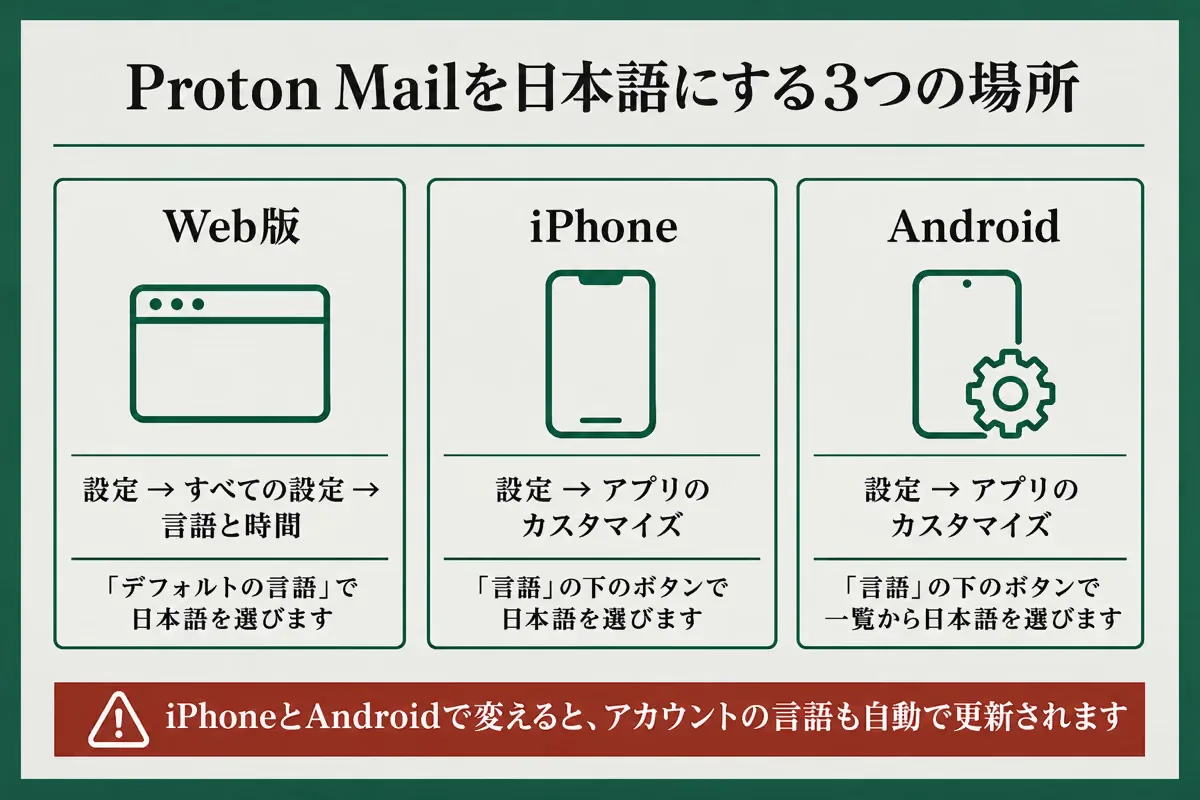
表示言語を変える場所は、Web版、iPhone、Androidで異なります。
手順は、次の3つに分けて説明します。
- Web版
- iPhone
- Android
どの手順も、Protonの言語設定の変更方法に沿っています。
Web版で日本語にする
Web版は、パソコンのブラウザから開くProton Mailです。
手順は、次の4つです。
- Proton Mailのログインページ(mail.proton.me)でログインする
- 「設定」から「すべての設定」を開く
- 「言語と時間」の「デフォルトの言語」へ進む
- ドロップダウンリストから日本語を選ぶ
画面が英語のままなら、Settings → All settings → Language and time → Default language の順に開きます。
iPhoneで日本語にする
iPhoneでは、Proton Mailアプリの設定から言語を選びます。
手順は、次の3つです。
- アプリの「設定」から「アプリのカスタマイズ」を開く
- 「言語」の下にあるボタンをタップする
- 日本語を選ぶ
日本語を選ぶと、アカウントの言語が自動的に更新されます。
英語表記では、Settings → App customizations → Language の順です。
Androidで日本語にする
Androidも、Proton Mailアプリの設定から言語を選びます。
手順は、次の3つです。
- Proton Mailアプリにログインして「設定」を開く
- 「アプリのカスタマイズ」へ進み、「言語」の下にあるボタンをタップする
- 表示された言語の一覧から日本語を選ぶ
Androidでも、アカウントの言語が自動的に更新されます。
英語表記では、Settings → App customizations → Language の順に進みます。
日本語になる範囲と英語のまま残る部分
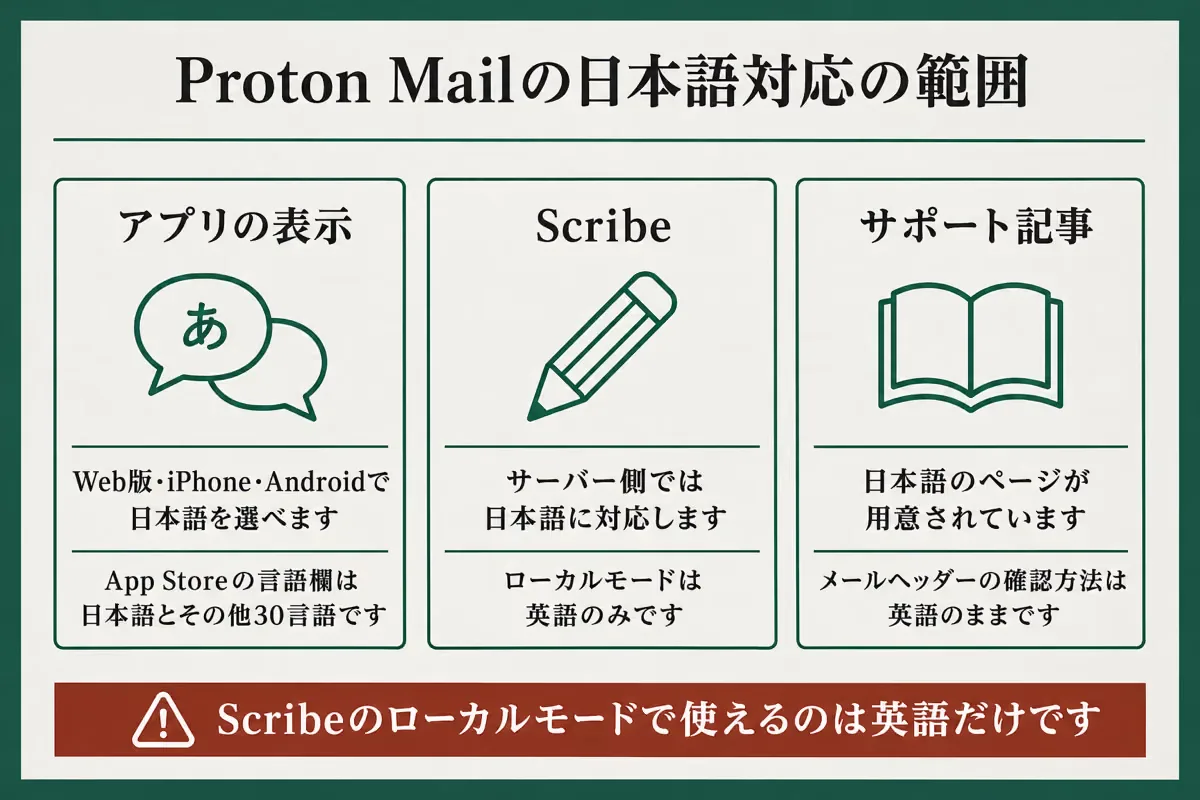
アプリの表示は日本語にできますが、すべてが日本語になるわけではありません。
公式が言語変更の手順を示しているのは、Web版、iPhone、Androidの3つです。
範囲は、次の2点で整理します。
- 画面と執筆アシスタント
- サポート記事
画面と執筆アシスタント
iPhone版は、App StoreのProton Mailのページで、対応言語が「日本語とその他30言語」と表示されています。
メールの下書きや校正を手伝う執筆アシスタントのProton Scribeにも、日本語の対応範囲があります。
Proton Scribe執筆アシスタントの使用方法によると、日本語に対応するのは、Protonのサーバーで動かすモードです。
サーバー側は、英語、フランス語、ドイツ語、スペイン語、イタリア語、ポルトガル語、ロシア語、中国語、日本語の9言語に対応します。
自分の端末の中で動かすローカルモードは、英語だけです。
Scribeが含まれるのは、Proton Duo、Family、Visionary、Lifetimeの各プランです。
そのほかの有料のProton Mailプランでは、14日間の無料お試しが用意されています。
サポート記事
Protonのサポート記事は、日本語のページが用意されています。
ただし、日本語のページでも、本文が英語のままの記事が残る状態です。
たとえば、メールヘッダーの確認方法の日本語ページは、本文が英語で表示されます。
日本語のメールが文字化けするとき
文字化けは、メールに指定された文字コードと、表示する側が読み取る文字コードが合わないときに起きます。
文字コードは送り手のメールソフトが決めるため、化けたメールの原因は送り手側にあることがあります。
ヘッダーを開くと確認できるのは、メールに指定された文字コードなど、送信時の情報です。
Proton Mailでメールヘッダーを確認する方法では、Web版とiOSアプリの手順が案内されています。
Web版の手順は、次の3つです。
- メールを開く
- 3点アイコンの「More」から「View headers」を選ぶ
- ポップアップに表示されたヘッダーを見る。「Download」を押すと、txtファイルで保存できる
iPhoneでは、メールを開き、右上の3点アイコンから「More options」を選びます。
続けて「View Headers」を開きます。
ヘッダーのContent-Typeの行には、通常、charset=に続けて文字コードが書かれているのが通常です。
UTF-8以外の文字コードが書かれていて化けているなら、送り手にUTF-8で送り直してもらう方法があります。
Thunderbirdなどのメールソフトで読んでいる場合は、そのソフト側の文字コードの設定でも見え方が変わります。
Proton Mailを外部のメールソフトで使う手順は、Proton MailをThunderbird・Outlookで使う方法!Bridgeと有料プランが必要の記事が詳しいです。
日本から使うときに知っておくこと
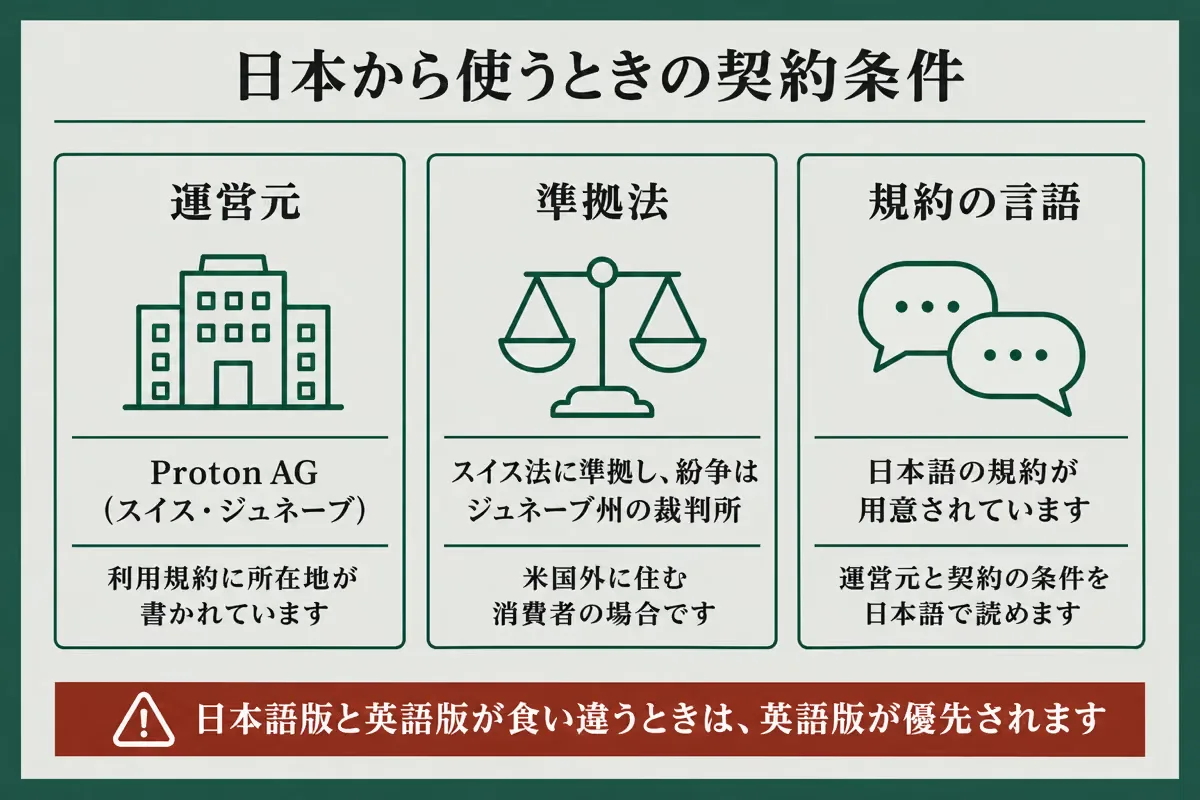
日本から使うときは、運営元と契約の条件を、日本語のProtonの利用規約で読めます。
規約が示す運営元は、スイスのジュネーブに所在するProton AGです。
米国以外に住む消費者の場合、規約はスイスの法律に準拠し、紛争はジュネーブ州の裁判所の管轄になります。
規約には日本語版がありますが、英語版と翻訳版に矛盾があるときは、英語版が優先されます。
まとめ:設定で日本語にできる。英語のまま残る部分は知っておく
この記事では、Proton Mailを日本語にする手順、日本語になる範囲、文字化けしたときの見方、日本から使うときの規約上の条件を整理しました。
迷ったら、次の5点を振り返ってください。
- Web版は、設定の「すべての設定」から「言語と時間」の「デフォルトの言語」で日本語を選ぶ
- iPhoneとAndroidは、「設定」の「アプリのカスタマイズ」で「言語」の下のボタンから日本語を選ぶ
- Scribeのローカルモードは英語だけで、日本語はサーバー側のモードで使う
- 文字化けは、メールヘッダーでメールが指定した文字コードを見ると手がかりになる
- 規約はスイス法に準拠し、日本語版と英語版が食い違うときは英語版が優先される
表示言語は、数回のタップで日本語に切り替えられます。
日本語にしたあとに、料金を円でいくら払うことになるかは、次の記事で確認できます。