- 登録画面でユーザー名やドメインを何にすればよいか分からず、先へ進めない
- 電話番号を求められるのか、人間確認で何をさせられるのかが分からない
- パスワードを忘れたらどうなるのかが分からず、回復の準備をどこまでするか決められない
Proton Mail(プロトンメール)の無料アカウントは、公式の登録ページから6ステップで作れます。
決めるのはユーザー名、ドメイン、パスワードの3つです。
このうちユーザー名は、作ったあとで変えられません。
途中で人間確認を求められたら、CAPTCHA、メール、SMSのどれかで答えてください。
登録の最後に保存する回復キットは、パスワードを忘れたときの頼りになるものです。
この記事では、登録の手順、人間確認、回復方法、作成後にしておく設定を順に整理します。
Proton Mailの作り方は6ステップ
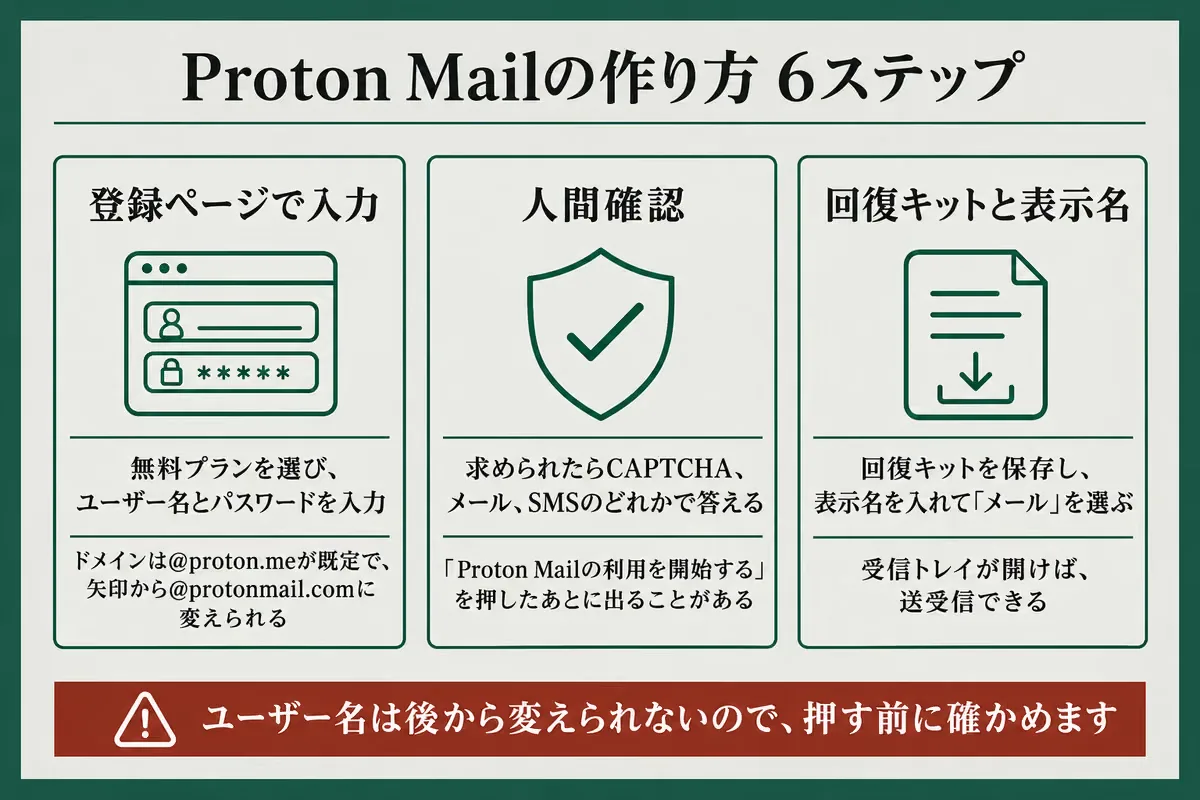
ここでは、ブラウザで無料アカウントを作る流れを、公式サポートの手順どおりに並べます。
- 登録ページを開き、無料プランを選ぶ
- ユーザー名とパスワードを入力する。ドメインは@proton.meが既定で、横の矢印から@protonmail.comに変えられる
- 「Proton Mailの利用を開始する」を押す。人間確認を求められたら答える
- 回復キットをダウンロードし、確認欄にチェックを入れて「続行」を押す
- 表示名を入力して「続行」を押す
- 使うサービスを選ぶ画面で「メール」を選ぶと、受信トレイが開く
登録ページは、次のボタンから開けます。
受信トレイが開いた時点で、メールを送受信できます。
手順の原文は、Proton Mailの無料アカウント作成手順で読めます。
暗号化の範囲や無料版の制限を先に知りたい場合は、Proton Mail(プロトンメール)とは?暗号化の範囲と無料版の制限を読んでください。
なお、GmailなどのアドレスでもProtonのアカウントは作れますが、そのままではProton Mailを使えません。
Proton MailとProton Calendarには、Protonのアドレスが必要だからです。
既存のアドレスで作ったアカウントにも、account.proton.me/switchからあとでProtonのアドレスを足せると、Proton以外のアドレスでProtonを使う方法は説明しています。
ユーザー名・ドメイン・パスワードの決め方
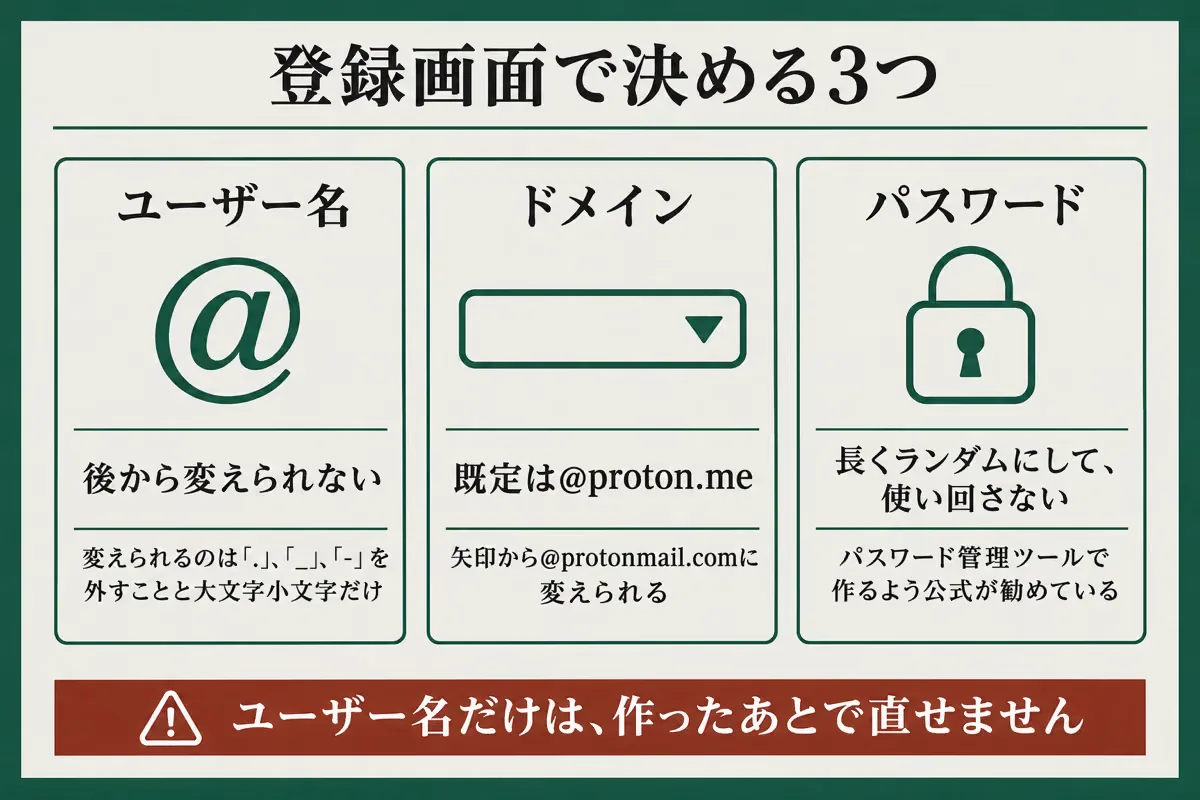
登録ページで入力するのは、ユーザー名、ドメイン、パスワードの3つです。
どれもアカウントを作ったあとまで影響するため、次の3点を先に決めておくと迷いません。
- ユーザー名は後から変えられない
- ドメインはproton.meかprotonmail.com
- パスワードは長く、使い回さない
ユーザー名は後から変えられない
ユーザー名は、メールアドレスの@より前の部分で、サインインにも使います。
Protonは、アカウントの主なユーザー名を変更できないと案内しています。
ユーザー名は暗号化の鍵と結びついていて、変えると受信トレイのメールに使った鍵まで変わってしまうためです。
変更できるのは、ピリオド・アンダースコア・ハイフンを外すことと、大文字と小文字の切り替えだけです。
アドレスは大文字と小文字を区別しないため、大文字への切り替えは見た目だけの変更になります。
あとから別の名前を使いたくなったら、アドレスを追加するか、新しいアカウントを作ることになります。
仕事にも使うかどうかを考えてから、長く使える名前を入れてください。
変更の条件は、Protonのユーザー名の変更についての説明にあります。
ドメインはproton.meかprotonmail.com
ドメインは、メールアドレスの@より後ろの部分です。
登録画面の既定はproton.meで、ユーザー名の欄の横にある矢印からprotonmail.comに切り替えられます。
どちらを選んでも、同じProton Mailのアドレスとして使えます。
pm.meは有料プランだけで使えるドメインのため、無料の登録では選べません。
protonmail.chは2016年より前の登録で使われていた元のドメインで、新規登録の選択肢には入っていません。
ドメインごとの扱いは、Protonのドメインの違いの説明にまとまっています。
パスワードは長く、使い回さない
パスワードは、パスワード管理ツールで長くランダムに作り、ほかのサービスと使い回さないようにと公式は勧めています。
ほかのサービスから漏れたパスワードを試されても、使い回していなければProton Mailには入られにくくなるでしょう。
パスワードを入力するのは、mail.proton.meやaccount.proton.meなど公式のサイトだけにするよう公式は呼びかけています。
検索で見つけたページから登録するときは、ブラウザのアドレス欄がaccount.proton.meになっているかを見てください。
パスワードを忘れてリセットすると、回復の準備しだいでは、それまでのメールなどのデータが戻りません。
パスワードを決めたら、次の回復キットの保存まで続けて済ませてください。
新規アカウント向けの注意点は、Proton Mailの新規アカウント向けセキュリティチェックリストに並んでいます。
人間確認で求められること
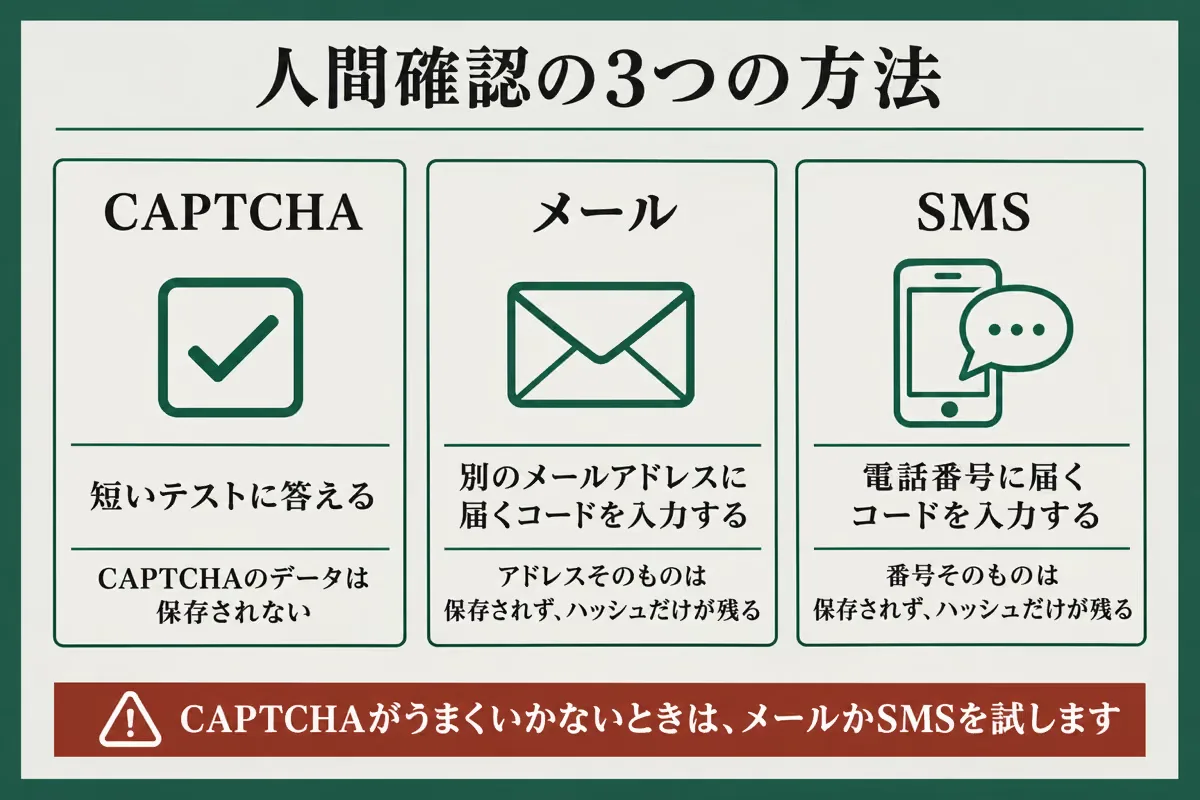
人間確認は、ボットによる登録やスパムを防ぐために、登録の途中で求められることがある確認です。
Proton MailではなくVPNやDriveだけを使うつもりでも、すべてのアカウントにMailが含まれるため、同じ確認が求められることがあります。
方法は次の3つで、表示されたものから選んで答えます。
- CAPTCHAに答える
- メールでコードを受け取る
- SMSでコードを受け取る
CAPTCHAに答える
CAPTCHAは、ボットではないことを確かめる短いテストです。
画面の指示に従って答えると、登録の続きへ進めます。
公式は、CAPTCHAのデータを保存しないと説明しています。
CAPTCHAがうまくいかないときは、メールかSMSでの確認に切り替えるのが公式の案内です。
メールでコードを受け取る
メールを選ぶと、Proton Mail以外の別のメールアドレスに確認コードが届きます。
届いたコードを画面に入力すれば、確認は終わりです。
入力したアドレスそのものは保存されず、暗号学的ハッシュと呼ばれる元に戻せない値だけが残ると公式は説明しています。
同じアドレスがくり返し使われていないかを見分けるために、この値を使います。
GmailやYahoo!メールなど、いま受け取れるアドレスを用意しておくとスムーズです。
SMSでコードを受け取る
SMSを選ぶと、入力した電話番号に確認コードが届きます。
電話番号も、保存されるのはメールと同じくハッシュだけです。
Protonの公式ブログは、電話番号を教えずに無料のメールアカウントを作れると案内しています。
CAPTCHAかメールを選べる画面なら、電話番号を入れずに進めます。
ただし、複数のアカウントを作ろうとしたときや、Torブラウザを使っているときは、メールかSMSしか表示されないことが多くなる点に注意してください。
無料アカウントを複数作ることの規約上の扱いは、Proton Mailのアドレスは何個まで?無料は1個、有料は10個からに整理した記事があります。
人間確認の詳細は、Protonの人間確認についての説明で読めます。
回復キットと回復方法の設定
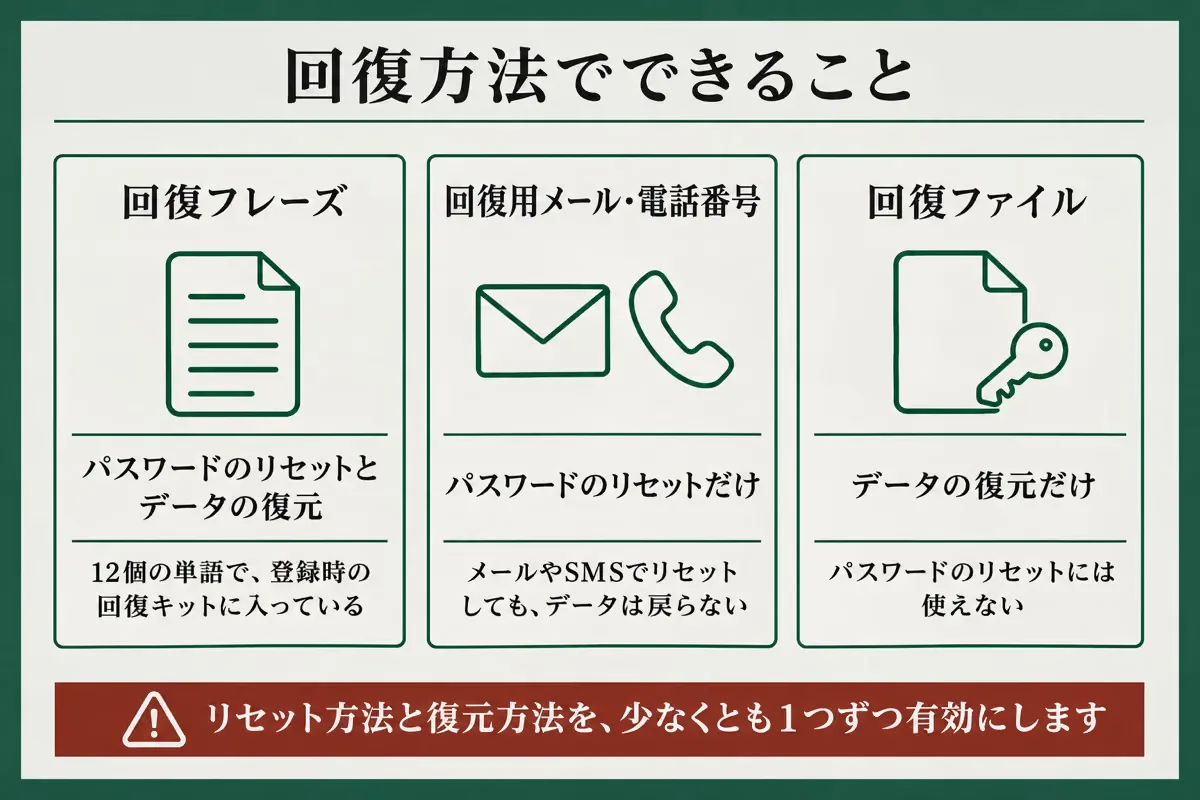
Proton Mailでは、パスワードを戻すこととメールなどのデータを戻すことが、別々の回復方法に分かれます。
公式は、パスワードのリセット方法とデータの復元方法を、少なくとも1つずつ有効にするよう勧めています。
登録直後に用意できるものと、あとから設定画面で足すものを合わせて、次の3つが主な回復方法です。
- 回復キット(回復フレーズ)
- 回復用のメールアドレスと電話番号
- 回復ファイル
回復キット(回復フレーズ)
回復キットには、12個の単語からなる回復フレーズが入っています。
回復フレーズは、パスワードのリセットとデータの復元を1つでまかなえる回復方法です。
登録の4ステップ目でダウンロードしたら、パソコンやスマホの中だけでなく、印刷や手書きでも控えておくと安心です。
Protonのサービスの中だけに保存すると、締め出されたときに取り出せません。
回復キットを保存しそびれた場合も、あとから作り直せます。
account.proton.meのアカウント設定で「回復」を開くと、回復フレーズを作成・再生成でき、PDFでの保存やコピーもできます。
扱いの詳細は、Protonの回復フレーズの説明を見てください。
回復用のメールアドレスと電話番号
回復用のメールアドレスや電話番号は、パスワードのリセットに使う回復方法です。
登録の手順には含まれないため、受信トレイが開いたあとに設定画面から足します。
回復用メールアドレスは、次の流れで追加します。
- account.proton.meのアカウント設定で「回復」を開く
- 「パスワードリセットのオプション」で「メール認証」を選ぶ
- アドレスを入力して「追加して検証」を押し、パスワードを入れる
- 「メールで認証」を押し、届いたコードで検証する
電話番号は、同じ場所でSMS認証を選び、「SMS で認証」を押して、届いたコードを入れます。
どちらも、検証が終わるまでは回復に使えません。
注意したいのは、メールやSMSでパスワードをリセットしても、それまでのメールや連絡先は戻らない点です。
回復フレーズや回復ファイルと組み合わせておくと、リセット後もデータを読める状態を保ちやすいでしょう。
回復用メールアドレスは、使わずにいる無料アカウントが削除される前の通知先にもなります。
削除の条件は、Proton Mailは非アクティブで削除される?無料版の期限は12か月を読んでください。
設定の流れは、Protonのメール・SMSによる回復の設定手順に載っています。
回復ファイル
回復ファイルは、暗号化されたデータの鍵の控えを、ファイルとして端末に保存しておく方法です。
ブラウザの保存領域に同じ控えを置く、端末のデータバックアップという方法もあります。
どちらもデータの復元専用で、パスワードのリセットには使えません。
回復フレーズを用意していない場合は、回復用のメールアドレスか電話番号と組み合わせて有効にしてください。
各回復方法でできることは、Protonのアカウント回復方法の一覧にまとまっています。
スマホアプリで作る場合
iPhoneやAndroidでは、公式のProton Mailアプリから始められます。
App Storeのアプリの説明には、@proton.meか@protonmail.comのアドレスを無料で作れると書かれ、対応言語に日本語も含まれています。
アプリは、App StoreかGoogle Playから入れてください。
公式アプリは無料で入れられます
公式サポートが手順を載せているのは、ブラウザで作る方法です。
アプリの画面で迷ったら、スマホのブラウザで登録ページを開き、この記事の6ステップで作ることもできます。
Proton Mailは、スマホのブラウザでもaccount.proton.meから使えます。
ブラウザで作ったアカウントでアプリにサインインすれば、同じ受信トレイを開けるでしょう。
どちらで作ってもProtonのアカウントは同じなので、作成後の回復方法や2要素認証は、account.proton.meの設定画面で整えられます。
作成後にしておく基本設定
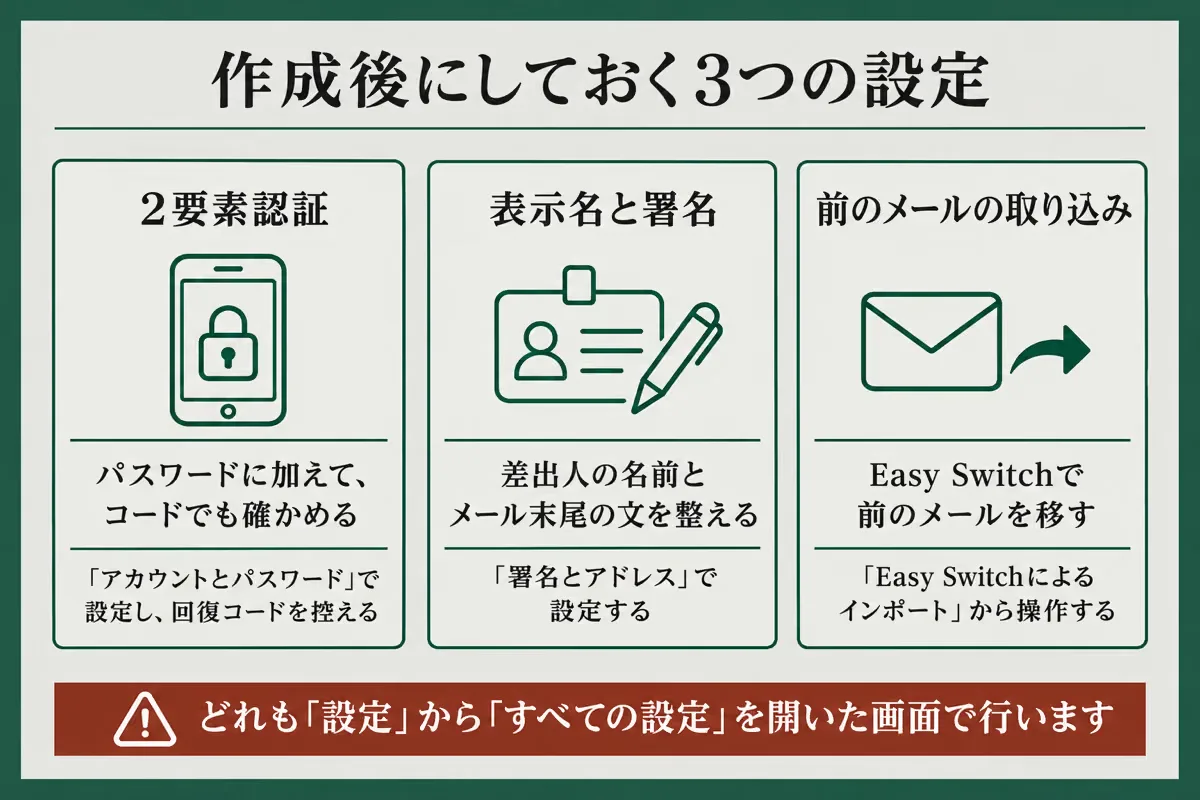
受信トレイが開いたら、回復方法とあわせて、次の3つを設定しておくと使い始めやすくなります。
どれも、Proton Mailの設定から「すべての設定」を開いて操作します。
- 2要素認証を有効にする
- 表示名と署名を整える
- 前のメールを取り込む
2要素認証を有効にする
2要素認証を有効にすると、パスワードに加えて、認証アプリのコードかセキュリティキーでもサインインを確かめるようになります。
公式の新規アカウント向けチェックリストでも、最初に挙がっている設定です。
「すべての設定」のアカウントとパスワードにある2要素認証の項目から設定します。
認証アプリとセキュリティキーは、両方を同時に登録できます。
設定の途中で使い捨ての回復コードが表示されるので、スマホをなくしたときに備えて控えておいてください。
認証アプリをまだ持っていなければ、Proton Authenticatorの使い方!コードの追加・移行・同期の手順が参考になります。
手順の入口は、Protonの2要素認証の説明です。
表示名と署名を整える
表示名は、メールを受け取った相手の画面で、差出人として表示される名前です。
登録の5ステップ目で入れた表示名は、「すべての設定」の署名とアドレスにある表示名と署名の項目で変えられます。
表示名を空欄にすると、相手には通常メールアドレスが表示されます。
同じ画面で署名も入力でき、「更新」を押すと保存される仕組みです。
保存した署名は既定になりますが、メールごとに書き換えたり消したりできます。
設定の詳細は、Proton Mailの表示名と署名の設定方法にあります。
前のメールを取り込む
GmailやOutlookなどから乗り換えるなら、Easy Switchで前のメールをProton Mailへ取り込めます。
場所は、すべての設定にある「Easy Switchによるインポート」です。
Gmail、Yahoo!メール、Outlookのほか、IMAPに対応したメールサービスからメールを取り込めます。
連絡先とカレンダーも取り込めるかどうかは、取り込み元のサービス次第です。
取り込んだメールは、Proton Mailに届いた時点で暗号化して保存されます。
使える取り込み元は、Easy Switchによるインポートの説明で確かめてください。
まとめ:ユーザー名を決めて6ステップ、回復キットは必ず保存
この記事では、Proton Mailの無料アカウントの作り方と、回復方法、作成後の設定を整理しました。
登録の前後で迷ったら、次の5点を振り返ってください。
- 登録ページで無料プランを選び、6ステップで受信トレイまで進める
- ユーザー名は後から変えられず、ドメインはproton.meかprotonmail.comから選ぶ
- 人間確認は、CAPTCHA、メール、SMSのうち表示された方法で答える
- 回復キットの回復フレーズは、パスワードのリセットとデータの復元の両方に使える
- 作成後は回復用のメールアドレスと2要素認証を設定する
メールやSMSでパスワードを戻しても、それまでのデータは戻らない点だけは覚えておいてください。
画面の表示を日本語にする方法は、次の記事で確認できます。