- VPNを使ってみたいが、どのアプリを入れればいいのか分からない
- 設定アプリにサーバーの住所やパスワードを入力するのかと思っている
- つながったかどうかを、画面のどこで確かめればいいのかつかめない
個人で使うなら、VPNサービスのアプリを公式のアプリストアか配布ページから入れて、アカウントでログインし、接続ボタンを押すだけで済みます。
iPhoneの設定にある「VPN構成を追加」の画面に、自分でサーバーの住所を入力する必要はありません。
値を入れるのは、会社や学校から「このサーバーにつなぐように」と指示された場合だけです。
端末ごとに違うのは、アプリの入手先と、初回だけ出る許可の画面です。
つながったかどうかは、アプリの表示に加えて、IPアドレス(ネット上の住所に当たる番号)と表示される場所でも確かめられます。
この記事では、無料で試せるProton VPNを例に、iPhone、Android、Windows、Macでつなぐ手順と、確かめ方、切り方をまとめました。
VPNを使い始めるまでの7ステップ
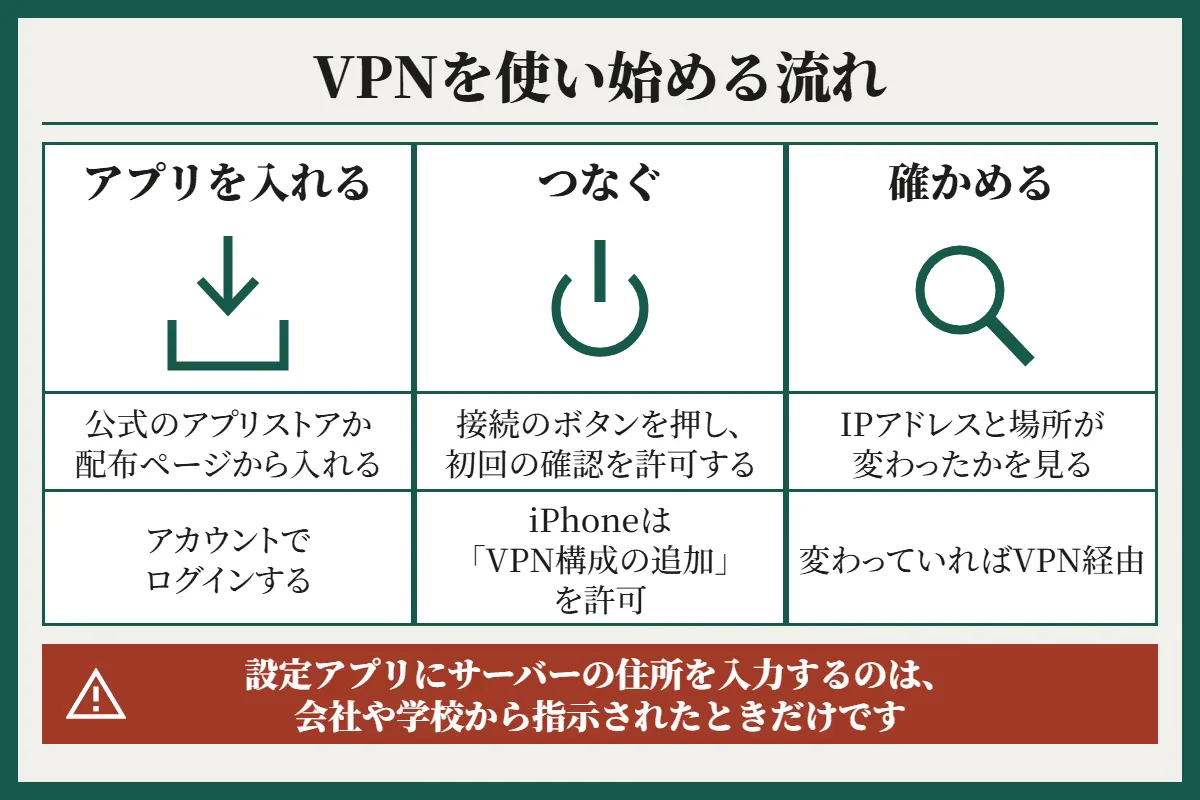
VPNは、アプリを入れてログインすれば、あとはボタンひとつでつながります。
先に全体の流れを見ておくと、どの画面で何をしているのか分かりやすくなります。
- 使うVPNサービスを決める
- 公式サイトかアプリでアカウントを作る
- 端末にアプリを入れる
- アカウントでログインする
- 接続ボタンを押す
- つながったかを確かめる
- 必要に応じて切る
迷いやすいのは、つながったかの確かめ方です。
アプリの表示だけでは、通信が本当にVPNを通っているかまでは分からないため、あとの節でIPアドレスを使った確かめ方を説明します。
そもそもVPNが何をするものか分からない場合は、先に次の記事で仕組みを確かめてください。
使うサービスを決めてアカウントを作る
サービスを決めたら、そのサービスの公式サイトかアプリでアカウントを作ります。
最初に決めるのは、無料プランで試すか、有料プランを契約するかと、登録に何を使うかの3つです。
- 無料プランで試す
- 有料プランを選ぶ
- アカウントに登録するもの
無料プランで試す
無料プランがあるサービスなら、契約の前に実際の接続を試せます。
Proton VPNの無料プランで同時に使えるのは1台までで、接続する国は選べません。
その代わり、データ量の上限がなく、期限も広告もないのが利点でしょう。
ほかの無料VPNとの上限の違いは、次の記事で比べています。
有料プランを選ぶ
Proton VPNの有料プランにすると、同時につなげる台数と、選べる国が増えます。
有料のVPN Plusなら10台までつなげ、接続する国も自分で選べるようになります。
ほかのサービスも含めて選びたい場合は、まとめの最後に置いた比較の記事から選べます。
アカウントに登録するもの
アカウントは、公式サイトの登録画面でメールアドレスとパスワードを決めて作ります。
Proton VPNでは、Proton Mail以外のメールアドレスを使います。
登録したメールアドレスとパスワードは、アプリのログインで使うものです。
パスワードは、ほかのサイトで使っていないものを選んでください。
アプリを入れてログインする
Proton VPNのアプリは、iPhoneとAndroidならアプリストア、WindowsとMacなら公式のダウンロードページから入れます。
ログインには、登録したメールアドレスとパスワードを使います。
端末ごとの手順は、次の4つに分かれます。
- iPhone
- Android
- Windows
- Mac
iPhone
iPhoneでは、次の順に進めます。
- App Storeでサービス名を検索し、「入手」を押してアプリを入れる
- アプリを開き、登録したメールアドレスとパスワードでログインする
- アプリの接続ボタンを押す
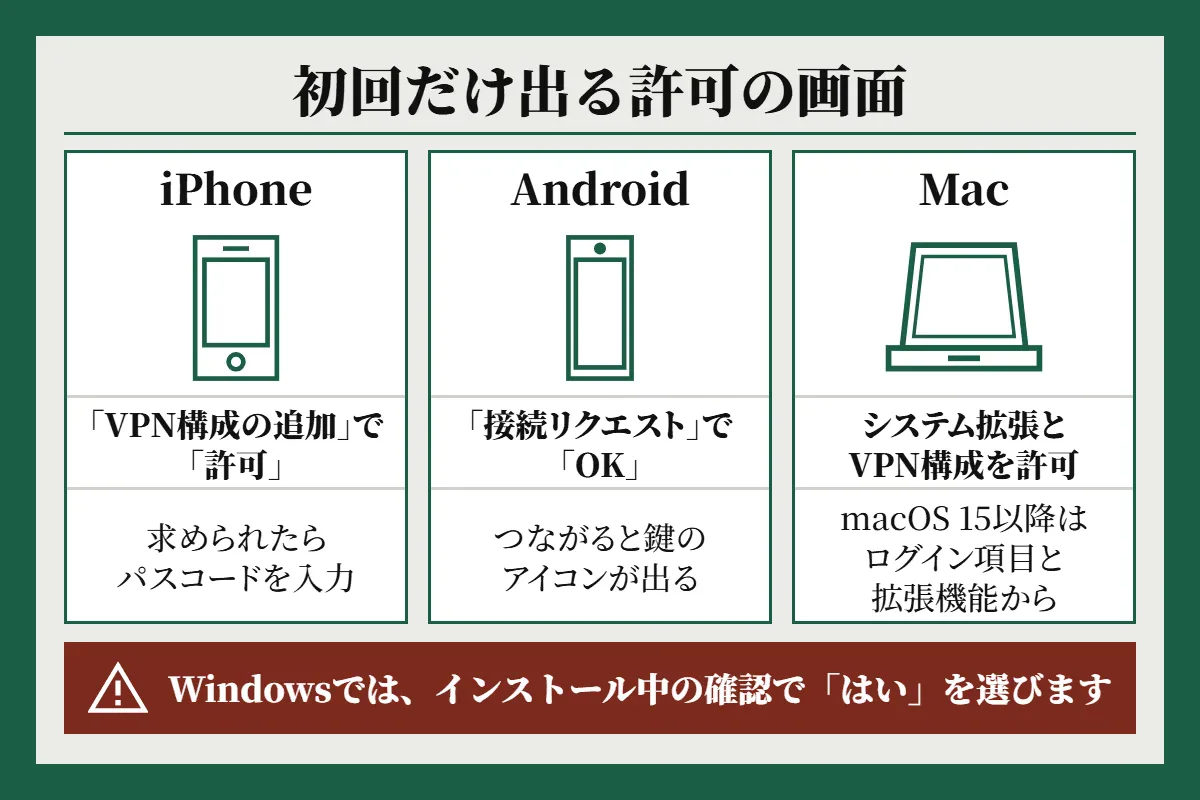
- 初めてのときは「VPN構成の追加」を許可する確認が出るので、「許可」を押し、求められたら端末のパスコードを入力する
- 画面の上部に「VPN」の表示が出たら接続済み
4で許可しないと、接続の処理は始まりません。
Android
Androidでは、次の順に進めます。
- Google Playでサービス名を検索し、インストールする
- アプリを開いてログインし、接続のボタンを押す
- 初めてのときは「接続リクエスト」という確認が出るので、「OK」を選ぶ
- 画面の上部に鍵のアイコンが出たら接続済み
Windows
Windowsでは、次の順に進めます。
- 公式のダウンロードページからインストーラーをダウンロードして開く
- 「このアプリがデバイスに変更を加えることを許可しますか?」と出たら「はい」を選ぶ
- インストールが終わったらアプリを開き、アカウントでログインする
- 接続のボタンを押す
2の確認は、インストーラーがWindowsにアプリを入れてよいかを尋ねるものです。
Mac
Macでは、次の順に進めます。
- 公式のダウンロードページからインストール用のファイル(DMGファイル)を入れるか、App Storeから入れる
- アプリを開いてログインし、接続のボタンを押す
- 初めてのときは、アプリがMacの通信に関わるための許可(システム拡張)を求められるので、案内に沿って許可する
- VPNの構成を追加してよいかの確認が出たら「許可」を選ぶ
3の許可は、macOS 15以降ならシステム設定の一般にある「ログイン項目と拡張機能」から行います。
macOS 13と14では、システム設定のプライバシーとセキュリティにある許可のボタンを押してください。
Proton VPNの端末ごとの画面と、最初に見る設定は、次の記事でまとめています。
つながったかを確かめる
接続ボタンを押して表示が変わっても、それはアプリが示す状態です。
通信がVPNのサーバーを経由したかまで知りたいときは、次の2つを順に見ます。
- アプリの表示を見る
- IPアドレスと場所を比べる
アプリの表示を見る
接続すると、アプリの画面が接続中の表示に変わります。
Windows版のProton VPNなら、ホーム画面が緑になり、サーバーの場所やIPアドレスが並びます。
カフェやホテルの無料Wi-Fiで表示が変わらないときは、VPNを切ってから、ブラウザで出るWi-Fiの認証を先に済ませてください。
認証の前にVPNをオンにすると、認証画面が開かず、先へ進めないことがあります。
切り分けの手順は、次の記事で確認できます。
IPアドレスと場所を比べる
確認には、IPアドレスとその場所を表示するページを使います(Proton VPNの確認ページなど)。
手順は3つです。
- VPNを切った状態でページを開き、IPアドレスと場所を控える
- VPNをつなぐ
- ページを再読み込みし、IPアドレスと場所が変わったか見る
IPアドレスが変わっていれば、通信がVPNのサーバーを経由していると判断できます。
変わらないときは、別のサーバーにつなぎ直してください。
接続先の国は近い場所から選ぶ
接続先の国は、ふだんは日本か、日本に近い国を選びます。
サーバーが遠いと、応答が遅くなりやすくなります。
動画の読み込みが遅いと感じたら、より近い国のサーバーに変えてください。
無料プランでは、接続先の国を自分で選べないサービスがあります。
特定の国で使いたいときは、その国を選べるプランかを契約前に確かめてください。
VPNを切るとき
VPNは、使わないときはいつでも切れます。
動画配信や銀行アプリでは、VPNをつないだままだとエラーが出る場面があります。
切る方法と、切る場面は次の3つです。
- アプリから切る
- 設定画面から切る
- 一時的に切る場面
アプリから切る
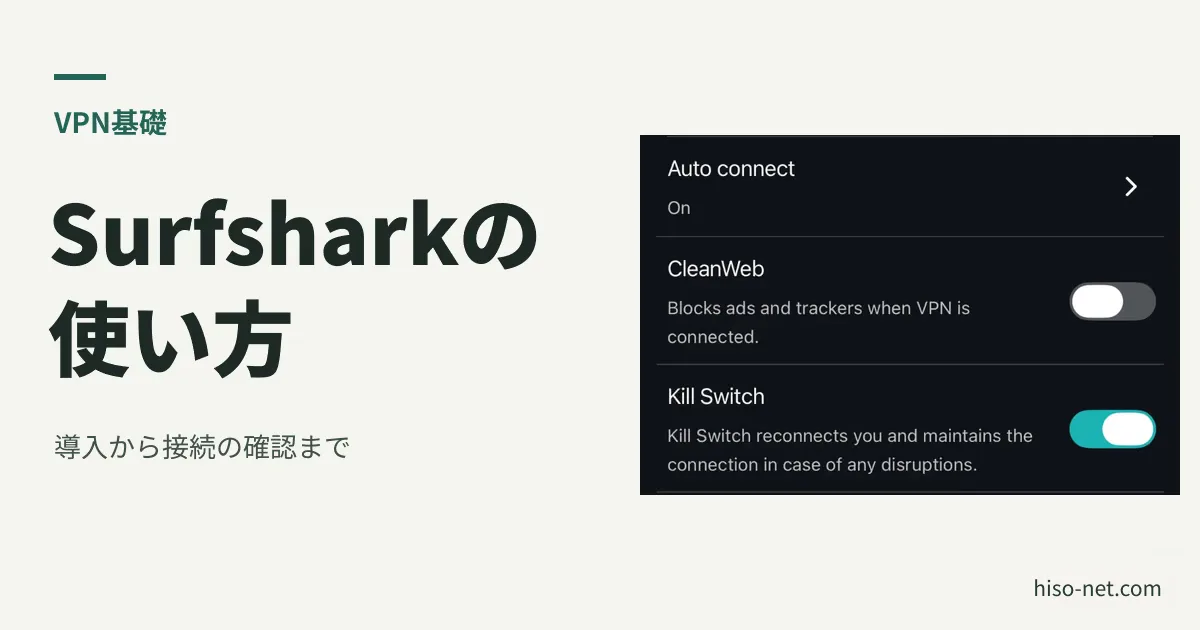
いちばん手早いのは、アプリの接続画面にある切断のボタンで切る方法です。
ボタンの名前と場所はサービスごとに違い、Surfsharkの画面の例は次の記事で確認できます。
設定画面から切る
iPhoneでは、設定の「一般」を開きます。
「VPNとデバイス管理」に進みます。
「VPN状況」のスイッチが、接続と切断の切り替えです。
Androidでは、設定の「ネットワークとインターネット」を開きます。
「VPN」を選びます。
使っているVPNの横にある設定アイコンを押し、そのVPNをオフにしてください。
アプリから入れたVPNも、この画面に並びます。
iPhoneでオフにしたときに何が変わるかは、次の記事で確認できます。
一時的に切る場面
動画配信サービスや銀行アプリでエラーが出たら、そのサービスを使う間だけVPNを切ります。
使い終わったら、また接続し直してください。
どの場面でオンのままにし、どの場面で切るかの判断は、次の記事で確認できます。
会社や学校のVPNを設定する場合
会社や学校から渡された端末には、管理者がVPNの設定を入れているものがあります。
自分でサーバーの住所を入力するのは、管理者から値の連絡を受けたときです。
iPhoneでは、設定アプリの一般から「VPNとデバイス管理」を開き、VPN構成を追加する画面へ進みます。
Androidでは、設定アプリのネットワークとインターネットにあるVPNの画面で、管理者の指示に従って設定してください。
入力するサーバーの住所やユーザー名は、管理者から届いた値をそのまま使います。
組織が管理している設定は、自分で変更できないものもあります。
オフにしてよいか分からないときは、自分で変えずに管理者へ相談してください。
まとめ:アプリを入れてつなぎ、IPアドレスで確かめる
VPNの使い方は、サービスを決めてアプリを入れ、ログインして接続するだけです。
迷ったときは、次の5点を振り返ってください。
- 個人で使うなら、VPNサービスのアプリを入れ、ログインして接続ボタンを押す
- iPhoneとAndroidでは、初回の接続でVPN構成の追加や接続リクエストを許可する
- Proton VPNのWindows版とMac版は公式のダウンロードページから入れ、初回にシステムの許可を求められる
- つながったかは、アプリの表示とIPアドレス・場所の変化で確かめる
- 動画配信や銀行アプリでエラーが出たら、そのサービスを使う間だけ切る
VPNは通信を見られにくくする道具で、フィッシングやアカウントの乗っ取りまでは防げません。
まだ使うサービスを決めていないなら、料金や台数で5社を比べた次の記事から選べます。