- 自分のルーターにProton VPNを設定できるのかが、仕様表のVPNの表記からは判断できない
- アプリを入れられないテレビやゲーム機も、まとめてVPNに通せるのかがつかめない
- ルーターの管理画面で、何をどの順に操作すればいいのかが分からない
Proton VPNをルーターに設定すると、Wi-Fiにつないだ端末の通信をまとめてVPNに通せます。
アプリを入れられないテレビやゲーム機も、その対象です。
無料プランでも設定できます。
ただし、ルーターにOpenVPNかWireGuardのクライアント機能がなければ設定できません。
仕様表のVPNの表記には種類があり、見るべき項目は決まっています。
設定の流れは、仕様表で見分け、Protonで設定ファイルを作り、ルーターに読み込み、IPで確かめる順に進めます。
この記事では、対応の見分け方、WireGuardの設定ファイルの作り方、ASUSでの読み込み手順、つながらないときの確認を整理します。
対応していないルーターだったときの選択肢も示します。
Proton VPNをルーターに設定するとできること
Proton VPNをルーターに設定すると、Wi-Fiにつないだ端末の通信をまとめてVPNに通せます。
スマホやパソコンに加えて、アプリを入れられないテレビやゲーム機もまとめて通せます。
端末ごとにアプリを入れて回る手間が、ルーターの設定だけで済みます。
無料プランでも設定でき、ルーターに何台つないでも、数えられる接続は1つです。
同時に使える台数の数え方は、次の記事で解説しています。
ただし、設定できるのは、ルーターにOpenVPNかWireGuardのクライアント機能がある場合だけです。
その機能があるかどうかは、仕様表で見分けられます。
設定の流れは4つの作業
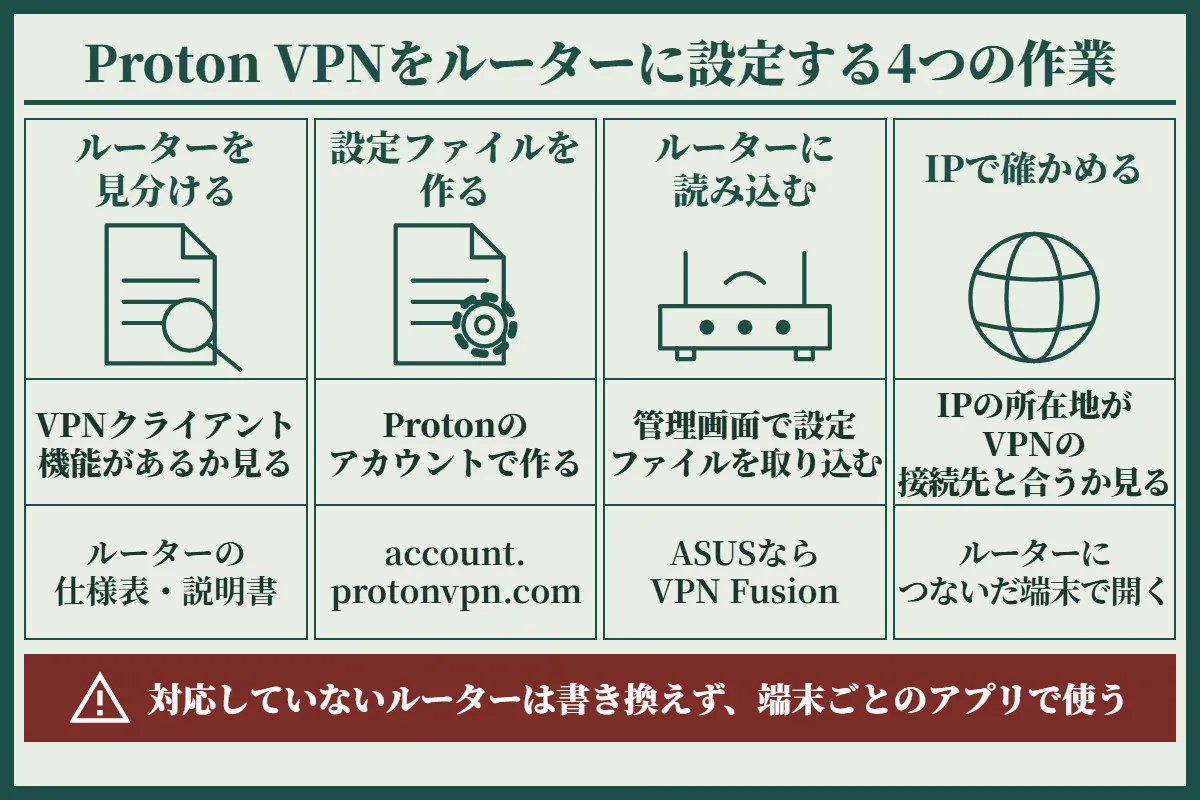
設定は、次の4つの作業を順に進めます。
- 仕様表で、ルーターのVPNクライアント機能を見分ける
- Protonのアカウントで、設定ファイルを作る
- ルーターの管理画面で、設定ファイルを取り込む
- ルーターにつないだ端末で、IPの所在地を確かめる
1つ目でルーターが対応していないと分かったら、ルーターは書き換えません。
その場合は、端末ごとにアプリを入れて使います。
設定できるルーターかを見分ける
ルーターの仕様表には、VPNに関する表記がいくつも並びます。
どれが今回の設定に当たるのかを見分けないと、設定ファイルを作っても読み込めません。
この節で見るのは、次の5つです。
- 必要なのはVPNクライアント機能
- 回線事業者が提供するルーターの扱い
- 仕様表のどこを見るか
- 接続方式やモードで使えない場合
- 対応していなかったとき
必要なのはVPNクライアント機能
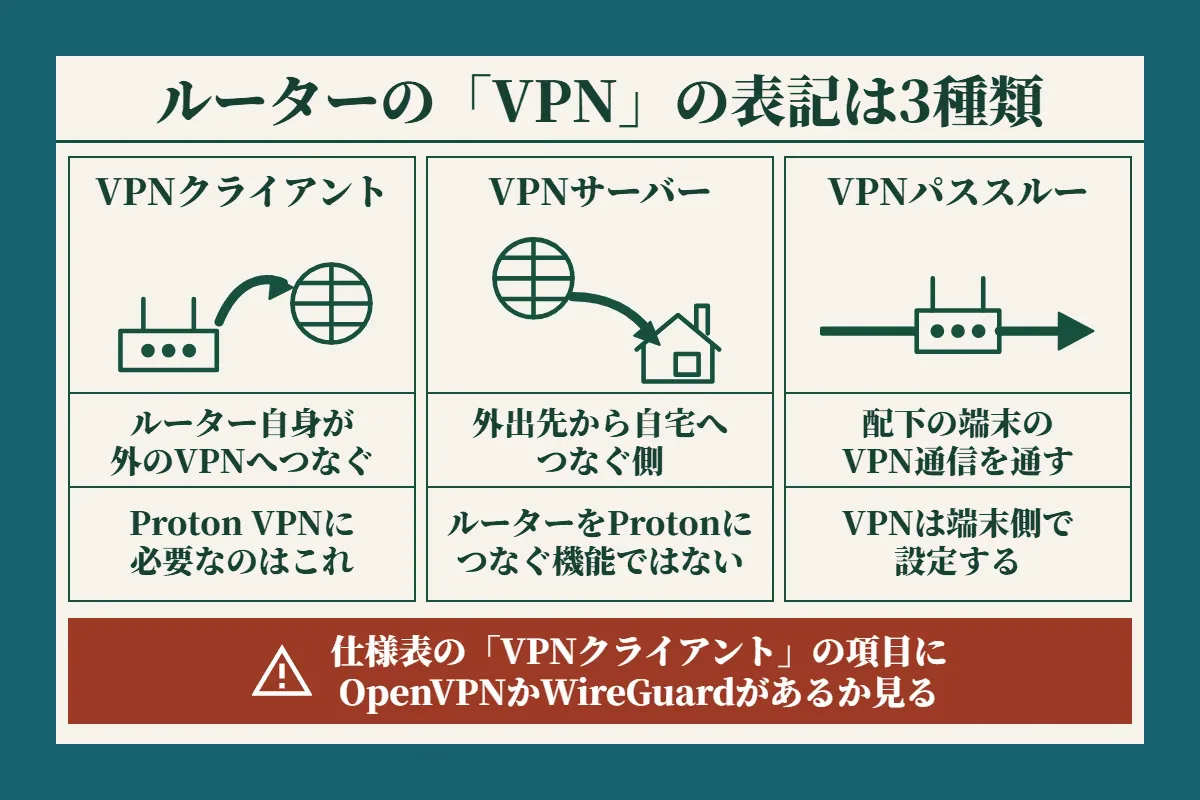
Protonの公式は、ルーターがOpenVPNかWireGuardのクライアントとして使えることを条件にしています。
クライアントとは、ルーター自身が外のVPNサービスへつなぐ側のことです。
仕様表には、クライアントのほかに、VPNサーバーとVPNパススルーという似た表記があります。
VPNサーバーは、外出先から自宅のネットワークへつなぐための機能です。
ルーターをProtonにつなぐ機能ではないので、Proton VPNの設定には使えません。
VPNパススルーは、ルーターにつないだ端末のVPN通信を通す機能です。
端末が張ったVPN通信をルーターがそのまま通すだけで、ルーター自身がProtonにつながるわけではありません。
仕様表では、VPNクライアントの項目にOpenVPNかWireGuardがあるかを見てください。
回線事業者が提供するルーターの扱い
回線事業者が提供するルーターの多くは、VPNの設定に対応していません。
回線事業者から提供されたルーターを使っているときは、機種名で仕様表を探し、VPNクライアントの項目があるかを見ます。
仕様表のどこを見るか
見る場所は、メーカーの製品ページや説明書にある仕様表のVPNまわりの項目です。
日本向けのTP-Link Archer BE550を例にすると、TP-Linkの製品ページにVPNクライアント&サーバーの項目があります。
その項目には、暗号化VPN接続の対応方式として、PPTP・L2TPと並んでOpenVPNとWireGuardが書かれています。
このようにOpenVPNかWireGuardがクライアントとして書かれていれば、Protonの設定ファイルを読み込める候補になります。
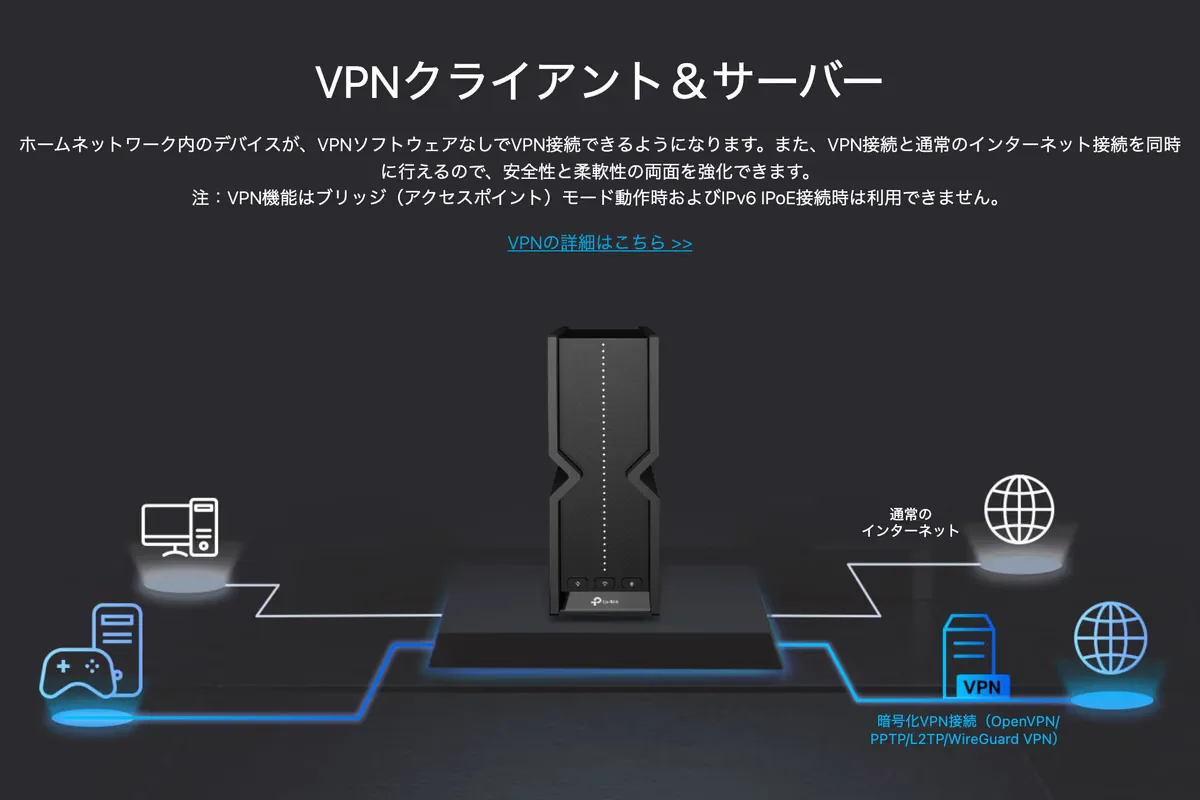
VPNサーバーやVPNパススルーしか書かれていないときは、ルーターへの設定は見送ります。
接続方式やモードで使えない場合
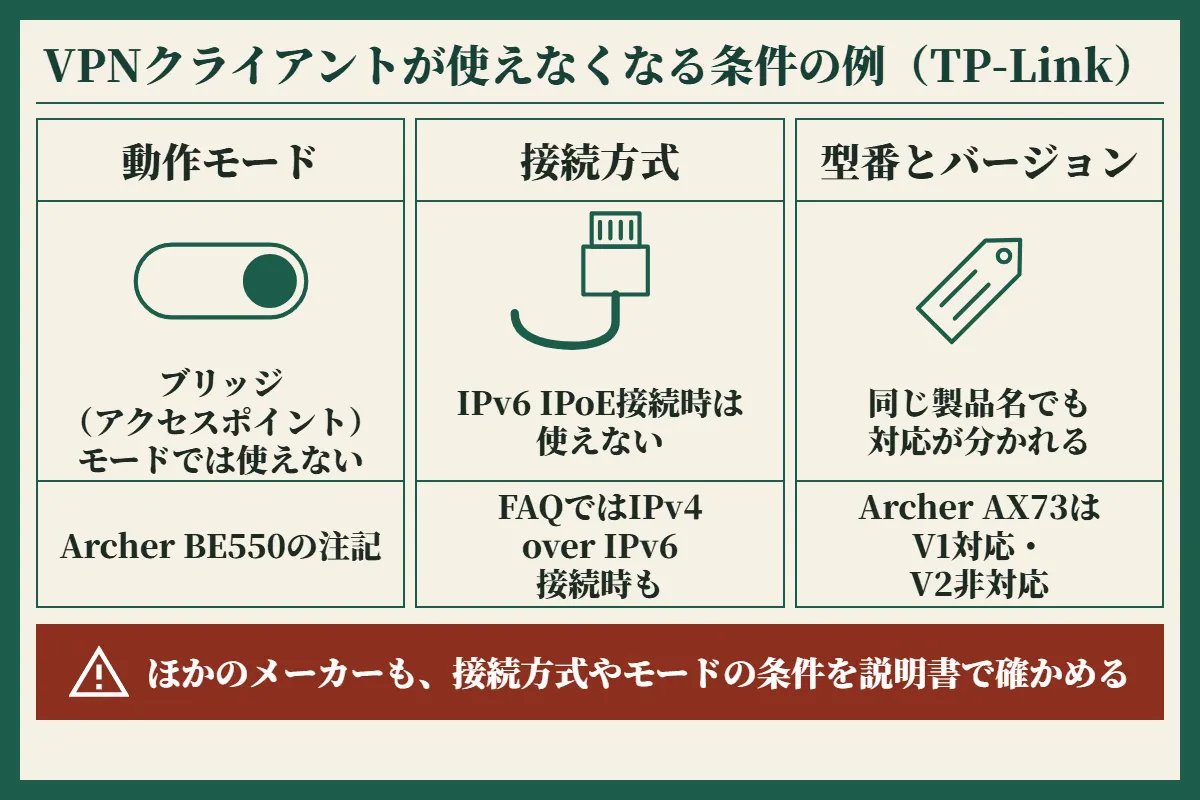
TP-Linkの日本向けArcher BE550の仕様ページには、VPN機能を利用できない条件が2つ書かれています。
1つ目は、ブリッジ(アクセスポイント)モードで動かしているときです。
2つ目は、IPv6 IPoE接続のときです。
IPv4 over IPv6接続のときもVPNクライアント機能を利用できないことが、TP-Linkの日本向けFAQに書かれています。
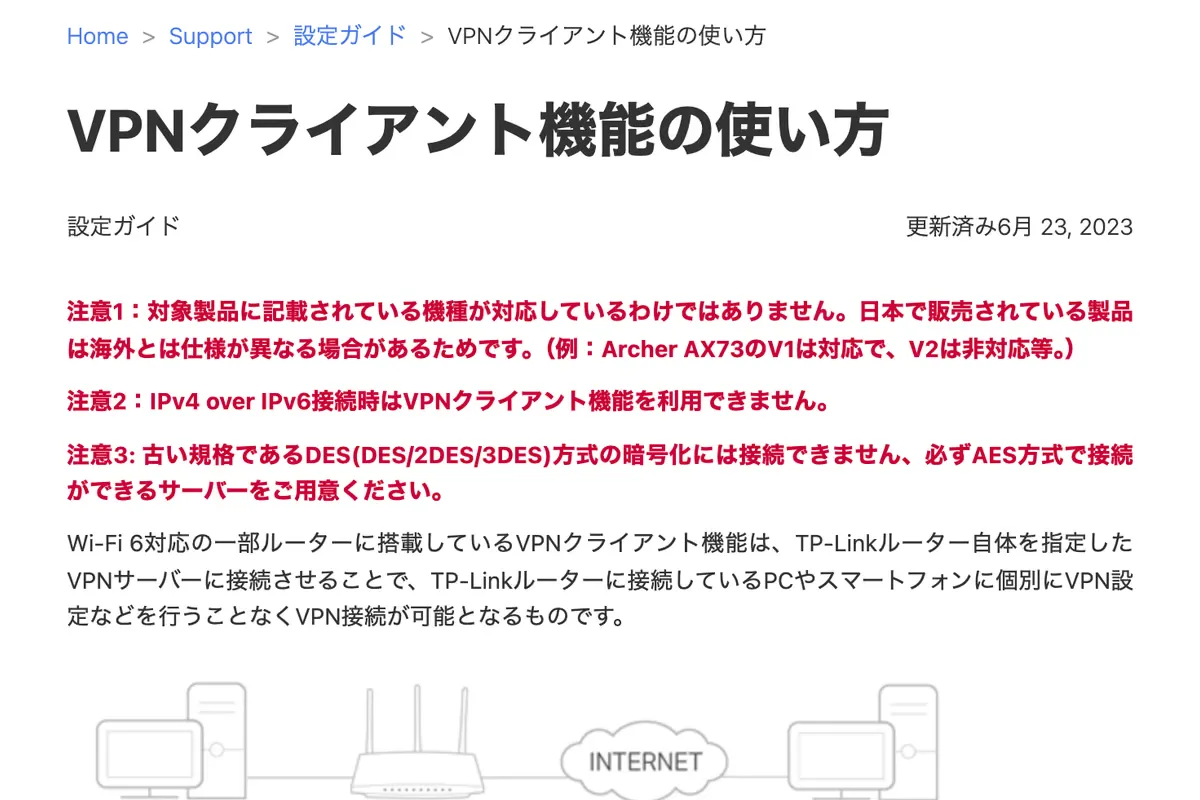
同じFAQには、日本で販売されている製品は海外と仕様が異なる場合があるとも書かれています。
たとえばArcher AX73は、同じ製品名でもV1は対応し、V2は対応しません。
製品名だけでなく、V1やV2といった版まで見てください。
ここで挙げた条件は、TP-Linkの日本向け機種の例です。
ほかのメーカーのルーターも、説明書や仕様表で、VPNクライアントが使えなくなる条件がないかを確かめてください。
対応していなかったとき
仕様表にVPNクライアントの項目がない、または条件に当たるときは、ルーターへの設定は見送ります。
選べる道は2つあります。
1つ目は、端末ごとにProton VPNのアプリを入れて使う方法です。
パソコンやスマホなど、アプリを入れられる端末はこれで足ります。
アプリの入れ方と接続の手順は、次の記事で解説しています。
2つ目は、OpenVPNかWireGuardのクライアント機能があるルーターに替える方法です。
仕様表のVPNクライアントの項目を見て、選んでください。
ルーターのファームウェアを書き換えてVPN機能を足す方法もありますが、難しく、失敗するとルーターが動かなくなる場合があります。
書き換えに進む前に、上の2つで足りないかを考えてください。
Protonで設定ファイルを作る
設定ファイルは、Protonのアカウントのページで作ります。
作れる形式にはWireGuardとOpenVPNがあり、どちらを使うかで手順と必要な情報が変わります。
この節で扱うのは、次の4つです。
- WireGuardとOpenVPN、どちらを使うか
- WireGuardの設定ファイルを作る
- 無料プランで選べるもの
- OpenVPNの設定ファイルと認証情報
WireGuardとOpenVPN、どちらを使うか
Protonは、ルーターのように手動で設定する機器にはWireGuardを勧めています。
OpenVPNは、WireGuardに対応しない古い機器向けの形式です。
ルーターの仕様表にWireGuardがあれば、WireGuardを選んでください。
OpenVPNしか書かれていないときは、OpenVPNの設定ファイルを使います。
WireGuardの設定ファイルを作る
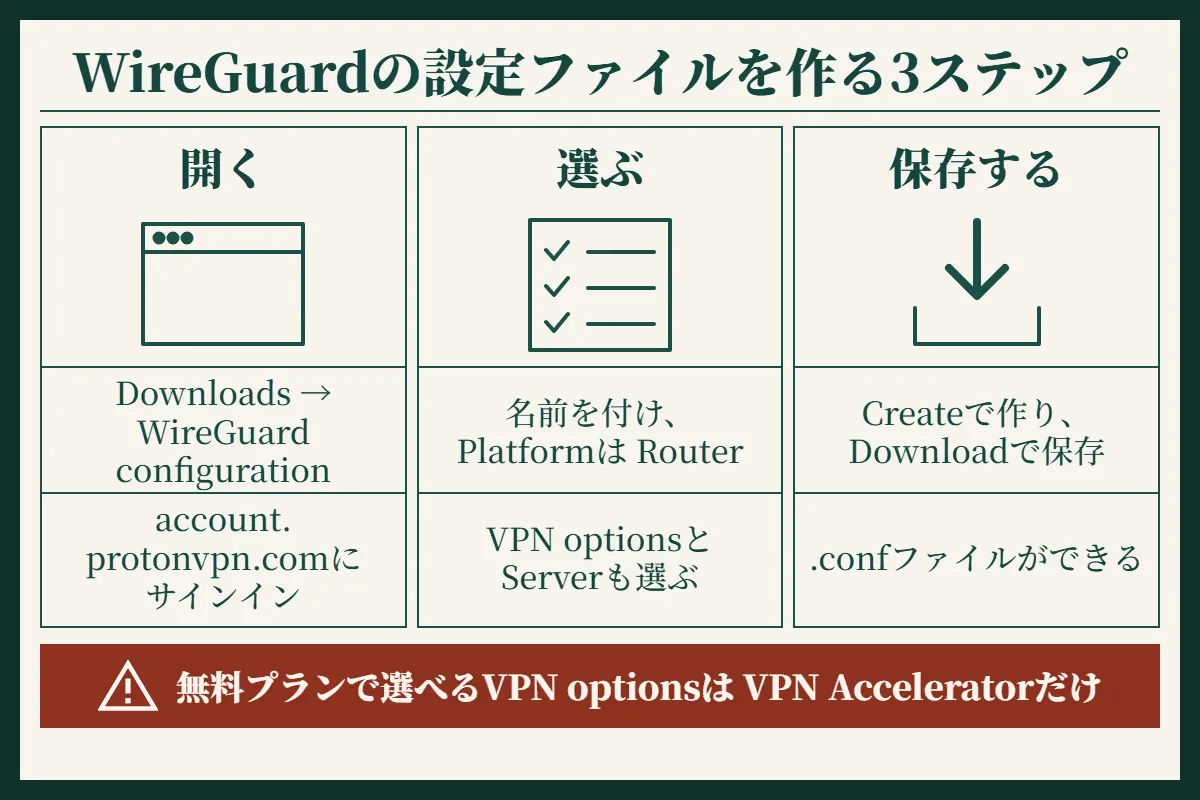
WireGuardの設定ファイルは、Protonのアカウントにサインインして作ります。
手順は次のとおりです。
- Protonのアカウントにサインインする
- Downloads(ダウンロード)を開く
- WireGuard configuration(WireGuard設定)を選ぶ
- 設定ファイルに名前を付ける
- Platform(プラットフォーム)でRouterを選ぶ
- VPN options(VPNオプション)を選ぶ
- Server(サーバー)を選ぶ
- Create(作成)を押す
- Download(ダウンロード)を押して.confファイルを保存する
保存した.confファイルが、ルーターに読み込む設定ファイルです。
無料プランで選べるもの
無料プランでも、ルーター用の設定ファイルを作れます。
無料プランのサーバーは、米国、オランダ、日本、ポーランド、ルーマニア、カナダ、ノルウェー、メキシコ、シンガポール、スイスの10か国にあります。
無料プランでVPN optionsに選べるのは、VPN Acceleratorだけです。
有料プランでは、NetShield、Moderate NAT、VPN Acceleratorから選べます。
OpenVPNの設定ファイルと認証情報
OpenVPNを使うときは、設定ファイルのほかに認証情報も使います。
設定ファイルの.ovpnは、Downloads(ダウンロード)にあるOpenVPN configuration filesの項目で作ります。
Platformの選択は、DNS漏れを防ぐうえで重要です。
DNS漏れとは、サイトの名前を調べる通信がVPNの外に出てしまうことです。
プロトコルはUDPが推奨されていて、遅いときはTCPを試します。
ユーザー名とパスワードは、Accountの画面にあるOpenVPN username(OpenVPNユーザー名)の項目で確かめます。
これは、他社のアプリや機器からつなぐために自動で作られる専用の認証情報です。
ログイン用のパスワードではなく、この画面のユーザー名とパスワードをルーターに入れてください。
ルーターに読み込む:ASUSの例
ASUSの管理画面を例に、WireGuardの設定ファイルを取り込む流れを見ます。
ASUS以外のルーターは、機種の説明書にあるVPNクライアントの設定手順に沿って取り込んでください。
この節で扱うのは、次の2つです。
- ASUSがWireGuardに対応しているか
- VPN Fusionで設定ファイルを読み込む
ASUSがWireGuardに対応しているか
AsusWRTのRT-ACxxxと一部のRT-AXxxxは、WireGuardに対応しません。
この案内に沿うと、型番がRT-ACで始まる機種はWireGuardの設定ファイルを使えません。
RT-AXで始まる機種は、仕様表でWireGuardの記載を確かめてください。
WireGuardに対応しないときは、OpenVPNのクライアント機能があるかを仕様表で見ます。
VPN Fusionで設定ファイルを読み込む
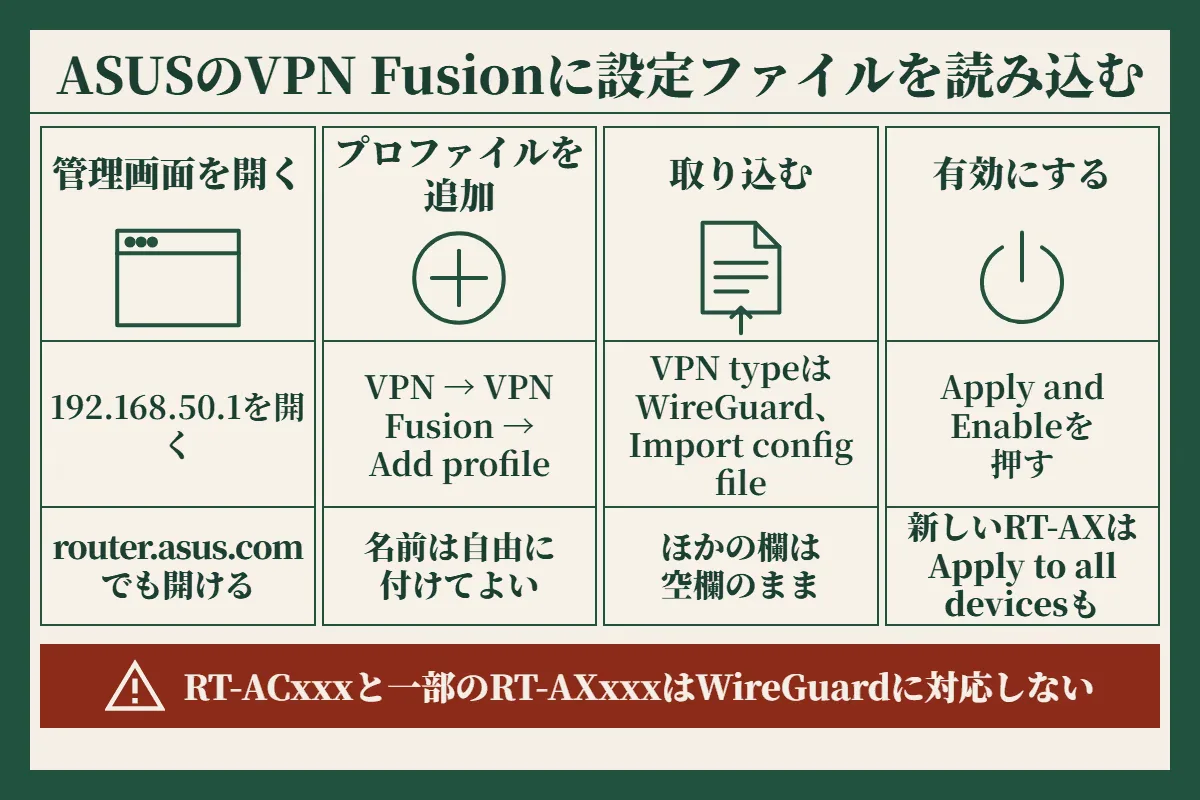
ASUSのVPN Fusionでは、WireGuardの設定ファイルを取り込んでプロファイルを作ります。
手順は次のとおりです。
- ルーターにつないだ端末のブラウザで、
192.168.50.1かrouter.asus.comを開く - VPNを開き、VPN Fusionを選ぶ
- Add profile(プロファイルを追加)を押す
- Connection Name(接続名)に好きな名前を入れる
- VPN type(VPNの種類)をWireGuardにする
- ほかの項目は空欄のままにする
- Import config file(設定ファイルを取り込む)を押し、保存した.confファイルを選ぶ
- Complete(完了)を押す
- 新しいRT-AXでは、Apply to all devices(すべての端末に適用)を選ぶ
- Apply and Enable(適用して有効化)を押す
つながったかを確かめる
ルーターの画面で有効と表示されても、通信がVPNを通っているかは別に確かめます。
目安になるのは、IPの所在地です。
ルーターにつないだ端末で、ProtonのIP確認ページを開きます。
表示されたIPの所在地が、設定ファイルで選んだServerの国と一致していれば、VPNを通っていると判断できます。
一致しないときは、設定ファイルとルーターの状態を見直してください。
VPNの切断と再接続は、VPN Fusionのスイッチで切り替えます。
VPNを切った状態でも同じページを開き、表示を見比べてみてください。
つながらないときのルーター固有の確認
設定ファイルを読み込んでもつながらないときは、ルーターならではの原因も考えられます。
アプリで使うときと違うのは、認証情報の取り違え、設定ファイルの古さ、機種の条件です。
この節では、次の3つを確かめます。
- OpenVPNで認証に失敗するとき
- 古い設定ファイルを使っていないか
- 機種側の条件に当たっていないか
OpenVPNで認証に失敗するとき
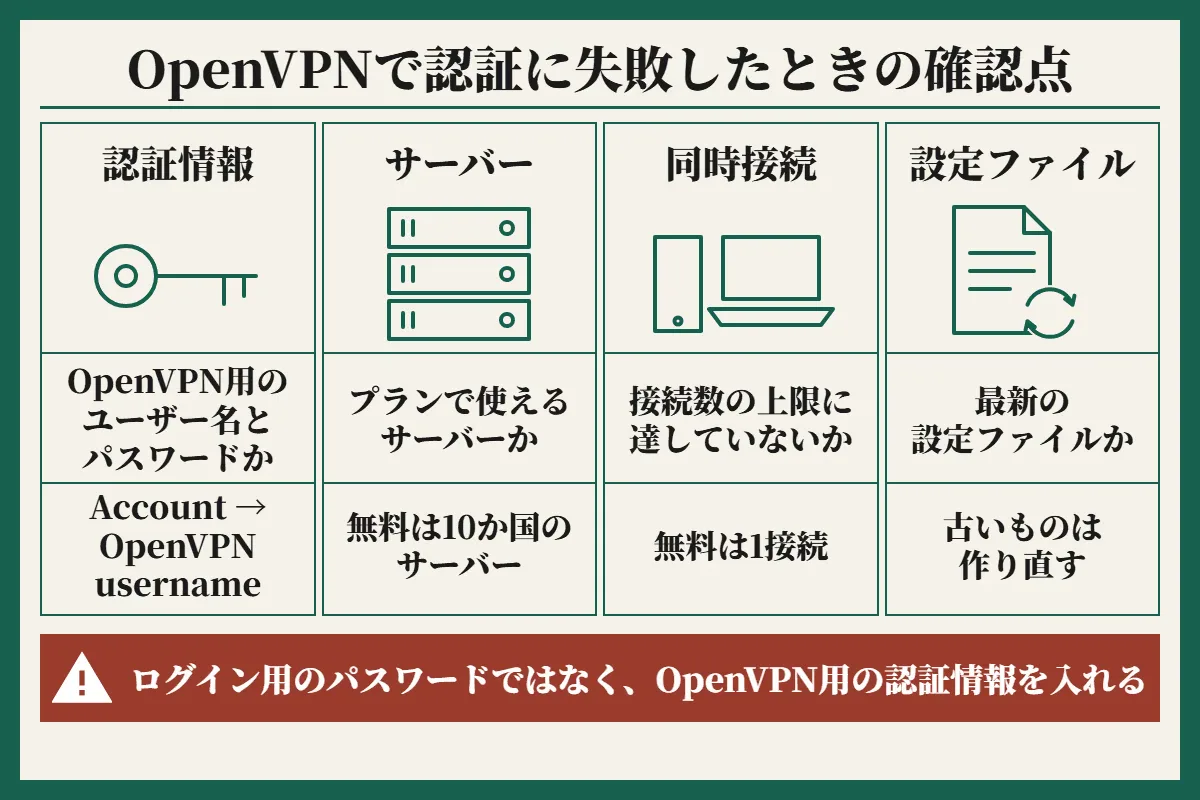
OpenVPNでAUTH FAILEDと出るときは、確かめる点が4つあります。
1つ目は、ユーザー名とパスワードです。
Protonアカウントのログイン用ではなく、OpenVPN用のユーザー名とパスワードを入れてください。
2つ目は、サーバーです。
設定ファイルで選んだサーバーが、契約しているプランで使えるものかを確かめます。
3つ目は、接続数の上限です。
無料プランの上限は1接続なので、ルーターのほかに手元の端末でも同時につないでいないかを見ます。
4つ目は、設定ファイルです。
古いままのときは、最新のものを作り直して読み込みます。
古い設定ファイルを使っていないか
2023年9月より前に取得したOpenVPNの設定ファイルは、2026年2月28日の後に使えなくなりました。
以前にルーターへ読み込んだ設定ファイルを使い続けているときは、取得した時期を見直します。
当てはまるなら、Protonのアカウントで設定ファイルを作り直し、ルーターに読み込み直してください。
機種側の条件に当たっていないか
設定ファイルと認証情報を見直してもつながらないときは、機種側の条件を見ます。
ブリッジ(アクセスポイント)モードで使っていないかを確かめます。
回線の接続方式が、仕様表や説明書にある利用できない条件に当たっていないかも見てください。
ASUSの場合は、使っている機種がWireGuardに対応しているかを見直します。
ルーターで使うときの制約
ルーターにVPNを設定すると、アプリで使うときとは違う点が出ます。
速度、サーバーの切り替え、機能の3つを知っておくと、設定後に戸惑いません。
この節で扱うのは、次の3つです。
- 速度
- サーバーの切り替え
- 機能の扱い
速度
通信の暗号化には処理の余力が要るため、処理能力の低いルーターでは速度が下がる場合があります。
遅くなったと感じたときは、VPNのスイッチを切った状態と速さを比べてみてください。
サーバーの切り替え
ルーターでは、アプリのようにサーバーを即座に切り替えられません。
サーバーを変えるには、ルーターの設定を更新する必要があります。
機能の扱い
NetShieldは、設定ファイルを作るときに選べる機能で、有料プランで使えます。
NetShieldの内容は、次の記事で解説しています。

スプリットトンネリング、キルスイッチ、自動接続は、ルーターでは使えない場合があります。
使えるかどうかは、機種によって違います。
まとめ:ルーターのVPNクライアント機能を確かめてから設定ファイルを読み込む
この記事では、Proton VPNをルーターに設定するための見分け方、設定ファイルの作り方、ASUSでの読み込み、確かめ方を整理しました。
迷ったときは、次の5点を振り返ってください。
- 設定できるのは、OpenVPNかWireGuardのクライアント機能があるルーターだけ
- 仕様表ではVPNクライアントの項目を見る。VPNサーバーとVPNパススルーは別の機能
- 設定ファイルはProtonのアカウントのDownloadsで作り、ルーターにはWireGuardが勧められている
- 無料プランでも設定でき、ルーターは何台つないでも1接続
- 読み込んだあとは、IPの所在地が選んだServerの国と一致するかで確かめる
VPNは通信を見られにくくする道具で、フィッシングやアカウントの乗っ取りまでは防げません。
設定ファイルを読み込んでもつながらないときは、接続トラブル全般の原因と対処が役立ちます。