- 契約は済んだが、アプリを入れたあと何をすれば通信が守られる状態になるのかがつかめない
- 接続ボタンを押して表示が変わったが、本当に通っているのかを自分で確かめられない
- 設定画面に項目が並んでいて、どれをオンにすればいいのか判断できない
使い始めに必要な基本操作は、手元の端末にアプリを入れ、登録したメールアドレスとパスワードでログインし、Quick-connect(最速の場所へ自動接続するボタン)を押すことの3点に絞られます。
細かい設定項目の調整は、最初の接続を完了させてから必要に応じて触れば十分です。
画面の表示が変わったあとに通信が守られているかどうかは、公式の確認ページでIPアドレスとDNSの状態を見ることで判断できます。
まずは最初の接続を完了させるまでの具体的な手順から順序立てて確認してください。
Surfsharkを使い始めるまでの3ステップ
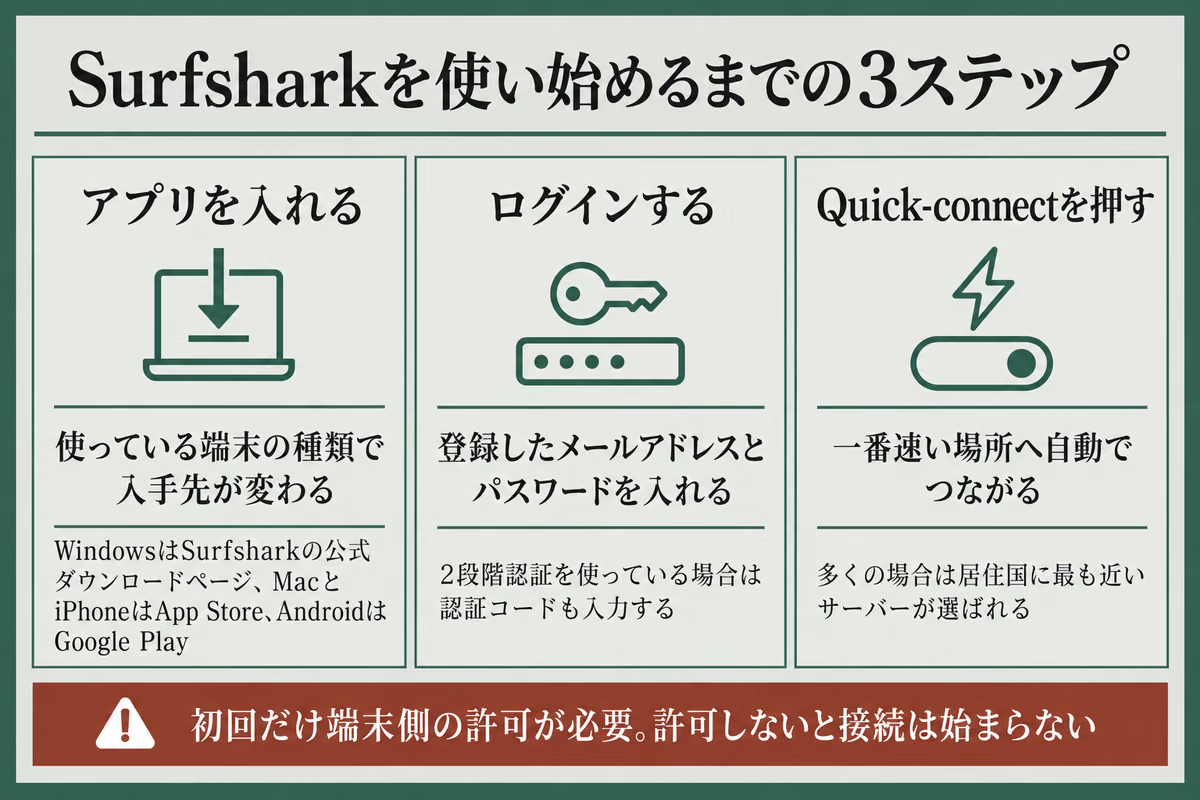
Surfsharkを契約したあとの導入作業は、大きく分けて3つの段階に整理して進めると迷いません。
初期設定で戸惑いやすい英語の表記や複数の画面も、行うべき作業の全体像を先に押さえておけば落ち着いて対処できます。
- アプリを入れる
- 登録したメールアドレスとパスワードでログインする
- Quick-connectで一番速い場所へつなぐ
それぞれの段階で必要となる具体的な操作と注意点を、最初のステップから詳しく確認してください。
アプリを入れる
Surfsharkでは、利用者の環境に合わせて多種多様な端末向けのセットアップ手順が公式に用意されています。
具体的には、Windows、macOS、Linux、Android、iOS、Chromebook、Firestick、Android TV、tvOS、さらにはChrome、Firefox、Edgeに対応したブラウザ拡張や、ルーター向けの導入案内があります。
これらを利用する大前提として、あらかじめ有効な契約を完了させておく準備が必要です。
契約が有効な状態になっていない場合、アプリを端末に導入してログインを試みてもVPN接続を開始できません。
アプリの入手先は、使っている端末の種類によって変わります。
Windows環境で使用する場合は、Surfsharkの公式ダウンロードページへアクセスして専用のインストーラファイルを入手してください。
macOSのパソコンを利用している場合は、公式のApp Store内で「Surfshark」を検索してアプリを取得します。
iPhoneやiPadなどのiOS端末でも同様に、App Storeの検索画面から「Surfshark」を探してダウンロードを実行してください。
Androidスマートフォンやタブレットをお使いであれば、Google Playストアで「Surfshark」を検索してインストールを進めます。
登録したメールアドレスとパスワードでログインする
端末へのインストールが完了したら、アプリを起動してログイン画面を表示させてください。
画面の入力欄には、Surfsharkへ会員登録した際に使用したメールアドレスとパスワードを正確に入力します。
入力内容に間違いがないことを確かめたら、ログインボタンを選択して次の画面へ進んでください。
セキュリティ対策として2段階認証を有効に設定しているアカウントでは、認証コードの入力画面が続けて表示されます。
お手元の認証アプリや通知に届いたコードを確認し、画面上の入力枠へすぐに打ち込みます。
コードを入力したあとは、認証を完了させるために「verify」ボタンを押してください。
認証情報が正しく照合されると、VPN接続を行うためのメイン画面へと切り替わります。
パスワードを忘れてしまった場合はログインが進まないため、登録時の控えを事前に手元へ揃えておくと確実です。
Quick-connectで一番速い場所へつなぐ
メイン画面に入ったら、画面上に大きく配置されている「Quick-connect」ボタンを押してください。
Quick-connectとは、現在利用可能な接続先の中から最も通信速度の速いサーバーを自動で判定して接続する機能のことです。
この機能を使って接続を実行すると、多くの場合、利用者が滞在している居住国に最も物理的な距離が近いサーバーが自動的に選択されます。
To connect to the VPN, click Quick-connect. This will connect you to the fastest available location, which is usually the closest server to your country of residence.
https://support.surfshark.com/hc/en-us/articles/360009416914-How-to-set-up-Surfshark-VPN-on-Windows
特に特定の国や地域を指定する目的がない日常的な保護であれば、この最速接続ボタンを押すだけで十分です。
もし特定の地域のコンテンツを閲覧したいなどの理由で接続場所を自分で選びたい場合は、サーバー一覧画面から手動で選択できます。
iOS端末では一覧から任意の国旗を、Android端末でも同様に国名や国旗をタップして希望する地域のサーバーへ接続先を切り替えます。
さらにAndroid環境では、最も速いサーバーを指定する「fastest server」が一覧に用意されています。
加えて、最も近い国を選ぶ「nearest country」という指定方法も選べます。
端末ごとに1回だけ必要になる許可
VPNアプリを導入した直後、初めて接続を試みるタイミングで端末側から特別な確認や許可を求められます。
この許可画面は、端末に暗号化された通信の通り道を作ってよいかを、端末側が初回だけ確認するものです。
この仕組みを知らないままだと、接続ボタンを押しても画面が進まず、何も起きていないかのように見えて不安を抱きやすくなります。
端末側で要求される許可を正しく承認しない限り、暗号化通信の確立プロセスは開始されません。
- Windows
- macOS
- iPhone・iPad
- Android
利用している端末の項目を確認し、画面の案内に沿って確実に許可を与えてください。
Windows
Windows環境では、ダウンロードした「Surfshark.Setup」ファイルをダブルクリックしてインストーラを実行した段階で確認画面が表示されます。
画面上には「このアプリがデバイスに変更を加えることを許可しますか?」という警告が現れます。
その表示を確認したら、「yes」を選択して処理を続行してください。
ここで許可しているのは、インストーラが端末へ変更を加えることです。
許可しなければインストールが先に進みません。
macOS
macOSでは、App Storeからアプリを取得して起動したあと、ホーム画面で接続ボタンをクリックした際にシステム側の許可が必要です。
初回接続の操作を行うと、画面上に保護を有効化するよう促すメッセージが表示されます。
案内に従って「Open Login Items & Extensions」(ログイン項目と拡張機能を開く)を選択し、Macのシステム設定画面へと進んでください。
この操作では、macOSが外部からの通信制御を安全に行うために、端末内にVPN通信用のシステム拡張機能を追加する許可を与えています。
システム側でこの拡張機能の読み込みを許可しなかった場合、VPNの接続処理が途中でブロックされ、通信の保護がいつまでも始まらない状態に陥ります。
システム設定での承認が終わっていない間は、アプリ側で接続を押しても保護が始まりません。
画面の指示通りに拡張機能を承認して設定を完了させると、アプリ上に「connected」の状態が正常に表示されます。
iPhone・iPad
iPhoneとiPadでは、iOS 16.1.0以降と有効な契約が前提になります。
アプリを開いて「Quick-connect」または任意のサーバーをタップすると、画面上にVPN構成の追加を求めるポップアップが現れるため確認が必要です。
この確認表示が現れたら「Allow」(許可)を選択し、求められた場合は端末のパスコードを入力してください。
この手順は、端末内にVPNの構成を追加して通信を保護するために行われます。
ポップアップで「Don’t Allow」を選んだりパスコード入力をキャンセルしたりすると、端末側に接続プロファイルが登録されません。
構成が登録されないままでは、アプリの画面で接続操作を繰り返しても保護の処理は始まりません。
Android
Android端末では、Google Playからアプリを導入してログインを済ませたあと、ホーム画面中央にある「Connect」(接続)ボタンをタップします。
初回接続のボタンを押した直後に、画面上に「接続リクエスト」などの権限確認ダイアログが表示されます。
画面内に表示された内容を確認し、確認ボタンとして配置されている「ok」を選択してください。
この操作により、Androidシステムに対してVPN接続を確立するためのネットワーク設定を追加し、通信の中継を許可する承認が行われます。
もしここでキャンセルを選んで許可を与えなかった場合、システムの通信制御機能によって接続の確立が即座に中断されます。
許可を拒否した状態では、どれだけ接続ボタンを押しても通信がVPNサーバーへルーティングされず、保護がまったく開始されません。
ダイアログで「ok」をタップして一度許可を完了させると、自動的に一番速い場所にあるサーバーへとスムーズに接続されます。
つながっているかどうかを確かめる
接続ボタンを押して画面の表示が変わったとしても、実際の通信が普段の回線のままだと契約した意味がないため、本当に守られているかを自分で確かめる作業が欠かせません。
確認はアプリの表示、IPアドレス、DNSの順に進めると、どの段階で止まっているかを切り分けやすくなります。
- アプリに「connected and safe」が出ているか見る
- IPアドレスがSurfshark側に変わったか確かめる
- DNSの問い合わせ先もVPN経由になっているか確かめる
- つながっているのに開けないサイトがあるとき
まずはアプリの画面に現れる表示から順番にチェックしてください。
アプリに「connected and safe」が出ているか見る
接続が正常に完了すると、Surfsharkのアプリ画面上には「connected and safe」(接続済みで安全)という文言がはっきりと表示されます。
この表示に加えて、画面内には現在使用されているプロトコル、接続の継続時間、そして新しく割り当てられたIPアドレスが並んで現れます。
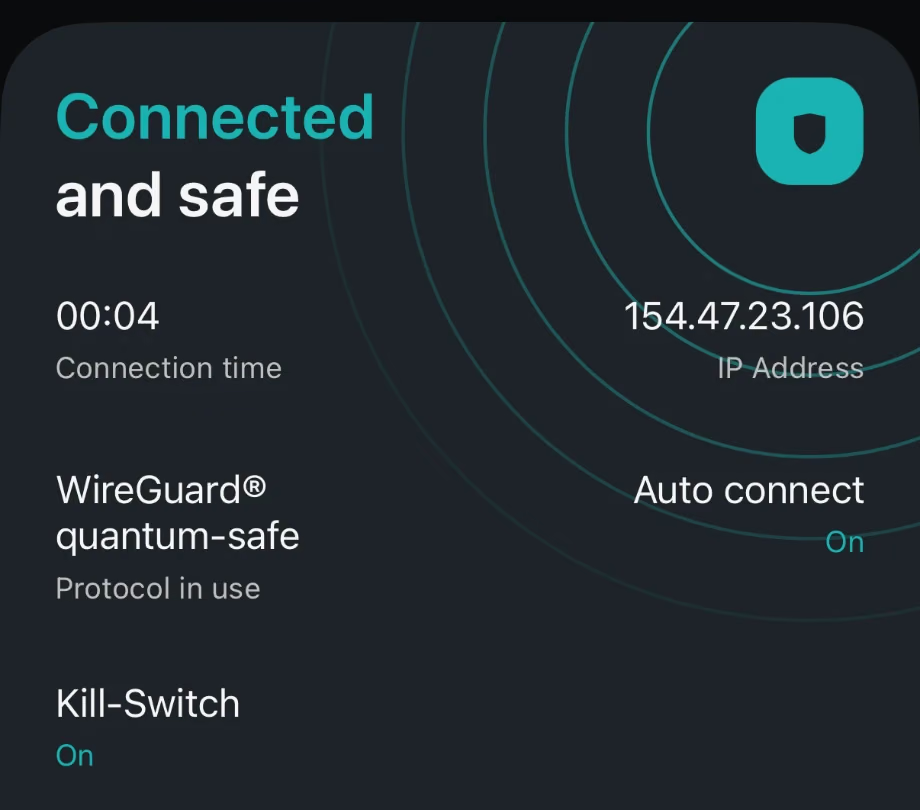
プロトコルとは、端末とVPNサーバーとの間でデータをどのような暗号化形式や手順でやり取りするかを定めた通信規約のことです。
IPアドレスがSurfshark側に変わったか確かめる
アプリの表示を確認したあとは、外部のWebサイトから自分の端末がどのように見えているかを実際に確かめてください。
IPアドレスの確認を行う際は、公式の確認ページであるhttps://surfshark.com/what-is-my-ipへブラウザからアクセスします。
ページが開くと、現在通信を中継しているSurfsharkサーバーのIPアドレスが画面中央に大きく表示され、接続が保護されている旨のメッセージが示されます。
ここに表示された番号がご自宅のインターネット回線や契約中の携帯キャリアのアドレスではなく、Surfshark側の情報に置き換わっていれば通信経路の変更は成功です。
DNSの問い合わせ先もVPN経由になっているか確かめる
IPアドレスが入れ替わっていても、DNSの問い合わせ先が普段のプロバイダのまま残っていないかは別に確認しておきましょう。
DNSとは、利用者がブラウザに入力したWebサイトのドメイン名(URLの文字列表記)を、機械が識別できるIPアドレスの数値へと変換して案内する仕組みを指します。
DNSの漏洩を調べるための専用ページとして、公式の確認先であるhttps://surfshark.com/dns-leak-testをブラウザで開いてテストを実行してください。
テスト結果の画面で、接続先と同じ場所にあるDNSサーバーが1つだけ表示され、保護されている旨の通知が出れば、問い合わせ先もVPN経由になっています。
もし本来利用しているプロバイダのDNSサーバー名が結果に混ざって表示された場合は、通信の一部が外部に漏れている恐れがあるため見直しが必要です。
確認ページで保護状態が確認できれば、安心してインターネットの利用を続けて問題ありません。
つながっているのに開けないサイトがあるとき
アプリ上で接続が完了しているにもかかわらず、特定のWebサイトを開こうとするとアクセス拒否の画面が表示されるケースがあります。
接続中に403でアクセスを拒否される場合の原因と対処法は、VPNで403エラーが出る原因と対処法にまとめられています。
外出先の公衆Wi-Fiに接続した際にVPNがうまくつながらない場合の切り分け手順については、フリーWi-FiでVPNが繋がらない原因と対処法を参考にしてください。
最初に見ておく設定と、あとから触る設定
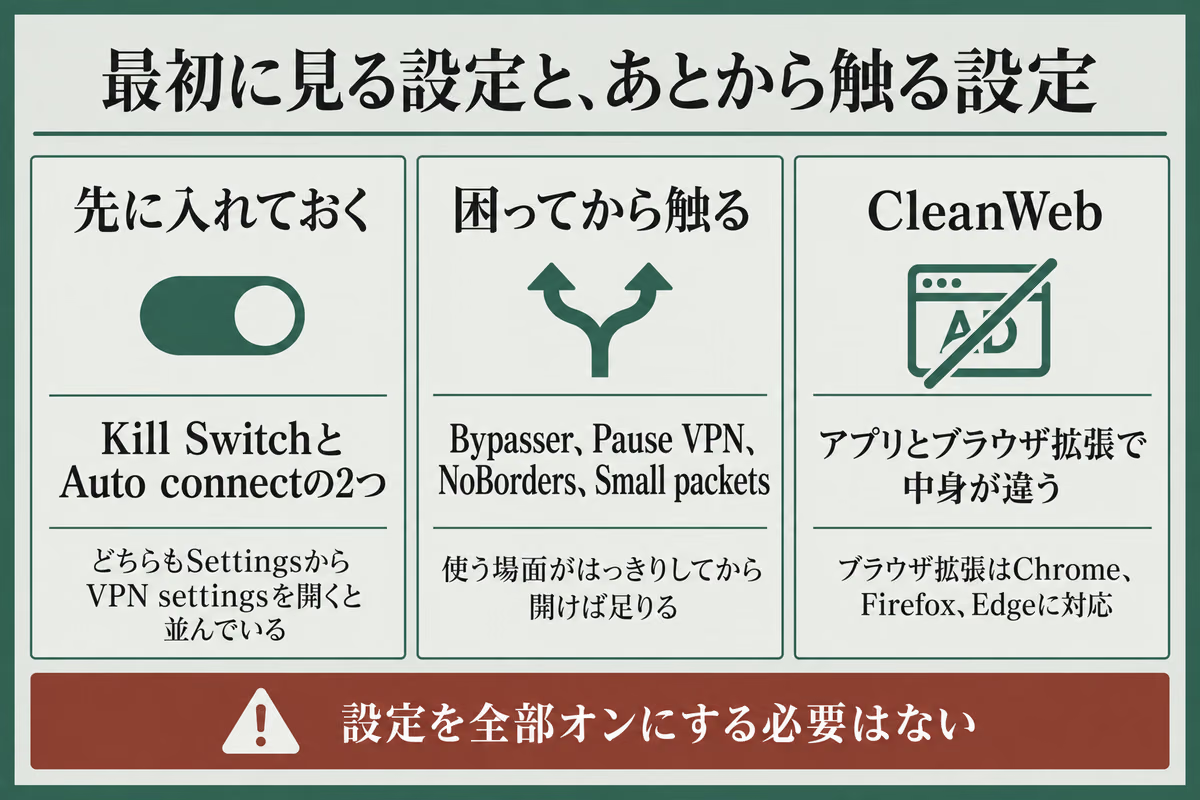
Surfsharkのアプリ内には数多くの機能や設定スイッチが並んでいますが、初日からそのすべてを押さえて操作する必要はありません。
設定項目の多さに惑わされてあれこれと変更してしまうと、予期せぬ通信の遮断や速度低下を招く要因にもなり得ます。
- 先に入れておく設定
- 用途が決まってから触る設定
- CleanWebはアプリとブラウザ拡張で中身が違う
まずは通信を守るために、使い始めた直後に入れておく項目から確認してください。
先に入れておく設定
使い始めてすぐにオンにしておきたいのは、Kill SwitchとAuto connectの2つです。
Kill Switchは接続が切れたときの通信の漏れを防ぎ、Auto connectはVPNのつなぎ忘れを防ぐ役割を持っています。
どちらも「VPN settings」の同じ一覧に並んでいるため、1回の操作でまとめて設定できます。
Kill Switch
使い始めの段階で真っ先にオンにしておくべき最重要機能が「Kill Switch」です。
Kill Switch(キルスイッチ)は、VPNの接続が切れた際に、暗号化されていない通信がそのまま外部へ流れ続けるのを防ぐ役割を果たします。
公式ヘルプでは、VPN接続が切断された際にインターネット接続そのものを遮断すると案内されています。
これに対してアプリの設定画面には、障害が起きた際に再接続を行って接続を維持するという説明が表示されます。
どちらの動きであっても、VPNが切れたまま通信が続く状態にはなりません。
設定を行うには、アプリ画面下部またはメニューにある「Settings」(設定)を開きます。
続けて、VPN設定を管理する「VPN settings」の項目を選択してください。
一覧の中にKill Switchの切り替えスイッチが配置されているため、ここをタップして機能を有効化します。
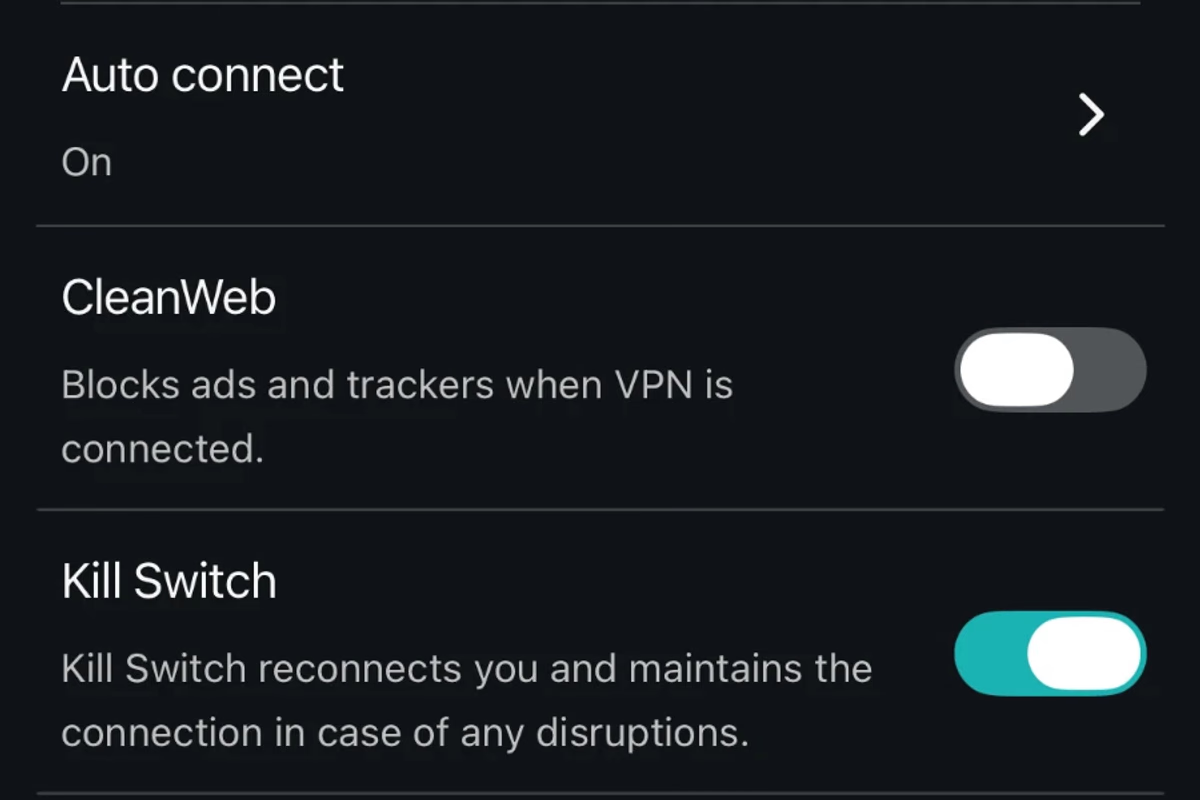
この設定場所と有効化の手順は、Windows、macOS、Android、iOS、Linuxのどの端末でも共通です。
Auto connect
Auto connect(自動接続)とは、端末が新しいWi-Fiネットワークや有線LANの接続を検出した際に、自動的にVPNサーバーへ接続を開始する機能のことです。
外出先で公衆無線LANに接続した際など、アプリを開いて手動で接続ボタンを押す手間をかけることなく、即座に通信の保護が適用されます。
意図せぬ接続忘れを防止できるため、外出先での通信機会が多い場合はこのスイッチもあらかじめオンにしておくと安心です。
なお、自宅の回線も含めて常にVPNを接続したまま使い続けてよいかどうかの判断基準は、VPNはずっと接続したままでいい?で詳しく整理されています。
用途が決まってから触る設定
ここから先に並んでいる機能は、具体的な困りごとが出てから触れば問題ありません。
対象になるのは、Bypasser、Pause VPN、NoBorders、Small packetsの4つです。
特定のサイトが開けない、一時的にVPNを切りたい、接続そのものが通らない、通信が不安定になるといった場面ごとの対処として用意されているため、該当する状況がなければ触らなくても構いません。
Bypasser
VPNに接続した状態のままだと、一部のWebサイトやアプリでアクセスが拒否されて開けない場合があります。
そのような状況に直面した際は、通信経路を個別に振り分けるスプリットトンネル機能の「Bypasser」を活用してください。
スプリットトンネルとは、端末全体の通信をすべてVPNに送るのではなく、特定の通信だけを通常の回線へ直接流すように通信経路を枝分かれさせる技術のことです。
この機能も、Kill Switchと同じ「VPN settings」の中にあります。
一覧から「Bypasser」を選んで設定してください。
用意されている2つのモードのうち、「Bypass VPN」を選択すると、VPNを通すとアクセスを拒否されるサイトだけVPNから外し、ほかの通信は保護したまま使えます。
もう一方の「Route via VPN」は選んだアプリだけをVPN経由で通信させるモードであり、特定のアプリだけを保護対象にしたい場合に便利です。
Pause VPN
一時的な決済手続きなどで短時間だけVPNを切断したいものの、あとから接続を戻し忘れる心配があるときは「Pause VPN」が役立ちます。
Pause VPNとは、VPN接続を5分、30分、または2時間という決まった時間だけ一時的に停止できる機能のことです。
手動で切断したまま放置してしまうリスクを避け、指定した時間が経過したあとに自動で保護を再開させたい場面で活用してください。
NoBorders
厳しいネットワーク制限や地域による遮断が行われている環境では、通常の接続が通らないことがあります。
そのような通信制限を回避してVPN通信を利用可能にする機能が「NoBorders」です。
ネットワークの検閲や厳しい制限によって外部への接続が遮断されてしまう環境下でも、通信の通り道を確保したい場面で効果を発揮します。
Small packets
ネットワークの接続が不安定で通信速度が落ちたり、接続が途切れたりして困る場合は「Small packets」を試してください。
Small packetsとは、送受信するパケットのサイズを小さくして通信を行う機能のことです。
パケットを小さくすることで、通信の速度と安定性が改善する場合があります。
CleanWebはアプリとブラウザ拡張で中身が違う
広告や有害なプログラムを遮断する「CleanWeb」を使う際は、VPNアプリ本体とブラウザ拡張機能とで機能の範囲が異なる点に注意してください。
VPNアプリ側のCleanWebは、広告、トラッカー、マルウェア、フィッシングの試行を遮断します。
これに対してブラウザ拡張機能側で提供されるCleanWebは、Webサイトの閲覧体験を快適に保つための、よりきめ細かなブロック機能を提供します。
対応しているブラウザ環境は、Chrome、Firefox、Edgeの3種類です。
拡張機能版の広告ブロックは、訪問したWebページ上に表示されるバナー広告などを削除するだけでなく、人気の動画配信プラットフォームで再生前に流れる動画広告もブロックします。
さらに便利な機能として、Webサイトを閲覧する際に同意を求められて画面を覆うCookie(クッキー)のポップアップ通知を自動でブロックする点も特徴的です。
これらに加えて、自分のアカウント情報に関わるデータ侵害が発生した際の警告や、悪意あるマルウェアを検知した際の警告もブラウザ内で直接受け取れます。
まとめ:ログインしてQuick-connectを押し、確認ページでつながったか確かめる
契約したあと最初の接続を終えるまでに必要な操作として、次の3点を確認してください。
- 使い始めの操作は、公式アプリの導入、登録時の情報によるログイン、Quick-connectによる接続開始の3ステップで完結する
- 接続が正常に通っているかは、アプリの「connected and safe」の表示に加え、公式の確認ページでIPアドレスとDNSの保護状態を確かめる
- 初期設定はKill SwitchとAuto connectの2つを先に有効化し、Bypasserなどの高度な機能は具体的な用途が生じてから個別に調整する
更新後の請求と自動更新の止め方は、Surfsharkの料金は?プラン別の月額・初回総額と更新後の請求で確認できます。