- Proton VPNの拡張機能が、アプリのVPNと何が違うのかがつかめない
- ChromeやEdge、Braveに入れられるのか、どのブラウザなら使えるのか判断できない
- 拡張機能を入れたのに、プライベートウィンドウで動かない
Proton VPNのブラウザ拡張機能は、ブラウザの通信だけをVPNで保護する機能です。
Protonのアカウントがあれば、無料プランでも使えます。
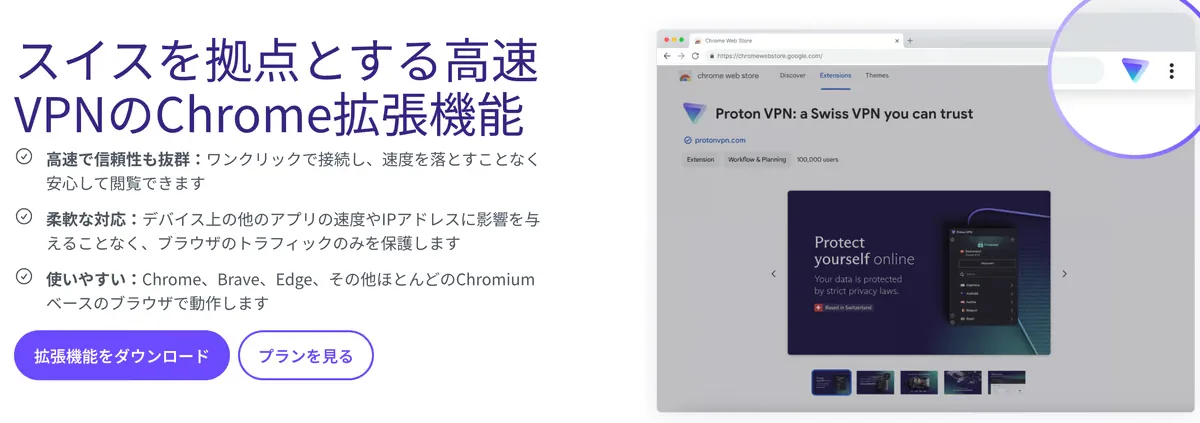
対応するのは、Chrome、Edge、Brave、Firefoxなどです。
Safariには対応していません。
システム更新や、ほかのアプリの通信は保護の対象外なので、端末全体を守りたいときはアプリが必要です。
この記事では、拡張機能のはたらき、対応ブラウザ、入れ方、無料プランの範囲、アプリとの使い分け、動かないときの確認点を整理します。
Proton VPNの拡張機能はブラウザの通信だけを守るVPN
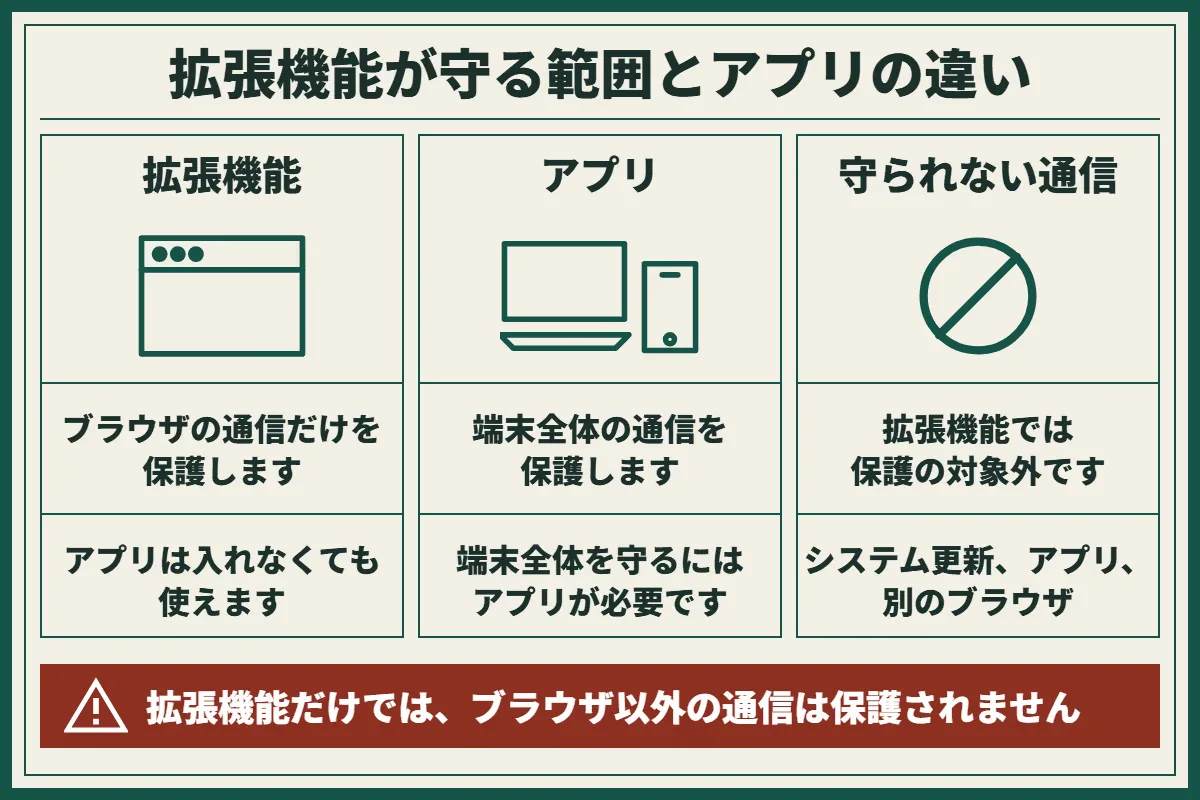
Proton VPNの拡張機能は、ブラウザの通信だけをVPNサーバー経由にして暗号化する機能です。
公式は、ブラウザのインターネット接続だけを暗号化するVPN拡張機能として説明しています。
アプリのように、端末全体の通信を守るものではありません。
システム更新、BitTorrentなどのアプリ、拡張機能を入れていない別のブラウザの通信は、保護の対象外です。
端末全体を守りたいときは、アプリが必要だと公式は案内しています。
一方で、アプリをインストールしなくても使えるため、ブラウザだけ手軽に守りたい人には始めやすい方法です。
接続中は、ISPや公衆Wi-Fiの運営者から閲覧履歴が見られにくくなります。
ただし、特定の相手を狙った攻撃は防げないと公式のFAQにも書かれています。
詳しい説明は、Proton VPNブラウザ拡張機能の使用方法(公式サポート)を見てください。
対応ブラウザはChromium系とFirefox系
拡張機能は、Chrome版とFirefox版の2種類が用意されています。
自分のブラウザがどちらの仲間に入るかが分かれば、入れる場所が決まります。
公式サポートが挙げる対象は、次のとおりです。
| 系統 | 対象のブラウザ | 必要なバージョン |
|---|---|---|
| Chromium系 | Chrome、Edge、Brave、Chromium、Opera、Vivaldi | Chromium 108.0以降 |
| Firefox系 | Firefox、LibreWolf、Waterfox | Firefox 109.0以降 |
| Safari | 非対応 | なし |
Edge、Brave、Opera、Vivaldiのように、Chromeと同じ土台で作られたブラウザは、Chrome版の拡張機能を使います。
Safariに拡張機能を入れられないのは、VPNのトンネルを作るために必要な機能に対応していないためです。
Macでは、FirefoxやBraveなど、プライバシーを重視するブラウザを使うよう公式サポートは案内しています。
複数のブラウザに入れることも可能です。
拡張機能の入れ方
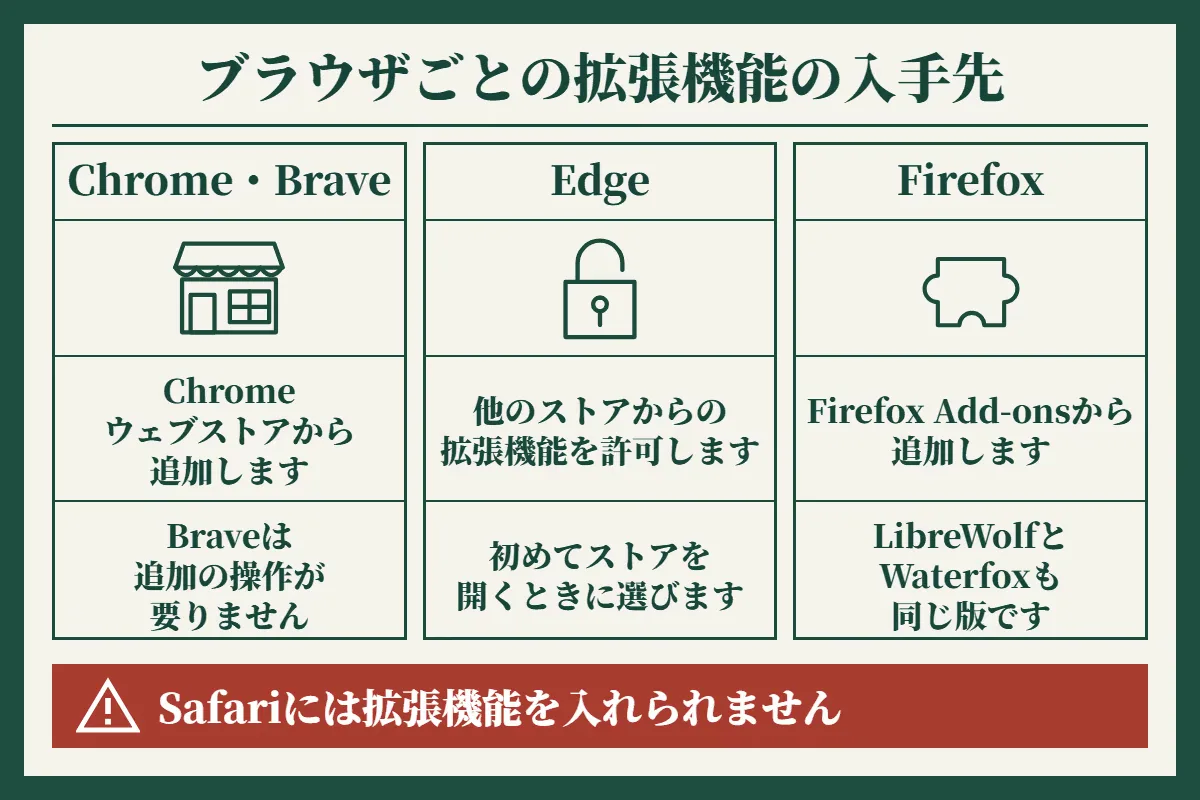
入れ方は、ブラウザごとに入手先の店が違います。
どのブラウザでも、入れたあとはProtonアカウントでのサインインが必要です。
ここでは、次の3つに分けて整理します。
- Chrome・Edge・Brave
- Firefox
- サインインして接続する
Chrome・Edge・Brave
Chromeでは、Chromeウェブストアで「Proton VPN」を開き、追加のボタン(英語表記はAdd to Chrome)を押して案内に従います。
Braveは、Chromeウェブストアの拡張機能をそのまま入れられるので、追加の操作は要りません。
Edgeでは、Chromeウェブストアを初めて開くときに、他のストアからの拡張機能を許可する選択が必要です。

公式サイトのダウンロードページからも、Chromeウェブストアのページへ進めます。
Firefox
Firefoxでは、Firefox Add-onsで「Proton VPN」を探して拡張機能のページを開き、追加のボタン(英語表記はAdd to Firefox)を押します。
LibreWolfやWaterfoxも、Firefox版を使います。
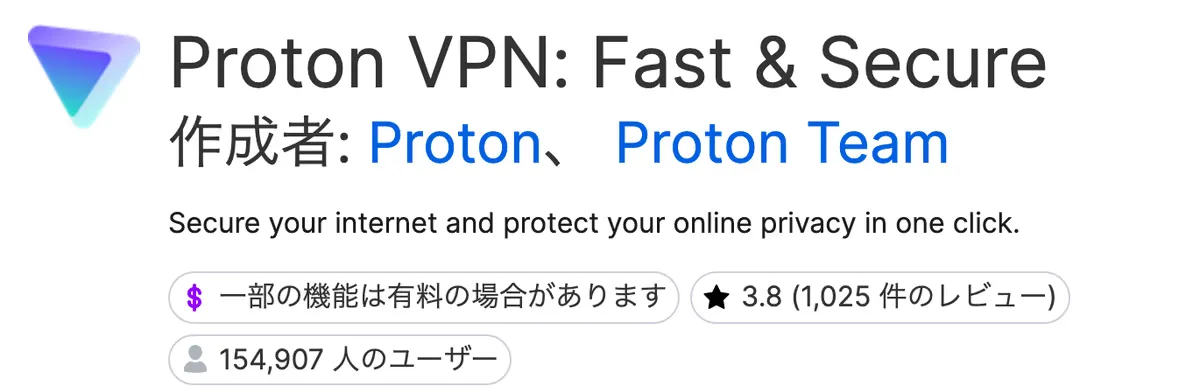
公式サイトには、Firefox版の入手ページもあります。
サインインして接続する
入れたあとの初回は、拡張機能の画面で「サインイン」を押し、Protonアカウントでログインします。
二段階認証を設定している場合は、認証コードも入力してください。
接続は、クイック接続(Quick Connect)を押すか、国を選んで接続を押します。
クイック接続は、現在地から最も近い高速なサーバーにつながります。
ツールバーにアイコンを固定しておくと、すぐ開けて便利です。
無料プランで使える範囲と制限
拡張機能は、無料プランのProtonアカウントでも使えます。
Proton VPN Freeプランの利用者を含め、Protonアカウントがあれば使えるというのが公式サポートの説明です。
プランによって変わるのは、主に動画配信サービスの視聴と、同時にVPNへつなげる数です。
動画配信サービスを見るなら、有料プランにする必要があります。
同時接続は、有料のProton VPN Plusで最大10台までです。
拡張機能は、使うブラウザ1つにつき1接続と数えられます。
同じブラウザの中でタブをいくつ開いても、1接続のままです。
ChromeとFirefoxの2つに入れて使えば、2接続になります。
アプリの無料プランでは、同時につなげるのは1台までで、接続先は10か国からのランダムです。
詳しくは次の記事で解説しています。
拡張機能とアプリの使い分け
拡張機能とアプリの違いは、守る範囲と、入れる手間です。
ブラウザの外の通信まで守る必要があるかで、選ぶ方が決まります。
| 比べる点 | 拡張機能 | アプリ |
|---|---|---|
| 保護する範囲 | ブラウザの通信だけ | 端末全体の通信 |
| 入れる場所 | ブラウザのストア | OSごとのアプリ |
| 向く使い方 | ブラウザだけ守りたい | アプリや更新も守りたい |
ブラウザごとに別のサーバーへつなげるのも、拡張機能の特長です。
あるブラウザは近いサーバーに、別のブラウザは自国のサーバーにつなげる使い方もできます。
拡張機能とアプリは、同時に使うことも可能です。
両方を使うと、端末の通信はアプリ経由になり、ブラウザの通信はさらに拡張機能の接続先を経由します。
アプリで近くの高速なサーバーにつなぎ、ブラウザだけ別の国のサーバーにつなぐこともできます。
Secure Coreまで重ねると、速度の低下が大きく、利点を上回る可能性が高いと公式は説明しています。
拡張機能が動かないときの確認点
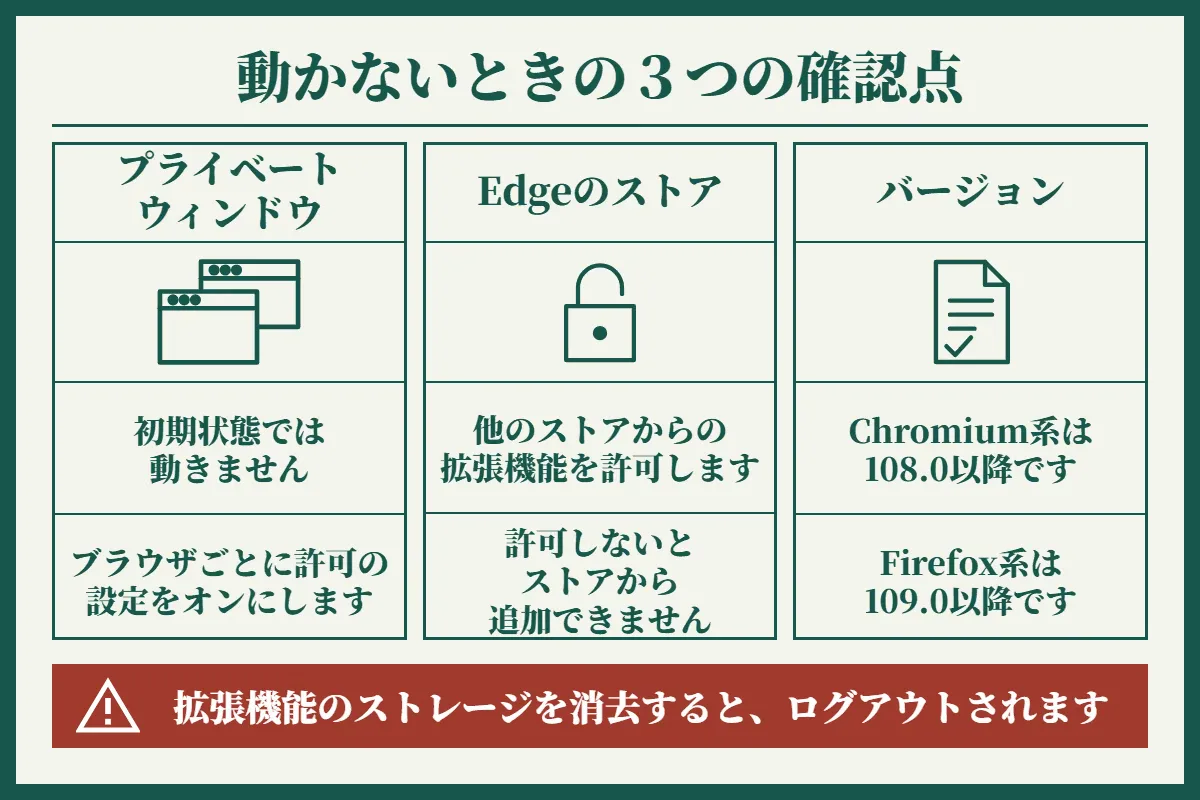
拡張機能が入らない、動かない、サインインできないときは、公式サポートに載っている設定を順に確かめます。
どれも、ブラウザ側の設定が原因のときに見直す項目です。
確認点は、次の3つです。
- プライベートウィンドウで動かない
- Edgeにストアから入れられない
- サインインとバージョンの確認
プライベートウィンドウで動かない
拡張機能は、初期状態ではプライベートウィンドウやシークレットウィンドウで動きません。
使いたいときは、ブラウザの拡張機能の管理画面にあるProton VPNの詳細から、許可の設定をオンにします。
許可の項目名は、ブラウザごとに次のとおりです。
- Chrome:Allow in Incognito(シークレットモードでの実行を許可)
- Edge:Allow InPrivate(InPrivateでの実行を許可)
- Brave:Allow in Private(プライベートで許可)
- Firefox:Run in Private Windows(プライベートウィンドウでの実行)をAllowにする
Edgeにストアから入れられない
Edgeでは、Chromeウェブストアを初めて開いたときに、他のストアからの拡張機能を許可する選択が出ます。
この許可をしないと、ストアから拡張機能を追加できません。
表示が出ているのに見逃したときは、Edgeの拡張機能の設定で、他のストアからの拡張機能を許可しているか確かめてください。
サインインとバージョンの確認
サインインできないときは、二段階認証の認証コードを入力しているか確かめます。
ブラウザのバージョンも見直してください。
Chromium系は108.0以降、Firefox系は109.0以降が対象です。
拡張機能のストレージを消去すると、ログアウトされます。
ブラウザの履歴やキャッシュを消しただけでは、ログアウトされません。
ブラウザを完全に終了したときも、VPNのセッションは終わりです。
自動接続をオンにしていれば、次にブラウザを開いたときにつながり直します。
拡張機能の設定を見直してもつながらないときは、別のサーバーへのつなぎ直しや、ネットにつながるかの確認を試してください。
詳しくは次の記事で解説しています。
まとめ:拡張機能はブラウザ専用、端末全体はアプリで守る
この記事では、Proton VPN拡張機能のはたらき、対応ブラウザ、入れ方、無料プランの範囲、アプリとの使い分け、確認点を整理しました。
迷ったときは、次の5点を振り返ってください。
- 拡張機能はブラウザの通信だけを保護し、システム更新や別のアプリの通信は対象外
- 対応するのはChromium系(Chrome、Edge、Braveなど)とFirefox系で、Safariは非対応
- 無料プランのProtonアカウントでも使えるが、動画配信は有料プランが必要
- アプリと併用すると、端末の通信はアプリ、ブラウザの通信はさらに拡張機能の接続先を通る
- プライベートウィンドウで使うには、ブラウザごとに許可の設定をオンにする
VPNは通信を見られにくくする道具で、フィッシングやアカウントの乗っ取りまでは防げません。
端末全体の通信も守りたいときは、アプリの入れ方から接続までを次の記事で確認できます。