- Proton VPNに広告をブロックする機能があると聞くが、何を止めてくれるのかがつかめない
- 無料版でも使えるのか、有料プランが要るのか判断できない
- NetShieldをオンにしたら、見たいサイトが開かなくなった
Proton VPNの広告ブロック機能は、NetShield(ネットシールド)と呼ばれます。
マルウェア、広告、トラッカーを置くドメインへの接続を、DNSの段階で止める機能です。
NetShieldが照合に使うDNS(Domain Name System)は、サイトのドメインを接続先に変換する仕組みです。
使えるのはVPN Plusなどの有料プランで、無料プランには含まれません。
保護の段階は、マルウェアだけを止めるものと、広告とトラッカーも止めるものなどが基本です。
開かなくなったサイトは、NetShieldをオフにすると、原因かどうかを切り分けられます。
この記事では、NetShieldが止めるもの、保護の段階、端末ごとの設定場所、ブラウザの広告ブロック拡張との違い、困ったときの対処を整理します。
NetShieldはマルウェア・広告・トラッカーを止める機能
NetShieldは、Proton VPNに入っている広告ブロック機能です。
広告、トラッカー、マルウェアをブロックして、ブラウズを高速化する機能です。
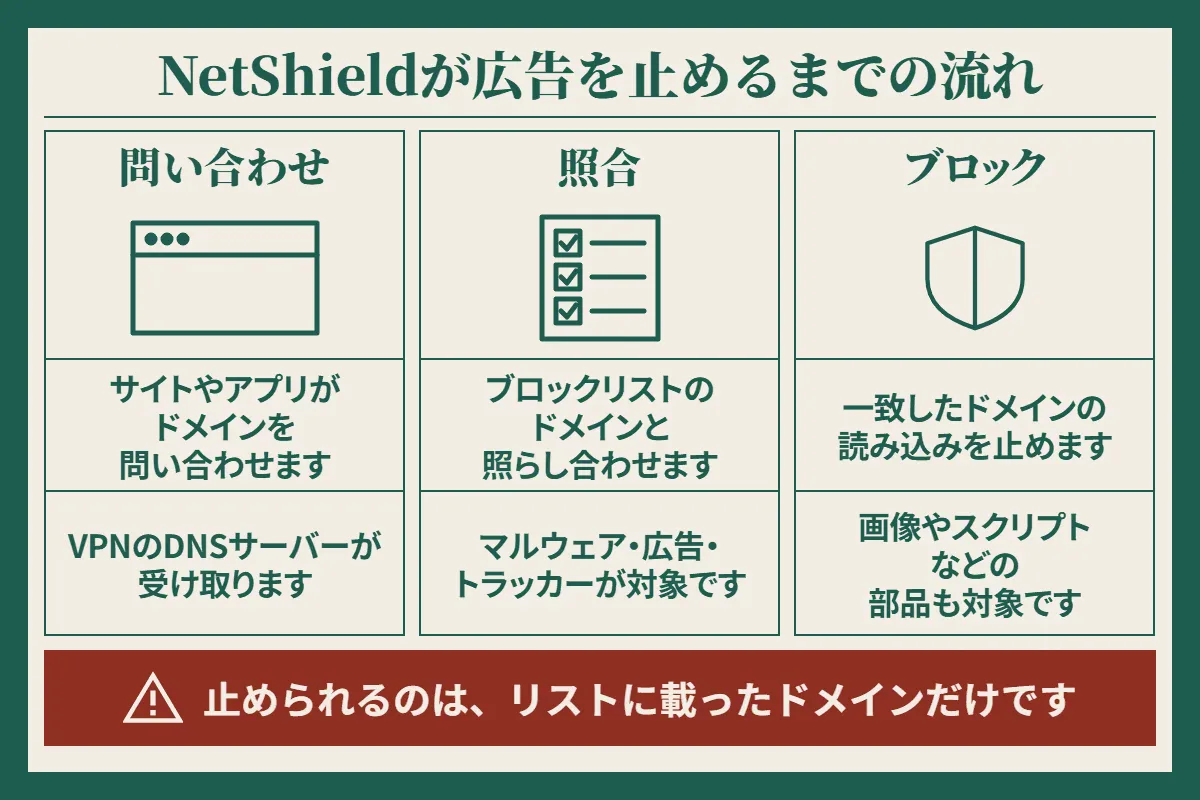
Proton VPNの各サーバーには専用のDNSサーバーがあり、サイトやアプリが使うリソースのドメインの問い合わせを解決しています。
NetShieldをオンにすると、このDNSサーバーが、マルウェア・広告・トラッカーを置くと知られるドメインのデータベースと照合します。
読み込みが自動で止められるのは、リストに載ったドメインのリソースだけです。
使えるプランは、VPN Plusと、その他すべてのProton VPN有料プランです(NetShield Ad-blockerの使い方(公式サポート))。
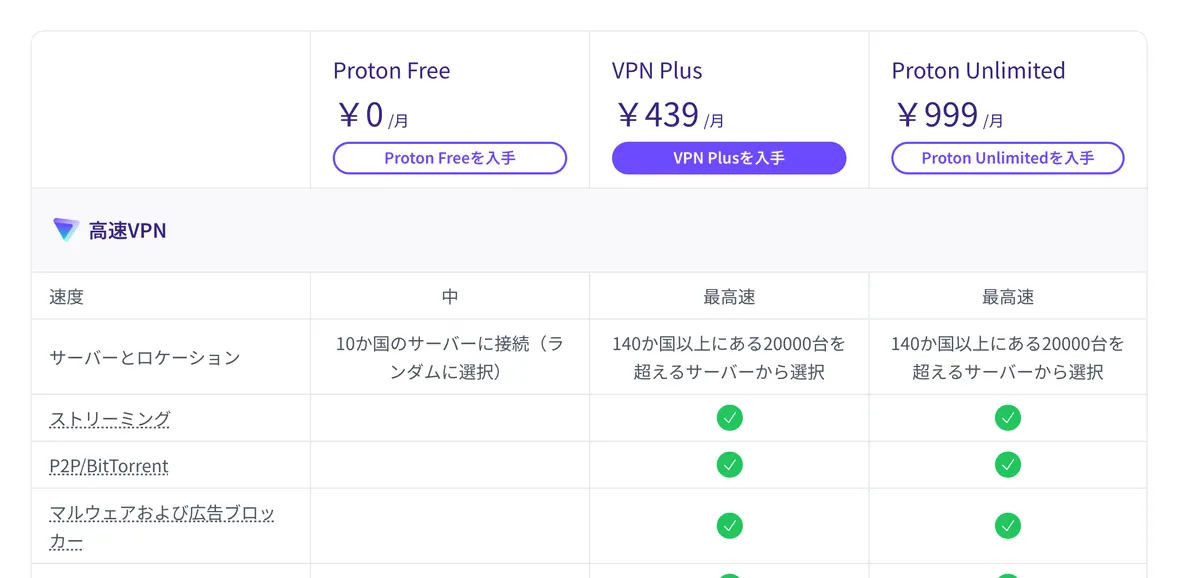
料金ページの比較表でも、この行はProton Freeの列だけが空欄です。
無料版は期限もデータ量の上限もなく使えますが、同時接続は1台まで、接続先は10か国からのランダムです。
詳しくは次の記事で解説しています。
NetShieldの保護の段階と選び方
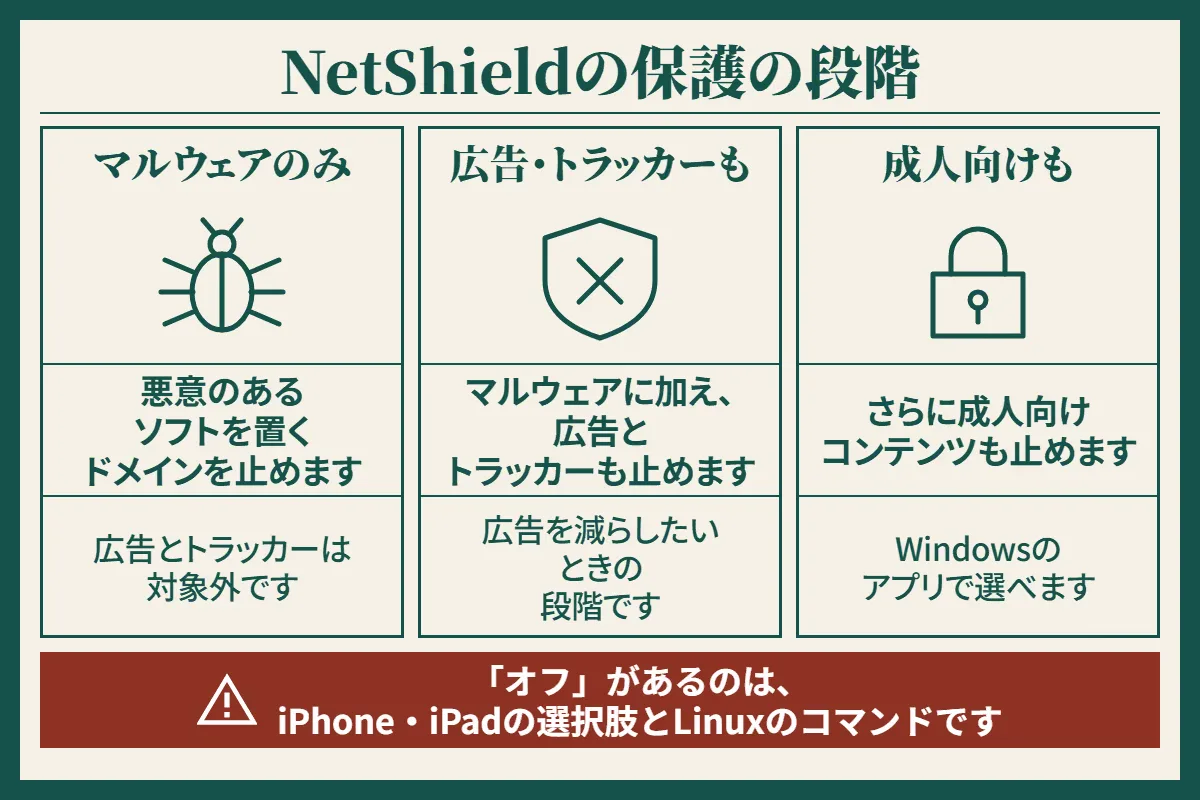
NetShieldには、止める対象が違う段階があります。
広告を減らしたいのか、悪意のあるサイトだけを避けたいのかで、選ぶ段階が変わります。
段階の名前は、公式の日本語サポートの表記です。
| 段階 | 止めるもの |
|---|---|
| マルウェアのみブロック | マルウェア、スパイウェアなど、悪意のあるソフトを置くドメイン |
| 広告、トラッカー、マルウェアをブロック | 上に加えて、広告会社が狙いを定めるために使う広告とトラッカー |
| 広告、トラッカー、マルウェア、および成人向けコンテンツをブロック | 上に加えて、成人向けコンテンツ。Windowsのアプリで選べる |
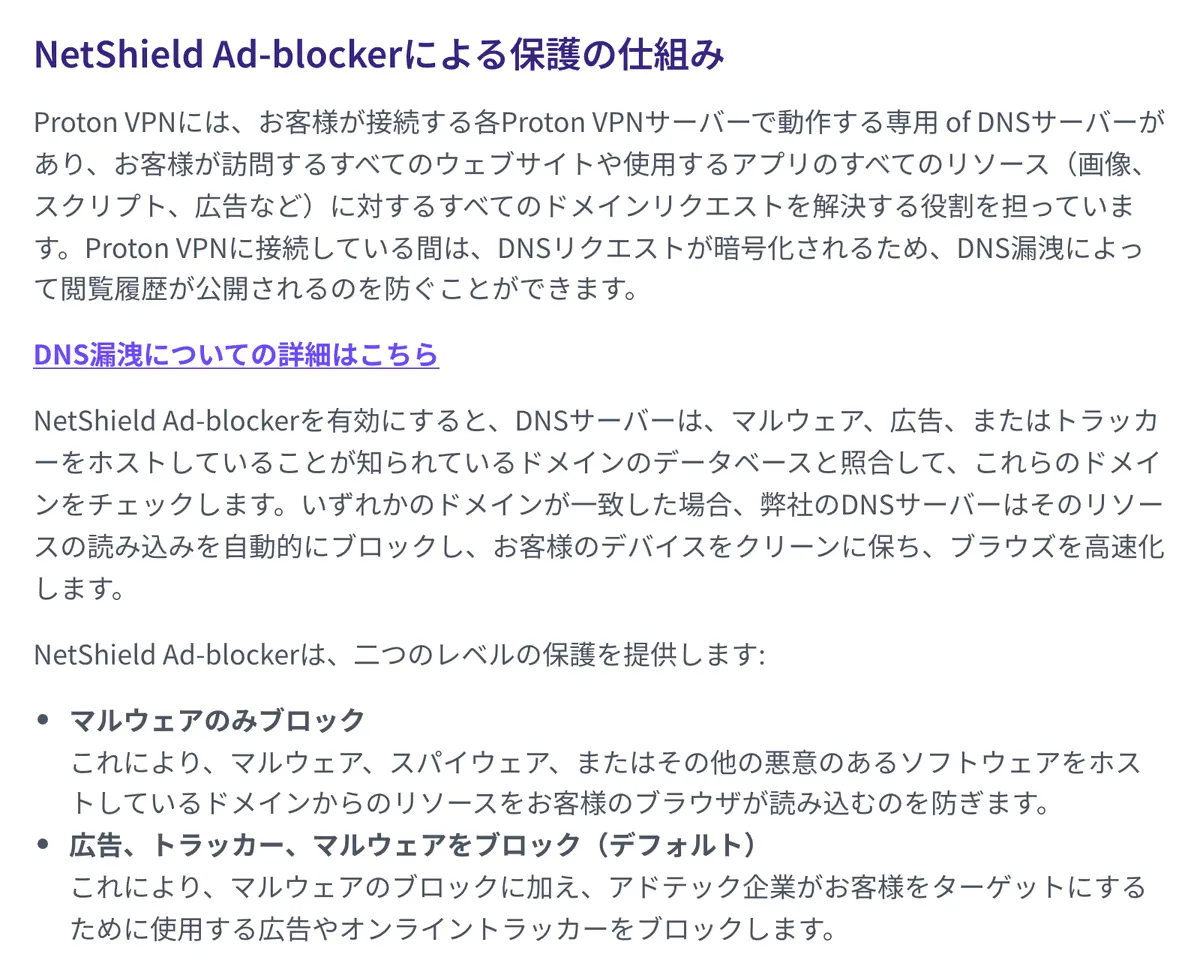
広告も止めたいなら、2番目の段階が目安です。
Windowsのサポート手順には、初期状態はマルウェアのみブロックと書かれているので、広告を止めたいときは段階を選び直してください。
成人向けコンテンツの段階は、今後すべてのプラットフォームに広げる予定です。
段階のほかに「オフ」が並ぶのは、iPhone・iPadの選択肢とLinuxのコマンドです。
オンにしてVPNに接続すると、NetShieldプライバシーパネルに、そのセッションでブロックした広告とトラッカーの数と、節約したデータ量が出ます。
OS別のNetShieldの設定場所
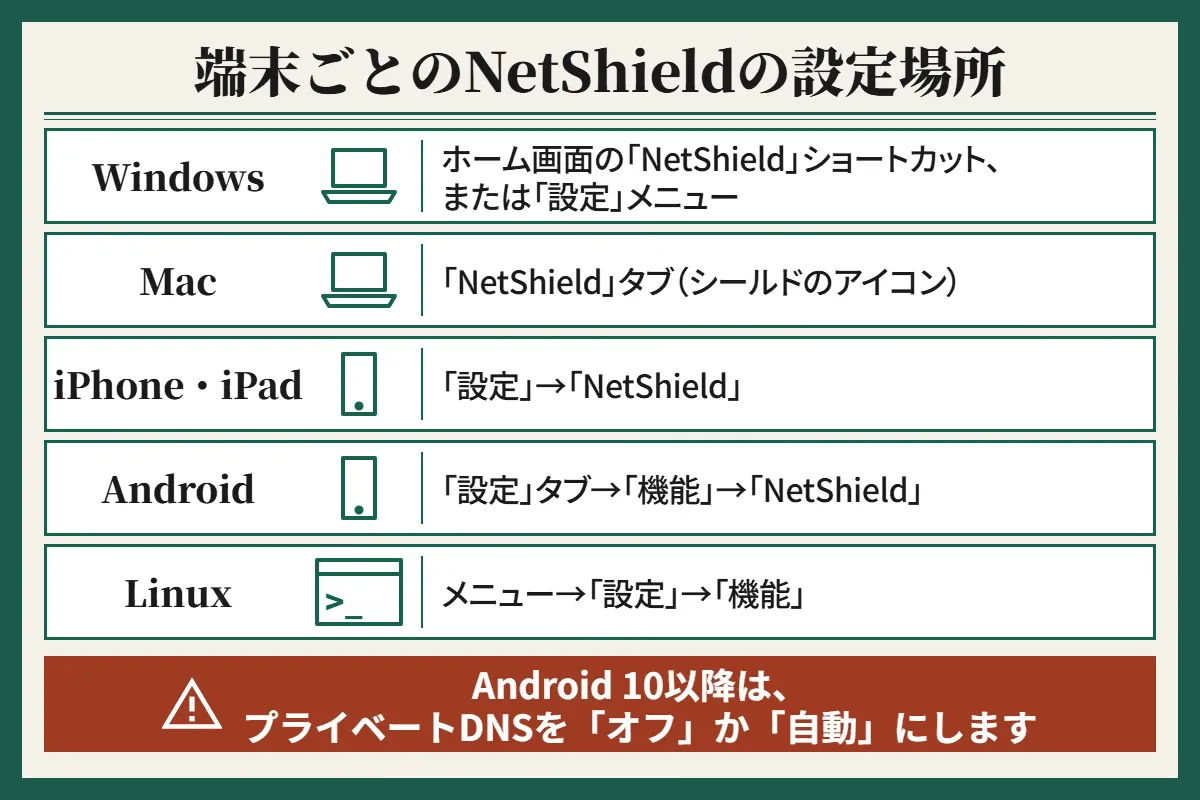
NetShieldを設定する場所は、端末ごとにアプリの画面が違います。
名前は、公式の日本語サポートで使われている表記です。
アプリの版によって表記や位置が変わることがあるため、見つからないときは近い名前の項目を探してください。
- Windows
- Mac
- iPhone・iPad
- Android
- Linux
Windows
Windowsでは、アプリのホーム画面にある「NetShield」のショートカットを開きます。
歯車の「設定」メニューからでも、同じ設定画面を開けます。
保護レベルを選んで「適用」を押せば、設定は完了です。
オフにしたいときも、この画面でNetShieldのスイッチを切り替えます。
ホーム画面のショートカットにポインターを合わせると、プライバシーパネルの統計がすぐ見られます。
Mac
Macでは、アプリの「NetShield」タブ(シールドのアイコン)が、保護の段階を管理する場所です。
マルウェア、広告、トラッカーをブロックする設定にしたときは、同じタブにプライバシーパネルが出ます。
統計が出ないときは、あとで説明するIKEv2の制限が関係している場合があります。
iPhone・iPad
iPhoneとiPadでは、アプリの「設定」を開き、「NetShield」をタップします。
選べるのは、「オフ」「マルウェアのみブロック」「マルウェア、広告、トラッカーをブロック」の3つです。
プライバシーパネルの統計は、アプリのホーム画面に出ます。
Android
Androidでは、ホーム画面のNetShieldプライバシーパネルをタップし、スイッチをオンまたはオフにします。
「設定」タブの「機能」から「NetShield」を開いても、有効にできます。
Android TVでは、「設定」の「NetShield」がスイッチの場所です。
Linux
画面つきのアプリでは、メニュー(V)から「設定」、「機能」の順に開き、ドロップダウンメニューで保護レベルを選びます。
コマンドで使う場合は、次のいずれかを実行します。
- マルウェアのみ止める:
protonvpn config set netshield malware-only - 広告、トラッカー、マルウェアを止める:
protonvpn config set netshield malware-ads-trackers - オフにする:
protonvpn config set netshield off
ブラウザの広告ブロック拡張との違い
NetShieldとブラウザの広告ブロック拡張の違いは、働く場所です。
ブラウザ以外のアプリが使うドメインも、リストに載っていれば止められます。
NetShieldが止めるのはドメインの単位で、照合の担当はVPNのDNSサーバーです。
つまり、Proton VPNに接続している間の機能です。
違いをまとめると、次のとおりです。
- 働く場所:NetShieldは端末全体、一般的な広告ブロッカーはブラウザの中
- 止める単位:NetShieldは、ブロックリストに載ったドメイン
- 使える条件:NetShieldは、有料プランでVPNに接続しているとき
NetShieldでサイトが開かないとき・広告が減らないとき
NetShieldは、リストに載ったドメインへの接続を止めるため、必要な部品まで止まるとサイトが正しく表示されないことがあります。
反対に、オンにしているのに広告が減らないときに考えられる原因は、ほかのソフトや端末の設定が先に働いていることです。
確認する場面は、次の2つです。
- サイトが表示されないときの対処
- 広告が減らないときの確認
サイトが表示されないときの対処
公式は、サイトやリソースが誤ってブロックされていると思うときは、NetShieldをオフにして開くよう案内しています。
まず、NetShieldのスイッチをオフにして、同じサイトをもう一度開いてください。
開けたなら、止めていたのはNetShieldだったと分かります。
常用するときは、段階を「マルウェアのみブロック」に変えると、広告とトラッカーの照合が外れるので、開けるかどうかを試す手もあります。
オフにしても開けないときは、NetShield以外に原因があるはずです。
広告が減らないときの確認
Windowsでは、ウイルス対策ソフトの機能がNetShieldのDNS設定と競合し、正しく動かなくなることがあります。
公式サポートに、対象のソフトと対処がまとまっています。
- Avast Premium Security:「リアルサイト」の機能を無効にする
- AVG Internet Security:「偽ウェブサイト シールド」を無効にして、Proton VPNのサーバーに再接続する
Android 10以降では、AndroidのプライベートDNS機能をオンにしていると、Proton VPNのNetShieldより優先されます。
NetShieldを使うときは、プライベートDNSを「オフ」か「自動」にしてください。
NetShieldの使えない場面と注意点
NetShieldには、使えない組み合わせや、統計の見え方に関する注意があります。
オンにする前に、次の4点を知っておくと困りにくくなります。
- Tor over VPNでは使えない
- AppleのIKEv2では統計が出ない
- 接続が切れたときの動き
- ブロック数が増えて見える理由
Tor over VPNでは使えない
Tor over VPNを使うときは、NetShieldが働きません。
DNSの問い合わせを処理するのが、Protonではなく、個々のTorノードが使うDNSサービスになるためです。
Torを使うときに広告やマルウェアを止めたい場合は、別の方法を考える必要があります。
AppleのIKEv2では統計が出ない
MacとiPhone・iPadでは、IKEv2を使っている間、プライバシーパネルに統計が出ません。
これはAppleの端末側の制限で、アプリがブロックした数を集められないためです。
統計を見たいときは、WireGuard、OpenVPN、Stealthのいずれかのプロトコルに切り替えてください。
接続が切れたときの動き
VPNの接続が予期せず切れると、Proton VPNのアプリは自動で接続をつなぎ直します。
つなぎ直している間は、DNS漏れを防ぐために、キルスイッチが自動で有効になる仕組みです。
キルスイッチをオフにしていた場合も同じで、統計は切れても保たれます。
キルスイッチの種類は、予期せず切れたときだけ止める標準と、VPNにつながっていない間は常に止める高度の2つです。
詳しくは次の記事で解説しています。
ブロック数が増えて見える理由
2026年初頭から、NetShieldはルートドメインに加えて、サブドメインも止めるようになりました。
たとえばtracker.comだけでなく、api.tracker.comやcdn.tracker.comも対象です。
そのため、プライバシーパネルのブロック数は、以前より多く出ます。
ブラウザが止められたドメインに接続を繰り返すと、同じドメインが何度も数えられることもあります。
まとめ:NetShieldは有料プランで使える、DNSでの広告ブロック
この記事では、Proton VPNのNetShieldが止めるもの、保護の段階、端末ごとの設定場所、ブラウザの広告ブロック拡張との違い、困ったときの対処を整理しました。
設定に迷ったら、次の5点を振り返ってください。
- NetShieldは、マルウェア・広告・トラッカーのドメインをVPNのDNSサーバーで止める機能
- VPN Plusなど有料プランで使え、料金ページの比較表ではProton Freeの列だけが空欄
- 段階は「マルウェアのみブロック」と「広告、トラッカー、マルウェアをブロック」が基本で、Windowsでは成人向けも選べる
- ブラウザの拡張が主にブラウザの中で動くのに対し、NetShieldは端末全体で働く
- サイトが開かないときは、NetShieldをオフにして原因かどうかを切り分ける
NetShieldが止めるのはリストに載ったドメインなので、すべての広告やマルウェアが止まるわけではありません。
NetShieldが使えるVPN Plusの料金と、更新後の請求額は、次の記事で確認できます。