- Proton Passがパスワード管理のほかに何をしてくれるのかが、名前だけではつかめない
- 無料のままでどこまで使えて、有料にするといくらかかるのかを知りたい
- 日本語で使えるのか、何から始めればいいのかが分からない
Proton Pass(プロトンパス)は、Protonが提供するパスワードマネージャーです。
パスワードのほかに、パスキー、メールエイリアス、2要素認証コードも預けられます。
無料プランがあり、ログイン情報の保存は無制限で、クレジットカードも要りません。
有料のPass Plusは、12か月プランなら月374円です。
公式サイトと料金ページには日本語版があり、料金は円で表示されます。
この記事では、できること、無料版と有料版の違い、円の料金、始め方を順に整理します。
Proton Pass(プロトンパス)とは
Proton Passは、ログイン情報をまとめて保管し、サイトやアプリのログイン画面へ自動で入力するパスワードマネージャーです。
Proton MailやProton VPNを提供するProtonの製品で、運営会社はスイスに拠点を置きます。
保存したデータは、ゼロ知識のエンドツーエンド暗号化で保護されると、公式の料金ページは説明しています。
使える場所は、Windows、macOS、Linux、Android、iOS、Webアプリ、コマンドラインツールです。
ブラウザの拡張機能は、Chrome、Firefox、Safari、Edge、Braveに対応しています。
保存したデータは端末の間で自動的に同期されるので、スマホとパソコンで同じログイン情報を使えます。
Proton Passでできること
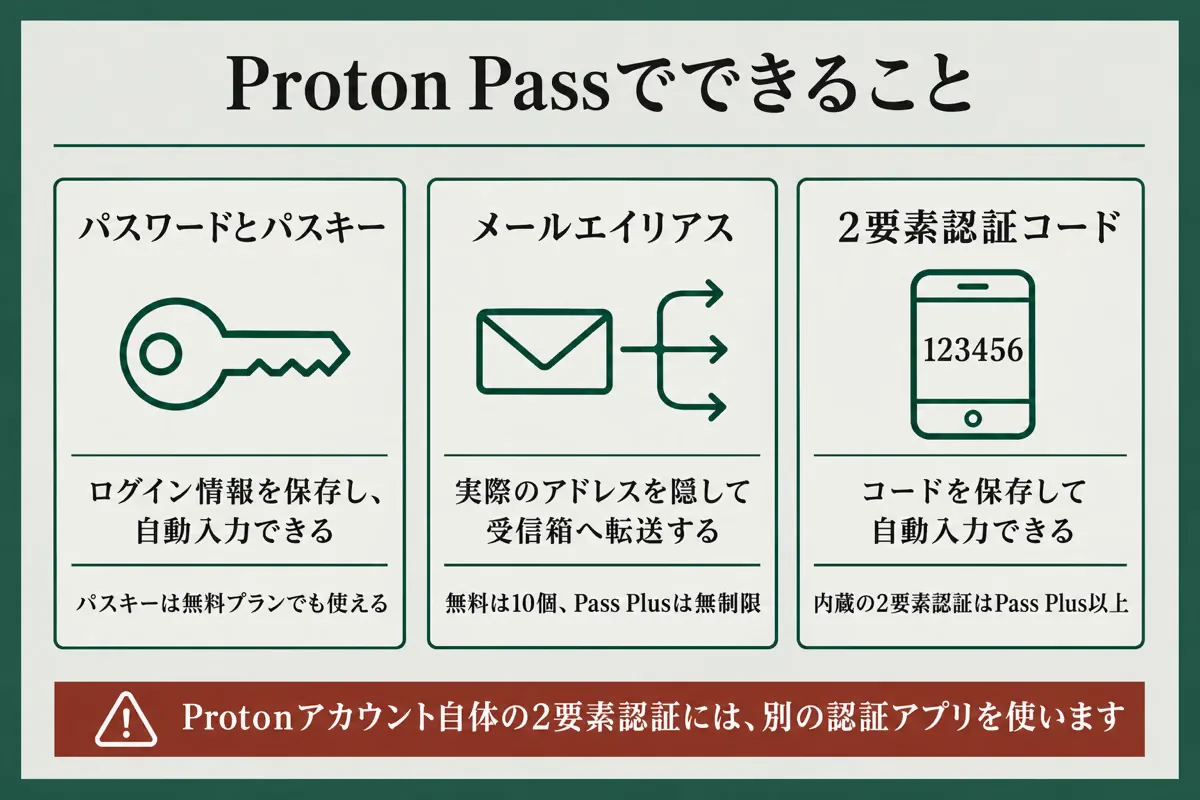
Proton Passは、パスワードの保管庫に、ログインまわりの道具をまとめた作りになっています。
ここでは、主な機能を次の4つに分けて整理します。
- パスワードとパスキーを保存して自動入力する
- メールエイリアスで本当のアドレスを隠す
- 2要素認証コードを保存する
- メモ・カード・共有
パスワードとパスキーを保存して自動入力する
無料プランでも、ログイン情報の保存数は無制限です。
新しいサイトに登録するときは、パスワード生成ツールでランダムなパスワードを作って、そのまま保存できます。
脆弱なパスワードや、使い回しているパスワードがあれば、アラートで知らせてくれます。
このアラートも、無料プランの対象です。
パスキーにも対応していて、無料プランを含むすべてのプランで使えます。
他のパスワードマネージャーやブラウザに入っているパスワードは、インポートで移せます。
メールエイリアスで本当のアドレスを隠す
メールエイリアスは、実際のメールアドレスを隠したまま、受信トレイへ転送してくれる別のアドレスです。
サイトに登録するたびにエイリアスを作れば、本物のアドレスを渡す場面が減ります。
迷惑メールが増えたら、そのエイリアスだけ無効にすれば止められます。
エイリアスの数は、無料プランで10個まで、Pass Plusなら無制限です。
Pass Plusでは、エイリアスから新しいメールを送ることもできます。
2要素認証コードを保存する
Proton Passは、ログイン情報の項目に、6桁の2要素認証コードも保存できます。
コードは30秒ごとに更新され、ブラウザの拡張機能では「Copy & fill」で自動入力できます。
料金ページでは、内蔵の2要素認証はPass Plus以上の機能という扱いです。
プランの解説ページには、無料プランでも2要素認証のアイテムを3件まで使えると書かれています。
Protonアカウント自体の2要素認証には、Proton Passではなく別の認証アプリを使うのが公式の案内です。
認証アプリだけを単体で使いたいときは、Proton Authenticatorの使い方!コードの追加・移行・同期の手順を読むと選べます。
メモ・カード・共有
メモとクレジットカード情報は、無料プランでも無制限に保存できます。
保管庫は、無料プランが2個、Pass Plusが50個まで作れます。
保管庫の共有は、無料プランで2人、Pass Plusで10人までです。
Pass Plusでは、個々のアイテムをセキュアリンクで共有したり、ファイルを添付したりもできます。
漏えいの監視にあたるダークウェブモニタリングも、Pass Plus以上の機能です。
無料版と有料版の違い
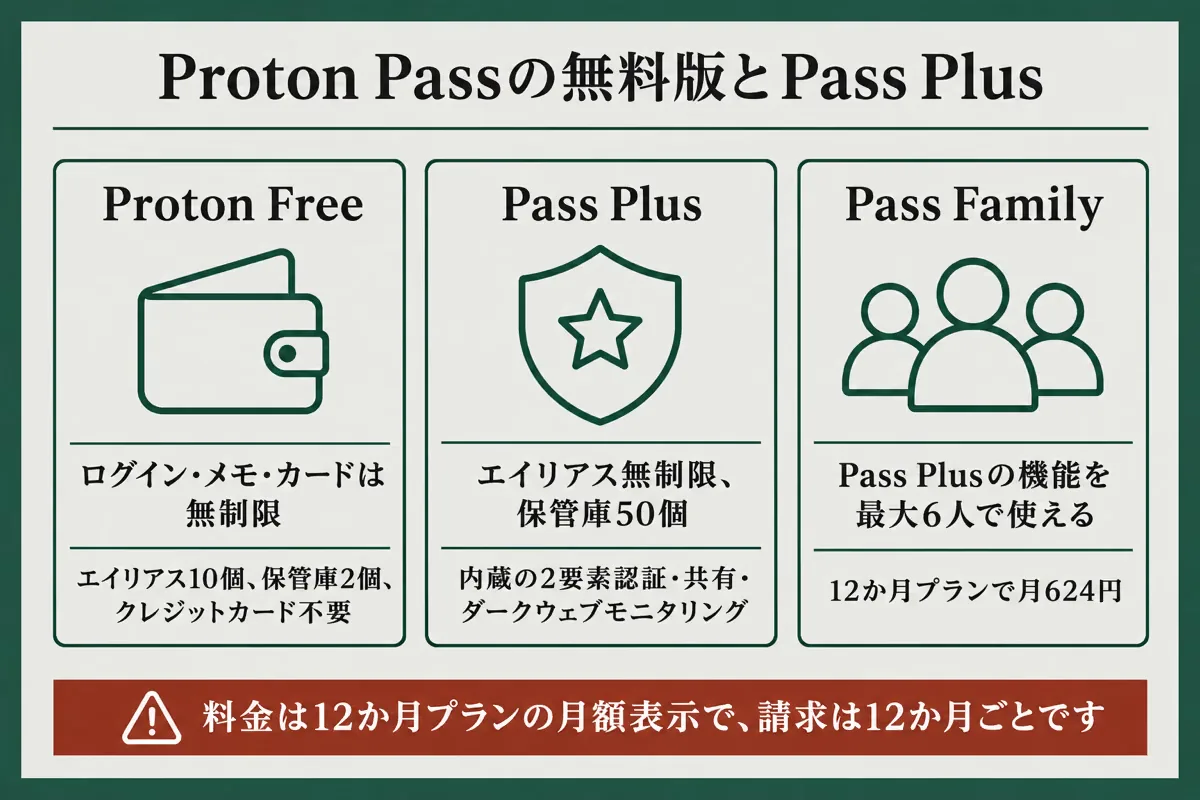
Proton Passは、無料のProton Freeと、有料のPass Plus、Pass Family、Proton Unlimitedから選びます。
違いは、エイリアスや保管庫の数、共有、2要素認証、人数に出ます。
整理すると、次の3点です。
- 無料版で使える範囲
- Pass Plusで増えること
- 円の料金
無料版で使える範囲
無料版でも、パスワード管理の中心になる機能はそろっています。
ログイン、メモ、クレジットカード情報の保存は無制限で、使える端末の数にも上限がありません。
パスワード生成ツール、パスワードのアラート、パスキー、インポートも使えます。
制限があるのは、エイリアスが10個まで、保管庫が2個まで、保管庫の共有が2人までです。
使い始めるときにクレジットカードの登録は要りません。
Pass Plusで増えること
Pass Plusでは、無料版の機能に加えて、次のものが使えます。
- エイリアスが無制限になり、カスタムドメインや追加のメールボックスも使える
- 内蔵の2要素認証
- 保管庫が50個まで、共有は10人まで
- セキュアリンクでの共有とファイルの添付
- ダークウェブモニタリング
- 緊急アクセスと、高度なアカウント保護のProton Sentinel
Pass Familyは、最大6人がPass Plusのすべての機能を使えるプランです。
家族向けの管理者パネルも付きます。
Proton Unlimitedは、Proton Passに加えて、Mail、Calendar、VPN、Driveも含むプランです。
円の料金
日本語の料金ページでは、価格が円で表示されます。
12か月プランと月払いの金額は、次の表のとおりです。
| プラン | 12か月プランの月額 | 12か月ごとの請求 | 月払い |
|---|---|---|---|
| Proton Free | 0円 | 0円 | 0円 |
| Pass Plus | 374円 | 4,488円 | 624円 |
| Pass Family | 624円 | 7,488円 | 874円 |
| Proton Unlimited | 1,249円 | 14,988円 | 1,624円 |
12か月プランの月額は、通常価格が取り消し線で添えられ、Pass Plusは624円から374円へ、40%引きで表示されます。
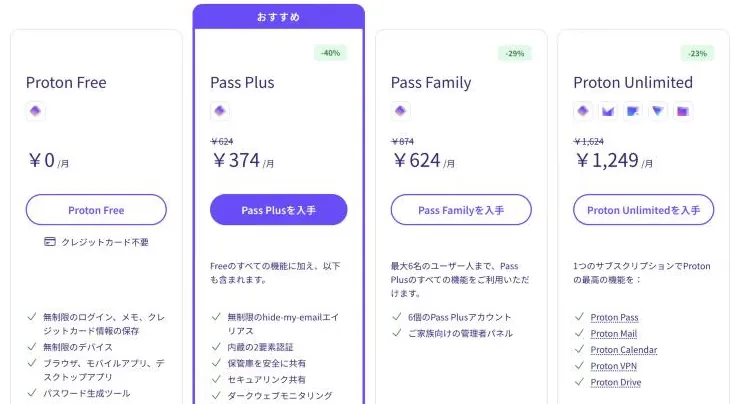
料金ページには、30日間の返金保証も表示されます。
価格はキャンペーンなどで変わるため、申し込む前に料金ページで最新の表示を見てください。
日本語で使えるか
Proton Passの公式ページには、日本語版があります。
料金ページは日本語表示で、日本から開くと価格も円表示です。
通貨は、円のほかにCHF、EUR、USDへ切り替えられます。
サポート記事にも日本語版があり、Proton Passブラウザ拡張機能のセットアップ方法や、Proton Passのプラン解説を日本語で読めます。
そのため、導入手順やプランの違いで迷ったときも、日本語の説明を見ながら進めるとよいでしょう。
Proton Passの始め方
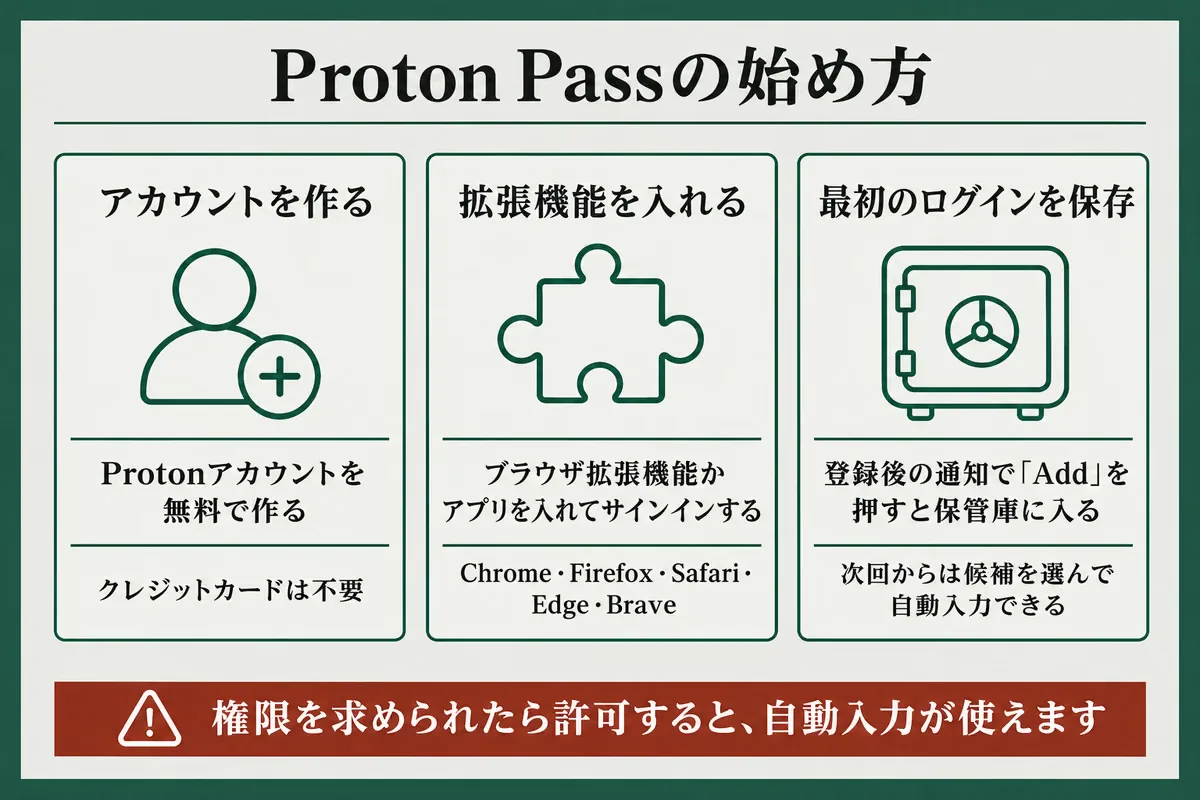
始めるときの流れは、Protonアカウントを作り、拡張機能かアプリを入れて、最初のログインを保存するだけです。
アカウントの作成や導入は、公式のページから行います。
手順は次の3つに分かれます。
- アカウントを作って拡張機能かアプリを入れる
- 最初のログインを保存する
- 次からは自動入力で使う
アカウントを作って拡張機能かアプリを入れる
Protonアカウントは無料で作れて、無料プランならクレジットカードは要りません。
アカウントがなければ、拡張機能の導入後に表示されるオンボーディングページの「Create account」からも作れます。
パソコンでは、ブラウザの拡張機能から入れるのが手軽です。
Chromeでは、Chromeウェブストアで「Add to Chrome」を押します。
権限の確認で押すのは「Add extension」です。
Firefoxでは、Firefox Add-onsの「Add to Firefox」を押します。
確認の画面では「Add」へ進みます。
そのあとに開くオンボーディングページで「Sign in」を押し、Protonアカウントにサインインしましょう。
ツールバーにアイコンを固定しておくと、すぐ開けるので便利です。
無料で始められます。クレジットカードは要りません
スマホやパソコンのアプリは、入手ページで端末に合うものを選びます。
Edge、Brave、Opera、Vivaldiなど、Chromiumベースのブラウザでも、Chrome向けの拡張機能を使って導入できます。
Edgeでは、先に「Allow extensions from other stores」を押して、他のストアの拡張機能を許可しましょう。
Firefoxでは、導入後に「全サイトのデータへのアクセスを許可する」を選ぶと、ログイン候補の表示と自動入力が使えるようになります。
最初のログインを保存する
最初の保存は、新しいサイトへ登録するときに自動で提案されます。
手順は、次のとおりです。
- 新規登録画面で、メールアドレスの欄をクリックする
- Proton Passのアドレスの候補が出るので、選んで入力する。エイリアスを使うこともできる
- パスワードの欄をクリックすると、ランダムなパスワードかパスフレーズが提案される。クリックして入力する
- 登録ボタンを押して、次の画面へ進む
- 画面の右上に、ログイン情報を保存するかを尋ねる通知が出るので、「Add」を押す
「Add」を押すと、ログイン情報が保管庫に追加されます。
手順の詳細は、Proton Passの自動提案と自動保存の説明にあります。
次からは自動入力で使う
保存したあとは、同じサイトのログイン画面で、保存したログイン情報の候補から選ぶだけです。
Proton Passは、使うサイトやアプリを認識して、フォームへ自動で入力します。
コピーして貼り付ける手間はありません。
すでに別のパスワードマネージャーに入れているログイン情報は、インポートでまとめて移せます。
Proton Passが向いている人と別の条件を優先する人
Proton Passが合うかどうかは、無料の範囲と、有料で増える機能を自分の使い方に当てはめると見えてきます。
向いている人と、別の条件を優先する人に分けて整理します。
- 向いている人
- 別の条件を優先する人
向いている人
ログイン情報の保存数を気にせず、無料で始めたい人に向いています。
ログイン・メモ・カードは無制限で、端末の数にも上限がないため、保存数で困りにくいでしょう。
登録のたびにメールアドレスを分けたい人にも合います。
無料でも10個のエイリアスが使えるので、迷惑メールが増えたときはそのエイリアスだけ無効にできます。
MailやVPNなど、Protonのサービスをまとめて使いたい人は、Proton Unlimitedで1つの契約にまとめるのが手軽です。
別の条件を優先する人
エイリアスを10個より多く作りたい人は、無料版では足りません。
内蔵の2要素認証を上限なしで使いたい人や、保管庫を3個以上に分けたい人は、Pass Plusが条件に合います。
家族と一緒に使うなら、最大6人で使えるPass Familyが選択肢になります。
まとめ:無料で始めて、エイリアスと2要素認証が必要ならPass Plus
この記事では、Proton Passでできること、無料版と有料版の違い、円の料金、始め方を整理しました。
迷ったときは、次の5点を振り返ってください。
- Proton Passは、パスワード・パスキー・メールエイリアス・2要素認証コードを預けられるパスワードマネージャー
- 無料版は、ログイン・メモ・カードが無制限で、エイリアス10個、保管庫2個まで
- Pass Plusは、12か月プランで月374円(12か月ごとに4,488円)で、エイリアス無制限や共有、ダークウェブモニタリングが加わる
- 公式サイトと料金ページ、サポート記事には日本語版があり、料金は円で表示される
- 拡張機能を入れてサインインし、新規登録のあとに「Add」を押すと最初のログインを保存できる
まずは無料で試し、足りない機能が出てきたらPass Plusを検討すれば十分です。
1PasswordやBitwardenとの違いを見比べたいときは、次の記事で確認できます。