- レジの前で決済アプリに「VPNをオフにしてください」と出て、会計が止まった
- VPNを契約した覚えがないのに、スマホの中でVPNが動いているらしい
- VPNを切ったあと、いつ戻せばいいのか分からない
「VPNをオフにしてください」と出たときは、ログインの間だけVPNをオフにして、終わったらオンに戻します。
au PAY、d払い、My SoftBankの公式FAQが、この手順を案内しています。
au PAYとd払いは、Wi-Fiもオフにするよう求めています。
VPNを契約した覚えがなくても、ウイルス対策アプリの保護機能やiCloudプライベートリレーが、切る対象に入る場合があります。
この記事では、公式の案内があるアプリ、VPNが見つからないときの確認先、切る手順、戻し方、それでもログインできないときの対処を順に整理します。
VPNを切るよう求められる理由
d払いは、ログイン仕様変更のお知らせのとおり、2026年2月3日以降はログイン時にWi-FiとすべてのVPNを一時的にオフにする仕様に変わりました。
変更の理由はセキュリティの強化です。
au PAYでエラーが出るときは、Wi-FiやVPNなど端末の設定が影響している状態です(ログインできないときの対処)。
エラーが出たときは、まずVPNとWi-Fiの設定を確かめてください。
公式がVPNの解除を案内しているアプリ
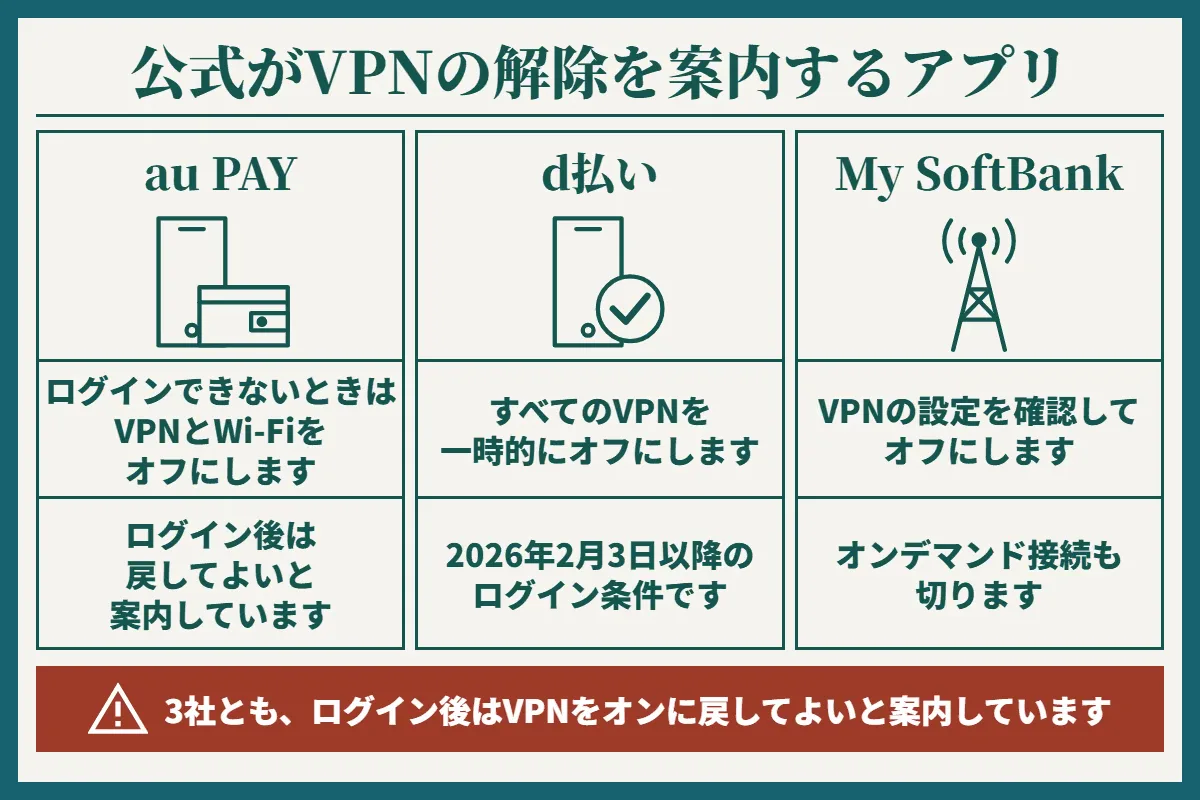
ここでは、公式のFAQやヘルプにVPNの解除の案内があるアプリを4つ取り上げます。
PayPayだけは、海外アクセスモードが表示される場面での案内です。
- au PAY
- d払い
- My SoftBank
- PayPay
au PAY
au PAYでエラーが出てログインできないときの対処には、VPNサービスをオフにすることが含まれます。
エラーの表示例は「VPNサービスをオフにしてください」です。
対処はWi-Fiのオフから始め、次にVPNサービスをオフにして、iCloudプライベートリレー、ノートンなどのセキュリティアプリ、Google One VPNもオフにします。
ログインできたあとは、VPNをオンに戻して問題ありません。
d払い
d払いでは、エラーコードKP62034の「VPNをOFFにしてください」が出たら、VPNをオフにしてログインし、ログイン後はオンに戻してかまいません。
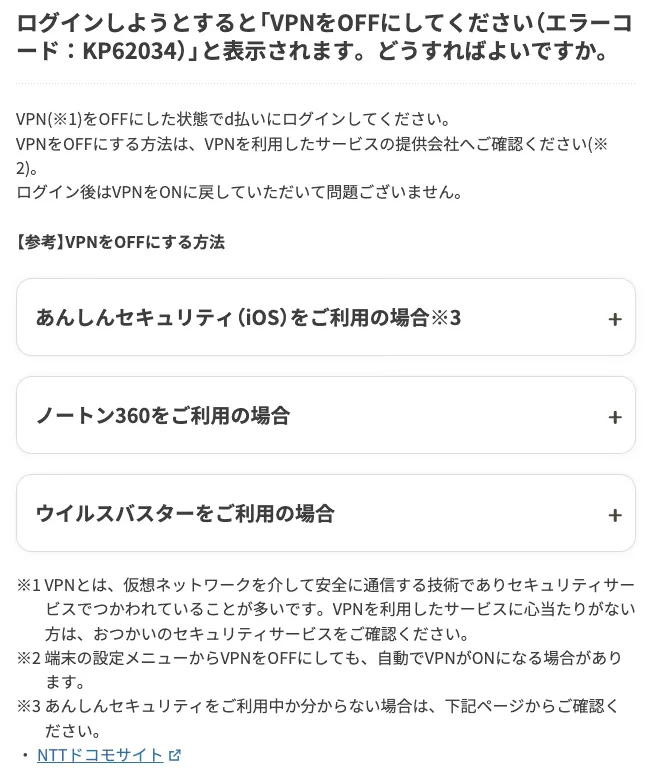
あんしんセキュリティ(iOS)を使っている場合は、端末の設定からVPNをオフにしても自動で戻ることがあるため、アプリの「危険サイト対策」をオフにします。
ノートン360は「セーフウェブ」をオフにし、ウイルスバスターは「Web脅威対策」の中央のチェックをタップして無効にします。
d払いアプリは、iOSもAndroidも7.14.2以降が対象です。
あんしんセキュリティなどの止め方は、d払いの「VPNをOFFにしてください」の案内に載っています。
My SoftBank
My SoftBankアプリのログインできないときの対処は、Wi-Fi、アプリの不具合、VPNの設定の順で、VPNの確認は3番目です。
iPhoneは、設定の「VPN」がオフか表示されないことを確かめてログインし、ログイン後にオンデマンド接続をオンに戻します。
Androidは、設定の「VPN」から使用中のVPNを削除してログインし、ログイン後は削除したVPNアプリで接続し直します。
PayPay
PayPayの海外でアプリを利用したいときのヘルプは、海外で対象外のネットワーク経由のときにVPN設定を解除するよう案内しています。
日本国内で海外アクセスモードが表示される場合も、同じ案内があります。
VPNが見つからないときに確かめる3つの候補
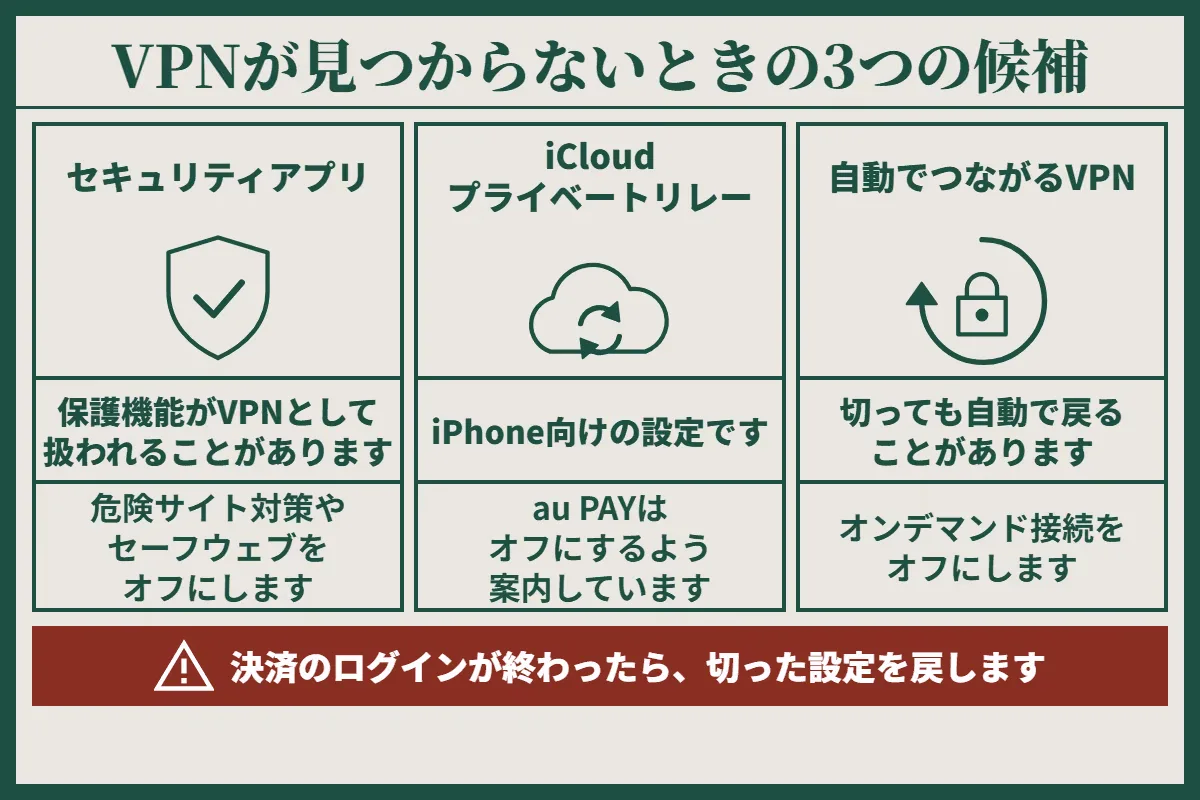
VPNが見つからないときは、決済アプリのログインを止める設定がほかにないかを確かめます。
決済アプリのログイン前に、次の3つを確認してください。
- セキュリティアプリの保護機能
- iCloudプライベートリレー
- 自動でつながるVPN
セキュリティアプリの保護機能
ウイルス対策アプリの保護機能が、VPNとして扱われることがあります。
d払いはあんしんセキュリティ、ノートン360、ウイルスバスターの止め方を案内し、au PAYもノートンなどのセキュリティアプリを切るよう求めています。
決済のログインが終わったら、保護をオンに戻してください。
iCloudプライベートリレー
iCloudプライベートリレーはiPhone向けの設定で、au PAYの公式FAQがVPNとあわせてオフにするよう案内しています。
決済が終わったら、オンに戻してください。
自動でつながるVPN
VPNを切ったのにログイン画面で止まる場合は、自動接続の設定が残っていることがあります。
iPhoneでは、VPNの構成の「i」を開き、「オンデマンド接続」をオフにしてください。
My SoftBankとau PAYではオンデマンド接続をオフにし、d払いでは端末の設定から切ってもVPNが自動で戻る場合があります。
VPNをオフにしてログインする手順
au PAYとd払いでは、Wi-FiとVPNを両方オフにしてログインします。
切る場所は、端末の設定とアプリの中に分かれています。
- iPhone
- Android
- セキュリティアプリ
iPhone
Wi-Fiをオフにして携帯回線に切り替えたら、設定アプリで「VPN」の行を探します。
設定のトップに「VPN」がない場合は、「一般」の中の「VPNとデバイス管理」を開いてください。
「VPN」から、接続中のVPNの名前の右にある「i」をタップし、「オンデマンド接続」をオフにします。
自動でオンに戻る場合は、「状況」のスイッチも切ってください。
VPNの表示がオフか「未接続」に変われば、切れています。
Android
Wi-Fiをオフにして携帯回線に切り替えたら、設定アプリの「ネットワークとインターネット」から「VPN」を開きます。
使用中のVPNの右にある設定アイコンをタップし、「VPNを削除」と「削除」を順に選びます。
セキュリティアプリ
セキュリティアプリの保護機能は、端末の設定ではなくアプリの中で切ります。
アプリごとに名前が違う、次の機能が対象です。
- あんしんセキュリティ:危険サイト対策
- ノートン360:セーフウェブ
- ウイルスバスター:Web脅威対策
それぞれ、アプリの画面で無効にしてください。
iPhoneのVPNを切る場所が分からないときは、次の記事で画面の順番を確認できます。
ログインできたらVPNを戻す
ログインが終わったら、切った設定を元に戻してください。
au PAY、d払い、My SoftBankのいずれも、ログイン後にVPNをオンに戻してかまいません。
iPhoneは「オンデマンド接続」をオンに戻し、Androidは削除したVPNアプリを開いて接続し直します。
セキュリティアプリの保護機能とiCloudプライベートリレーも、切ったものは元の設定に戻してください。
それでもログインできないとき
VPNとWi-Fiを切ってもログインできないときは、回線とアプリの状態を確かめます。
回線が条件に合っているか、アプリが最新かを順に見てください。
- Wi-Fiと回線を確かめる
- アプリと認証を確かめる
Wi-Fiと回線を確かめる
auやUQ mobile、povo1.0の回線に紐づくau IDは、Wi-FiとVPNをオフにして、その回線の4Gか5Gでアクセスしてください。
au PAYの公式FAQは、デュアルSIMの場合に主回線を確認するよう案内しています。
d払いも、Wi-Fiをオフにした状態でログインします。
アプリと認証を確かめる
au PAYとMy SoftBankは、アプリの再起動や再インストールも案内しています。
d払いは、iOSもAndroidも7.14.2以降のアプリが対象です。
au PAYで2段階認証のSMSが届かない場合は、着信拒否や迷惑メールの設定を見直してください。
それでも直らないときは、各アプリの公式サポートへ問い合わせてください。
まとめ:ログインのときだけVPNとWi-Fiを切り、あとで戻す
この記事では、決済アプリのログインでVPNを切る理由と、切る場所、戻し方を整理しました。
迷ったときは、次の5点を振り返ってください。
- au PAY、d払い、My SoftBankの公式FAQに、VPNをオフにしてログインする案内がある
- au PAYとd払いは、Wi-Fiもオフにしてログインするよう案内している
- セキュリティアプリの保護機能やiCloudプライベートリレーも、切る対象になる
- ログインが終わったら、VPNと保護機能をオンに戻す
- 直らないときは、回線・アプリの更新・公式サポートの順に確かめる
VPNを切っている間は通信がVPNを通らないので、ログインが終わったら戻し忘れないようにしてください。
VPNをつけっぱなしにしてよいかどうかは、次の記事で場面ごとに整理しています。