- 図書館のWi-Fiにつないだのに、VPNがつながらず調べ物が止まっている
- VPNの通信が施設に止められているのか、自分の設定が悪いのか分からない
- 難読化やプロトコルの変更を、どれから試せばいいか判断できない
図書館のWi-FiでVPNがつながらないときは、まずログイン認証が済んでいるかを確かめてください。
認証が済んでいるのにVPNだけが通らないなら、施設側がVPNの通信を制限している可能性があります。
ホテルや空港のWi-Fiでも、決まった種類の通信だけを通したり、VPNらしい通信を見分けて止めたりする場合があります。
試す候補は、通信の方式であるプロトコルの変更、通信を普通のWeb通信に見せる難読化、専用プロトコルの3つで、変えるとつながる場合があります。
ただし、施設の利用条件がVPNを禁じているときは、難読化などで通そうとせず、VPNを使わないでください。
この記事では、遮断の仕組み、確かめる順番、4社の設定を整理します。
図書館のWi-FiでVPNがつながらないときに起きていること
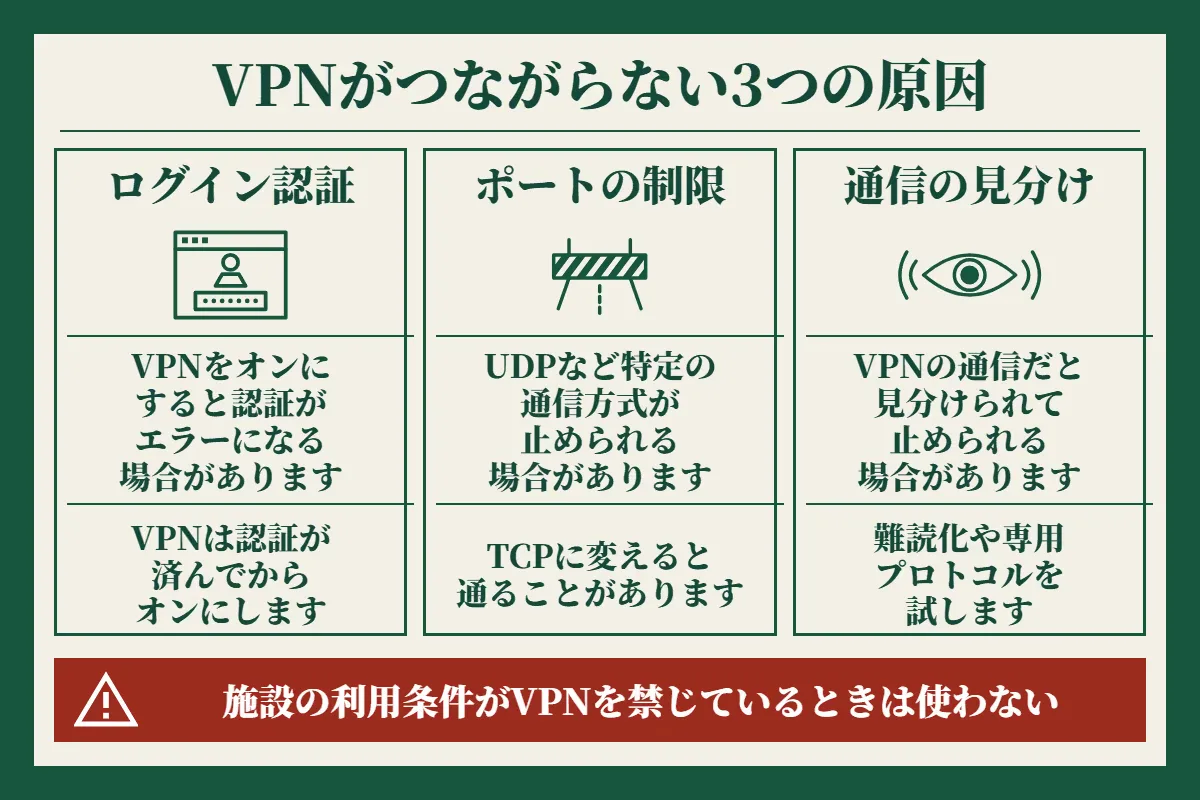
VPNがつながらない原因は、Wi-Fiに接続する段階で止まっている場合と、VPNの通信だけが止められている場合に分かれます。
代表的な原因は次の3つです。
- ログイン認証が済んでいない
- 使うポートや方式が制限されている
- VPNの通信だと見分けられて止められている
ログイン認証が済んでいない
フリーWi-Fiは、接続したあとに認証が必要な場合があります。
Wi-Fiの接続アプリを提供するNTTBPも、VPN接続中は認証に必要な情報を取得できず、エラーになる場合があるとVPN接続時の認証エラーの案内で説明しています。
Wi-FiにつなぐときはVPNをオフにし、通常のページが開けるのを確かめてからオンに戻してください。
認証画面が出ないときの切り分けは、次の記事で解説しています。
使うポートや方式が制限されている
施設のネットワークでは、特定のポートや通信方式だけが制限されている場合があります。
ポートとは、通信の種類を見分けるための番号のことです。
VPNでよく使われる通信方式のUDPが止められ、TCPなら通る場合があります。
アプリにはプロトコルを切り替える設定項目があるので、まずは自動設定のまま試し、だめならTCPの方式へ変えてください。
VPNの通信だと見分けられて止められている
TCPに変えても通らない場合は、DPI(ディープパケットインスペクション)という検査で、通信の中身からVPNだと見分けられている可能性があります。
VPNは、通信のパターンから検知できます。
この場合は、VPNの通信を通常のWeb通信に見せて検知や遮断を避けやすくする、難読化や専用プロトコルを試してください。
図書館でVPNがつながらないときに確かめる順番
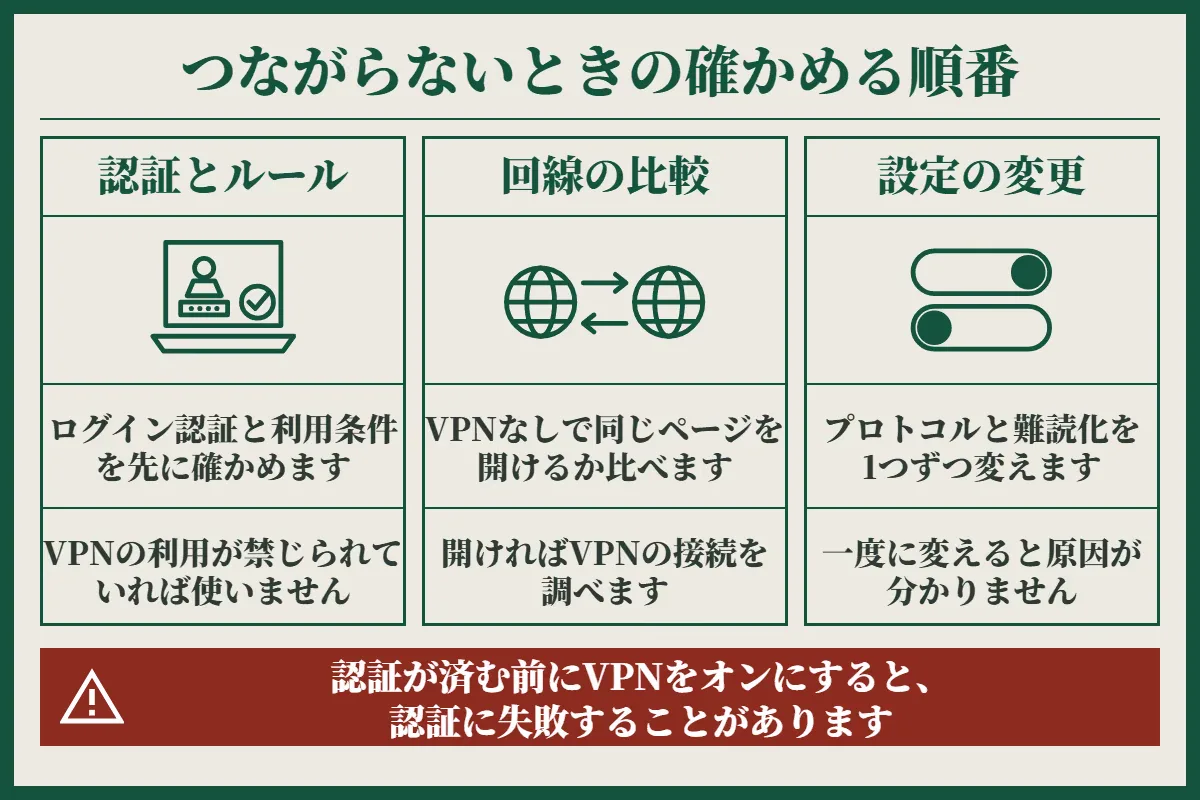
図書館では、施設のルールを先に確かめてください。
そのうえで、認証、通信の比較、VPNの設定の順に進むと、原因を絞りやすくなります。
確認する順番は次の3つです。
- ログイン認証と利用条件を確かめる
- VPNなしで開けるページと比べる
- プロトコルや難読化を切り替える
ログイン認証と利用条件を確かめる
最初に、Wi-Fiの認証が最後まで済んでいるかを確かめます。
館内の掲示やWi-Fiの利用案内に、VPNの利用に関する条件が書かれている場合があります。
VPNの利用が禁じられているときは、難読化などで通そうとせず、そのWi-FiではVPNを使わないでください。
記載が見つからないときは、受付やスタッフに確認してください。
認証が済んだら、VPNをオンにする前に通常のページが開けることを確かめます。
VPNなしで開けるページと比べる
VPNをオフにした状態で、調べたいページが開けるかを見てください。
開けるなら、Wi-Fiの認証とインターネット接続は問題ありません。
この場合は、VPNの接続だけがうまくいっていないので、次の設定変更に進みます。
反対に、VPNをオフにしても開けないなら、認証や電波の状態を先に確かめます。
VPNの設定は変えずに、Wi-Fiではなくモバイル回線で接続してみる方法もあります。
モバイル回線でつながるなら、止めているのはVPNアプリではなく、図書館のWi-Fi側だと考えられます。
ガストのWi-Fiには、VPNを使えたという報告と使えなかったという報告の両方があります。
詳しくは次の記事で解説しています。
プロトコルや難読化を切り替える
回線側に問題がなさそうなら、VPNアプリの設定を変えます。
変える候補は、プロトコル、難読化、専用プロトコルの3つです。
一度に複数の設定を変えると、どれでつながったか分からなくなります。
1つ変えて接続し、結果をメモしてから次へ進んでください。
図書館でSurfsharkはつながらず、ExpressVPNはつながった
僕が試した図書館のWi-Fiは制限が厳しく、SurfsharkではVPNにつながりませんでした。
ExpressVPNに切り替えると、つながりました。

僕がExpressVPNをメインにしたのは、この結果が決め手でした。
遮断されたネットワーク向けの4社の設定
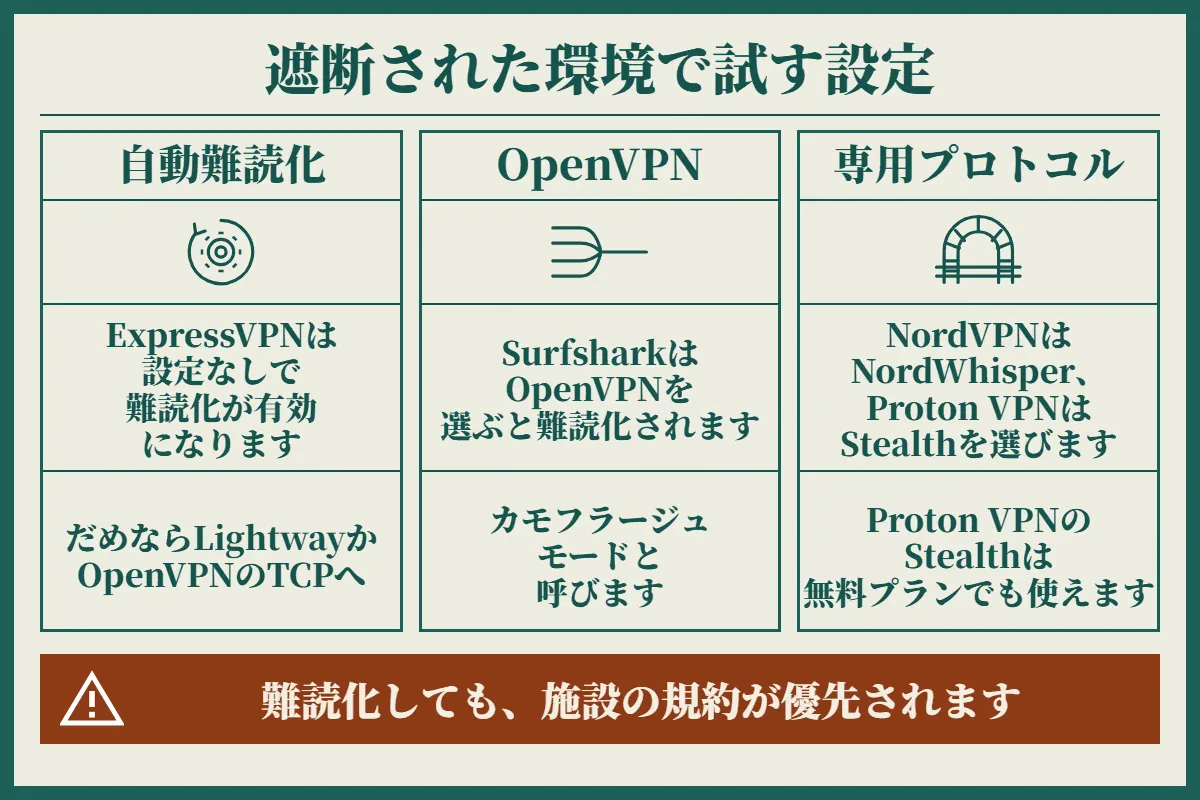
ここでは、遮断されたネットワーク向けの機能を持つ4社を紹介します。
会社ごとに、設定の場所と必要な操作が違います。
アプリの版で項目名が変わるため、近い名前の項目を探してください。
- ExpressVPN
- Surfshark
- NordVPN
- Proton VPN
ExpressVPN
ExpressVPNは、対応するアプリで難読化が自動で有効になります。
すべてのサーバーが自動難読化に対応していて、特別な設定は要りません。
そのため、まずは自動設定のまま接続してみてください。
それでもだめなら、プロトコルをLightwayのTCPかOpenVPNのTCPに変えます。
Windowsのアプリでは、ExpressVPNのWindowsアプリ設定案内のとおり、プロフィール画面の「VPNプロトコル」から方式を選びます。
選ぶと確認が出るので、「それでも変更」を選んでください。
Surfshark
Surfsharkは、OpenVPNを選ぶと通信が自動で難読化されます。
この機能は、Surfsharkの難読化の案内ではカモフラージュモードと呼ばれています。
アプリの「詳細設定」から「プロトコル」を開き、OpenVPNのUDPかTCPを選んでください。
難読化されると、VPNの通信が通常の通信に見え、検知や遮断を避けやすくなります。
NordVPN
NordVPNは、制限されたネットワーク向けのNordWhisperというプロトコルを用意しています。
NordWhisperは、VPNの通信を通常のWeb通信に似せて、検知や遮断を避けやすくします。
Windows、Android、Linux、iOS、macOSのアプリで使えます。
手動で選ぶ必要があるので、アプリのプロトコル設定でNordWhisperを選んでください。
サーバー一覧の「特殊サーバー」にある「難読化サーバー」に接続する方法もあります。
難読化サーバーは、いまはNordWhisperで動いています。
NordWhisperは、専用IPやメッシュネットワークなど、一部の機能とは同時に使えません。
また、ほかのプロトコルより速度が落ちる場合があります。
Proton VPN
Proton VPNは、Stealthという専用プロトコルを用意しています。
Stealthは、VPNの通信をTCP上のTLSトンネルに包みます。
TLSは、Webサイトの通信の暗号化に使われる方式のことです。
そのため、VPNの通信が通常のHTTPS通信のように見えます。
無料プランを含むすべてのプランで使えます。
Android、iPhone、Windows、Macのアプリで選べます。
Androidなら設定の「詳細設定」、iPhoneなら「セキュリティオプション」、WindowsとMacなら「接続」にある「プロトコル」で、Stealthを選んでください。
自動でプロトコルを切り替えるSmart Protocolもあり、Linuxを除くアプリで使えます。
それでもつながらないときに切り替えること
設定を変えても通らないときは、Wi-Fiにこだわらず、別の回線へ移ってください。
図書館のルールを破ってまで使う必要はありません。
判断するのは次の2つです。
- スマホのモバイル回線に切り替える
- 施設のルールを優先する
スマホのモバイル回線に切り替える
スマホの4Gや5Gに切り替えると、図書館のWi-Fiの制限を受けずに通信できます。
パソコンで作業しているときは、スマホのテザリングを使う方法もあります。
通信量は増えるため、必要なページだけを開くなどして調整してください。
施設のルールを優先する
図書館によっては、Wi-Fiの利用条件でVPNが禁じられている場合があります。
その場合は、難読化やプロトコル変更で通そうとせず、そのWi-FiではVPNを使わないでください。
必要な作業は、自宅の回線かモバイル回線に戻ってから行ってください。
まとめ:まず認証、次に設定、最後は回線を変える
この記事では、図書館のWi-FiでVPNがつながらないときの原因と、確かめる順番、4社の設定を整理しました。
判断に迷ったら、次の5点を振り返ってください。
- まずWi-Fiのログイン認証を済ませ、VPNは後からオンにする
- 施設の利用条件でVPNが禁じられていないか確かめる
- VPNなしで開けるページと比べ、回線か設定かを分ける
- だめならプロトコルをTCPへ変え、難読化や専用プロトコルを試す
- 通らないときはスマホのモバイル回線へ切り替える
難読化や専用プロトコルを試しても、通らない場合があります。
4社の違いを比べた記事も、あわせて読んでみてください。