- Proton VPNで一部のアプリだけVPNを通さない設定をしたいが、どこで切り替えるのかが分からない
- リモートデスクトップがVPNと一緒だと使いにくく、VPNの外へ出せるのかが判断できない
- スプリットトンネルをオンにしたのに、思ったとおりに通信が分かれない
Proton VPNで一部の通信だけを分けたいときに使うのが、スプリットトンネルです。
先に答えを言うと、スプリットトンネルは選んだアプリやサイトだけをVPNの外へ出す、または中へ入れる設定です。
使えるのは有料プランで、Windows、macOS、Linux、Android、ブラウザ拡張機能、Android TVのアプリに設定があります。
リモートデスクトップは、同じWi-Fi内のパソコンならLANへの接続の許可、外のパソコンなら除外の設定で分けられます。
この記事で、できること、アプリ別の手順、リモートデスクトップでの使い方、反映されないときの確認点までを見ていきましょう。
Proton VPNのスプリットトンネルでできること
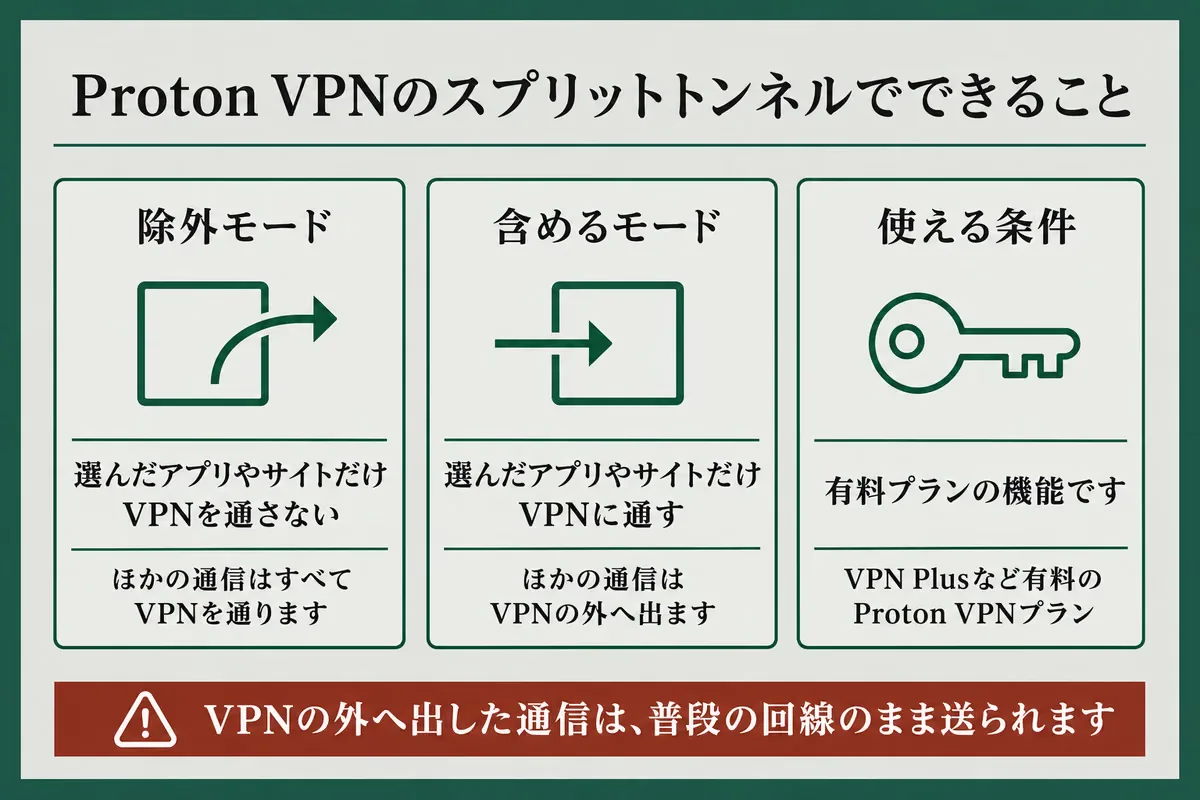
スプリットトンネルは、VPNを通す通信と通さない通信を、アプリやサイトごとに分ける機能です。
VPNと相性の悪いアプリだけを外へ出したいときや、特定のアプリだけを守りたいときに使います。
設定の前に、次の3点を押さえておくと迷いにくいはずです。
- 除外モードと含めるモード
- 使えるのは有料プラン
- 設定できるアプリ
除外モードと含めるモード
スプリットトンネルの通信の分け方は、2種類です。
除外モードは、選んだアプリやサイトだけをVPNの外へ出し、それ以外はすべてVPNを通します。
含めるモードは反対に、選んだアプリやサイトだけをVPNに通し、それ以外はVPNの外へ出します。
Androidのアプリでは、含めるモードにあたる設定の名前が「反転モード」です。
VPNの外へ出した通信は、VPNを通さない普段の回線と、自分のIPアドレスのままで送られます。
ほとんどの通信を守りながら一部だけ外したいなら、除外モードを選んでください。
使えるのは有料プラン
公式のサポート記事は、スプリットトンネルを有料のProton VPNプランで使える機能として案内しています。
公式のプラン解説でも、無料プランの機能一覧にはなく、VPN Plusの機能一覧に入っています。
無料プランのアプリで設定が見つからない、またはオンにできないときは、まず契約中のプランを見直してみてください。
有料プランの種類と金額は、Proton VPNの料金は月439円から!期間別の価格と更新後の金額で比べられます。
設定できるアプリ
Proton VPNのスプリットトンネルの使い方(公式サポート)は、次の6つのアプリを手順の対象にしています。
- Windows
- macOS
- Linux(GUIアプリ)
- Android
- ブラウザ拡張機能
- Android TV
ブラウザ拡張機能以外のアプリでは、分ける単位がアプリです。
WindowsとAndroidでは、アプリに加えてIPアドレスでも指定できます。
ブラウザ拡張機能は、アプリではなくサイトのドメイン単位で分けます。
アプリ別の設定手順
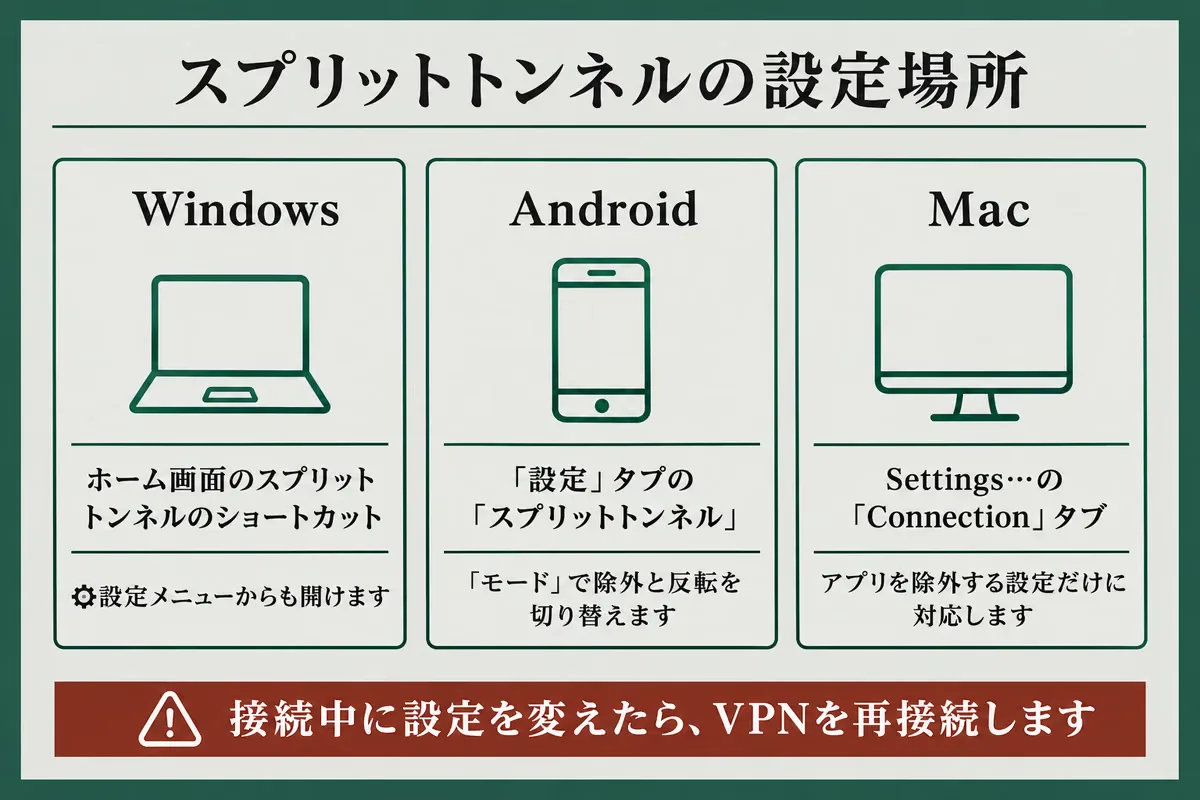
スプリットトンネルの設定場所と選べる内容は、アプリごとに違います。
使っている端末の見出しだけを読めば、設定を終えられるはずです。
- Windows
- macOS
- Linux
- Android
- ブラウザ拡張機能
- Android TV
Windows
Windowsのアプリは、除外モードと含めるモードの両方を使え、アプリとIPアドレスの両方を指定できます。
- アプリのホーム画面で、スプリットトンネルのショートカットを選ぶ(⚙設定メニューからも開ける)
- スプリットトンネルのスイッチをオンにする
- 除外モードか含めるモードを選ぶ
- 「除外されたアプリ」(含めるモードでは「含まれるアプリ」)を開き、一覧から選ぶか「追加」でEXEファイルを選ぶ
- IPアドレスで分けるときは、IPアドレスの項目を開いて入力する
- VPNに接続していなければ「適用」、接続中なら「再接続」を押す
IPアドレスはIPv4とIPv6のどちらも入力でき、46.36.198.0/24のような範囲の書き方にも対応します。
設定した内容を確かめたいときは、ホーム画面のスプリットトンネルのショートカットにマウスを重ねてください。
macOS
macOSのスプリットトンネルは、公式が実験的な機能と位置づけていて、アプリをVPNの外へ出す除外だけに対応します。
最初に使うときは、macOSのネットワーク拡張機能のインストールが必要です。
- メニューバーのProton VPNから「Settings…」を開き、「Connection」タブの「Split tunneling」へ進む
- スイッチをオンにして「Excluded apps」を選ぶ
- VPNの外へ出したいアプリの横の「+」を押す
- 「Done」を押し、VPNに接続中なら再接続する
macOSでは、接続方式(プロトコル)がWireGuardかStealthのときだけ働き、IKEv2では使えません。
SafariなどWebKitを使うアプリに反映されない点も、公式が既知の制限として挙げています。
Linux
Linuxで使えるのは、公式のUbuntu、Fedora、ArchのGUIアプリで、Debianでは追加の機能として用意されています。
非公式のFlatpak版のアプリでは使えません。
- アプリを開き、VPNを切断する
- 「Settings」の「Features」から「Split tunneling」を開き、スイッチをオンにする
- 除外モードか含めるモードを選ぶ
- 対象のアプリを選び、「Done」を押す
- VPNに再接続したあと、対象にしたアプリを再起動する
アプリの再起動は、スプリットトンネルをオンにしたままProton VPNへ接続するたびに必要です。
公式は、アプリの起動時にスプリットトンネルの設定がリセットされる場合があるとも案内しています。
Android
Androidのアプリも、アプリとIPアドレスの両方を指定できます。
- アプリの「設定」タブから「スプリットトンネル」を開く
- スプリットトンネルのスイッチをオンにする
- 「モード」を押し、除外モードか反転モードを選ぶ
- IPアドレスを分けるときは入力欄に入力して「追加」を押し、「保存」を押す
- アプリを分けるときは、一覧から対象のアプリの「+」を押し、「保存」を押す
一覧から外したいときは、アプリやIPアドレスの横の「X」を押してください。
アプリは、いくつでも一覧に追加できます。
ブラウザ拡張機能
ブラウザ拡張機能では、アプリではなくサイトのドメイン単位で通信を分けます。
- 拡張機能を開き、機能タブのSplit Tunnelingの横の「>」を押す
- スプリットトンネルのスイッチをオンにする
- プルダウンから除外モードか含めるモードを選ぶ
- ドメイン名を入力して「追加」を押す
ドメインを追加するときは、そのドメインに属するサブドメインもまとめて対象にするかを選べます。
拡張機能が守るのはブラウザの通信なので、パソコン全体をVPNに通したいときはパソコン用のアプリを使ってください。
Android TV
Android TVのアプリは、最初は除外モードで動き、外したいアプリだけを選ぶ形になっています。
- アプリの「設定」から「スプリットトンネル」を選び、スイッチをオンにする
- 必要なら「モード」から除外か含めるを選び直す
- リモコンで、対象のアプリを一覧に追加(+)する
- VPNを再接続して変更を反映する
一覧から外したいアプリは、選んで削除(-)できます。
設定を変えたあとは、再接続するまで新しい設定が反映されない点に注意してください。
リモートデスクトップをVPNの外へ出す方法
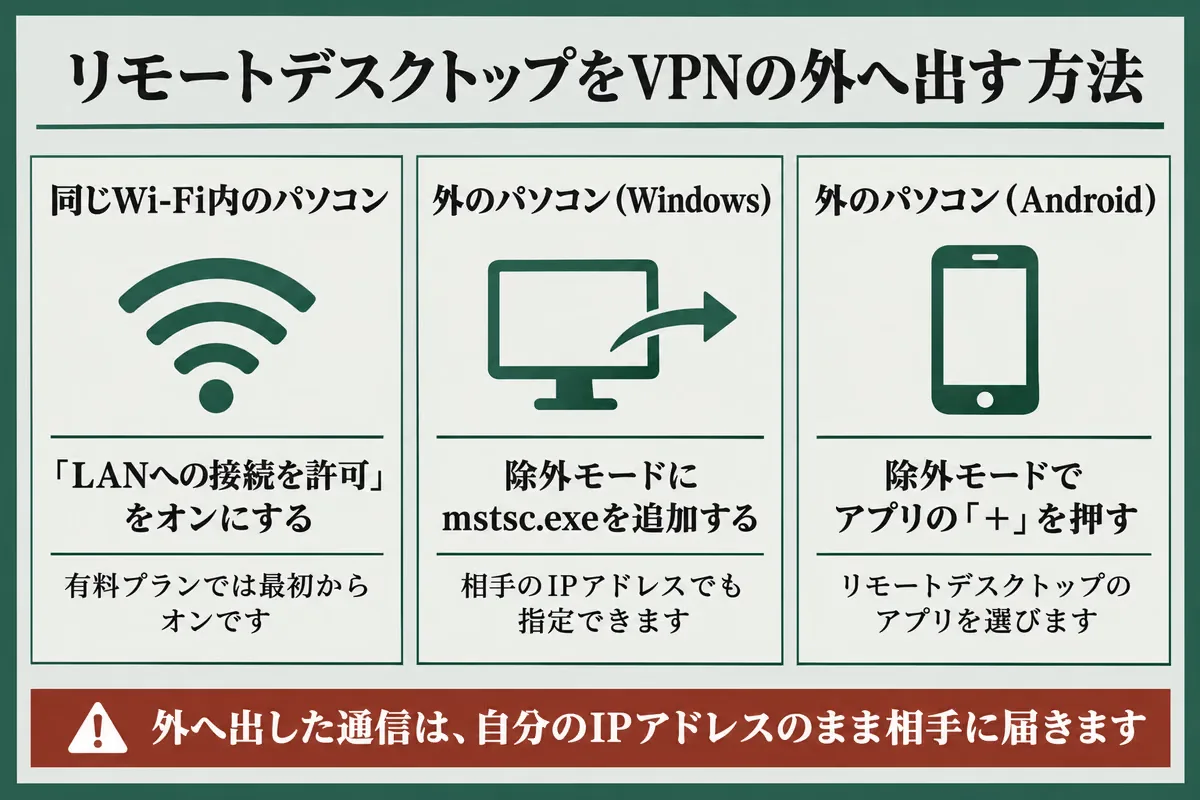
リモートデスクトップで使う設定は、つなぐ相手のパソコンの場所によって変わります。
同じWi-Fiの中のパソコンか、外出先から自宅や会社のパソコンにつなぐかで、次の2つに分かれます。
- 同じWi-Fi内のパソコンにつなぐ場合
- 外のパソコンにつなぐ場合
同じWi-Fi内のパソコンにつなぐ場合
同じWi-Fiにつながっているパソコンへの接続で使うのは、スプリットトンネルではなく「LANへの接続を許可」の設定です。
この設定がオンだと、家庭内や社内のネットワーク(LAN)にある機器への通信がVPNを通らなくなります。
有料プランなら、この設定は最初からオンです。
オフにしていた場合は、端末ごとに次の場所からオンに戻せます。
- Windows:設定 → 接続 → 詳細設定 → LANへの接続を許可(変更後に「適用」)
- macOS:メニューバー → 設定… → 接続 → LANへの接続を許可
- Android:設定 → 接続 → 詳細設定 → LAN接続
- iPhone、iPad:設定 → 接続 → LANへの接続を許可
LinuxとAndroid TV、Apple TVのアプリ、ブラウザ拡張機能では、有料プランならLANへの接続が自動で許可されます。
手順の詳細は、Proton VPNのLANへの接続を許可する方法(公式サポート)で確かめてください。
外のパソコンにつなぐ場合
外出先から自宅や会社のパソコンにつなぐ通信は、スプリットトンネルの除外モードでVPNの外へ出せます。
Windowsの標準のリモートデスクトップ接続を動かしているのは、mstsc(Microsoft Learn)というプログラムです。
Windowsでは、除外モードの「追加」からmstsc.exeを選ぶと、リモートデスクトップ接続を除外の対象にできます。
別のリモートデスクトップのアプリを使っているなら、そのアプリのEXEファイルを選んでください。
アプリではなく接続先で分けたいときは、相手のパソコンのIPアドレスを除外の一覧に入力してください。
Androidでも、除外モードの一覧でリモートデスクトップのアプリの「+」を押せば、同じように外へ出せます。
外へ出したリモートデスクトップの通信は、VPNを通さず、自分のIPアドレスのまま相手のパソコンに届きます。
設定が反映されないときの確認点
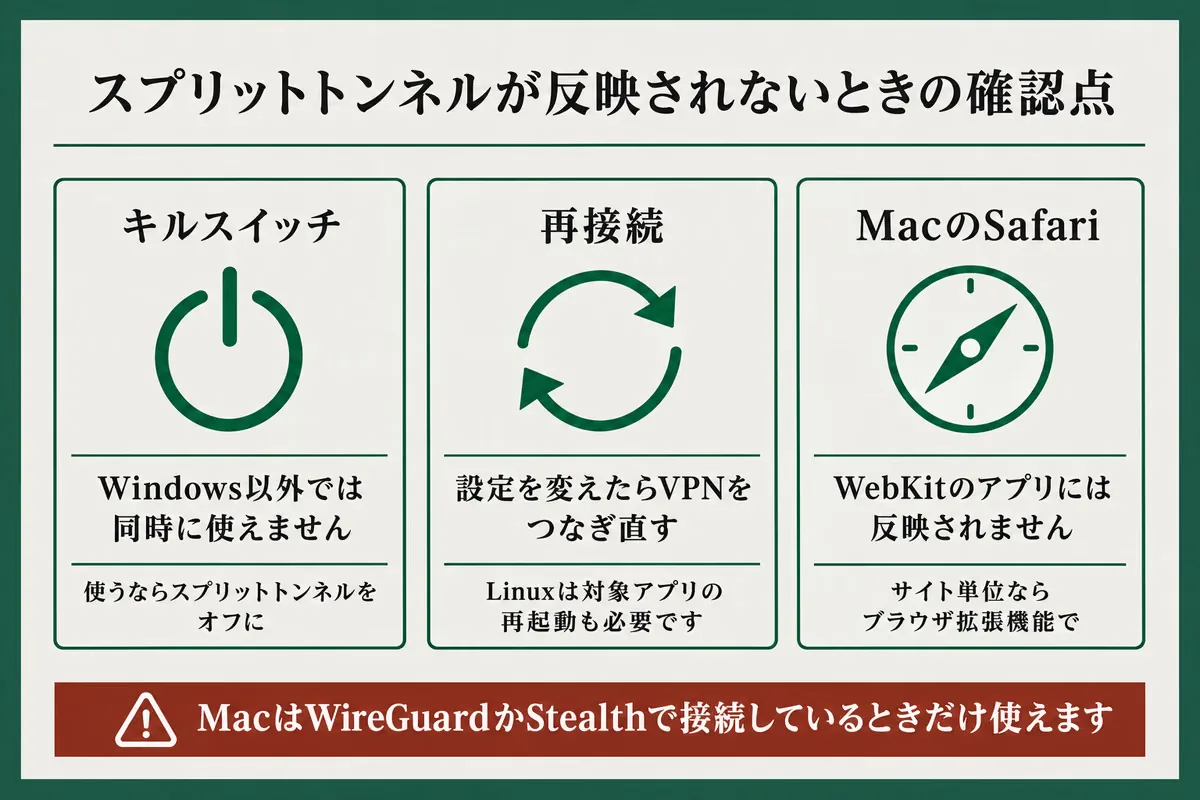
スプリットトンネルをオンにしたのに通信が分かれないときは、設定そのものより周りの条件が原因になっていることがあります。
公式のサポート記事が挙げている条件を、次の3つに分けて確かめてください。
- キルスイッチをオンにしている
- 設定のあとに再接続していない
- MacのSafariで使っている
キルスイッチをオンにしている
キルスイッチは、VPNが切れたときに通信を止めて、守られていない通信が出ていくのを防ぐ機能です。
公式は、ほとんどの環境でスプリットトンネルとキルスイッチを同時には使えないと案内しています。
キルスイッチを使うなら、スプリットトンネルはオフにしてください。
例外はWindowsで、標準と拡張のどちらのキルスイッチもスプリットトンネルと一緒に使えます。
WindowsではスプリットトンネルをオンにしたままVPNが切れても、VPNで守っていたアプリの通信は回線事業者へ漏れないと、公式は案内しています。
設定のあとに再接続していない
多くのアプリでは、VPNに接続したまま設定を変えると、つなぎ直すまで新しい設定が反映されません。
WindowsとmacOS、Android TVでは、接続中に設定を変えたら再接続してください。
Linuxでは再接続に加えて、対象にしたアプリを開き直す必要があります。
VPNにつなぐ前から開いていたアプリは、正しく振り分けられないためです。
Linuxは起動時に設定がリセットされる場合もあるので、反映されないときは設定画面を開いて一覧が残っているかを見てください。
MacのSafariで使っている
macOSでは、SafariやDockに追加したSafariのWebアプリなど、WebKitという仕組みを使うアプリをスプリットトンネルで分けられません。
除外しても通信がVPNを通ったままになったり、ほかのWebKitのアプリまで影響を受けたりする場合があると、公式は説明しています。
特定のサイトだけをVPNの外へ出したいなら、公式はブラウザ拡張機能のドメイン単位のスプリットトンネルを案内しています。
拡張機能は、Proton VPNのダウンロードページから入手してください。
Macのアプリでスプリットトンネルを使うときは、接続方式をWireGuardかStealthにしておく必要があります。
まとめ:外したい通信と端末で設定を選ぶ
この記事では、Proton VPNのスプリットトンネルでできること、アプリ別の手順、リモートデスクトップでの使い方、反映されないときの確認点を整理しました。
設定に迷ったら、次の5点を振り返ってください。
- 除外モードは選んだ通信だけをVPNの外へ出し、含めるモードは選んだ通信だけをVPNに通す
- スプリットトンネルは有料プランの機能で、手順の対象はWindows、macOS、Linux、Android、ブラウザ拡張機能、Android TVの6つ
- 同じWi-Fi内のパソコンへのリモートデスクトップは、LANへの接続の許可でVPNの外へ出せる
- 外のパソコンへのリモートデスクトップは、除外モードにアプリかIPアドレスを追加する
- ほとんどの環境ではキルスイッチと同時に使えず、MacではSafariなどに反映されない
VPNの外へ出した通信は、通常の回線のまま送られるため、守りたい通信を除外の一覧に入れないようにしてください。
キルスイッチの設定は、次の記事で確かめられます。