- 画面の右上やステータスバーに出ている「VPN」の表示を、どこで消せばいいのか分からない
- 設定のVPNの画面に「未接続」と書いてあり、つながっているのか止まっているのか判断できない
- 契約した覚えがないのにVPNの表示が出ていて、そのままにしてよいのか不安
iPhoneの「VPN」のマークは、iPhoneがVPNを使ってネットワークにつながっているあいだ表示されます。
表示を消すには、VPNの接続を切るか、VPNの構成を削除します。接続は、VPNアプリからも設定からも切れます。
設定に出る「未接続」は、VPNの構成は入っているものの、いまはVPNを通っていない状態です。この状態でも、Wi-Fiや携帯回線でそのまま通信できます。
この記事では、表示の意味、「未接続」との違い、表示を消す手順、消えないときの確認先を整理しています。
「VPN」のマークが出る意味
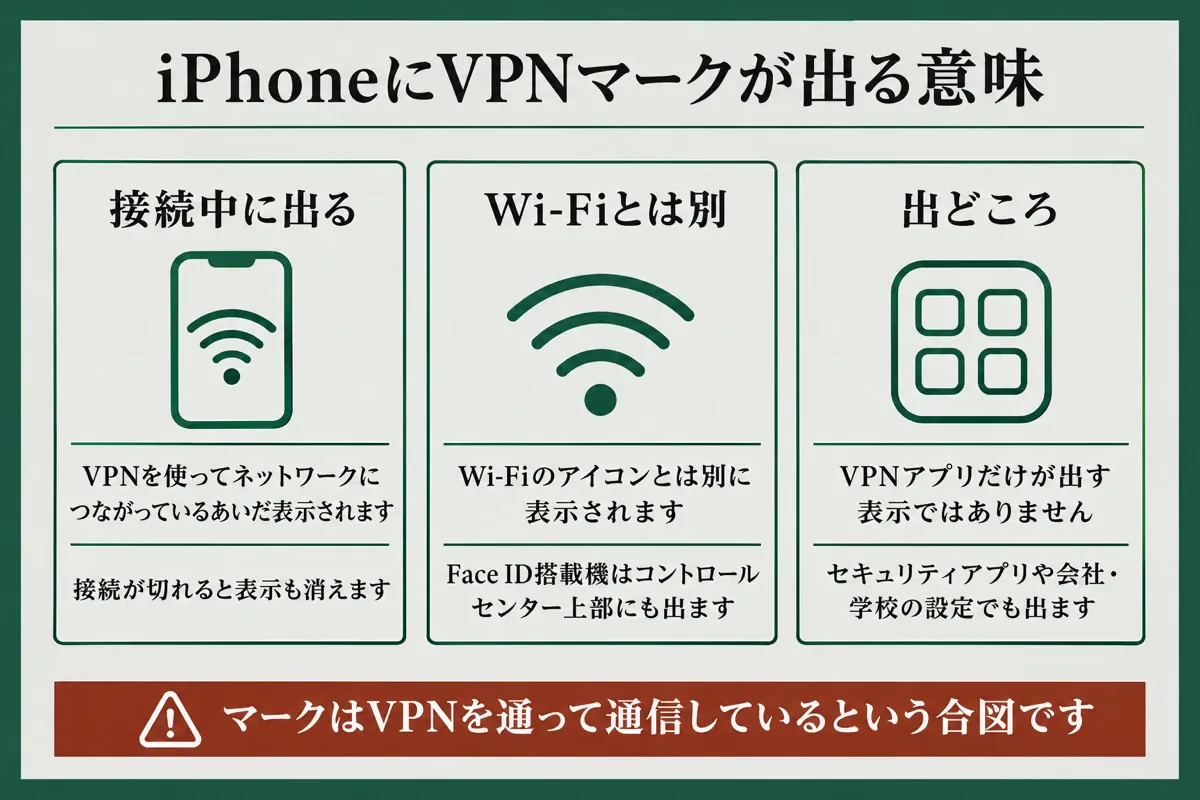
VPNの表示は、いまの通信がVPNを通っていることを知らせる目印です。
同じ「VPN」でも、出ている理由は1つではありません。
この節では、表示が出る条件、Wi-Fiのアイコンとの違い、表示の出どころを分けて説明します。
- 接続中だけ出る
- Wi-Fiのアイコンとは別
- 表示の出どころは1つではない
接続中だけ出る
Appleは、iPhoneのステータスアイコンの意味についてで、VPNのアイコンを「iPhoneがVPNを使ってネットワークに接続されています」と説明しています。

接続が切れると、この表示も消えます。
表示が出ているあいだは、通信がVPNを通っています。
切ったはずなのに表示が残るときは、接続が終わっていないか、自動でつなぎ直されていないかを確かめてください。
Wi-Fiのアイコンとは別
VPNの表示は、Wi-Fiや携帯回線のアイコンとは別に出ます。
Wi-FiのアイコンはWi-Fi経由でネットにつながっていることを示し、VPNの表示はその通信がVPNを通っていることを示すので、Wi-FiがつながっていてもVPNの表示が出ないことはあります。
Face IDを搭載したiPhoneでは、コントロールセンターの上部にも、ステータスバーとは別に追加のアイコンが表示されます。ステータスバーに見当たらないときは、コントロールセンターも見てください。
表示の出どころは1つではない
VPNの表示は、有料のVPNサービスを契約した人だけに出るものではありません。
VPNアプリのほかに、ファイアウォール、防ウイルス、ペアレンタルコントロール、コンテンツブロッカーのアプリも、ネットワーク接続に影響します。セキュリティアプリの保護機能は、VPNの仕組みを使って動くものがあります。
会社や学校から渡されたiPhoneでは、管理者が入れた構成プロファイルがVPNを設定していることもあります。
名前だけで出どころを決めつけず、設定のVPN画面に出ている構成名と、入れているアプリの画面で確かめてください。
設定の「未接続」とは
設定の「一般」にある「VPNとデバイス管理」を開き、VPNを選ぶと、構成が並びます。
この画面の「未接続」は、構成が残っているものの、いまはVPNにつながっていない状態を指します。VPNを通らない経路に戻っているだけで、ネットが止まっているわけではありません。
チェックは使う構成を選んでいる印で、つながっているかどうかは「VPN状況」や「状況」の欄に「接続済み」「未接続」と表示されます。
「未接続」のあいだの通信はVPNを通らないので、公衆Wi-FiでVPNを使うつもりなら、アプリを開いて接続し直してください。
表示を消す前に確かめたいこと
VPNの表示を消すと、そのVPNを通っていた通信はVPNを通らなくなります。何が変わるかは、VPNの出どころで異なります。
- VPNサービス:VPNを通す前提で使っていた通信が、VPNを通らなくなる
- セキュリティアプリ:保護機能が止まり、危険なサイトの判定などが働かなくなるものがある
- 会社や学校のVPN:構成を削除すると、そのネットワークにつながらなくなる場合がある
心当たりのない構成があるときは、消す前に、その構成が何のために入ったのかを確かめてください。
オフにしたときに何が外れるかは、次の記事で詳しく説明しています。
VPNマークを消す3つの方法
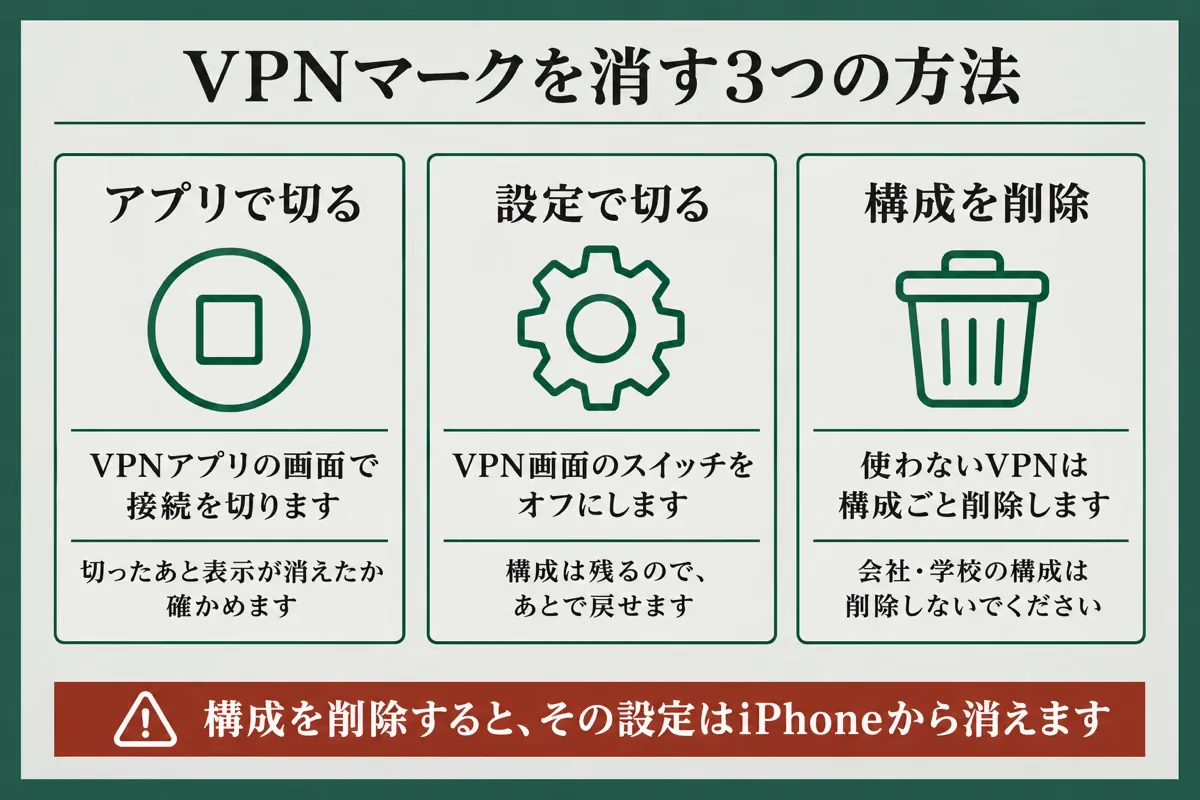
表示を消すには、VPNの接続を切るか、構成そのものを削除します。
接続を切るだけなら構成は残り、構成を削除すると設定ごとiPhoneから消えます。
- VPNアプリで接続を切る
- 設定のスイッチで接続を切る
- VPNの構成を削除する
VPNアプリで接続を切る
契約しているVPNサービスを使っているなら、アプリの画面で接続を切ります。操作はアプリごとに違うので、アプリの画面の案内に従ってください。
切ったあとはアプリに戻って、切断の表示になっているかを確かめます。画面の「VPN」の表示が消えていれば、VPNの接続は解除されています。
設定のスイッチで接続を切る
アプリを開かずに切るなら、設定のVPN画面を使います。
「設定」アプリで次の順に開きます。
- 「一般」をタップする
- 「VPNとデバイス管理」を選ぶ
- 「VPN」をタップする
VPN画面のスイッチをオフにすると、接続が切れて「VPN」の表示も消えます。
この操作は接続を切るだけで、構成は残ります。また使うときは、同じ画面のスイッチをオンに戻してください。
VPNの構成を削除する
VPNを使う予定がないなら、構成ごと削除できます。
削除は次の順に進みます。
- 設定の「一般」から「VPNとデバイス管理」を開く
- 削除するVPNの横にある「i」を押す
- 「VPNを削除」を選ぶ
構成を削除すると、そのVPNの設定はiPhoneから消えます。
会社や学校のVPNは、削除すると、そのネットワークにつながらなくなる場合があります。管理された端末では、設定を変更できないこともあります。自分で判断せず、管理者へ相談してください。
表示が消えない・戻ってくるとき
表示を消しても、しばらくすると戻ることがあります。スイッチを切ったあとも、自動でつなぎ直す設定が残っていると、表示が戻るためです。
Appleの導入ガイドは、必要に応じて接続を自動で確立する「VPNオンデマンド」を説明しています。VPNアプリ側の自動接続や、セキュリティアプリの保護機能が、接続を戻すこともあります。
会社や学校の管理下にあるiPhoneでは、利用者が切れない設定になっていることもあります。
自動で戻る原因と止め方は、次の記事で解説しています。

設定にVPNが見当たらないとき
設定を開いてもVPNの項目が見つからないときは、設定アプリの検索を使います。
Appleは、ネットワーク接続の問題でVPNやセキュリティソフトを調べるで、設定アプリを開いて下にスワイプし、検索欄に「VPN」と入れる手順を案内しています。
「VPNとデバイス管理」の画面にプロファイルが並んでいないときは、その端末にデバイス管理のプロファイルは入っていません。
会社や学校の管理下にあるiPhoneでは、変更できない場合があります。その場合は、自分で操作せず管理者に確認してください。
一覧から消えた、勝手に切れるといったときの確認順は、次の記事で解説しています。
まとめ:VPNマークは接続中に出て、消すには接続を切る
この記事では、iPhoneのVPN表示の意味、「未接続」との違い、表示を消す手順を整理しました。
表示が気になったときは、次の5点を振り返ってください。
- 「VPN」の表示は、iPhoneがVPNを使ってネットワークにつながっているあいだ出る
- 設定の「未接続」は、構成は残っているが、いまはVPNを通っていない状態
- 消すときは、アプリか設定で接続を切り、使わないなら構成を削除する
- 消しても戻るときは、オンデマンド接続やアプリの自動接続が残っている
- 設定に見当たらないときは、設定の検索で「VPN」を探す
VPNを切ったままにするか、つけっぱなしにするかは、次の記事で判断できます。