- スマホでVPNをオンにしているが、テザリング先のパソコンも守られているのか分からない
- 共有先のパソコンでVPNをつなぐと、インターネットにつながらなくなる
- テザリングが自分の契約で使えるのか、追加料金がかかるのか判断できない
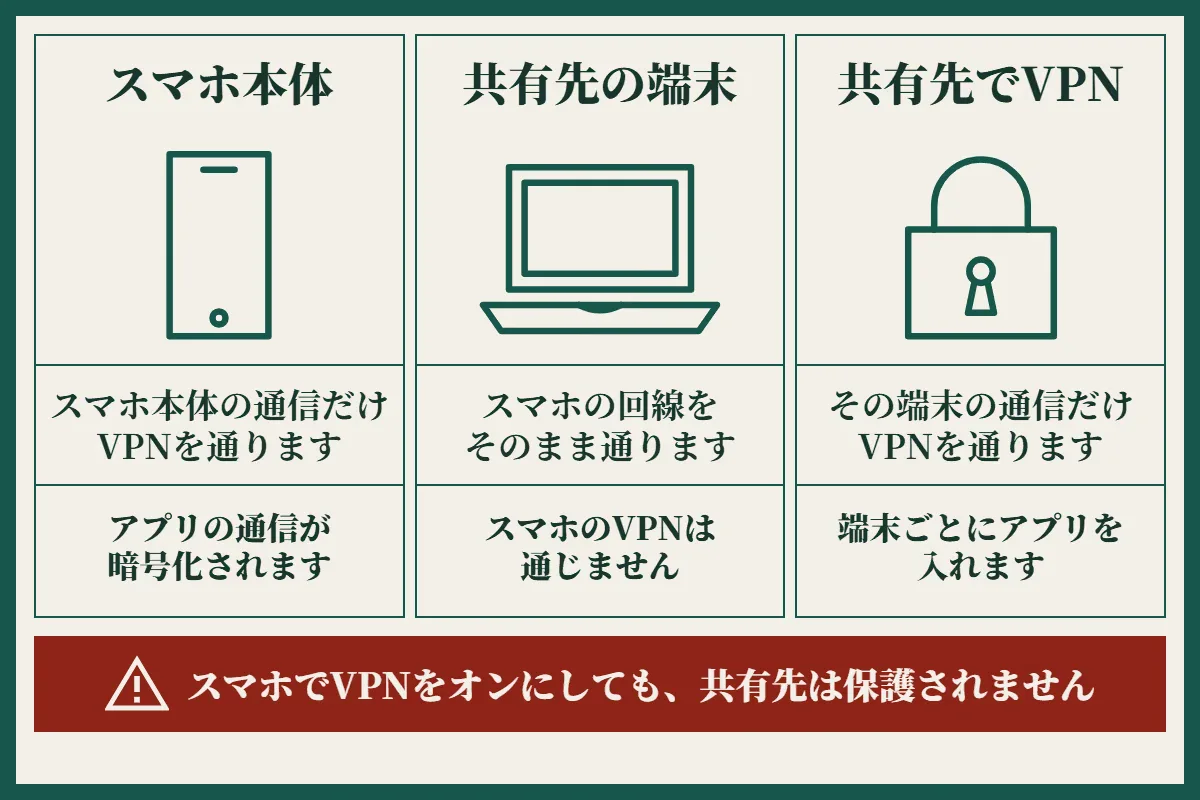
テザリング中にスマホでVPNをオンにしても、共有先の端末の通信はVPNを通りません。
テザリングはスマホのモバイル通信を配る機能で、VPNはアプリが入っている端末の通信だけをトンネルに入れるからです。
共有先もVPNで守るなら、その端末にVPNアプリを入れて、自分で接続します。
この記事では、iPhoneとAndroidでテザリングとVPNを同時に使う手順と、共有先にもVPNをかける方法を見ていきます。
つながらないときの確認順と、キャリアごとに違うテザリングの条件も最後にまとめました。
テザリングとVPNは別々に動く
テザリングは、スマホのモバイル通信をWi-FiやUSB、Bluetoothでほかの端末に配る機能です。
VPN(Virtual Private Network)をつなぐと、アプリの通信は暗号化されてVPNサーバーを通ります。
2つは同時に使えますが、守られる範囲は重なりません。
スマホのVPNがトンネルに入れるのは、スマホのアプリが送る通信だけです。
共有先の端末が送る通信は、スマホを中継して、スマホが使っている回線から出ていくため、共有先でブラウザを開いてもVPNサーバーは経由しません。
ホットスポット(テザリングで作るWi-Fi)につないだ端末は、VPNの保護対象外です(Proton VPNの案内)。
対象はAndroidとiPhoneの両方です。
共有先の通信も守りたいときは、その端末でVPNをつなぐ必要があります。
iPhoneでテザリングとVPNを同時に使う
iPhoneでは、インターネット共有(テザリング)とVPNを別々に設定します。
VPNを先につないでいても、共有先の通信はVPNを通りません。
設定する場所は、iPhone側と共有先の端末側に分かれるためです。
ここでは、次の3点を順に見ます。
- インターネット共有をオンにする
- 共有先の端末でVPNをつなぐ
- Wi-Fiは共有できない
インターネット共有をオンにする
設定アプリの「インターネット共有」を開き、「ほかの人の接続を許可」をオンにします。
見つからないときは、「モバイル通信」の中を探してください。
Appleのインターネット共有の案内でも、同じ画面でオンにすると説明されています。
共有先の端末とのつなぎ方は、Wi-Fi、Bluetooth、USBのどれかです。
同時につなげる台数は、キャリアやiPhoneの機種によって変わります。
インターネット共有に対応していないキャリアや、追加料金がかかる契約もあります。
うまくオンにできないときは、契約中のキャリアがインターネット共有に対応しているかを確かめてください。
共有先の端末でVPNをつなぐ
パソコンやタブレットをiPhoneのインターネット共有につなぎ、その端末にVPNアプリを入れて、アプリからVPNサーバーに接続します。
スマホにアプリを入れただけでは、共有先の端末は保護されません(ExpressVPNのモバイルホットスポットの案内)。
守りたい端末ごとに、アプリのインストールと接続が必要です。
1つの契約で同時に接続できる台数は、サービスとプランで決まっています。
ExpressVPNなら、プランによって10台から14台です。
台数を超えるときは、使っていない端末の接続を切ります。
Wi-Fiは共有できない
iPhoneのインターネット共有で配れるのは、モバイル通信だけです。
iPhoneがWi-Fiにつないでいる場合、そのWi-Fiをほかの機器に共有することはできません。
ホテルのWi-FiをiPhoneで受けて、テザリングでパソコンに配る場合も同じです。
ホテルのWi-Fiをパソコンでも使うときは、パソコンを直接そのWi-Fiにつなぎます。
Androidは、機種によってはWi-Fi接続も共有できます。
AndroidでテザリングとVPNを同時に使う
Androidも、テザリングとVPNの関係はiPhoneと同じです。
共有先の通信はVPNを通らないため、端末ごとにVPNをつなぎます。
機種によって画面の名前が違うので、近い名前の項目を探してください。
ここでは、次の3点を順に見ます。
- アクセスポイントをオンにする
- 共有先の端末でVPNをつなぐ
- 端末の改造なしでは共有できない
アクセスポイントをオンにする
画面を上から下にスワイプし、アクセスポイントのアイコンをタップします。
アイコンがないときは、クイック設定の編集で追加します。
この手順の出典は、Androidヘルプのテザリングの案内です。
機種によっては、先に「Wi-Fiアクセスポイントをセットアップ」をタップします。
同時につなげる端末は、最大10台です。
キャリアによっては、テザリングに制限があったり、追加料金がかかったりします。
共有先の端末でVPNをつなぐ
共有先の端末をAndroidのアクセスポイントにつなぎます。
その端末でVPNアプリを開き、VPNサーバーに接続します。
共有先の通信を守るには、端末ごとにアプリを入れて、それぞれで接続してください。
端末の改造なしでは共有できない
AndroidでスマホのVPNをホットスポットに通すには、通常は端末の改造が必要です。
root化(Androidの制限を解除する改造)をしない限り、ホットスポット経由でVPN接続を共有できません。
root化すると、ほぼ確実に保証が無効になり、銀行アプリなど高いセキュリティを求めるアプリが動かなくなります。
そのためProton VPNは、技術に詳しくなければroot化を検討しないよう呼びかけています。
通常のAndroidでは、共有先の端末ごとにVPNをつなぐ方法を選んでください。
共有先の端末にもVPNをかける方法
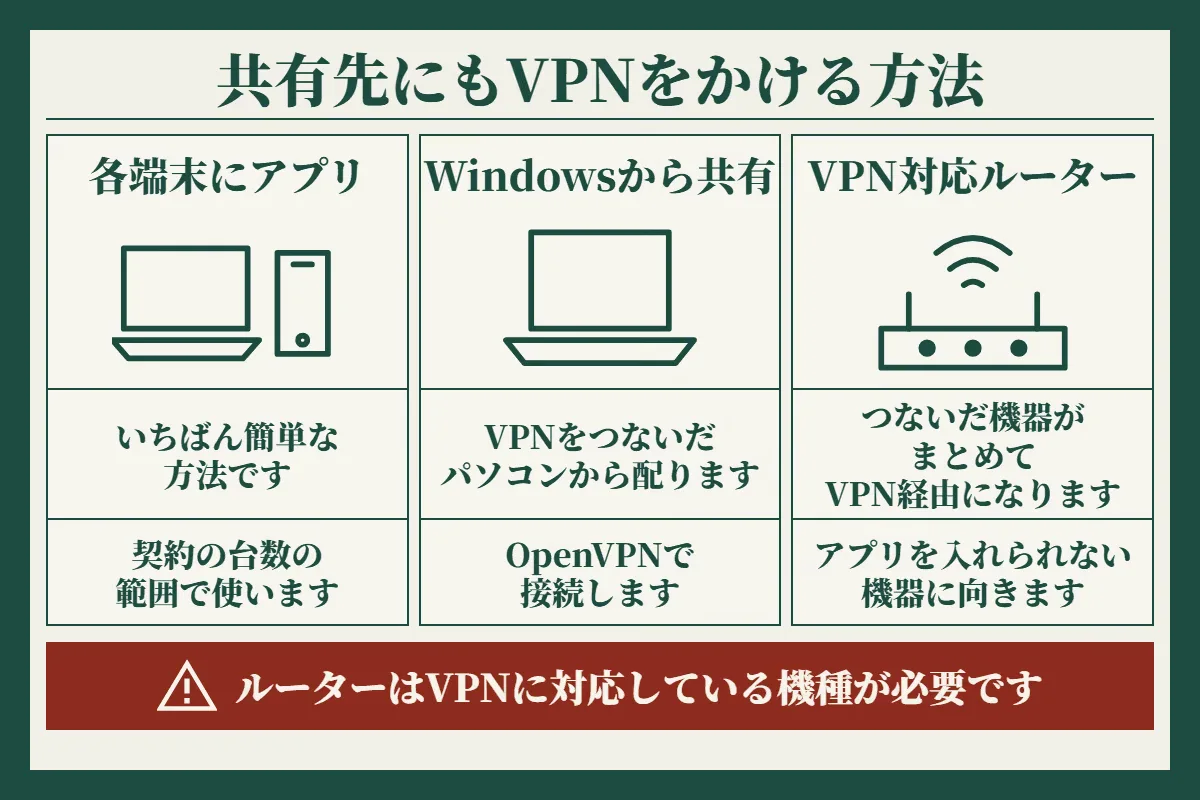
共有先の端末をVPNで守る方法は、大きく3つあります。
使う機器と、そこにVPNアプリを入れられるかで選んでください。
ここでは、次の3つを順に見ます。
- 各端末にVPNアプリを入れる
- WindowsパソコンからVPNを共有する
- VPNに対応したルーターを使う
各端末にVPNアプリを入れる
いちばん簡単なのは、共有先の端末にもVPNアプリを入れる方法です。
パソコン、タブレット、スマホのそれぞれにアプリを入れて、ログインします。
VPNの契約には同時接続できる台数の上限があるため、守りたい端末の数が収まるかを先に確かめます。
アプリを入れられないテレビやゲーム機は、この方法の対象外です。
WindowsパソコンからVPNを共有する
インターネットにつないだWindowsパソコンは、VPN接続をほかの機器に配れます。
配り方は、Proton VPNのWindowsでの共有手順にまとまっています。
VPNアプリのプロトコル(通信の方式)をOpenVPNに切り替えて、VPNに接続します。
Windowsの設定でモバイルホットスポットをオンにします。
ネットワーク接続の画面でVPN用のアダプター(Windowsに作られる仮想の接続口)のプロパティを開き、共有タブを選びます。
「ネットワークのほかのユーザーに、このコンピューターのインターネット接続をとおしての接続を許可する」にチェックを入れます。
プルダウンメニューからモバイルホットスポットのアダプターを選ぶと、ホットスポットにつないだ機器の通信がパソコンのVPNを通ります。
WireGuard系のプロトコルのままだと共有できないことがあり、パソコンのWi-Fiアダプターもモバイルホットスポットに対応している必要があります。
VPNに対応したルーターを使う
ルーターにVPNを設定すると、そのルーターにつないだ機器がまとめてVPN経由になります。
テレビやゲーム機など、アプリを入れられない機器を守りたいときに向く方法です。
ルーター自体がVPNに対応している必要があり、設定の手順は機種で変わります。
ルーターにVPNを設定する手順は、次の記事で解説しています。
テザリングでVPNがつながらないとき
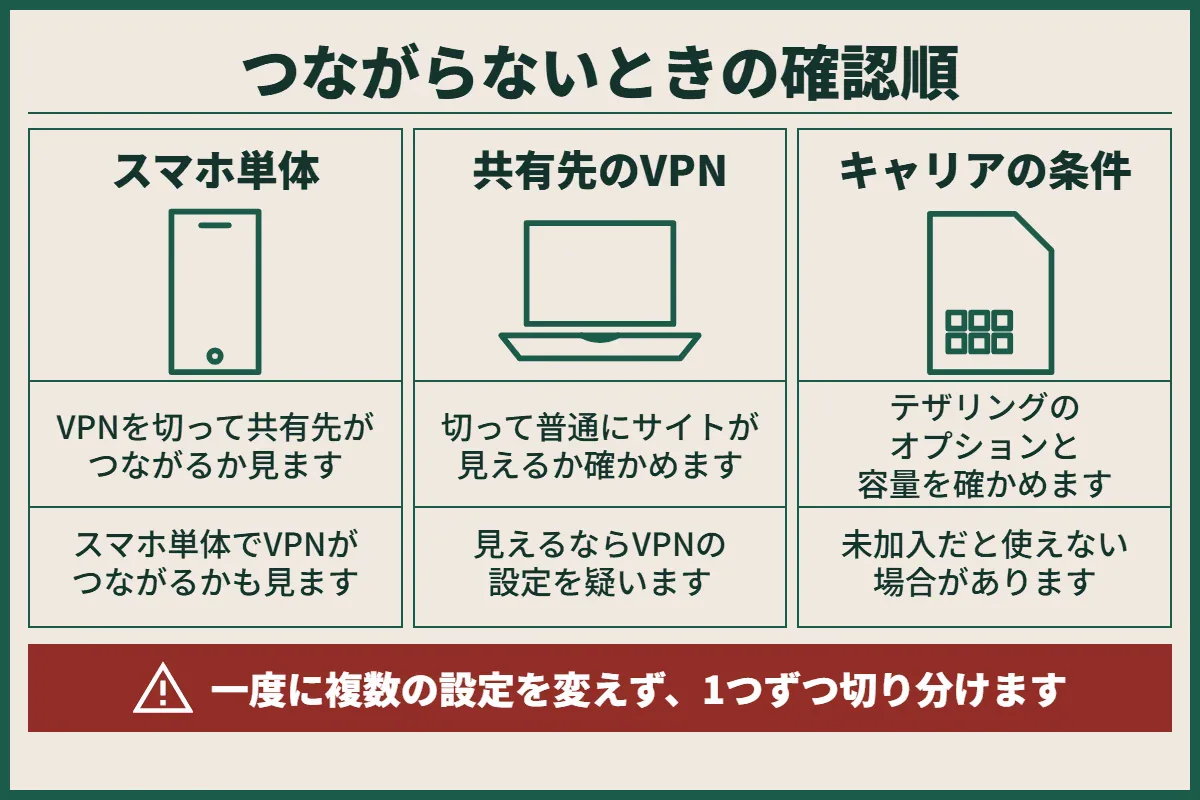
VPNがつながらないときは、スマホ、共有先、契約の3つに分けて確かめます。
複数の設定を同時に変えると、原因が分からなくなります。
1つ変えるたびに、通信できるかを見てください。
ここでは、次の3つを順に見ます。
- スマホ側のVPNを確かめる
- 共有先の端末側を確かめる
- キャリアのテザリング条件を確かめる
スマホ側のVPNを確かめる
まず、スマホのVPNを切った状態で、共有先がインターネットにつながるか確かめます。
つながらないなら、原因はテザリングか契約の側にあります。
スマホ単体でもVPNがつながらないなら、VPN側の問題です。
VPNにつなぐとネットが使えないときの原因は、次の記事で整理しています。
スマホのVPNをオンにしたときだけ共有先がつながらないなら、VPNアプリの設定を疑ってください。
Androidの「VPN以外の接続をブロック」をオンにすると、VPNを通らない通信は遮断されます。
iPhoneでも、VPNの構成によってはローカルネットワーク通信が無効になり、一部の連係機能を使えない場合があるとAppleは案内しています。
一時的にこの設定やキルスイッチ(VPNが切れたときに通信を止める機能)をオフにして、通信が戻るか試してください。
オフにしている間は保護が弱くなるため、確認が終わったら元に戻してください。
共有先の端末側を確かめる
共有先の端末でVPNを切り、テザリング回線で普通にサイトが見えるか確かめます。
見えないなら、テザリング側の問題です。
見えるなら、共有先のVPNの設定を疑います。
VPNアプリのプロトコルを変える、別のサーバーを選ぶ、アプリを再起動する、の順に試してください。
それでもだめなら、そのVPNのサポートに状況を伝えるのが近道です。
キャリアのテザリング条件を確かめる
テザリングが契約で使えないと、VPNをどう設定しても共有先はつながりません。
テザリングオプションの加入が必要なキャリアでは、未加入のままだと共有先はネットを使えません。
プランがテザリングに対応していない場合も同じです。
契約内容の画面で、テザリングオプションの有無と残りのデータ量を確かめてください。
キャリアによってテザリングの条件が違う
テザリングが使えるか、料金がかかるかは、契約中のキャリアとプランで変わります。
ドコモは、テザリングの申し込みが不要で、月額利用料はかかりません。
ただし、一部のプランでは事前の申し込みが必要です。
ソフトバンクは、テザリングオプションへの加入が必要で、月額550円か無料かはデータプランで変わります。
テザリングで使ったデータは、スマホの契約のデータ容量から引かれます。
プランによっては、テザリングで使えるデータ量の上限が別に決まっていることもあります。
VPNを使うと通信量が増えるため、残りのデータ量が少ないときは注意してください。
ドコモの条件はNTTドコモのテザリングの案内に載っています。
ソフトバンクの料金はソフトバンクのテザリングオプションの案内で確認できます。
まとめ:共有先は別扱いで、端末ごとにVPNをつなぐ
テザリングとVPNの関係と、共有先を守る方法を整理しました。
判断に迷ったら、次の5点を振り返ってください。
- スマホでVPNをオンにしても、テザリング先の通信はVPNを通らない
- 共有先も守るなら、その端末にVPNアプリを入れて接続する
- iPhoneのインターネット共有はモバイル通信だけを配り、Wi-Fiは共有できない
- アプリを入れられない機器は、WindowsパソコンかVPN対応ルーターから共有する
- つながらないときは、スマホ単体、共有先、キャリアの条件の順に確かめる
VPNは通信を見られにくくする道具であり、テザリング先の保護まで自動で広がるものではありません。
VPNアプリの導入から接続までの手順は、次の記事が役立ちます。