- キルスイッチが何を止める機能なのか、いまひとつつかめない
- スプリットトンネルと「アプリごとのVPN」が同じものか分からない
- キルスイッチをオンにしたらネットがつながらなくなり、戻し方が分からない
キルスイッチは、VPNの接続が切れたときに端末の通信を止める機能です。
スプリットトンネルは、アプリやサイトごとに、VPNを通す通信と通さない通信を分けます。
どちらもVPNの設定に並びますが、向いている方向は逆です。
キルスイッチは漏れを止め、スプリットトンネルは一部の通信だけをVPNの外へ出します。
この記事では、2つの仕組み、オンにすると起きること、除外したアプリの注意、主なVPNでの呼び方を整理します。
キルスイッチとは、VPNが切れたときに通信を止める仕組み
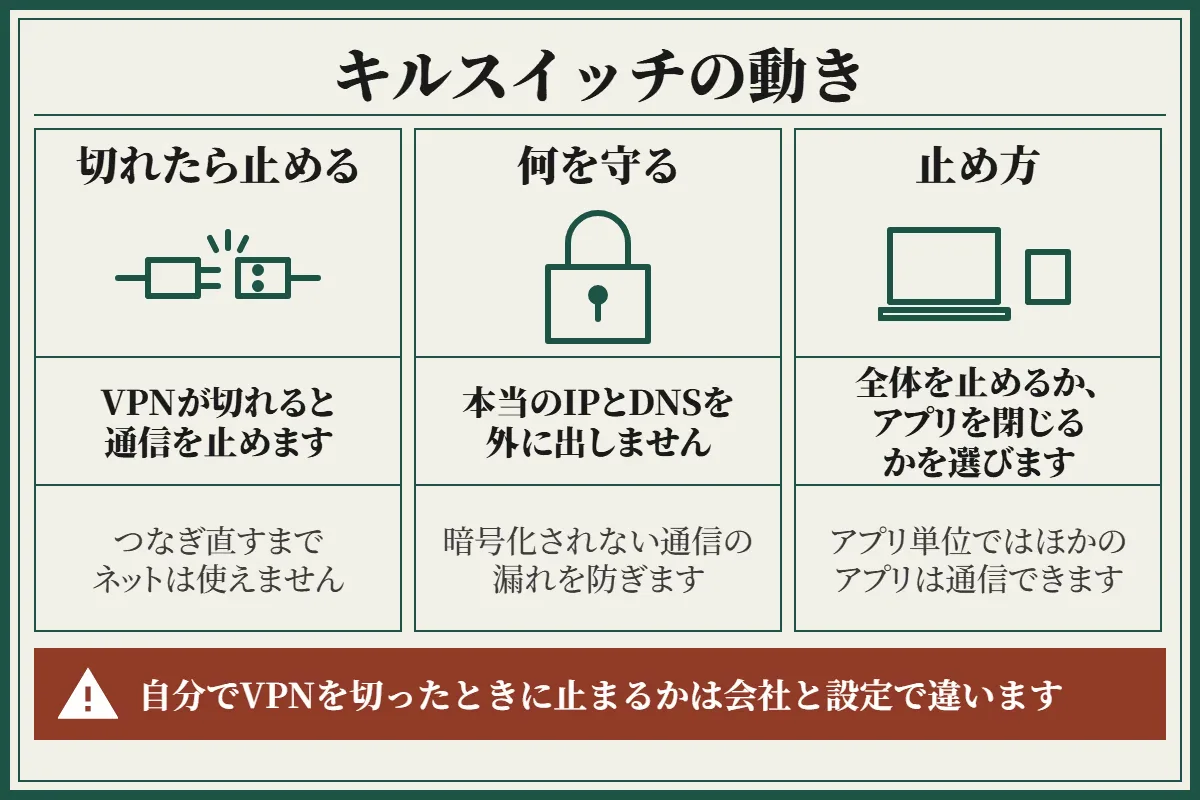
キルスイッチは、VPNの接続が切れたときに、端末の通信をVPNの外へ出さないように止める機能です。
この節では、次の3つを順に見ます。
- 通信を止める仕組み
- 端末全体とアプリ単位
- 自分で切ったときの違い
通信を止める仕組み
VPNが切れたまま通信が続くと、通信はVPNを通らずに流れます。
その通信では、本当のIPアドレスが相手に見えます。
IPアドレスは、ネット上の住所にあたる番号です。
DNSの役割は、ドメイン名をIPアドレスに変えることです。
キルスイッチは、この2つが漏れないように、VPNにつながり直すまで通信を止めます。
Proton VPNのキルスイッチは、すべての通信を止めてIPアドレスとDNSを守ります。
端末全体を止める設定では、止まっている間はWebページもメールも使えません。
VPNにつなぎ直すと、通信が戻ります。
端末全体とアプリ単位
止め方は、端末全体の通信を止めるものと、選んだアプリだけを閉じるものの2通りです。
アプリ単位では、ほかのアプリはVPNが切れても通信できます。
NordVPNのWindows版も、インターネットキルスイッチとアプリキルスイッチの2つに分かれる形です。
どちらが有効かは、アプリの設定画面で確かめてください。
自分で切ったときの違い
VPNを自分で切ったときに通信も止まるかは、会社と設定しだいです。
ExpressVPNのパソコン版の通常のキルスイッチは、自分で切断したときには止まりません。
Proton VPNの標準も、自分で切った場合は止めません。
一方、自分で切った場合も、VPNにつないでいない間も通信を止めるのが、NordVPNのインターネットキルスイッチです。
常時止める設定もあり、ExpressVPNでは「Enable at all times」、Proton VPNでは「高度なキルスイッチ」と呼びます。
初期状態も会社で違い、ExpressVPNのパソコン版は最初からオン、NordVPNはオフからのスタートです。
Proton VPNの標準と高度の違いと、端末ごとのオンにする場所は次の記事で解説しています。
スプリットトンネルとは、アプリごとにVPNを通すか決める仕組み
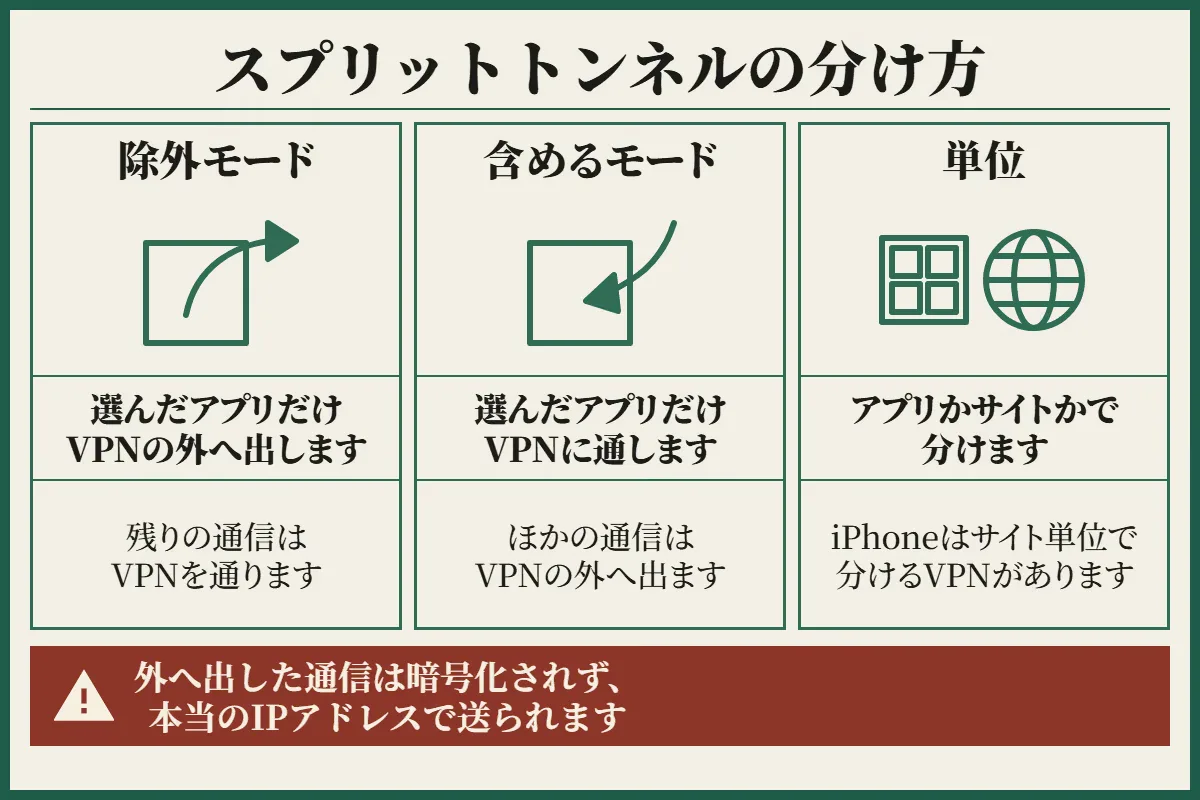
スプリットトンネルは、VPNを通す通信と通さない通信を、アプリやサイトごとに分ける機能です。
この節では、次の3つを確認します。
- 除外モードと含めるモード
- アプリとサイトの単位
- VPNの外に出る通信の扱い
除外モードと含めるモード
分け方は、選んだものを外へ出す除外モードと、選んだものだけを通す含めるモードに分かれます。
Proton VPNのWindows版では、選んだものだけを通す側を「含めるモード」と呼びます。
Proton VPNのAndroid版では、同じ側の名前が「反転モード」です。
Surfsharkは逆方向の指定を「Reverse Bypasser」と呼びます。
最初は除外モードで、VPNと相性の悪いアプリだけを外すと分かりやすいです。
アプリとサイトの単位
ExpressVPNとProton VPNは、パソコンとAndroidでアプリ単位に選べます。
iPhoneでは、サイト単位でしか分けられないVPNがあります。
ExpressVPNのiOS版で除外できるのは、指定したサイトのアドレスだけです。
SurfsharkのiOS版も、Bypasserで追加できるのはウェブサイトです。
VPNの外に出る通信の扱い
VPNの外へ出した通信は、暗号化されず、本当のIPアドレスで送られます。
そのため、守りたい通信を担うアプリは、動かないときだけ外すようにしてください。
VPNをつなぐと、プリンターやスマートテレビ、一部のアプリが動かなくなることがあります。
銀行アプリがVPNを理由に読み込みエラーを出す場合もあると、ExpressVPNは説明しています。
こうした動かないものだけを外すのが、VPNを切らずに使い続ける方法です。
Proton VPNでアプリごとの設定をする手順は、次の記事で解説しています。

2つは同時に使えないことがある
キルスイッチとスプリットトンネルは、会社と端末によって、同時に使えない組み合わせがあります。
この節では、次の3つを整理します。
- キルスイッチが優先される場合
- 併用できる組み合わせ
- どちらを選ぶか
キルスイッチが優先される場合
両方をオンにすると、VPNの外へ出したアプリもキルスイッチに止められます。
NordVPNでは、優先されるのはキルスイッチです。
Proton VPNも、ほとんどの端末では2つを同時に使えません。
両方を使いたいときは、まずアプリの設定で同時にオンにできるかを見てください。
併用できる組み合わせ
Proton VPNでは、Windowsだけはキルスイッチとスプリットトンネルを一緒に使えます。
ExpressVPNのAndroid版も同様で、キルスイッチをオンにしたままスプリットトンネルを使える組み合わせです。
ExpressVPNのiOS版は、キルスイッチが常時オンのまま、サイト単位のスプリットトンネルも使えます。
同じ会社でも端末で条件が違うため、設定画面の注意書きを確認してください。
どちらを選ぶか
漏れを止めたいならキルスイッチ、アプリの不具合を避けたいならスプリットトンネルが向きます。
迷う場合は、先にキルスイッチをオンにしてください。
VPNで動かないアプリが出て外したいときは、同時に使える組み合わせかを確かめてから設定します。
除外するアプリは、本当に必要なものだけに絞りましょう。
主なVPNでの呼び方
同じ機能でも、画面に表示される名前は会社ごとに違います。
この節では、次の4社の呼び方を確認します。
- ExpressVPN
- Surfshark
- NordVPN
- Proton VPN
ExpressVPN
キルスイッチは「Internet Kill Switch」と呼ばれます。
デスクトップ版では「Network Lock」とも案内されています。
Windows、macOS、Linuxでは、最初からオンの状態です。
設定の「Enable at all times」をオンにすると、VPNを切っても通信を止めます。
Android版も最初からオンで、スプリットトンネルと一緒に使えます。
iOS版はオフにできず、標準と高度の2段階から選ぶ形です。
アプリごとの分け方は「Split tunneling」で、Windows、macOS、Linux、Android 7.0以降に対応します。
Surfshark
キルスイッチは「Kill Switch」、アプリごとの分け方は「Bypasser」です。
Kill Switchは、VPNの接続が切れるとインターネットへのアクセスを遮断します。
iOSのBypasserで追加できるのはウェブサイトで、アプリは選べません。
NordVPN
キルスイッチは「Kill Switch」で、初期状態ではオフです。
Windows版は、インターネットキルスイッチとアプリキルスイッチに分かれ、アプリキルスイッチは初期状態でオフです。
macOSとiOSでは、名前が「VPN bypass prevention」になります。
Android 8.0以降は端末全体のキルスイッチとして動きます。
Linuxではコマンドで切り替え、Amazon Fire TV Stickでは使えません。
Proton VPN
キルスイッチは無料プランを含む全プランで使えます。
対応するのは、Windows、macOS、iOS、iPadOS、Android、Linuxです。
標準と高度の2種類があり、高度はVPNにつながっていない間の通信をすべて止めます。
アプリごとの分け方は「スプリットトンネル」で、有料プランの機能です。
Windows、Linux、macOS、Android、ブラウザ拡張機能、Android TVで設定できます。
macOSでは実験的な機能で、SafariなどWebKitという仕組みを使うアプリには反映されません。
設定する前の注意点
キルスイッチは、オンにしたことを忘れると、ネットが使えない原因が分からなくなります。
この節では、次の2つを確認します。
- キルスイッチでネットが止まったとき
- 同じWi-Fiの機器につながらないことがある
キルスイッチでネットが止まったとき
高度なキルスイッチや常時オンの設定では、VPNを切るとネットが使えなくなります。
故障ではなく、通信を止める設定が働いている状態です。
VPNにつなぎ直すか、キルスイッチをオフにするか、標準に戻してください。
それでもつながらないときは、キルスイッチ以外に原因があると考えられます。
同じWi-Fiの機器につながらないことがある
キルスイッチがオンの間に、同じネットワークのプリンターなどへ接続できるかは、会社で違います。
Proton VPNのiOS版では、キルスイッチをオンにすると、同じネットワークにつながっている機器に接続できなくなります。
ExpressVPNでは、同じネットワークの機器への接続が最初から許可された状態です。
プリンターやテレビが使えないときは、キルスイッチの設定を先に見てください。
まとめ:切れたら止めるのがキルスイッチ、分けるのがスプリットトンネル
この記事では、2つの機能の仕組みと注意点、主なVPNでの呼び方を整理しました。
判断に迷ったら、次の5点を振り返ってください。
- キルスイッチは、VPNが切れたときに通信を止め、IPアドレスとDNSの漏れを防ぐ
- スプリットトンネルは、アプリやサイトごとにVPNを通すか決める
- 外へ出した通信は暗号化されず、本当のIPアドレスで送られる
- 2つを同時に使えるかは会社と端末で違い、キルスイッチが優先される場合がある
- 自分でVPNを切ったときに止まるかは、会社と設定で違う
VPNは通信を見られにくくする道具で、VPNの外へ出した通信は守られません。
まずはキルスイッチをオンにし、VPNで動かないアプリが出たら、同時に使えるかを確かめてから外してください。
VPNが本当にかかっているか確かめたいときは、次の記事が役立ちます。