- VPNアプリを入れて大丈夫なのか、判断する材料が足りない
- サイトを見ていたら「ウイルスに感染しています」と出て、VPNを入れろと誘導された
- 無料のVPNアプリが、なぜ無料でやっていけるのか分からない
VPN(Virtual Private Network)は、端末とサーバーの間に暗号化された通り道を作る技術です。
技術そのものは危険なものではなく、通信をのぞかれにくくするために使います。
危ないのは、運営元が分からない無料アプリと、偽の警告からストアへ誘導するアプリです。
見分けるときは、運営している会社と所在地、料金の出どころ、外部の監査の有無を確かめます。
サイトを見ていて「ウイルスに感染しています」と出ても、それは偽の警告なので、指示に従わずにタブを閉じてください。
この記事では、実際に起きた事例、偽警告の手口、見分け方、入れてしまったアプリの消し方を順に扱います。
VPNアプリの何が危険なのか
VPNの技術は通信を守る道具ですが、アプリの作りや運営元はサービスごとに違います。
過去の調査では、利用者を追跡するプログラムが入ったアプリや、通信の一部をVPNの外へ流していたアプリが見つかっています。
調査で分かった実例は3つです。
- 無料アプリほど追跡用のプログラムが入っていた
- 通信を守りきれていないアプリがあった
- 所有する会社をアプリに書いていないものがあった
無料アプリほど追跡用のプログラムが入っていた
2016年に発表されたAndroid VPNアプリの調査(ACM)では、大学などの研究チームがGoogle PlayストアのVPNアプリを対象にしました。
140万本以上のアプリから選んだ283本を、実際に動かして調べています。
追跡用のプログラムは、利用者の操作や端末の情報を集めて、広告会社などへ送るものです。
有料VPNアプリで、このプログラムを1つも入れていなかった割合は65%でした。
無料VPNアプリでは28%です。
つまり、無料アプリの7割以上に、何らかの追跡用プログラムが入っていた計算です。
一方で、有料アプリでも35%には追跡用のプログラムが入っていました。
有料だから安全、無料だから危険とは決められず、アプリごとに中身を見る必要があります。
通信を守りきれていないアプリがあった
同じ2016年の調査では、283本のうち18%に、通信を暗号化しないまま通す作りが見られました。
暗号化とは、通信の中身を第三者に読めない形へ変える処理で、これがないと同じWi-Fiの人にやり取りを読まれるおそれがあります。
また、84%のアプリは、新しい形式(IPv6)の通信をVPNに通さず、ふつうの回線のまま外へ出していました。
66%は、どのサイトへ行くかを調べる通信(DNS)をVPNの外へ流していて、行き先のサイト名が読み取られやすい状態でした。
いずれも2016年の調査で、今のアプリにもそのまま当てはまるかは分からないため、入れる前に運営元を確かめる必要があります。
所有する会社をアプリに書いていないものがあった
2025年4月に公開されたTech Transparency Projectの調査では、米国のApp Storeで上位100本の無料VPNアプリを調べました。
そのうち20本は中国企業が所有していましたが、どれもその事実をアプリ上に書いていませんでした。
20本の合計ダウンロード数は、7,000万回を超えていました。
通信を預ける相手がどこの会社か分からないまま、多くの人が使っていたことになります。
ストアに並んでいることと、運営元がはっきりしていることは別です。
無料と有料で費用の出どころや上限がどう変わるかは、次の記事で整理しています。
「ウイルスに感染しています」からVPNアプリへ誘導する手口
スマートフォンでサイトを見ていると、突然「ウイルスを検出した」という警告が画面を覆うのが、この手口の始まりです。
IPA(情報処理推進機構)の相談窓口には、この警告についての相談が寄せられています。
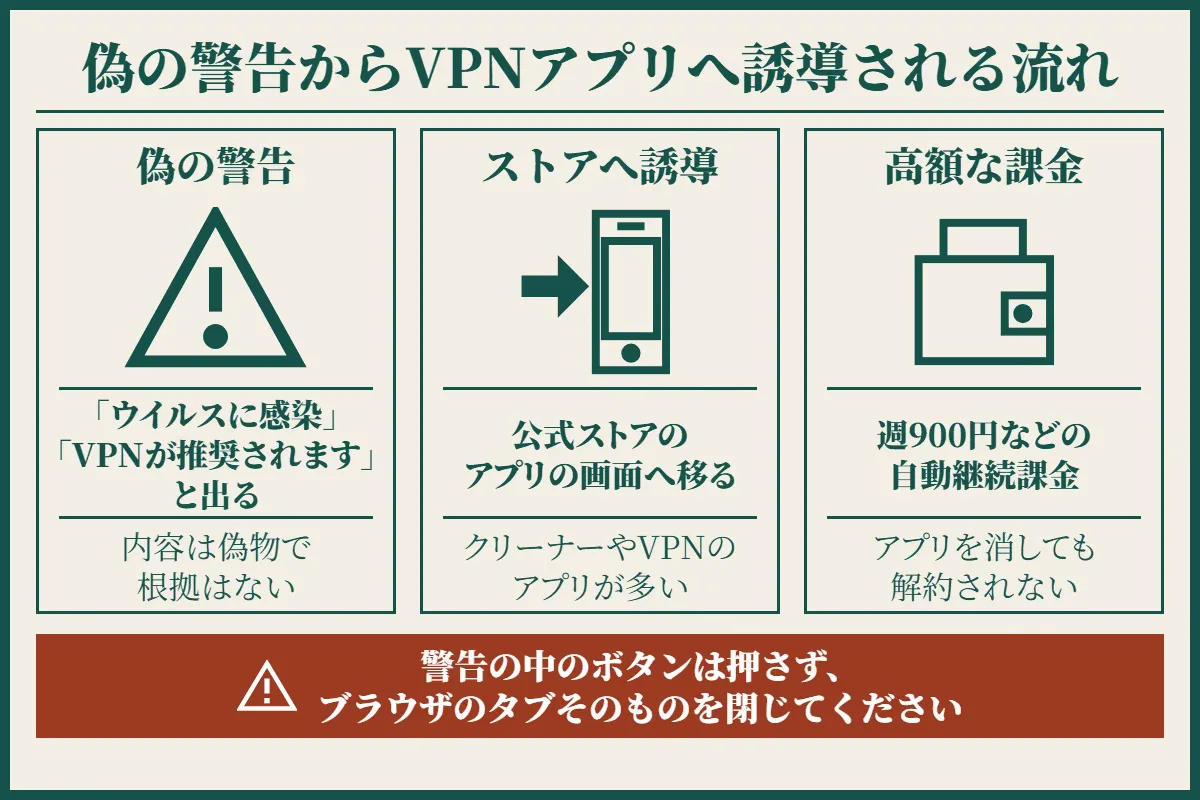
手口は3段階です。
- 偽の警告にVPNの文言が使われる
- 公式ストアのアプリへ誘導される
- アプリを消しても課金が続く
偽の警告にVPNの文言が使われる
IPAが2022年に公開したスマートフォンの偽セキュリティ警告に関する注意喚起には、偽の警告の例がいくつか載っています。
その1つが「VPNアップデート Apple Storeより △△△をダウンロードし、セーフモードで引き続き視聴してください」という文言です。
「VPNが推奨されます! 接続が安全でない可能性があります」という表示も、同じ注意喚起に載っています。
警告には「お使いのiPhoneが(13)個のウイルスにより深刻なダメージを受けています」といった文も並びます。
どれも偽物です。
この警告は偽物で、内容に根拠はありません。
警告の中のOKだけでなく、キャンセルや閉じるのボタンをタップしても、次の画面へ進む例があります。
警告の中のボタンは押さず、ブラウザのタブそのものを閉じてください。
公式ストアのアプリへ誘導される
警告の指示に従って操作を進めると、公式ストアに掲載されたアプリのインストール画面へ移ります。
誘導先で多いのは、スマートフォンの動作を改善するクリーナーアプリや、VPNのためのアプリです。
公式ストアにあるアプリでも、警告から誘導されたものは入れないでください。
アプリを消しても課金が続く
誘導先のアプリには、週に900円や年に24,200円など、高額な利用料金が設定されている例があります。
自動継続課金は、アプリを起動したあと、IDとパスワードを入力して承認すると登録されます。
アプリを削除しただけでは、この登録は解約されないままです。
アプリを消したのに請求が続く場合は、サブスクリプションの解約が必要です。
iPhoneで「VPN構成の追加」と出たときの見方
VPNアプリを入れて最初に使うとき、iPhoneに「VPN構成の追加」という確認が出ます。
これは、アプリが作ったVPNの設定を、iPhoneへ登録してよいかを尋ねる画面です。
VPNアプリはiPhoneに自分用のVPNの設定を作り、通信をその設定に沿って運びます。
この確認は、アプリがその設定をiPhoneに登録するときに出るもので、どのVPNアプリでも同じように表示されるでしょう。
ただし、確認が出たからといって、そのアプリが安全という意味にはなりません。
許可する前に、次の節の見分け方でアプリを確かめてください。
登録された設定は、設定アプリの一般にある「VPNとデバイス管理」で確かめられます。
安全なVPNアプリの見分け方
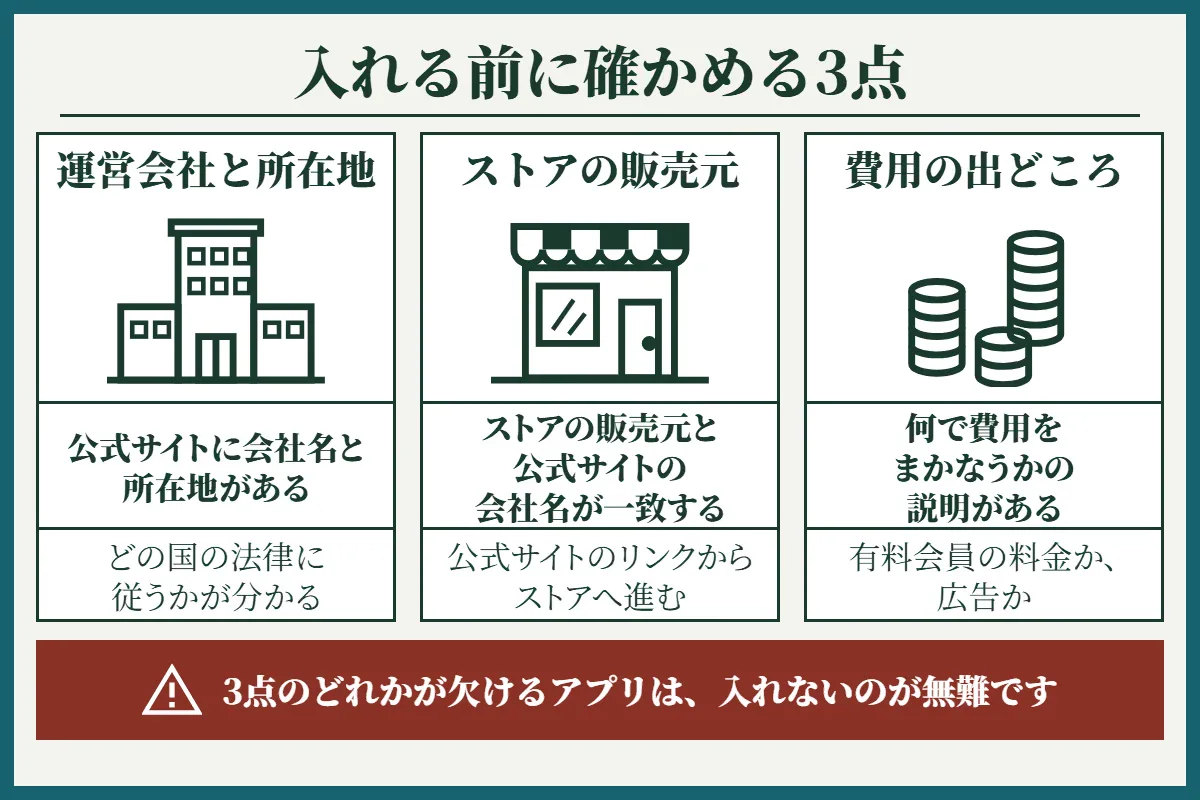
アプリを入れる前に、外から確認できる材料が5つあります。
運営会社と所在地が公式サイトに書かれ、ストアの販売元と一致し、費用の出どころの説明があるアプリだけを候補にしてください。
この3点のどれかが欠けるアプリは入れないのが無難です。
- 運営会社と所在地を確認する
- 料金の出どころを確認する
- 第三者監査の有無を確認する
- 公式ストアの提供元の名前を確認する
- レビューの件数より運営元を見る
運営会社と所在地を確認する
最初に見るのは、どの会社が運営しているかと、その会社がどこにあるかです。
たとえばMullvad VPNはスウェーデン、Proton VPNはスイス、NordVPNはパナマにVPNサービスの法域(どの国の法律で運営するか)を置いています。
Surfsharkの拠点はオランダ、ExpressVPNの拠点は英領ヴァージン諸島です。
どの国の法律に従うかで、捜査機関から記録を求められたときの扱いが変わります。
ここに挙げた会社のように、会社名と所在地が公式サイトに書かれているかを、まず確かめてください。
旅行先でVPNを使う場合は、その国でVPNが制限されていないかも別に確かめる必要があり、中国の例は次の記事で扱っています。
料金の出どころを確認する
有料プランの費用は、利用者が払う料金でまかなわれます。
無料プランは、広告や提携、有料会員の料金で費用をまかなう形が多いです。
Proton VPNは、無料プランでもデータ量の上限がなく広告も出さず、費用は有料会員の支払いでまかなわれています。
費用の出どころを書いていない無料アプリは、何で収益を得ているのかを利用者が判断できません。
無料かどうかより、費用の説明が公式サイトにあるかどうかを見てください。
無料で使えるサービスの選び方は、次の記事で整理しています。
第三者監査の有無を確認する
ノーログとは、利用者の通信履歴を残さない方針を指します。
この方針を掲げていても、記録の有無は言葉だけでは分かりません。
2017年、PureVPNはノーログを宣伝しながら、警察の要請に接続ログを提出しました。
2016年には、IPVanishが召喚状に接続日時や氏名、IPアドレスを渡しています。
どちらも、宣言と実際の運用が違った例です。
第三者監査では、外部の会社がノーログ方針やサーバーの仕組みを調べます。
Proton VPNは2022年から2026年まで5年連続で、NordVPNは2018年以降くり返し、ノーログ方針の監査を受けています。
Surfsharkの監査は方針とサーバー設備の両方、Mullvadはサーバーやアプリ、ExpressVPNはプライバシー方針とサーバー設備が対象です。
監査は受けた時点の状態を確かめたもので、対象が方針だけなのか、サーバーまで含むのかは会社ごとに違います。
公式サイトに監査の報告書や概要が公開されているかを確かめ、何を調べた監査なのかを見てください。
公式ストアの提供元の名前を確認する
App Storeのアプリページには、販売元として会社名が表示されます。
アプリの画面に出る会社名と、ストアの販売元、公式サイトの会社名と所在地を照合してください。
名前と所在地が一致しないアプリは、インストールを保留するのが無難です。
似た名前の偽アプリを避けるには、公式サイトのリンクからストアのページへ進むのが確実です。
レビューの件数より運営元を見る
ストアの評価やレビューの件数は、そのアプリが多くの人に使われていることを示します。
ただ、通信が暗号化されているかや、記録をどう扱っているかは、使った人の感想からは分かりません。
レビューの件数より、提供元と会社の情報を優先してください。
入れてしまったアプリを消す
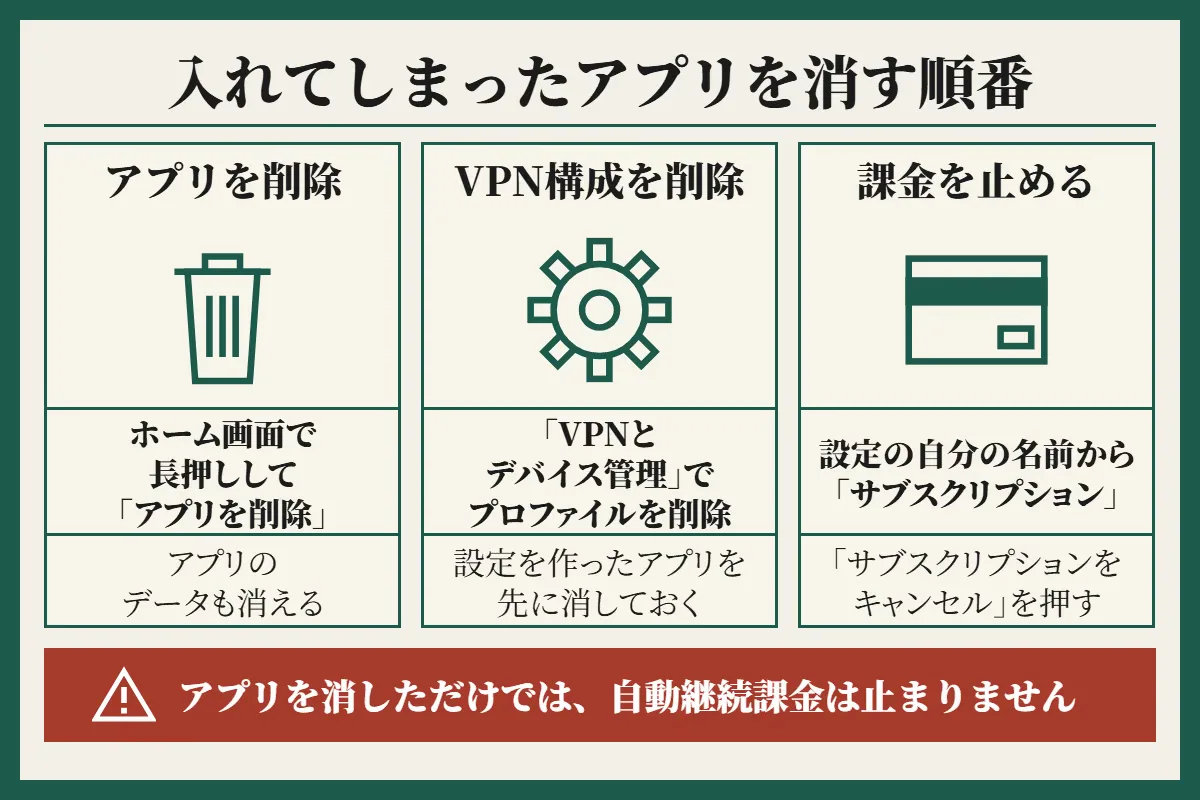
偽の警告から入れたアプリや、運営元が分からないアプリは、アプリを消すだけでは終わりません。
VPNの設定と課金が残ることがあるため、iPhoneでは次の3つを順に進めてください。
- アプリを削除する
- VPN構成を削除する
- 自動更新の課金を止める
アプリを削除する
ホーム画面かアプリライブラリで、消したいアプリを長押ししてください。
表示されたメニューから「アプリを削除」を選びます。
もう一度「アプリを削除」をタップします。
最後に「削除」をタップしてください。
アプリとアプリのデータがiPhoneから消えます。
アプリのデータをiCloudに保存していた場合、そのデータは削除しても残ります。
VPN構成を削除する
設定アプリの一般を開き、「VPNとデバイス管理」を選びます。
見覚えのない構成プロファイル(設定をまとめたファイル)があれば、項目を選んで「プロファイルを削除」をタップします。
画面の指示に従って、iPhoneを再起動してください。
プロファイルを削除すると、そのプロファイルに関連する設定やアプリ、データも削除されます。
見つからないときは、設定の検索欄にVPNやプロファイルと入力してください。
設定を作ったアプリが残っていると、削除した設定がまた作られることがあるため、先にアプリを消しておきます。
消してもVPNの表示が戻る場合は、次の記事で原因を確認できます。
自動更新の課金を止める
設定で自分の名前をタップし、サブスクリプションを選びます。
一覧から該当のアプリを選び、「サブスクリプションをキャンセル」をタップします。
ボタンが見えないときは、下へスクロールしてください。
期限切れの表示が出ている場合は、すでに解約済みです。
解約が済んだかどうかは、同じ一覧で確かめられます。
該当のアプリが一覧にないときは、Appleから届いた領収書のメールで、どのApple Accountで買ったかを確かめてください。
探し方は、Appleのサブスクリプション解約の案内にまとまっています。
まとめ:運営元と料金の出どころで見分ける
VPNアプリの危険性は、技術そのものより、運営元とアプリの作りにあります。
判断に迷ったら、次の5点を振り返ってください。
- VPNの技術は通信を守る道具で、危ないのは運営元が分からないアプリと偽の警告です
- 2016年の調査では、無料アプリの7割以上に追跡用プログラムがあり、全体の18%は暗号化しないまま通信していました
- 偽の警告が出たら画面を閉じ、ストアへ誘導されてもインストールしないでください
- 運営会社と所在地、料金の出どころ、第三者監査、ストアの販売元を確認してください
- 入れてしまったら、アプリの削除、VPN構成の削除、サブスクリプションの解約を進めます
VPNは通信を見られにくくする道具で、偽サイトへの入力やウイルス感染まで防ぐものではありません。
ノーログの方針と監査の実績まで比べて選びたい人は、次の記事を参考にしてください。