- アプリに「接続済み」と出ていても、通信がVPNを通っているのか分からない
- IPアドレスが変わったかを見ようにも、何と比べればいいのかつかめない
- DNSリークという言葉を見かけたが、自分で確かめられるのか判断できない
VPNがつながっているかは、アプリの表示だけでは分かりません。
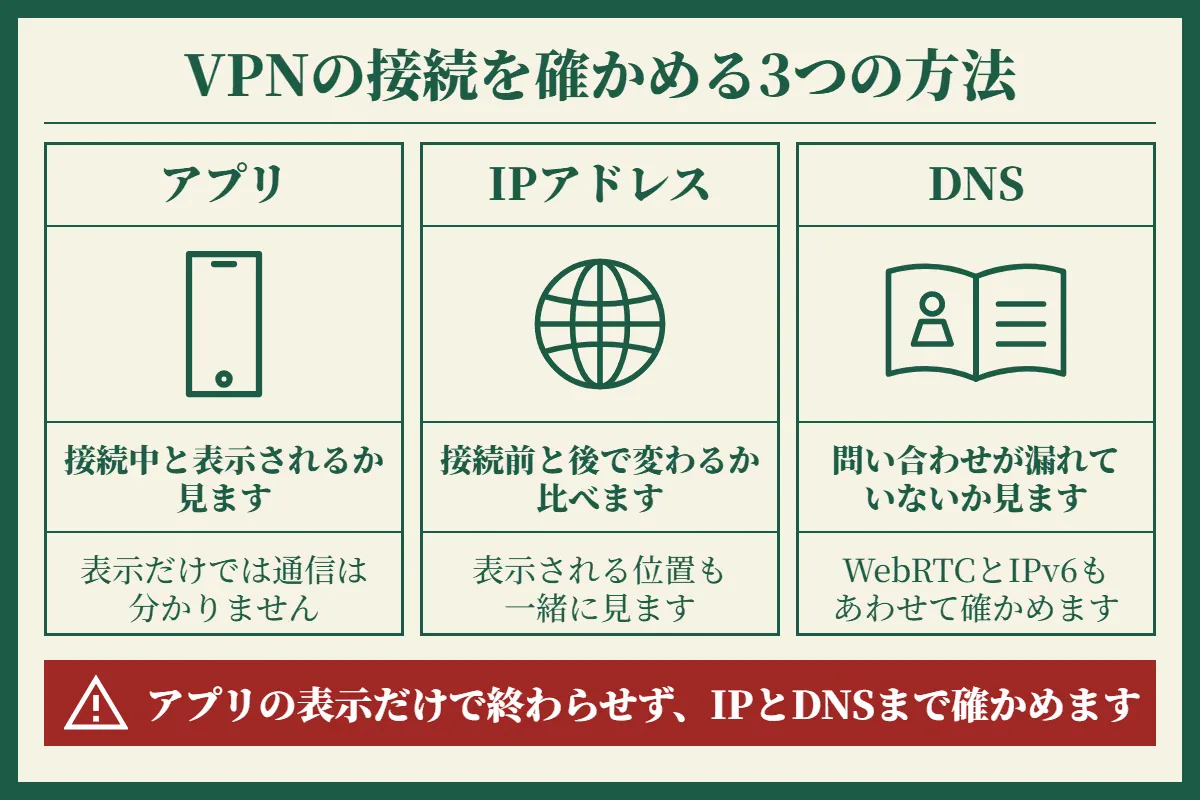
確かめる順番は、アプリの表示、IPアドレスの変化、DNSなどの漏れの3つです。
IPアドレスは、VPNを切った状態と接続した状態で比べ、接続後に選んだサーバーのものへ変わっていれば、通信はVPNを通っています。
DNSで見るのは、サイト名の問い合わせがVPNの外へ漏れていないかどうかです。
それぞれの確かめ方と、結果がおかしいときの切り分けを、この記事で順に説明します。
VPNがつながっているか確かめる3つの方法
VPN(Virtual Private Network)につなぐと、通信は暗号化されてVPNサーバーを経由し、サイトにはVPNサーバーのIPアドレスで届きます。
どれか1つでは足りないので、3か所を順に確かめて、どこで止まっているのかを絞ります。
- アプリの表示で分かること
- IPアドレスで分かること
- DNSとWebRTCで分かること
アプリの表示で分かること
アプリの画面には、いま接続しているかどうかが表示されます。
Surfsharkのアプリでは、接続すると「Connected and safe」の表示に変わります。
Surfsharkのアプリでは、使用中のプロトコル(通信の方式)、接続時間、IPアドレスも確認できます。
スマホでは、端末の画面でも接続が分かります。
iPhoneではステータスバーかコントロールセンターのVPNアイコン、Androidではステータスバーの鍵アイコンが目印です。
ただし、アプリが接続中と表示しても、通信がVPNを通っているとは限りません。
まずは表示を見て、そのあとIPアドレスまで確かめてください。
IPアドレスで分かること
IPアドレスは、インターネット上の住所のような役割を持つ番号です。
VPNにつなぐと、サイトから見えるIPアドレスは、接続したVPNサーバーのものに変わります。
接続する前と後でIPアドレスを比べると、通信がVPNを通っているかの手がかりになります。
DNSとWebRTCで分かること
IPアドレスが変わっていても、サイト名の問い合わせがVPNの外へ出るDNS漏洩や、WebRTCから実際のIPアドレスが外へ伝わる漏れが起きることがあります。
IPアドレスの確認だけで終わらせず、DNSとWebRTCまで確かめてください。
IPアドレスを接続前と後で比べる
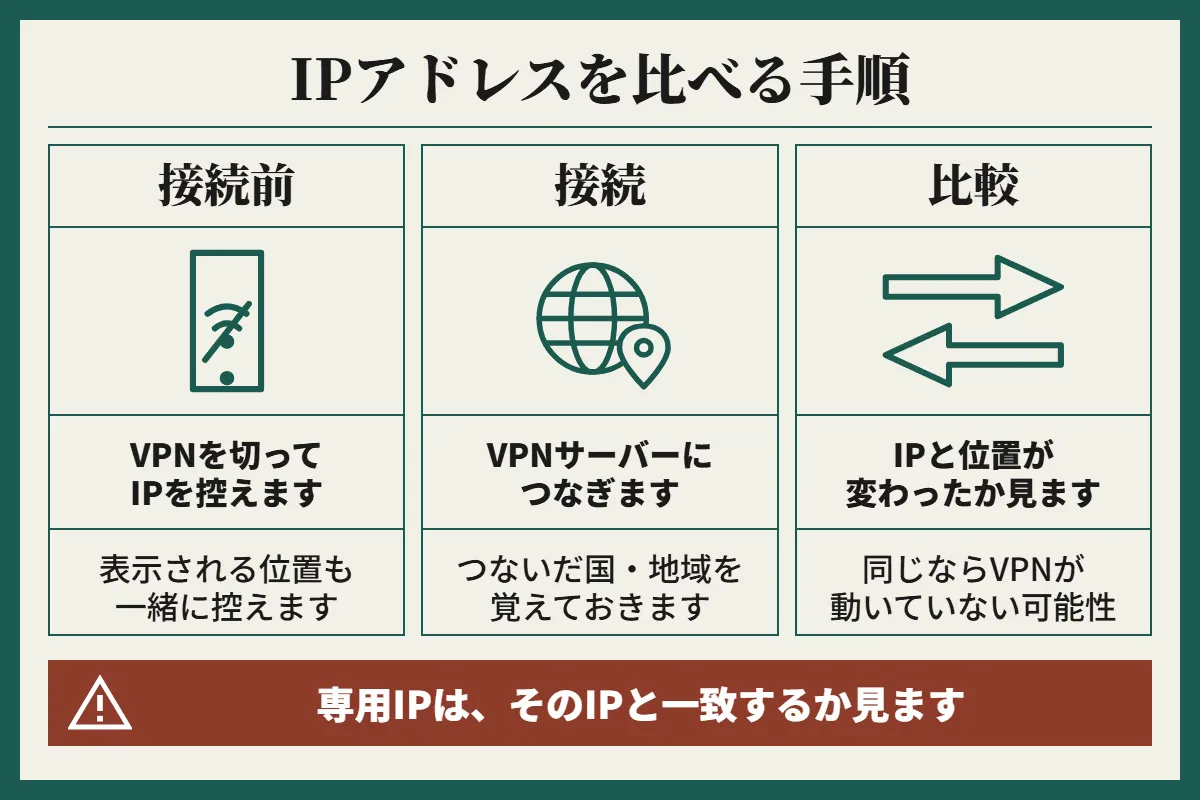
IPアドレスの確認は、VPNを切った状態と接続した状態の2回行います。
主なVPN各社は、自社のIPアドレス確認ツールや確認ガイドを公開しています。
会社ごとに画面は違いますが、見る項目は同じです。
- 接続前にIPアドレスを控える
- VPNサーバーにつなぐ
- 接続後にIPアドレスを比べる
接続前にIPアドレスを控える
まずVPNを切って、ふだんの回線でIPアドレスを確認します。
IPアドレスと一緒に、表示される位置(国)も控えると、あとで比べやすくなります。
各社の公式ツールや確認ガイドは次のとおりです。
Proton VPNは、確認する前にブラウザのキャッシュとCookieを消すよう案内しています。
VPNサーバーにつなぐ
控えたら、VPNアプリでサーバーを選んで接続します。
どの国・地域のサーバーにつないだかを覚えておくと、あとで表示される位置と照らし合わせられます。
接続後にIPアドレスを比べる
接続したら、同じツールをもう一度開いてIPアドレスを確認してください。
IPアドレスと表示される位置が、選んだサーバーのものに変わっていれば、通信はVPNを通っています。
ExpressVPNの公式ガイドが挙げる目印は、「あなたのIPアドレスは保護されています。」という表示です。
IPアドレスが接続前と同じなら、VPNが機能していない可能性があるので、サーバーを変えて接続し直すか、アプリの設定を見直してください。
専用IP(自分だけが使う固定のIPアドレス)を契約している場合は、表示されたIPがそのアドレスと一致するかを見ます。
ブラウザで見るテストは、そのブラウザの通信だけを調べます。
アプリごとにVPNを通す・通さないを分ける設定があると、VPNを通らないアプリが出ます。
DNSリークを確かめる
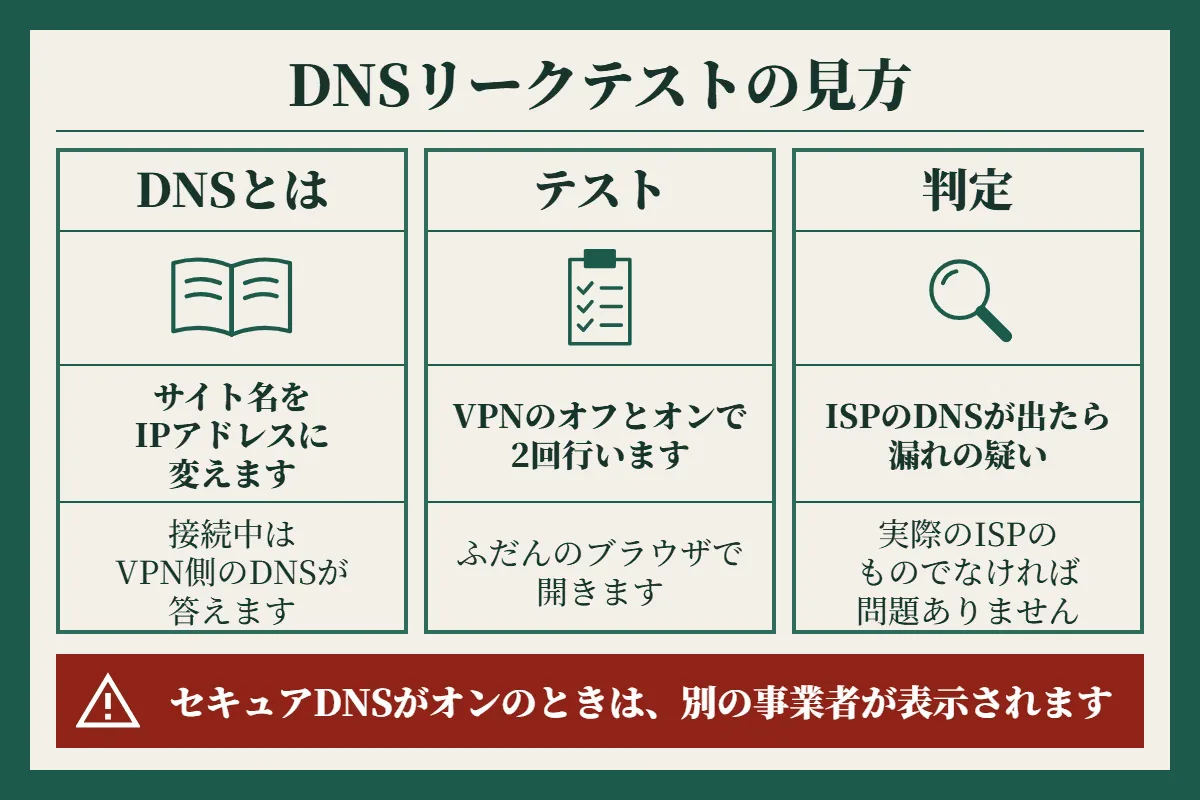
DNS(Domain Name System)は、サイト名をIPアドレスに変える、インターネットの電話帳のような役割を担います。
DNS漏洩(DNSリーク)テストは、その問い合わせがVPNの外へ漏れていないかを調べるために行います。
- DNS漏洩とは何か
- 接続前と接続後でテストする
- 結果の見方と、漏れが見えたときの確認
DNS漏洩とは何か
VPNにつなぐと、サイト名の問い合わせはVPNのトンネルを通り、VPN会社のDNSサーバーが応答します。
この問い合わせがトンネルの外へ出ることがDNS漏洩で、ISP(インターネットサービスプロバイダー)やDNSサーバーの運営者に、訪問したサイトや使ったアプリを見られてしまいます。
接続前と接続後でテストする
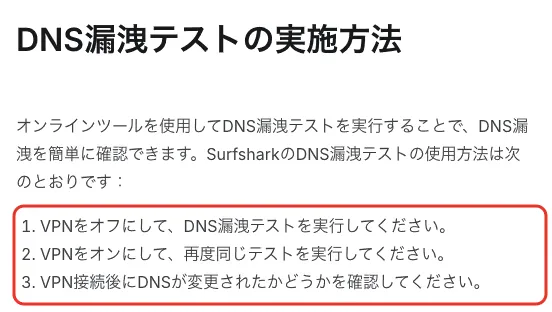
DNS漏洩テストも、VPNを切った状態と接続した状態の2回行います。
VPNをオフにしたら、SurfsharkのDNS漏洩チェッカーを開きます。
次にVPNをオンにして同じテストをし、DNSが変わったかを確かめてください。
契約しているVPN会社の公式サイトでも、DNS漏洩テストが公開されていることがあります。
テストはブラウザで行うため、ふだん使っているブラウザで開いてください。
結果の見方と、漏れが見えたときの確認
接続後の結果に、VPN会社のDNSサーバーだけが出ていれば、漏れは起きていません。
ISPのDNSが出ているときは、漏れが疑われます。
Proton VPNでは、表示されるDNSのIPアドレスがVPNサーバーのIPとは異なっても、実際のISPのものでなければDNS漏れではありません。
漏れが疑われるときは、次の点を確認してください。
- VPNに接続し直して、再テストする
- ブラウザのセキュアDNS(DoH)をオフにする
- セキュリティアプリのDNSフィルタをオフにする
- 端末のDNSを手動設定から自動に戻す
ブラウザのセキュアDNSがオンのときは、通信がVPNのトンネル内にあっても、別のDNS事業者が結果に表示され、漏れのように見えることがあります。
その場合は、セキュアDNSをオフにして再テストしてください。
WebRTCとIPv6の漏れも確かめる
IPアドレスとDNSに問題がなくても、ブラウザのWebRTCやIPv6の通信から、実際のIPアドレスが分かることがあります。
確かめるのは、WebRTCとIPv6の2つです。
- WebRTCの漏れ
- IPv6の漏れ
WebRTCの漏れ
WebRTC(Web Real-Time Communication)は、ブラウザ間のリアルタイム通信を可能にする技術のことです。
この技術が、VPNを使っていても実際のIPアドレスを外部へ伝えてしまうことがあります。
WebRTCの漏れは、SurfsharkのWebRTC漏洩チェッカーで確かめられます。
IPv6の漏れ
IPv6は、IPv4に続く新しい規格のIPアドレスで、128ビットの長いアドレスを使います。
IPv6の通信がVPNのトンネルを外れて、DNS漏洩の原因になることがあります。
IPv6の漏れも、実際のIPv6アドレスが出ていないかを調べるテストで確かめてください。
通信できないときの切り分け
アプリが接続中でもサイトが開けないときは、次の3つの場合に分けて考えます。
- 1つのサイトだけ開けないとき
- どのサイトも開けないとき
- VPNを切るとネットが止まるとき
1つのサイトだけ開けないとき
ほかのサイトは開くのに1つだけ開けないときは、VPNを切って開けるかを試してください。
開けるなら、そのサイトがVPN経由のアクセスを制限している可能性があります。
サイトやオンラインサービスの中には、VPN経由のアクセスを制限するところがあります。
どのサイトも開けないとき
どのサイトも開けないなら、VPNか回線の側に原因があります。
別のサーバーやプロトコルに変えて、接続し直してください。
VPN側か回線側かの切り分けは、次の記事で解説しています。
VPNを切るとネットが止まるとき
VPNを切ったとたんにネットが止まるなら、キルスイッチが有効になっている可能性があります。
キルスイッチは、VPNに接続していない間は通信を止める機能のことです。
Proton VPNの高度なキルスイッチでは、自分でVPNを切断しても通信が止まり、VPNに接続し直すか、キルスイッチをオフにすると戻ります。
設定の場所は、次の記事で解説しています。
確認しておきたいタイミング
NordVPNは、次の場面でテストすることをすすめています。
- 公衆Wi-Fiを使う前
- VPNアプリ、ブラウザ、OSを更新した後
- サーバーやプロトコルを変えた後
- 接続が切れることが続くとき
まとめ:アプリの表示、IP、DNSの3つを順に確かめる
VPNがつながっているかは、アプリの表示、IPアドレスの変化、DNSとWebRTCの漏れの3つで確かめられます。
迷ったときは、次の5点を振り返ってください。
- アプリの接続表示だけでは、VPNが正常に動いている確認にならない
- IPアドレスは接続前と後で比べ、表示される位置がつないだサーバーと合っているかも見る
- DNSは2回テストし、ISPのDNSが出たら漏れを疑う
- WebRTCとIPv6も、実際のIPアドレスが出ないか確かめる
- 開けないサイトがあるときは、サイト側かVPN側かを切り分ける
ブラウザで行うテストで分かるのは、そのブラウザの通信だけです。
確認が済んだら、次はVPNをつなぎっぱなしにするかを決めておくと迷いません。