- 「VPNとデバイス管理」に何が入っているのか、名前だけでは分からない
- 構成プロファイルを消してよいのか、消したら何が起きるのか判断できない
- 心当たりのないプロファイルがあり、ウイルスや乗っ取りではないか不安
「VPNとデバイス管理」は、iPhoneに入っているVPNの設定と、構成プロファイルを確認する画面です。
構成プロファイルは、設定やアカウントなどをまとめて端末に入れるファイルを指します。
自分で入れたVPNやプロファイルは、消える内容を分かったうえでなら削除できます。
会社や学校から渡された端末のプロファイルは、自分で消さずに管理者へ確認してください。
プロファイルを削除すると、そのプロファイルに関連づいた設定やアプリ、データも一緒に消えます。
この記事では、画面に並ぶ3つの違い、削除してよいかの見分け方、消えるもの、間違えて消したときの戻し方を説明します。
「VPNとデバイス管理」に並ぶ3つ
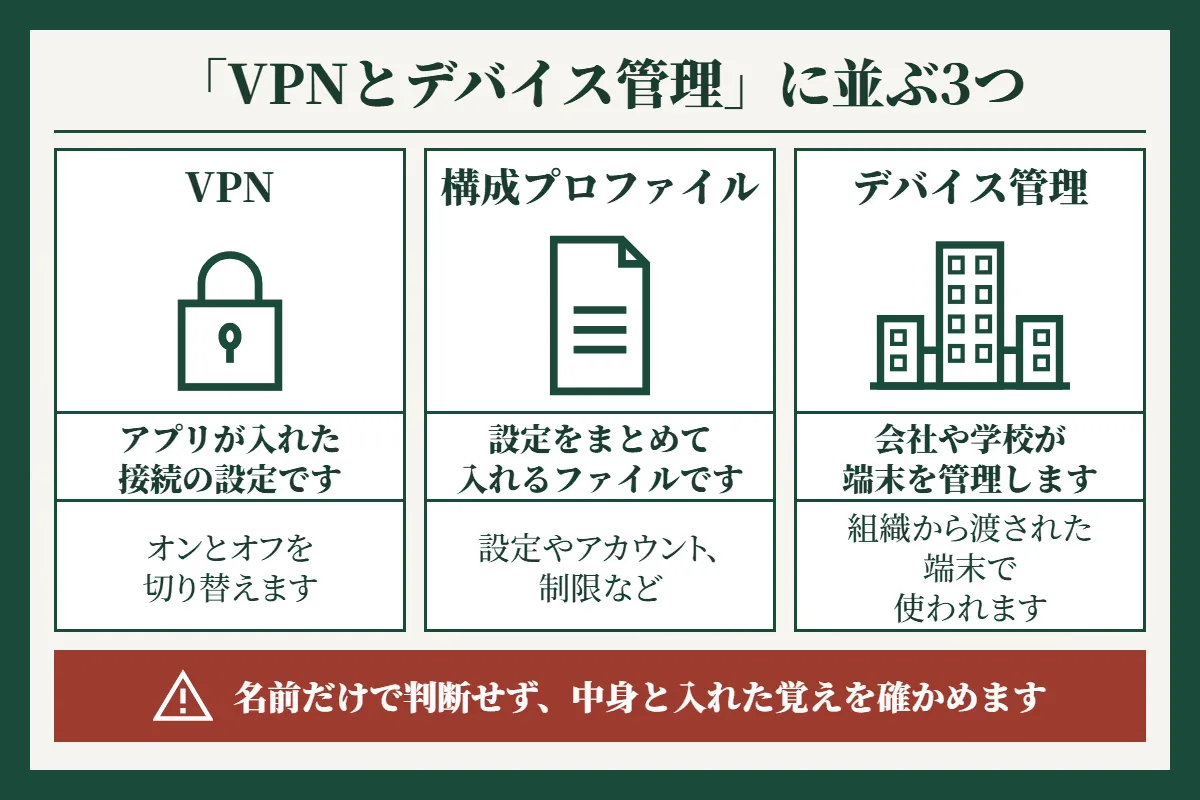
「VPNとデバイス管理」は、設定アプリの「一般」から開きます。
ここには、VPNの接続設定と、インストールされたプロファイルが並びます。
どちらも名前だけでは出どころが分からないため、次の3つに分けて見てください。
- VPNの構成
- 構成プロファイル
- デバイス管理
VPNの構成
VPNの構成は、VPNの接続設定のことです。
VPNアプリが入れたものと、構成プロファイルが入れたものがあります。
自分で入れたVPNアプリの設定なら、使わないときに削除できます。
VPNを切るだけなら、削除せずにスイッチをオフにしてください。
構成プロファイル
構成プロファイルは、設定をまとめて入れるファイルのことです。
VPNの接続設定を入れられるため、VPNの構成の出どころが構成プロファイルの場合もあります。
拡張子は.mobileconfigです。
デバイス管理
デバイス管理は、会社や学校が端末を遠隔で設定・監視するMDM(Mobile Device Management)のことです。
MDMでは、ユーザー所有の端末も組織支給の端末も遠隔で構成でき、ポリシーに従っているかの監視や、遠隔でのロック・消去もできます。
デバイス構成プロファイルやMDMツールは、デバイス上のデータや位置情報へのアクセスを許可できます。
そのため、組織から渡された端末では、自分で削除せず管理者に確認してください。
構成プロファイルとは
会社や学校は、構成プロファイルで設定を配ります。
中身を知らないまま入れると何が変わるのか分からないので、入る設定と開いたときの表示を確かめてください。
- 構成プロファイルに入る設定
- インストール時に表示される内容
構成プロファイルに入る設定
構成プロファイルには、次のような設定が入ります。
- VPNの接続設定
- アカウントの設定
- 証明書などの資格情報
- 機能の制限
構成プロファイルは、設定・アカウント・制限・資格情報の構成を自動化するファイルです(Appleのデバイス管理プロファイルの概要)。
作成元は、MDMサービス、MacのApple Configurator、手作業の3つです。
インストール時に表示される内容
構成プロファイルを開くと、含まれている内容に関する情報が表示されます。
暗号化と署名をすれば、使えるAppleデバイスを限定することもできます。
削除してよいかの見分け方
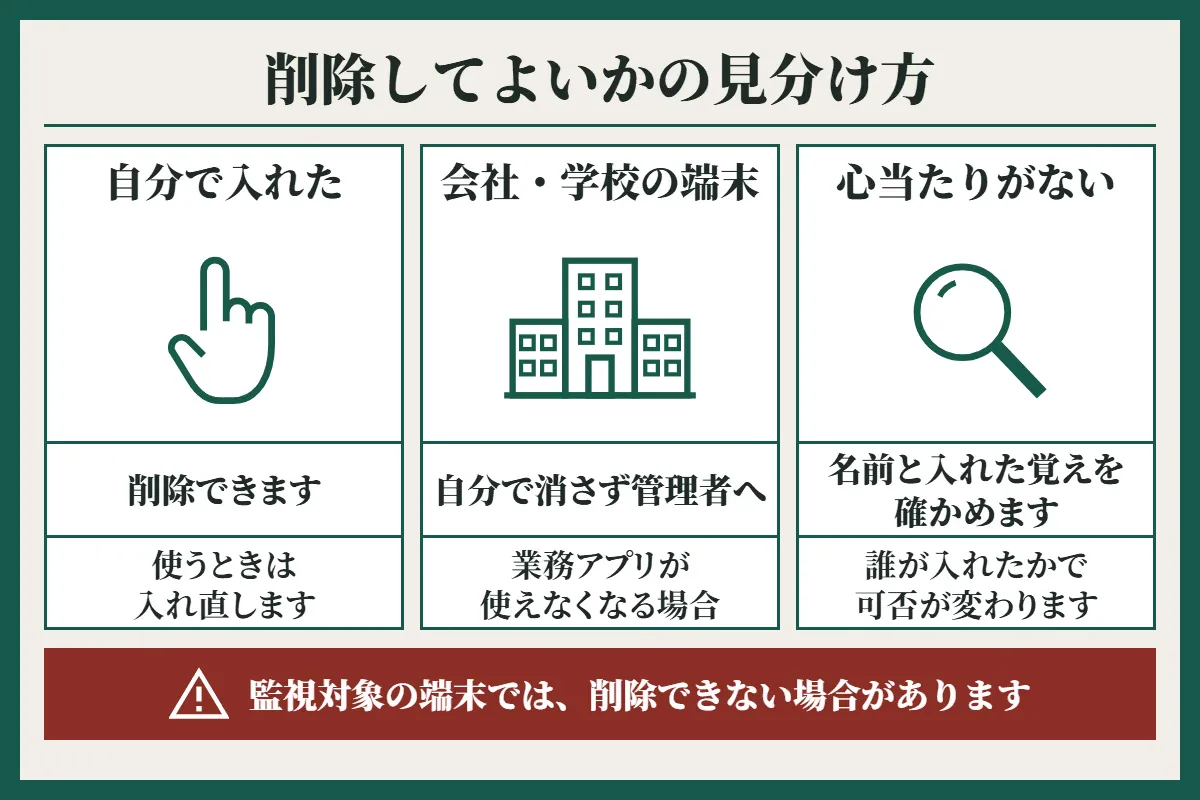
削除してよいかは、誰が入れたプロファイルかで変わります。
自分で入れたもの、会社や学校が入れたもの、心当たりのないものに分けて考えてください。
- 自分で入れたVPNやプロファイル
- 会社・学校から渡された端末のプロファイル
- 心当たりのないプロファイル
自分で入れたVPNやプロファイル
自分で入れたVPNアプリの設定や構成プロファイルは削除できますが、また使うときは配布元やアプリの案内に従って入れ直します。
VPNアプリの設定を削除すると、そのVPNに接続できなくなります。
会社・学校から渡された端末のプロファイル
会社や学校が所有する端末では、プロファイルを削除しないでください。
Appleも、学校や企業が所有するデバイスでは、アプリやプロファイルを削除する前にシステム管理者へ確認するよう案内しています。
削除すると、学校や会社のネットワークにつながらなくなったり、管理対象のアプリが消えたりすることがあります。
自分の端末でも、会社や学校の管理に登録している場合は、管理者の指示に従ってください。
端末が監視対象かどうかは、設定アプリの上部に出る案内で分かります。
「このiPhoneは監視されています」という文と組織名が表示されているときは、管理者の許可なく設定を変えないでください。
Appleのデバイスの監視についての案内では、この表示は、組織が通信を監視したり、デバイスを探したりできることを示すとされています。
心当たりのないプロファイル
心当たりのないプロファイルは、まず名前と、インストールした覚えを確かめてください。
あるはずのない構成プロファイルが入っていると確認できた場合、削除できる可能性があります(Appleの構成プロファイルの確認と削除)。
ただし、削除できるかは、誰がインストールしたかで変わります。
名前がアプリ名や会社名になっているときは、そのアプリや組織に心当たりがないか思い出してください。
分からないまま削除すると、必要な設定まで消えることがあります。
ウイルスではないかと不安なときも、プロファイルの名前だけでは判断できません。
自分で判断できないときは、削除せずにそのまま残してください。
削除するとどうなるか
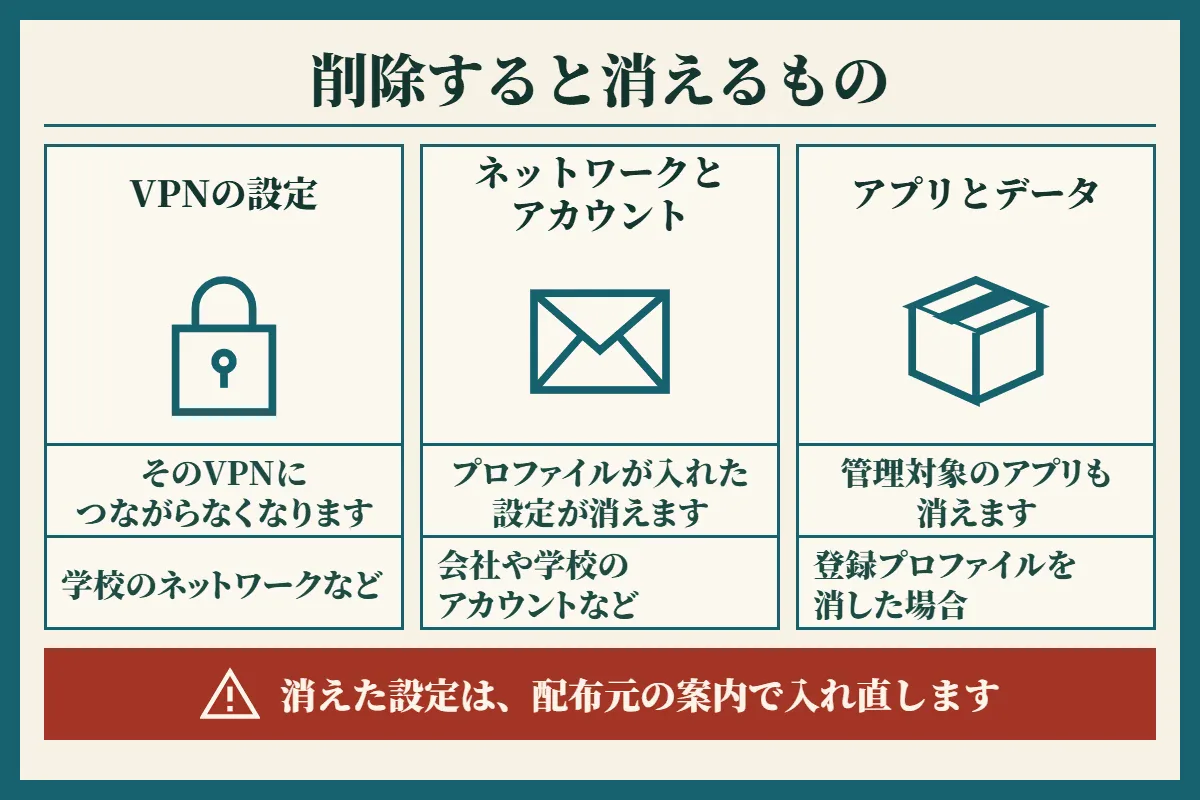
プロファイルを削除すると、関連づいた設定やアプリ、データが消えます。
何が消えるかはプロファイルの中身で変わり、主に次の3つです。
- VPNの設定が消える
- ネットワークやアカウントの設定が消える
- アプリとデータが消える場合がある
VPNの設定が消える
プロファイルが学校のネットワークにアクセスするVPN権限を与えていた場合、削除するとVPNはそのネットワークに接続できなくなります。
自分で使っているVPNなら、配布元やアプリの案内に従って設定を入れ直します。
会社や学校のVPNなら、管理者に再設定を依頼してください。
ネットワークやアカウントの設定が消える
構成プロファイルは、iPhoneを会社や学校のネットワークやアカウントで使うための設定を入れるものです。削除すると、そのプロファイルに関連づいた設定も一緒に消えます。
必要な設定は、配布元の案内に従って入れ直してください。
アプリとデータが消える場合がある
組織の登録プロファイルを削除すると、それに基づく構成プロファイル、設定、管理対象アプリも一緒に消えます。
MDMに端末を登録すると登録プロファイルが入り、1台の端末に置ける登録プロファイルは1つだけです。
そのため、会社や学校の端末で登録プロファイルを消すと、業務アプリが使えなくなることがあります。
削除の手順と、消せないとき
削除する前に、消えるものを確認しておくと安心です。
手順と、消せないとき、間違えて消したときの対処をまとめます。
- プロファイルを削除する手順
- 削除できないとき
- 間違えて削除したとき
プロファイルを削除する手順
- 「設定」アプリを開く
- 「一般」をタップする
- 「VPNとデバイス管理」を選ぶ
- 削除するプロファイルをタップする
- 「プロファイルを削除」をタップする
- 画面の指示に従い、iPhoneを再起動する
プロファイルが表示されない場合は、デバイス管理プロファイルは入っていません。
削除できないとき
自分では削除できないプロファイルもあり、削除の方法はどのようにインストールされたかで変わります。
MDMから入ったプロファイルは、MDMのサービス側で削除するか、登録を解除すると消えます。
監視対象の端末では削除用のパスワードが必要なプロファイルがあるので、求められたら管理者に確認してください。
間違えて削除したとき
削除したプロファイルは、配布元から入れ直してください。
VPNアプリが入れた設定ならアプリの案内に従って設定し直し、会社や学校のプロファイルなら管理者に連絡して再配布してもらいます。
Appleは、設定を作ったソフトウェアを使っていると、同じ設定が再び戻る場合があるとVPNや他社製セキュリティソフトの確認方法で説明しています。
削除したのにVPNがまた現れるときは、設定を作ったソフトウェアが残っていないか確かめてください。
詳しくは次の記事で解説しています。
まとめ:自分で入れた設定は消せて、会社・学校の設定は消さない
「VPNとデバイス管理」は、VPNの設定と構成プロファイルを確認する画面です。
削除してよいか迷ったら、次の5点を振り返ってください。
- 構成プロファイルは、設定やアカウントなどをまとめて端末に入れるファイル
- 自分で入れたVPNやプロファイルは削除できるが、その設定は消える
- 会社や学校の端末のプロファイルは、自分で消さずに管理者へ確認する
- 削除すると、関連づいた設定やアプリ、データも消える
- 心当たりのないプロファイルは、名前と入れた覚えを確かめてから判断する
プロファイルの名前や見た目だけで、安全かどうかを判断しないでください。
VPNを切るだけなら、プロファイルは削除せず、設定画面のスイッチをオフにするだけで足ります。
VPNをオフにしたときの変化は、次の記事で解説しています。