- AndroidのVPNを切ったのに、鍵マークが消えない
- 設定のどこでオフにするのか、アプリと本体のどちらを触るのか分からない
- 切ったのに、しばらくするとまたVPNがつながっている
AndroidでVPNをオフにする場所は、接続を切るのか、設定ごと消すのかで変わります。
接続だけなら、VPNアプリの切断ボタンか、設定のVPN画面を使います。
使う予定がないVPNは、設定画面から構成を削除できます。
切ったのに戻るときは、常時接続VPNの設定を確認してください。
ここでは、アプリと設定のそれぞれでオフにする手順、戻るときの確認、鍵マークが消えないときの見方を整理します。
AndroidでVPNをオフにする3つの方法
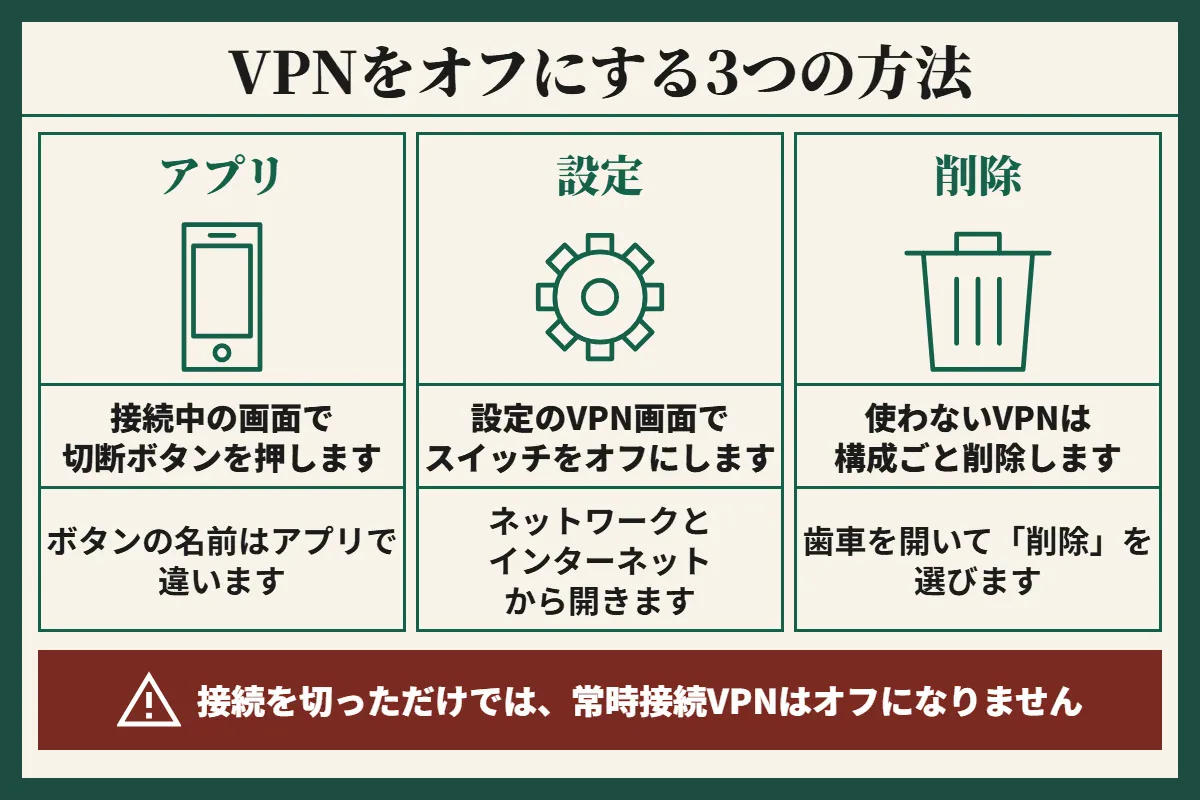
VPNをオフにすると言っても、止める範囲は3つに分かれます。
いまの接続だけを切るのか、VPNの設定ごと消すのかで、開く場所が変わります。
目的に合う方法を、次の3つから選んでください。
- アプリで接続を切る
- 設定画面で接続をオフにする
- VPNの構成を削除する
アプリで接続を切る
VPNアプリの画面で切断すれば、いちばん短く済みます。
Proton VPNのアプリは、ホーム画面の「Disconnect」ボタンで切断します。
切断すると、実際のIPアドレスと通信がプロバイダーやWebサイトから見える状態に戻ります。
画面の詳細は、Proton VPNのAndroidアプリの使い方(公式サポート)にあります。
アプリによってボタンの名前や位置は違うので、接続中の画面で接続を止めるボタンを探してください。
設定画面で接続をオフにする
アプリを開かずに切る場合は、Androidの設定を使います。
設定アプリで「ネットワークとインターネット」→「VPN」を開き、オフにしたいVPNの横にある歯車アイコンをタップします。
表示されたスイッチをオフにすると、接続が切れます。
VPNアプリを使っている場合は、歯車を押すとアプリが開くことがあります。
そのときは、開いたアプリの画面で切断してください。
機種によっては、設定の接続にある、その他の接続設定の中にVPNがあります。
見つからないときは、設定の中を「VPN」で検索してください。
それでも見つからなければ、端末のメーカーに問い合わせてください。
手順は、AndroidでVPNに接続する(Google Android ヘルプ)でも確認できます。
VPNの構成を削除する
使う予定のないVPNは、接続を切るだけでなく、構成そのものを削除できます。
設定のVPN画面でVPNの横にある歯車アイコンをタップし、「削除」を選ぶと、VPNの構成が一覧から消えます。
使う予定が決まっているVPNは、削除せずオフにするだけにしてください。
VPNを切ると、VPNサーバーを経由していた通信は通常のインターネット接続に戻ります。
必要になったら、またアプリから接続できます。
iPhoneでオフにする場合は、次の記事で解説しています。
切っても戻る・つながらないときは常時接続VPNを見る
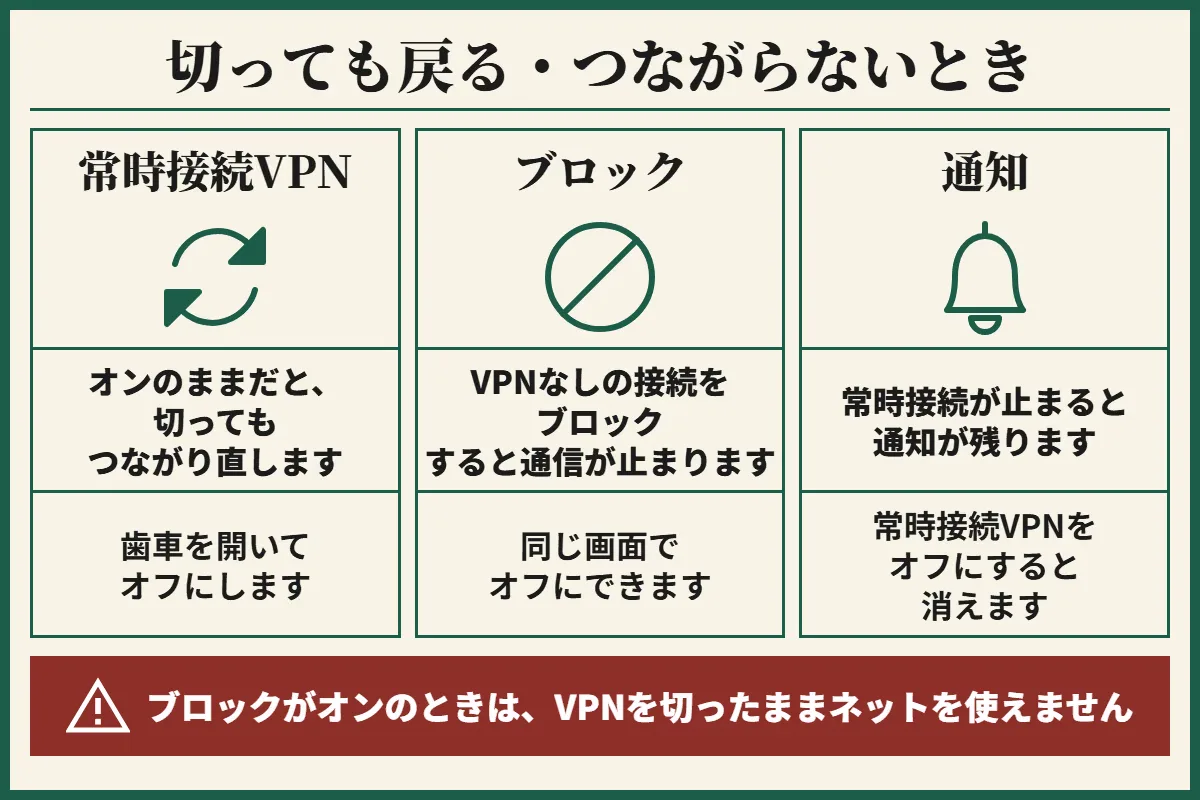
VPNを切ったのにしばらくすると戻る、または切ったらネットがつながらないときは、VPNの設定画面にある2つの項目が関わっています。
どちらも、使っているVPNの横の歯車アイコンから開く画面にあります。
次の3つを確認してください。
- 常時接続VPNをオフにする
- 「VPNなしの接続をブロック」をオフにする
- 通知が消えないとき
常時接続VPNをオフにする
常時接続VPNはAndroid 7.0以降で使え、端末の起動時にVPNサービスが始まって、端末がオンの間は動き続けます。
オフにするには、設定のVPN画面で使っているVPNの歯車アイコンをタップし、「常時接続 VPN」のスイッチを切ります。
アプリからVPNを設定している場合は、この項目が出ないことがあります。
そのときは、VPNアプリの設定に自動接続の項目がないか確認し、あればそこもオフにします。
「VPNなしの接続をブロック」をオフにする
同じ画面に「VPNなしの接続をブロック」がある場合は、それも確認します。
この設定がオンだと、VPNを使わない接続がブロックされるため、VPNを切るとネットにつながらなくなります。
オフにすれば、VPNを使わない通信ができるようになります。
Proton VPNのキルスイッチをAndroidで使う設定では、この項目と「常時接続 VPN」の両方をオンにします。
通知が消えないとき
常時接続VPNが止まると、再接続するまで消えない通知が出ます。
通知を消すには、VPNに再接続するか、そのVPNの常時接続をオフにします。
何度も出るときは、常時接続VPNがオンのままになっていないかを見てください。
鍵マークが消えないとき
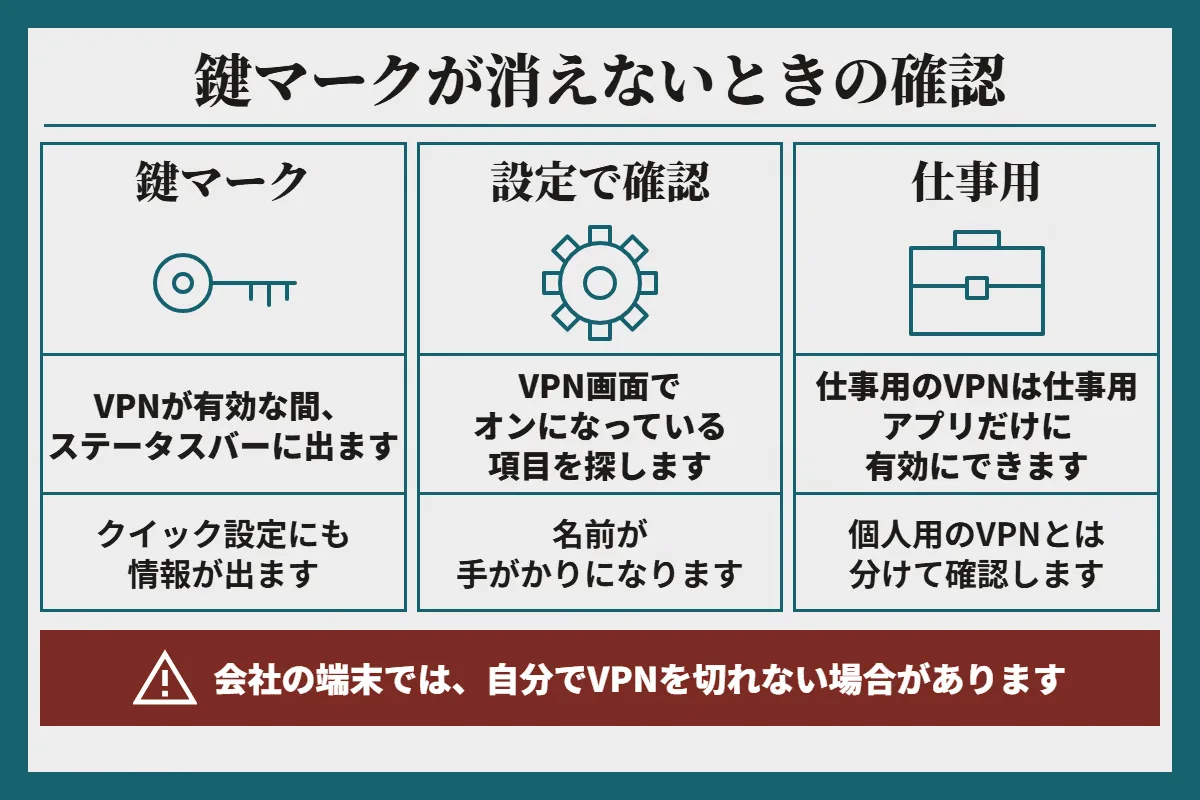
Androidの画面の上に鍵マークが出ているときは、VPNが有効になっています。
VPNを切ったのに鍵マークが残るときは、設定のVPN画面でオンになっているVPNと、仕事用プロファイルのVPNを確認します。
次の3つを見てください。
- 鍵マークはVPN接続中の印
- 設定のVPN画面で確認する
- 仕事用プロファイルのVPNを確認する
鍵マークはVPN接続中の印
Androidのステータスバーには、VPN接続が有効な間、鍵の形をしたVPNアイコンが表示されます。
接続が完了すると、クイック設定にもVPNの情報パネルが出て、ラベルをタップすると詳細と設定へのリンクが表示されます。
鍵マークを消したいときは、VPNの接続を切ってください。
設定のVPN画面で確認する
設定のVPN画面を開くと、接続を許可したVPNが一覧で並びます。
鍵マークが残っているときは、一覧の中でオンになっているVPNを探してください。
見覚えのない名前があれば、その名前を手がかりに、入れているアプリを確認します。
名前だけで判断せず、アプリの一覧と照らし合わせてください。
仕事用プロファイルのVPNを確認する
仕事用プロファイルを使うと、仕事用のアプリやデータを個人用と分けられます。
仕事用プロファイルのVPNは、仕事用のアプリだけに有効にできます。
仕事用プロファイルがある端末では、個人用のVPNとは分けて確認してください。
会社や学校の端末では、管理者がVPNの設定を変更できないようにできます。
自分で切ってよいか分からないときは、管理者に確認してください。
まとめ:接続だけならアプリ、戻るなら常時接続VPNをオフ
AndroidでVPNをオフにする場所を、接続・常時接続・削除に分けて整理しました。
迷ったときは、次の5点を振り返ってください。
- 接続だけ切るなら、VPNアプリの切断ボタンか設定のVPN画面
- 設定は「ネットワークとインターネット」→「VPN」。機種によって名前が違う
- 使わないVPNは、歯車から構成を削除できる
- 切っても戻るときは、常時接続VPNをオフにする
- ネットが止まるときは、「VPNなしの接続をブロック」を確認する
VPNは通信を見られにくくする道具で、切ればその保護も外れます。
VPNをつなぎっぱなしにするか迷うときは、次の記事が参考になります。