- Fire TV StickにVPNを入れたいが、テレビの画面で何を探せばいいか分からない
- 自分のFire TV StickがどのOSで、どのアプリが入るのか判断できない
- テレビ本体にはアプリを入れられないと聞いて、家のテレビで使えるのか不安
Fire TV StickでVPNを使うときは、AmazonアプリストアからVPNアプリを入れます。
入れたアプリを開き、テレビの画面で接続します。
ただし、Amazonは2025年後半からVega OSの端末を出し始めており、機種で入るアプリが変わるのが注意点です。
第1世代のFire TV Stickは、VPN接続に対応していません。
テレビ本体にアプリを入れられないときは、ルーター側でVPNをつなぐ方法もあります。
この記事では、OSの見分け方からアプリの入れ方、つながらないときの確認まで順に整理します。
Fire TV StickでVPNを使う3つの方法
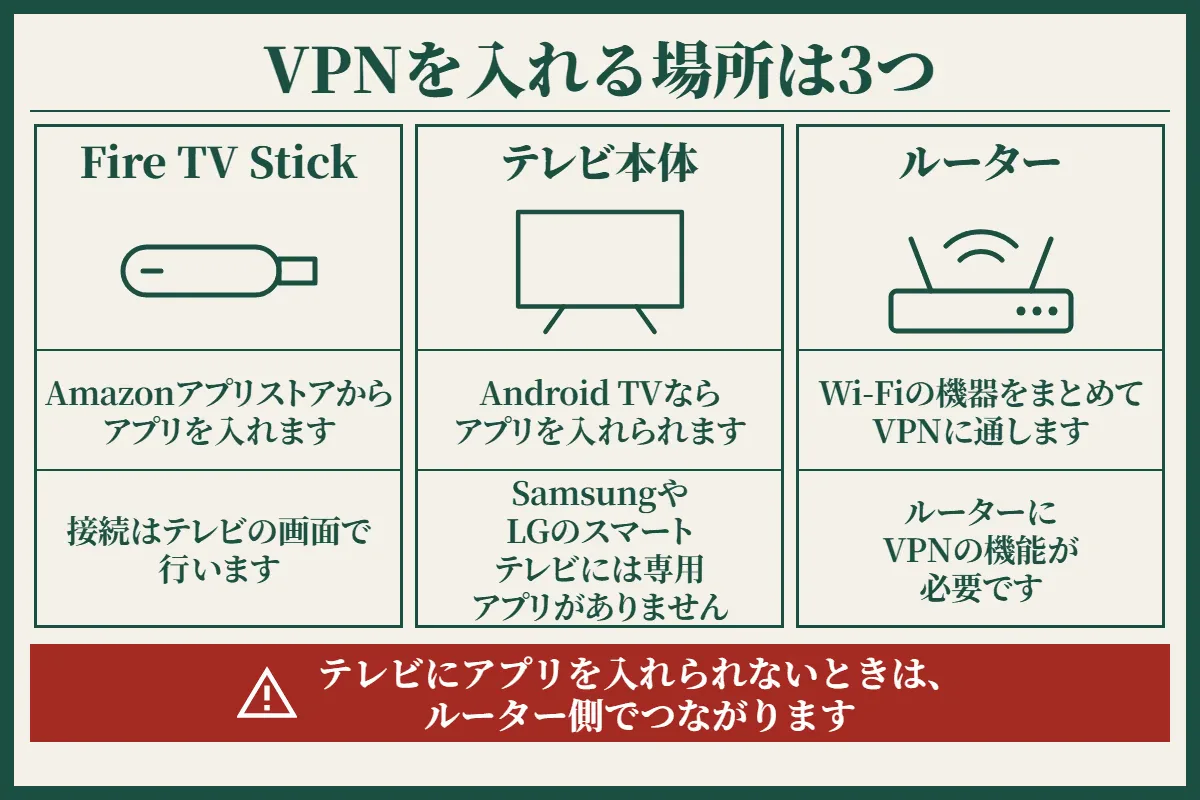
VPNを入れる場所は、Fire TV Stick、テレビ本体、家のルーターの3つに分かれます。
どれを選ぶかは、テレビにアプリを入れられるかで決まります。
内訳は次の3つです。
- Fire TV StickにVPNアプリを入れる
- テレビ本体にVPNアプリを入れる
- ルーターでまとめてVPNにする
Fire TV StickにVPNアプリを入れる
Fire TV StickにVPNアプリを入れると、そのStickの通信がVPNを通ります。
アプリはAmazonアプリストアから入れ、接続はテレビの画面で行います。
テレビ本体にVPNアプリを入れる
テレビがAndroid TVかGoogle TVなら、テレビのアプリストアからVPNアプリを入れられます。
SamsungやLGのスマートテレビには、VPNの専用アプリがありません。
その場合は、テレビ本体ではなくルーター側でVPNをつなぎます。
ルーターでまとめてVPNにする
ルーターにVPNを設定すると、Wi-Fiにつないだテレビやゲーム機もまとめてVPNに通せます。
テレビにアプリを入れられない場合でも、この方法なら通信をVPN経由にできます。
ただし、ルーター側にVPNのクライアント機能が必要です。
詳しい手順は次の記事で解説しています。
使う前にOSと世代を確かめる
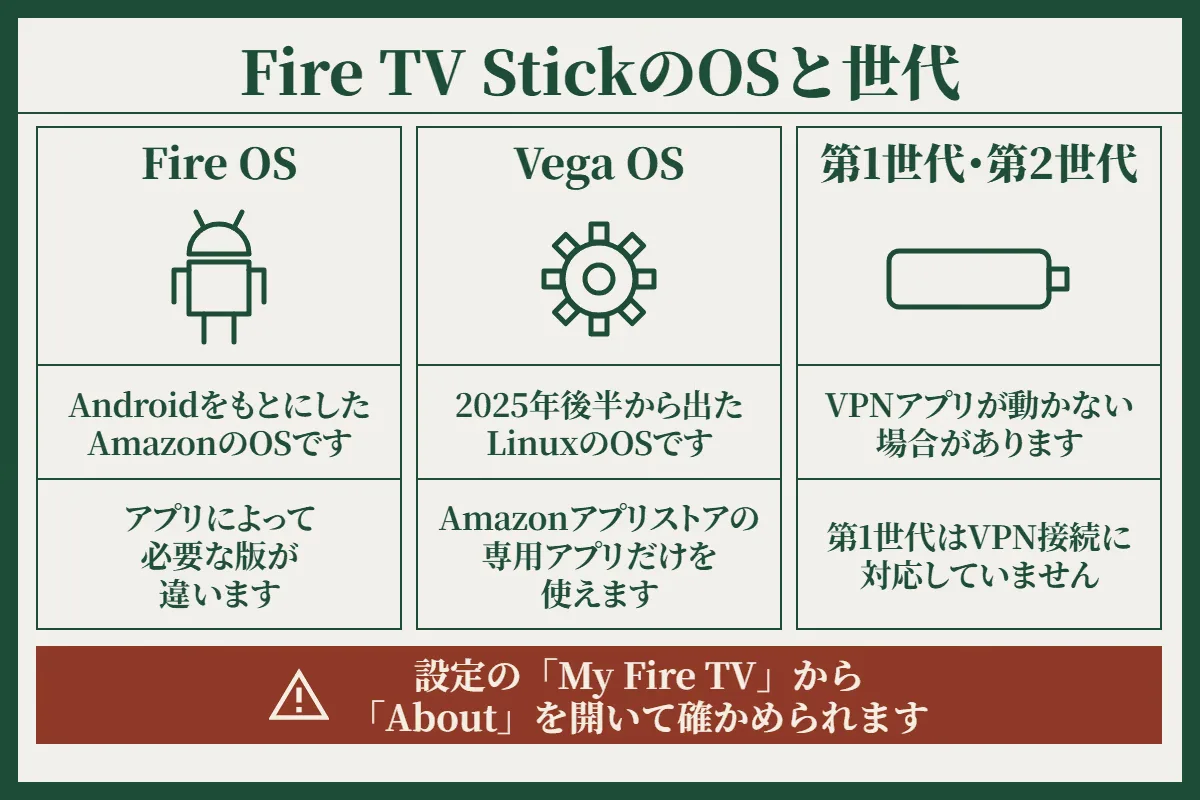
同じFire TV Stickでも、使えるVPNアプリはOSと世代で変わります。
アプリを探す前に、自分の端末がどれに当たるかを確かめてください。
確かめるのは、次の3つです。
- Fire OSの機種
- Vega OSの機種
- 第1世代・第2世代の機種
Fire OSの機種
Fire OSは、AndroidをもとにしたAmazonのOSです。
VPNアプリごとに、必要なFire OSの版が決まっています。
自分の端末がFire OSかVega OSかは、設定の「My Fire TV」から「About」を開くと確認できます。
Vega OSの機種
Vega OSは、Amazonが2025年後半から出し始めたLinuxのOSで、Fire TV Stick 4K Selectがこれを搭載しています。
Vega OSで入れられるのは、Amazonアプリストアにある専用のVPNアプリだけです。
APKというAndroidアプリの配布ファイルを、アプリストア以外から入れるサイドロードにも対応していません。
第1世代・第2世代の機種
第1世代のFire TV Stickは、VPN接続に対応していません。
第2世代とFire TV Stick Basicエディションは、Androidの版が古く、NordVPNが使えません。
手元のStickが古い場合は、アプリを探す前に型番を確かめてください。
VPNアプリを入れてつなぐ
Fire OSでは、Amazonアプリストアから入れたアプリにログインして接続します。
ここでは、次の2つを順に進めます。
- アプリストアで探して入れる
- ログインと接続
アプリストアで探して入れる
Fire OSでは、次の順に進めます。
ホーム画面で「アプリ」を開き、Amazonアプリストアに進みます。
検索バーにVPNアプリの名前を入れて、検索結果からアプリを選んでください。
「入手」を押し、続いて「ダウンロード」を押すとインストールが始まります。
終わったら「開く」を押してください。
Vega OSの機種でも、入れるのはAmazonアプリストアの専用アプリです。
ExpressVPNとProton VPNの公式ガイドには、Vega OSについての案内があります。
ログインと接続
アプリを開いたら、QRコードを使う方法かコードを入力する方法でログインします。
初回は、VPN接続の許可を求める画面が出るので「OK」を選びます。
ログインできたら、接続先を選んで接続してください。
Fire TV Stickで使えるVPNアプリ
ここで取り上げる4つのVPNは、Fire TV Stick向けのアプリを出しています。
ただし、使えるOSと機種はサービスごとに違います。
見るのは次の4つです。
- ExpressVPN
- Surfshark
- NordVPN
- Proton VPN
ExpressVPN
ExpressVPNの対応は、Fire OS 6以上とVega OSの両方です。
Fire TV Stick HD、4K、4K Plus、4K Max、4K Select、Cubeなどで使えます。
手順はExpressVPNのFire TV向け設定ガイドにあります。
Surfshark
Surfsharkは、Fire TV Stickの第3世代、4K、4K Max、HDと、Fire TVに対応しています。
第1世代のFire TV Stickは対応していません。
利用にはSurfsharkの契約が必要です。
手順はSurfsharkのFire TV Stick向け設定ガイドにあります。
NordVPN
NordVPNは、Amazonアプリストアからアプリを入れて使います。
第1世代と第2世代のFire TV Stick、Basicエディションでは使えません。
Vega OSの機種では、一部の機能が一時的に使えない状態です。
手順はNordVPNのFire TV向けインストールガイドにあります。
Proton VPN
Proton VPNの対応は、Fire OS 7以上とVega OSです。
無料プランでもインストールして接続できますが、ストリーミングの利用は有料プランに限られます。
手順はProton VPNのFire TV向けガイドにあります。
つながらないときの確認
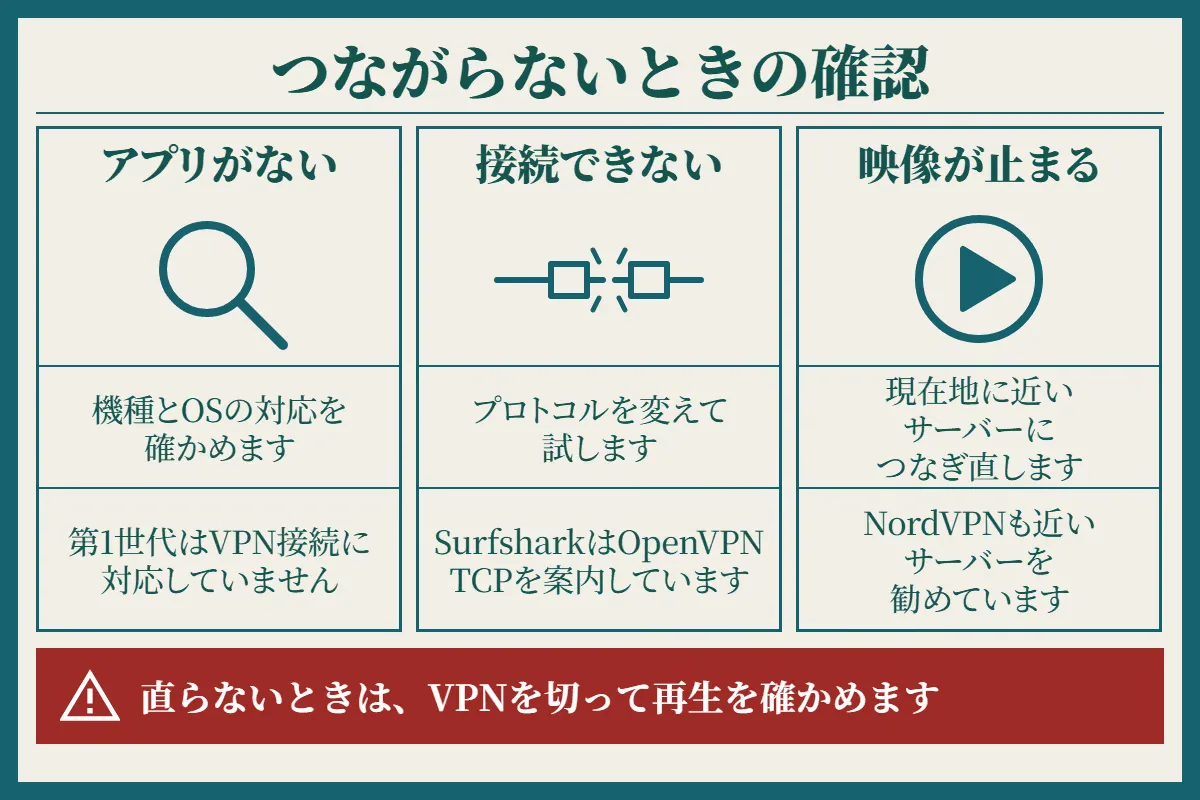
VPNアプリを入れても、見つからない、つながらない、映像が止まるといった問題が出ることがあります。
確認するのは、次の3つです。
- アプリが見つからない
- 接続できない
- 映像が止まる・重い
アプリが見つからない
Amazonアプリストアで検索しても出てこないときは、その機種に対応していないアプリかもしれません。
まず、設定の「My Fire TV」でOSを確かめてください。
アプリが求めるFire OSの版に端末が届いていない場合もあります。
Vega OSの機種では、その機種向けの版が出ていないアプリも考えられます。
接続できない
初回に出るVPN接続の許可を求める画面で、「OK」を選んだかを見直します。
Fire OSでは、設定時に出る警告は既定のもので、そのまま進めてかまいません。
ログインできているのに接続できないときは、アプリの設定でプロトコルを変えてみてください。
プロトコルは、VPNが通信に使う方式のことです。
Surfsharkは、OpenVPN TCPに変えて試す方法を公式サポートで案内しています。
映像が止まる・重い
動画が止まるときは、現在地に近いサーバーにつなぎ直してください。
NordVPNも、現在地に近いサーバーを選ぶことを勧めています。
それでも直らないときは、VPNを切って同じ映像が再生できるかを確かめます。
配信サービスの地域制限と利用規約
VPN経由では、世界配信権のある作品だけが表示される場合があります。
広告つきプランは、VPN経由の視聴に対応していません。
Netflixの利用規約は、コンテンツ保護を回避したり無効にしたりする行為を禁じています。
そのため、VPNで地域制限を回避して見る使い方は勧めません。
旅行先で日本の作品を見たいときも、サービス側の条件を先に確かめてください。
まとめ:Fire TV StickはOSを確かめてからアプリを入れる
この記事では、Fire TV StickでVPNを使う方法、OSと世代の見分け方、アプリの入れ方、つながらないときの確認を整理しました。
迷ったら、次の5点を振り返ってください。
- Fire TV Stick、テレビ本体、ルーターの3つから、VPNを入れる場所を選ぶ
- 設定の「My Fire TV」で、Fire OSかVega OSかを確かめる
- 第1世代のFire TV StickはVPN接続に対応していない
- アプリはAmazonアプリストアから入れ、QRコードかコードでログインする
- 配信の地域制限を回避する使い方は勧めない。Netflixの規約はコンテンツ保護の回避を禁じている
まずは、使っているFire TV StickのOSを確かめてください。
VPNの基本から見直したいときは、次の記事が役立ちます。