- 自分では何も操作していないのに認証コードのSMSが届き、もう乗っ取られたのかがつかめない
- 送信元のサービスが分からず、このコードをどこかに入力すべきか判断できない
- Xなどから何度も続けて届くが、放っておいてよいのか、止め方があるのかが分からない
操作していないのに認証コードが届くと、不安になりますよね。
まずは、コードを誰にも教えず、どこにも入力せず、SMSのリンクも開かないことが、乗っ取りを防ぐ第一歩です。
ただし、覚えのないコードが届いたこと自体は、軽く見ないほうが安全です。
フィッシング対策協議会は、利用者向けの案内で「不正者が不正アクセスを試みている可能性が高い」としています。
そのうえで、パスワードの変更を勧めています。
心当たりのあるサービスは、自分で開いた公式アプリや公式サイトからパスワードを変えてください。
そのうえで、ログイン中の端末に見覚えのないものがないかを確かめます。
この先では、最初にやる3つのことから、送信元が分からないときの探し方、端末の確かめ方、何度も届くときの対処、相談先までを説明します。
まずやることは3つ
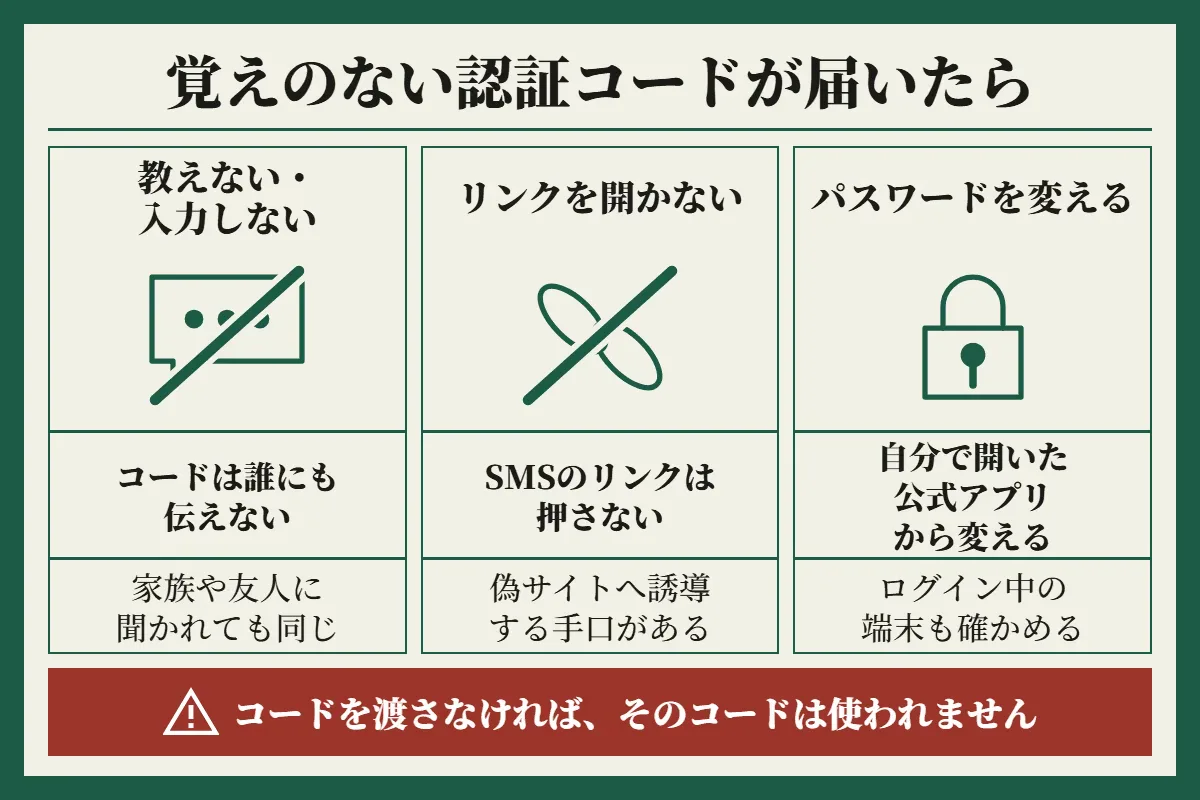
身に覚えのないコードが届いたら、最初にやることは3つです。
どれも、SMSを見た直後にその場でできます。
- コードを誰にも教えない、どこにも入力しない
- SMSのリンクは開かない
- 心当たりのあるサービスはパスワードを変える
コードを誰にも教えない、どこにも入力しない
2段階認証では、ログインのときに、登録した電話番号へSMSや音声通話でコードが送られます。
このコードは、誰にも教えず、どこにも入力しないでください。
Googleは、確認コードを他のユーザーと共有しないよう案内しています。
Googleが電話でコードの確認を求めることもありません。
Appleの案内も、パスワードや確認コードは絶対に他人に教えない、というものです。
Appleがサポートの場面でコードを尋ねることはない、とも明記しています。
LINEヤフーは、SMSの認証番号を絶対に他人に教えないよう呼びかけています。
家族や親しい友人であっても、教える必要がある場面はない、というのがLINEヤフーの説明です。
注意したいのは、友人になりすまして電話番号を聞き出し、続けて届く認証番号まで聞き出す手口です。
その番号で新しいLINEアカウントを作られると、本人はLINEを使えなくなります。
コードを聞かれたら、相手が誰であっても伝えないでください。
SMSのリンクは開かない
SMSで偽サイトへ誘導するフィッシング(スミッシング)があります。
メールやSMSのリンクは、安易に開かないでください。
リンクを押した、何かを入力したという場合は、どこまで進んだかでやることが変わります。
詳しくは次の記事で解説しています。
心当たりのあるサービスはパスワードを変える
心当たりのあるサービスは、自分で開いた公式アプリか公式サイトからパスワードを変えます。
SMSのリンクから進むと、偽サイトに入力してしまうおそれがあるためです。
Amazonも、要求していないワンタイムパスコードが届いた場合について案内しています。
他人がパスワードを知っている可能性があるとして、すぐに再設定するよう勧めています。
どのサービスのコードか分からないとき
どのサービスのコードか分からなくても、手がかりは2つあります。
SMSの送信元の番号と、自分の最近の行動です。
- 送信元の番号を確かめる
- 心当たりのあるサービスを探す
送信元の番号を確かめる
フィッシング対策協議会のガイドラインで、利用者に勧められているのは送信元の番号の確認です。
事業者が事前に告知している番号と違うSMSは、フィッシングを疑って慎重に扱うよう求めています。
事業者側には、0005で始まる携帯キャリア共通番号を使うことが推奨されています。
サービスがSMSの送信元として番号を告知していれば、見比べてみてください。
告知された番号と違うときは、コードを入力せず、リンクも開かないでください。
心当たりのあるサービスを探す
最近ログインした、登録した、パスワードを入力したサービスがないかを思い出します。
心当たりがあれば、そのサービスの公式アプリか公式サイトからパスワードを変えます。
心当たりがなければ、コードを入力せず、リンクも開かずに、SMSを削除してください。
パスワードを変えたら、ログイン中の端末を確かめる
パスワードを変えたあとは、見覚えのない端末や操作が残っていないかも調べます。
ここでは、Google、Apple、Xの3つを取り上げます。
- Apple
- X
Googleアカウントでは、最近のセキュリティ上の出来事と、ログイン中のデバイスを確かめられます。
最近の出来事は、次の順にたどります。
- 「セキュリティとログイン」(Webでは「セキュリティ」)を開く
- 「最近のセキュリティ イベント」を開く
- 「セキュリティ イベントを確認」を開く
ログイン中の端末は、次の順に開いて調べます。
- 「お使いのデバイス」を開く
- 「デバイスを管理」を開く
Apple
iPhoneの設定アプリから、サインイン中の端末のリストを調べられます。
次の順に操作します。
- 「設定」を開く
- 「[ユーザー名]」をタップする
- 下にスクロールして、デバイスのリストを表示する
- 心当たりのない端末を選び、「アカウントから削除」をタップする
この操作で、その端末をリモートでサインアウトできます。
X
Xでは、有効なログインセッションの一覧を確かめられます。
セッションとは、ログインしている状態のことです。
次の順にたどります。
- 「設定とプライバシー」を開く
- 「セキュリティとアカウントアクセス」を開く
- 「アプリとセッション」を開く
- 「セッション」を開く
心当たりのないセッションは、「ログアウト」で個別に外せます。
まとめて外したいときは、「他のすべてのセッションからログアウト」を使います。
2要素認証の設定場所は、iOSのアプリとデスクトップで別々です。
- iOSでは「アカウント」→「セキュリティ」→「2要素認証」
- デスクトップでは「セキュリティとアカウントアクセス」→「セキュリティ」→「2要素認証」
認証の方法は、ショートメール、認証アプリ、セキュリティキーの3つから選べます。
何度も続けて届くとき
Xなどから、コードが何度も続けて届くことがあります。
入力しないという基本は同じで、そのうえで守りと受け取り方を整えます。
- 入力せず、パスワードと2段階認証を見直す
- iPhoneは不明な差出人を分けられる
- 通信会社のSMS拒否は、必要なコードも止まる場合がある
入力せず、パスワードと2段階認証を見直す
何度届いても、そのコードは入力せず、誰にも教えないのが基本です。
心当たりのあるサービスなら、公式アプリか公式サイトからパスワードを変えます。
あわせて、多要素認証やパスキーも設定してください。
Xの2要素認証の設定場所は、上のXの節にまとめました。
iPhoneは不明な差出人を分けられる
iPhoneでは、不明な差出人からのメッセージを、通常の一覧と分けられます。
次の順に設定します。
- 「メッセージ」を開く
- フィルタボタンをタップする
- 「フィルタリングを管理」をタップする
- 「不明な差出人をスクリーニング」をオンにする
スクリーニング中でも、確認コードなどの即時通知メッセージは受け取れます。
通知を受け取る手順は、Appleの確認コードに関する案内では次のとおりです。
- 「設定」を開く
- 「アプリ」→「メッセージ」の順にタップする
- 「不明な差出人」の「通知を許可」をタップする
- 即時通知メッセージの通知をオンにする
この設定をしておけば、必要な確認コードを見落としにくくなります。
通信会社のSMS拒否は、必要なコードも止まる場合がある
ドコモのSMS拒否の設定には、次の2つがあります。
- 「危険SMS拒否」
- 「SMS一括拒否」
危険SMS拒否は、フィッシングと判定されたSMSを拒否します。
SMS一括拒否は、名前のとおりすべてのSMSが対象です。
そのため、使っているサービスの認証コードも受け取れなくなるおそれがあります。
ほかの通信会社の設定は、契約している通信会社の案内で確かめてください。
不安が残るときの相談先
パスワードを変えたあとも、不安が残ることがあります。
相談先は、目的によって使い分けます。
- 消費者ホットライン188
- 警察
- フィッシング110番
- IPA 情報セキュリティ安心相談窓口
消費者ホットライン188
188に電話すると、最寄りの消費生活センターなどを案内してもらえます。
188は、消費者庁に直接つながる番号ではないと消費者庁の案内に書かれています。
警察
被害に遭ったときは、最寄りの警察署などに相談します。
相談先は、警察庁のフィッシング対策のページにも載っています。
フィッシング110番
偽サイトを見つけたときは、フィッシング110番(インターネット・ホットラインセンター)へURLを通報します。
被害の相談先とは別で、ここは偽サイトの通報先です。
IPA 情報セキュリティ安心相談窓口
電話で相談したいときは、IPAの情報セキュリティ安心相談窓口が使えます。
電話番号は03-5978-7509です。
受付は10時00分から17時00分までで、土日祝日と年末年始は休みです。
まとめ:コードを渡さず、公式アプリからパスワードを変える
この記事では、身に覚えのない認証コードが届いたときの対処と、端末の確かめ方、相談先を説明しました。
最後に、次の5つの要点を振り返ってください。
- コードは誰にも教えず、どこにも入力しない
- SMSのリンクは開かない
- 心当たりのあるサービスは、公式アプリや公式サイトからパスワードを変え、ログイン中の端末を確かめる
- 何度も届くときは、iPhoneの設定や通信会社の拒否設定を使う。ただし必要なコードまで止めない
- 不安が残るときは、188、警察、フィッシング110番、IPAを目的に合わせて使う
コードが届いただけで被害が出たとは限りませんが、コードを渡さないことが基本です。
電話番号が外に出ていることが気になる人は、漏洩したときに何が起きるのかを次の記事で確かめられます。