- 詐欺のようなSMSを開いてしまったが、開いただけで危ないのかが分からない
- リンクを押した、何かを入力したときに、何から手を付ければいいのかつかめない
- 被害が出ていたとき、どこに相談すればいいのかが分からない
詐欺のSMSを開いたあとは、どこまでやったかで必要な対応が大きく変わります。
開いただけなら、大きな被害にならないことが多いとされています。
ただし、電話番号が使われていると送信者に知られる可能性があります。
リンクを押した、情報を入力した、アプリを入れたという場合は、やることが増えます。
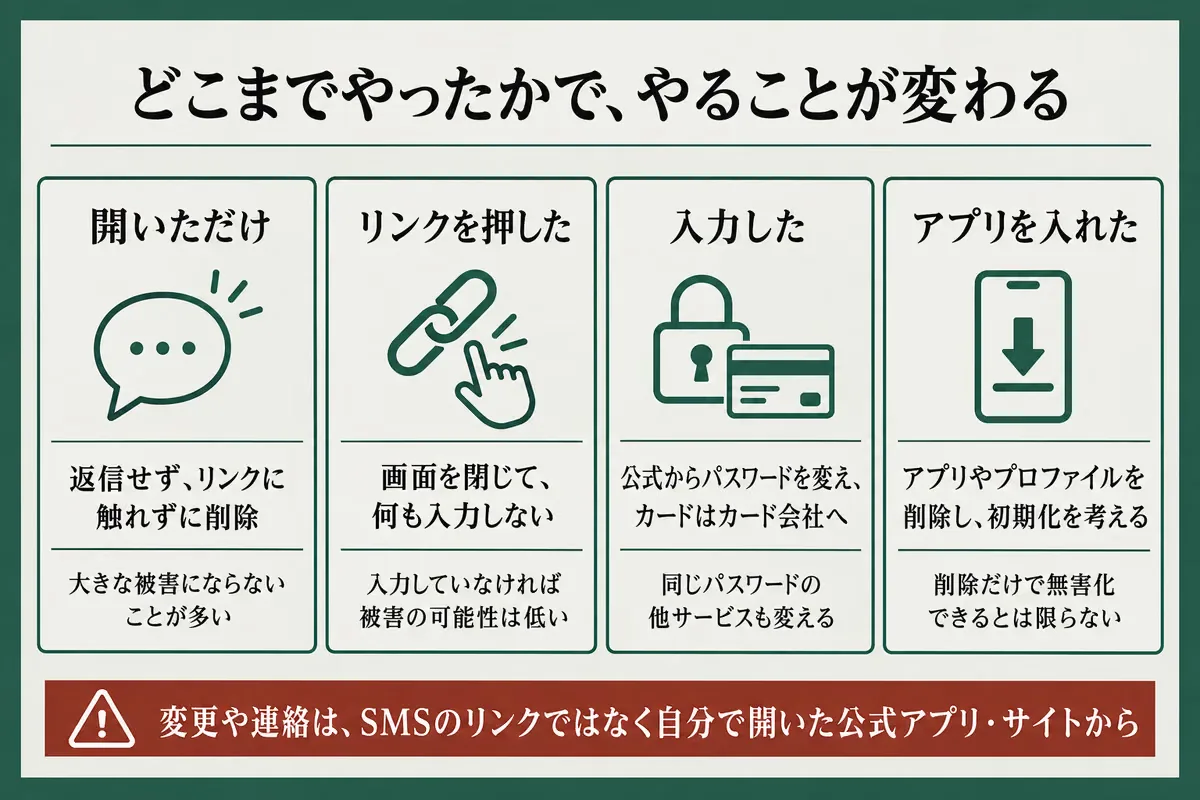
ここでは、開いただけ、リンクを押した、入力した、アプリやプロファイルを入れたの4段階に分けて、それぞれの手当てを説明します。
被害があったときの相談先と、次に届いたときの備えも順に見ていきます。
どこまでやったかで、やることが変わる
フィッシングは、本物の会社を装って偽のサイトへ誘導する手口です。
警察庁のフィッシング対策ページでは、携帯会社や宅配業者、銀行をかたる偽サイトへの誘導が多数確認されているとあります。
Androidでは、不正なアプリのインストールへ誘導されることもあります。
フィッシング対策協議会の緊急情報でも、Android向けの不正アプリへ誘導するメールが取り上げられています。
SMSを受け取ったあとの行動は、次の4段階のどこまで進んだかで整理できます。
- 開いただけ(返信もリンクのタップもしていない)
- リンクを押した(入力はしていない)
- IDやパスワード、カード番号などを入力した
- アプリやプロファイルを入れた
自分の段階がはっきりしないときは、重いほうの段階まで読んでください。
段階ごとにやること
段階が進むほど、手当てが必要な範囲は広がります。
4つの段階それぞれで、最初にやることを順に説明します。
- 開いただけのとき
- リンクを押したが、何も入力していないとき
- ID・パスワードやカード番号などを入力したとき
- アプリやプロファイルを入れたとき
自分に当てはまる段階から読んでください。
開いただけのとき
返信せず、リンクにも触れずに、そのSMSを削除します。
ドコモのコラムは、開封するだけでは大きな被害に遭わないケースが多いと案内しています。
ドコモ あんしんセキュリティの迷惑SMS対策コラムは、開封によって電話番号が有効だと送信者に知られる可能性にも触れます。
同じコラムでは、URLや添付ファイルを開かないこと、個人情報を入力しないこと、ウイルススキャンを実行することも勧められています。
削除する前に、不審なSMSとして報告することもできます。
フィッシング対策協議会のフィッシングの報告ページでは、不審なメールやSMSの情報提供を受け付けています。
通信会社にも申告窓口があり、楽天モバイルの迷惑メール・迷惑SMS受信時の対処ページなどで案内があります。
リンクを押したが、何も入力していないとき
表示された画面は、落ち着いてブラウザごと閉じます。
そのあとは、IDやパスワード、カード番号など、何も入力しないでください。
フィッシング対策協議会の今すぐできるフィッシング対策には、リンクを開いただけで情報を入力していなければ、被害の可能性は低いと書かれています。
ドコモのコラムも、誤ってアクセスしても個人情報は入力せず、ブラウザを閉じるよう勧めます。
画面の指示でアプリを入れたり、設定を変えたりした覚えがあるときは、4つ目の段階を読んでください。
ID・パスワードやカード番号などを入力したとき
入力した情報の種類によって、最初に連絡する先が変わります。
どの場合も、パスワードの変更や連絡は、SMSのリンクではなく、自分で開いた公式アプリや公式サイトから行います。
- ID・パスワードや銀行のIDを入力した
- クレジットカード情報を入力した
入力した覚えがある情報が複数あるときは、両方の項目をやってください。
ID・パスワードや銀行のIDを入力した
入力したサービスの公式アプリか公式サイトを開いて、パスワードを変更します。
ログインできなくなっていたら、パスワードをリセットしたうえで、そのサービスのサポートへ連絡します。
警察庁は、そのIDとパスワードを使っているすべてのサービスで、速やかにパスワードを変更するよう案内しています。
同じパスワードを使い回しているサービスがあれば、そちらも変更の対象になります。
通信会社のIDを入力したときも、その会社の公式サイトや公式アプリからパスワードを変えてください。
あわせて、登録情報に意図しない変更がないかも確かめます。
KDDIの偽SMSに関するお知らせとソフトバンクの不審なSMSやメールに関する案内でも、パスワードの変更と登録情報の確認が挙げられています。
入力したのが銀行系のIDなら、フィッシング対策協議会の案内に沿って、全国銀行協会の相談・連絡先を確認します。
銀行によって窓口が異なるため、利用している銀行の案内もあわせて確かめてください。
クレジットカード情報を入力した
カード会社に連絡して、カードの利用を止めてもらいます。
必要に応じて、カードの再発行も依頼します。
警察庁も、クレジットカードの不正利用への対応はカード会社が行うと案内しています。
フィッシング対策協議会は、東京都クレジットカード犯罪対策連絡協議会の紛失時連絡先一覧も紹介しており、カード会社の連絡先を探すときに使えます。
連絡したあとは、利用明細を開いて、身に覚えのない取引がないか確認します。
身に覚えのない取引が見つかったときは、次の節にある警察や消費者ホットライン188へ相談してください。
アプリやプロファイルを入れたとき
SMSの案内でアプリを入れてしまった場合や、入れたプロファイルに心当たりがない場合は、最も慎重な対応が求められます。
auのマルウェア解説は、アプリを削除するだけでは無害化できるとは限らないため、基本的には端末の初期化を勧めています。
KDDIのお知らせでは、初期化が難しい場合の方法として、不正なアプリや構成プロファイルのアンインストールが挙げられます。
楽天モバイルのマルウェア対処ページでも、削除できないときは必要なデータを保存したうえでの初期化を勧めます。
初期化の手順は端末ごとに異なるため、メーカーの案内に従ってください。
端末の種類によって、確認する場所が変わります。
- Androidの場合
- iPhoneの場合
Androidの場合
警察庁は、マルウェアに感染すると、自分のスマートフォンがフィッシングSMSの発信源になることもあると案内しています。
auのマルウェア解説が挙げる兆候は、次の3つです。
- SMSの送信料が高くなっている
- 知らない人からの電話やSMSが増えた
- 標準のSMSアプリが、身に覚えのないアプリになっている
auは、送信履歴が残らないことも多いと説明しています。
兆候が当てはまっても、感染と決まるわけではありません。
確認するには、端末の設定にあるアプリの一覧を開き、入れた覚えのないアプリや信頼できないアプリをアンインストールします。
あわせて、Google Playのセキュリティチェック機能(Play Protect)で、アプリのスキャンを有効にします。
Googleアカウントヘルプの不正なソフトウェアの削除(英語)は、症状が残るときは端末のリセットか、メーカーへの相談を案内しています。
画面の名前は機種やOSの版によって異なるため、見つからないときはメーカーの案内を確認してください。
iPhoneの場合
auのマルウェア解説は、主にAndroidを狙うものの、iPhoneも被害に遭う可能性があると記載しています。
iPhoneでは、設定の一般にある「VPNとデバイス管理」を開くと、入っているプロファイルを確認できます。
Appleサポートの構成プロファイルの確認と削除(英語)では、プロファイルを選んで削除し、iPhoneを再起動する手順が案内されています。
入れた覚えのないプロファイルがあれば、この手順で削除してください。
仕事用や学校用のiPhoneは、管理者が入れたプロファイルを含む場合があるため、削除の前に管理者へ確認します。
被害や不安があるときの相談先
お金の被害が出たときや、入力した情報の悪用が心配なときは、窓口に相談できます。
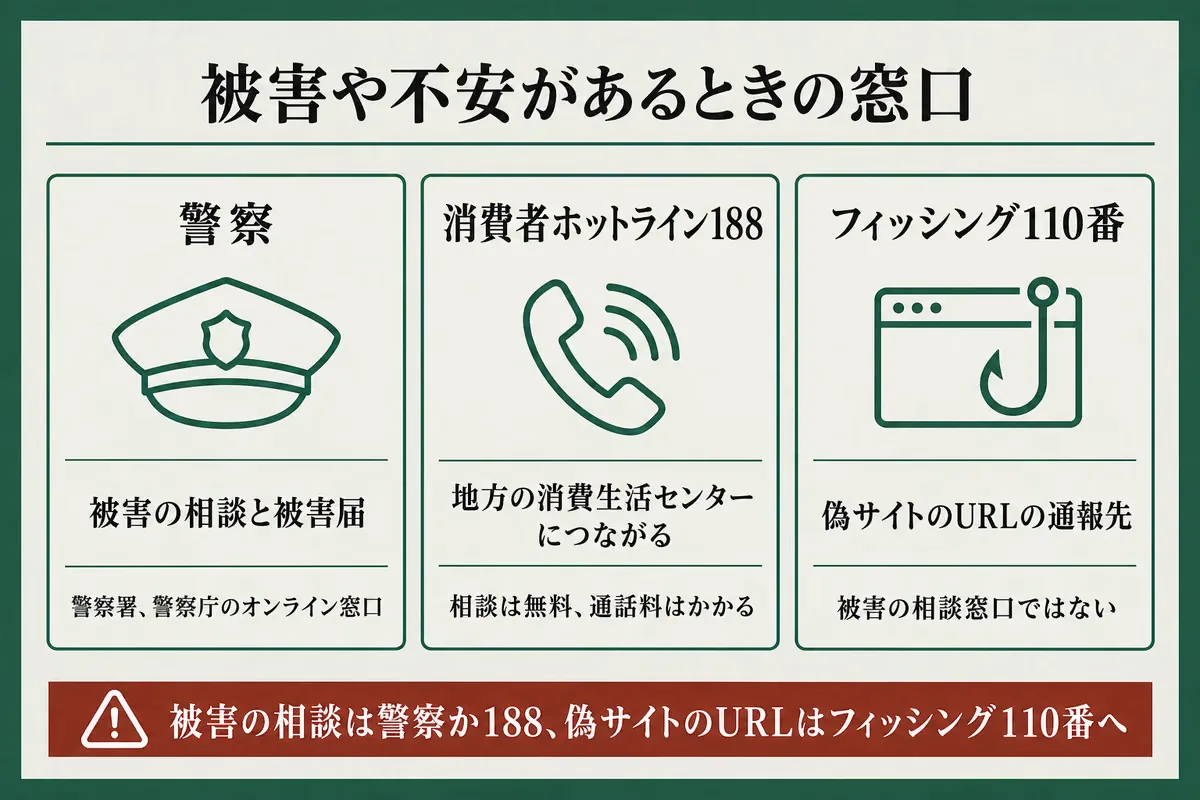
相談先と通報先は役割が違うため、目的に合わせて選んでください。
- 警察に相談する
- 消費者ホットライン188
- 偽サイトやSMSを通報する
被害の相談は、警察か188を使います。
警察に相談する
最寄りの警察署のほか、警察庁のオンライン窓口でも相談できます。
警察庁のサイバー事案に関する相談窓口には、通報、相談、情報提供の3種類があります。
このうち通報は、具体的な被害事実がある場合に使います。
被害届は、最寄りの警察署等に提出します。
フィッシング対策協議会は、緊急ではない相談先として、警察相談専用電話の#9110を挙げています。
緊急のときは、110番に連絡してください。
消費者ホットライン188
消費者庁の消費者ホットラインの案内によると、188に電話すると、地方公共団体の消費生活センター等につながります。
消費者庁にはつながらないため、注意してください。
相談そのものは無料ですが、通話料は窓口につながった時点からかかります。
一部のIP電話やプリペイド携帯などでは188が使えず、地域の窓口へ直接かける必要があります。
偽サイトやSMSを通報する
警察庁のフィッシング対策ページでは、フィッシング110番がフィッシングサイトのURLの通報先として案内されています。
運営はインターネット・ホットラインセンターで、被害の相談窓口ではありません。
被害の相談は、ここまでの警察や188を使ってください。
不審なSMSそのものの情報提供は、フィッシング対策協議会や契約中の通信会社の申告窓口で受け付けています。
次から届いたときの備え
同じ手口のSMSは、今後も届く可能性があります。
次に備えて、確認の習慣と端末の設定を整えておくと、慌てずに対応できます。
- SMSのリンクは開かず、自分で開いた公式アプリ・サイトで確かめる
- iPhoneのメッセージの設定を確かめる
- 通信会社の迷惑SMS対策は各社の公式案内で確かめる
どれも、届く前にできる準備です。
SMSのリンクは開かず、自分で開いた公式アプリ・サイトで確かめる
不在通知や料金の未払い、アカウントの確認といった連絡が届いたら、SMSのリンクは押しません。
代わりに、自分で開いた公式アプリや公式サイトにログインして、同じ連絡が届いていないか確かめます。
ドコモのコラムも、URLや添付ファイルを開かないこと、個人情報を入力しないことを案内しています。
この確かめ方なら、偽のサイトに情報を入力するおそれを減らせます。
iPhoneのメッセージの設定を確かめる
iPhoneの設定アプリで、アプリの中の「メッセージ」を開くと、不明な差出人に関する欄があります。
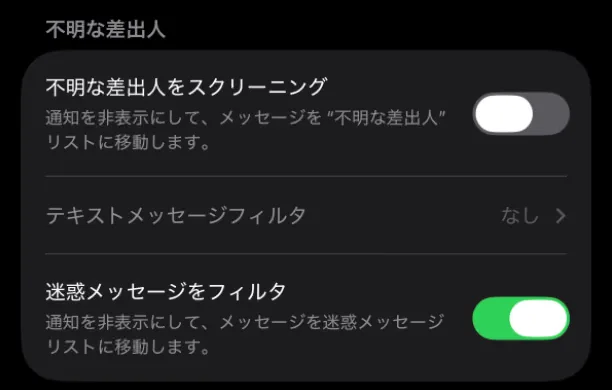
この欄には、次の3つの項目が並んでいます。
- 不明な差出人をスクリーニング
- テキストメッセージフィルタ
- 迷惑メッセージをフィルタ
Appleサポートの不明な差出人に関する案内によると、不明な差出人をスクリーニングは、iOS 26では初期設定でオフです。
オンにすると、連絡先にない相手や、やり取りしたことがない相手からのメッセージが、不明な差出人のフィルタに入ります。
返信しても、その相手が自動で既知になるわけではありません。
テキストメッセージフィルタは、不明な差出人からのSMSなどを、トランザクションとプロモーションのフォルダに振り分けます。
3回以上返信した相手には、この振り分けは適用されません。
Appleサポートの迷惑メッセージに関する案内によると、迷惑メッセージをフィルタは、iOS 26では初期設定でオンです。
迷惑と判別されたメッセージは通知されず、迷惑メッセージのフォルダに入ります。
返信やリンクを開くときは、受信トレイに戻す必要があります。
これらは受信したメッセージを振り分ける設定で、詐欺SMSを防ぐ機能として説明されているものではありません。
通信会社の迷惑SMS対策は各社の公式案内で確かめる
通信会社も、迷惑SMSへの対策を用意していることがあります。
楽天モバイルの迷惑SMSに関するFAQでは、迷惑SMSを拒否する設定が案内されています。
名称や条件は、通信会社ごとに異なります。
契約している通信会社の公式サイトで、迷惑SMSへの対策があるかを確かめてください。
まとめ:段階を見分けて、公式の窓口から手当てする
詐欺のSMSを開いたあとの対応を、4つの段階に分けて説明しました。
最後に、次の5つの要点を振り返ってください。
- 開いただけなら、返信せずに削除して、必要なら協議会や通信会社へ報告する
- リンクを押しただけで入力していなければ被害の可能性は低いとされるので、画面を閉じて以降は入力しない
- 入力したら、公式アプリや公式サイトからパスワードを変え、カード情報はカード会社へ連絡する
- アプリを入れたなら、削除だけでなく初期化も考える
- 被害は警察や188へ相談し、偽サイトはフィッシング110番へ通報する
開いただけなら被害にならないことが多いというのは通信会社の案内で、必ず安全という意味ではありません。
iPhoneのメッセージの設定も、詐欺SMSを防ぐ道具ではなく、受信したメッセージを振り分ける機能です。
入力したパスワードのほかに、メールアドレスが漏えいしていないかを調べる手順は、次の記事で確認できます。