- 設定に「通話を常に中継する」があるが、オンにすると何が変わるのかつかめない
- Signalの通話で相手にIPアドレスが見えると聞いたが、自分の通話が当てはまるのか判断できない
- オンにして通話の品質が下がるのと、オフのままにするのと、どちらがいいか決められない
「通話を常に中継する」をオンにすると、すべての通話がSignalのサーバーを経由し、通話相手にIPアドレスを知られにくくなります。
代わりに、通話の品質は下がります。
初期状態はオフです。
ただしオフのままでも、Signalコネクションでない相手との通話は中継されます。
直接つながることがあるのは、Signalコネクションの相手との通話です。
この記事では、相手による違い、iPhone・Android・PCそれぞれの設定場所、オンにするかどうかの決め方を順に見ていきます。
「通話を常に中継する」とは
Signalの設定にある「通話を常に中継する」をオンにして変わるのは、通話の通り道。
アプリ内の説明文は「すべての通話をSignalサーバで中継して、相手にIPアドレスを知られることを防ぎます。ただし通話の品質は下がります。」です。
相手と自分のあいだにSignalのサーバーが入り、相手の端末には自分のIPアドレスが届きにくくなります。
IPアドレスは、インターネットで通信相手を見分けるための番号で、ネット上の住所のような役割を持ちます。
この説明文は、iPhone、Android、PC版で同じ内容です。
初期状態はオフで、自分で切り替えたときだけ、すべての通話が中継に変わります。
中継されても、通話の中身はエンドツーエンド暗号化されたままです。
ただし暗号化が守るのは通信の途中までで、ロックの外れた端末や相手の手元に残った記録には届きません。
詳しくは次の記事で解説しています。
この設定の対象はSignalの通話だけで、ブラウザや他のアプリの通信には関係しません。
直接つなぐと相手に何が見えるのか
通話の通り道は、相手と直接つなぐ方法と、サーバーを挟んで中継する方法の2つです。
直接つなぐと通話の遅れは減りますが、相手の端末に自分のIPアドレスが見えることがあります。
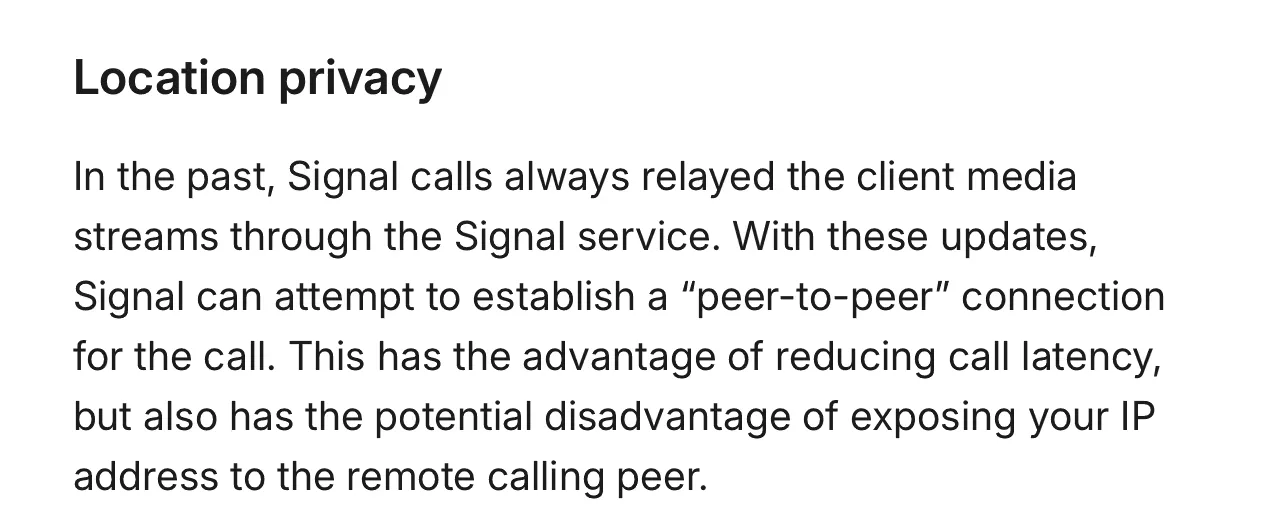
IPアドレスからは、都市圏くらいの大まかな場所が分かることがあります。
Signalは、通話をかけるだけで相手の居場所を探れる状態を防ぎたいと公式ブログで説明しています。
この設定が要るかどうかは、場所の手がかりを渡したくない相手と通話するかどうか次第です。
相手によって、直接つながるか中継されるかが変わる
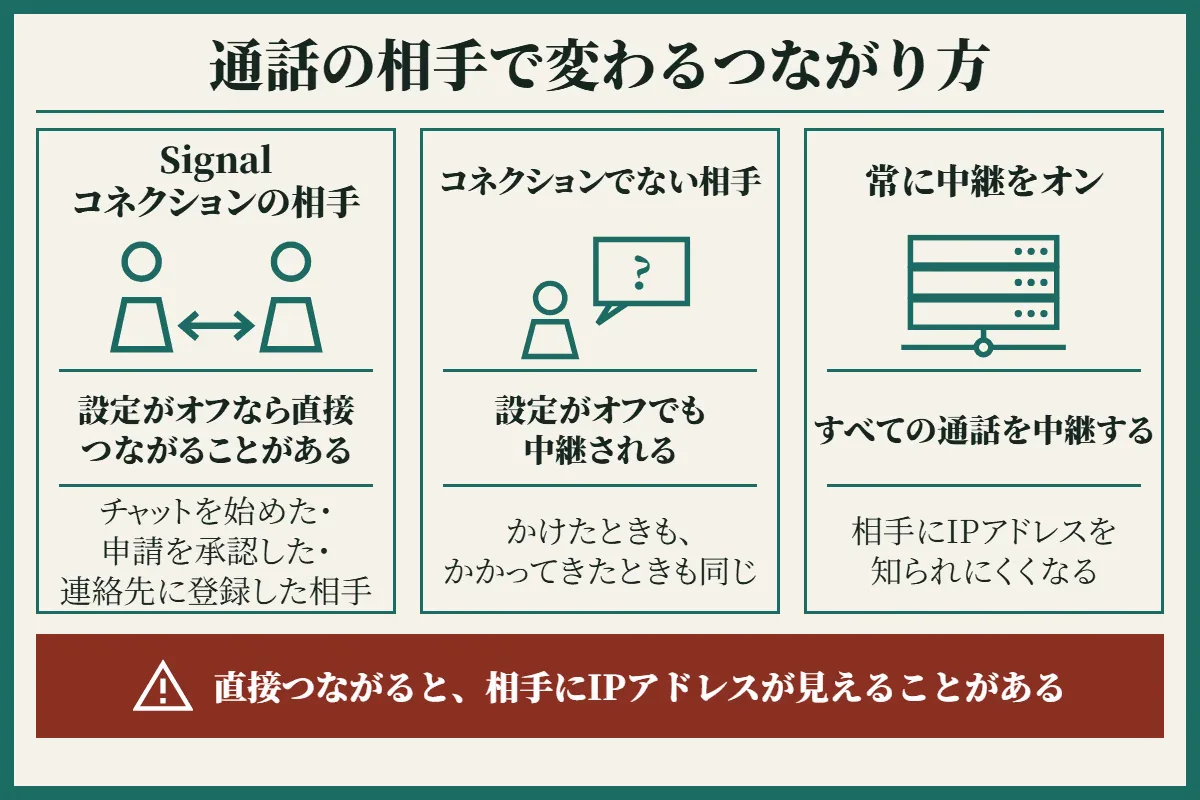
通話が直接つながるか中継されるかは、設定のオンとオフだけでなく、相手がSignalコネクションかどうかでも変わります。
Signalコネクションは、チャットを始める、申請を承認する、連絡先に登録するといった行動で、自分が信頼できると判断した相手を指します。
知らない人からの通話でIPアドレスが見えるかどうかを分けるのも、この区別です。
- Signalコネクションの相手との通話
- Signalコネクションでない相手との通話
- 設定をオンにしたときの通話
Signalコネクションの相手との通話
設定がオフのとき、Signalコネクションの相手との通話は、直接つながることがあります。
Signalコネクションに入るのは、次のどれかにあてはまる相手です。
- 自分からチャットを始めた相手
- メッセージ申請を承認した相手
- 端末の連絡先に登録した相手
普段からチャットしている家族や友人は、ここに入ります。
この相手とは、通話の遅れが減る代わりに、自分のIPアドレスが相手に見えることがあります。
Signalコネクションでない相手との通話
Signalコネクションでない相手との通話は、設定がオフでも中継されます。
自分から発信するときも、相手から着信するときも同じです。
iPhone、Android、PC版のどれでも、この動きは共通します。
3つの条件のどれにもあてはまらない相手、たとえばまだ承認していないメッセージ申請の相手との通話は、はじめから中継された形でつながります。
設定をオンにしたときの通話
設定をオンにすると、すべての通話が中継されます。
オンにして変わるのは、Signalコネクションの相手との通話です。
コネクションでない相手との通話は、オフのときから中継されているため、オンにしても通り道は変わりません。
オンにする意味があるのは、チャットしている相手や連絡先に入れた相手にも、IPアドレスを知られにくくしたい場合です。
設定を開く場所(iPhone・Android・PC)
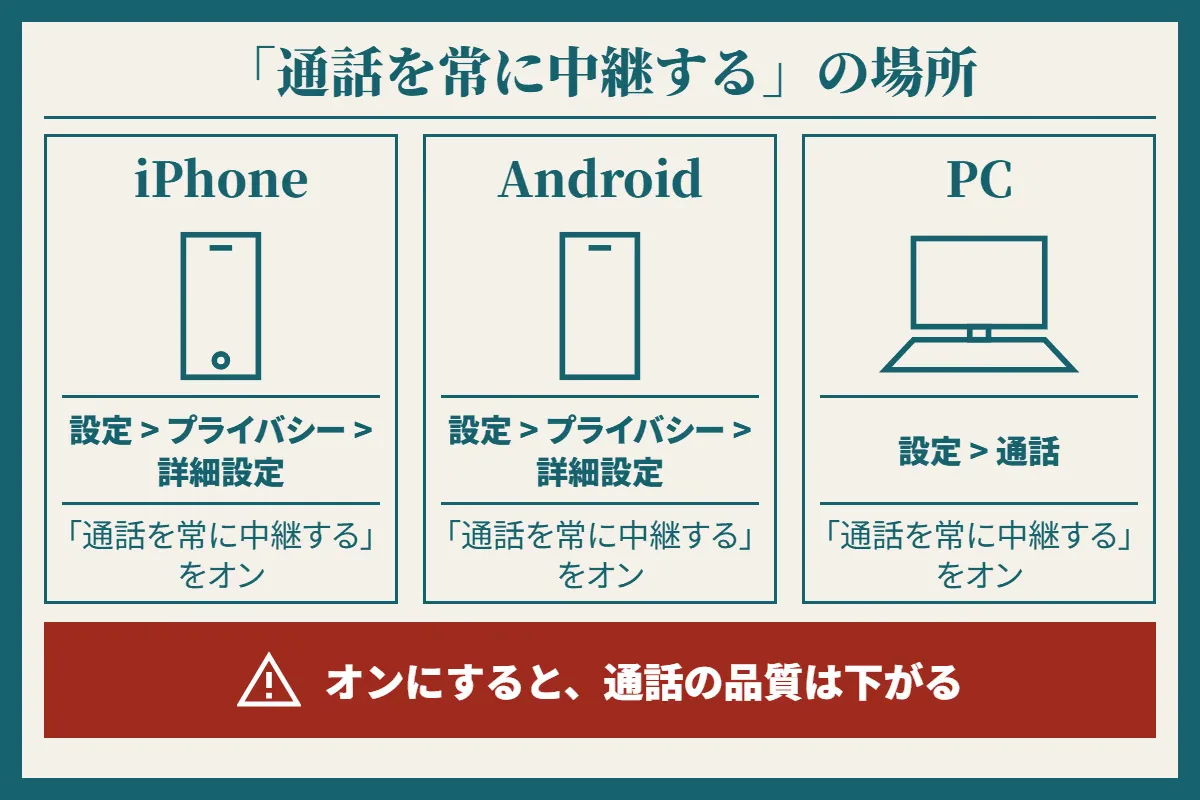
「通話を常に中継する」は、端末によって置かれている階層が違います。
iPhoneとAndroidは同じ階層で、PC版だけが別の場所です。
- iPhone
- Android
- PC
iPhone
iPhoneで開くのは、Signalの設定のプライバシーの中にある詳細設定です。
詳細設定の画面に「通話を常に中継する」のスイッチがあります。
この画面には、通話の中継のほかに、検閲回避や送信者の保護の設定もまとまっています。
スイッチをオンにすれば、以降の通話はすべて中継です。
Android
Androidも、Signalの設定から、プライバシー、詳細設定の順に進みます。
階層はiPhoneと同じです。
詳細設定の画面に「通話を常に中継する」のスイッチがあります。
表示の文言はiPhoneやPC版と同じで、オンにした後の通話はすべて中継されます。
PC
PC版では、Signalの設定を開き、通話に進みます。
「通話を常に中継する」の項目は、この通話の画面です。
iPhoneやAndroidと違い、プライバシーや詳細設定は経由しません。
PC版で通話する人は、PC版の設定画面でこの項目のオンとオフを確かめてください。
オンにするか、オフのままにするか
オンにするかどうかは、相手にIPアドレスを知られにくくすることと、通話の品質のどちらを重く見るかで決まります。
Signalコネクションでない相手との通話は、どちらを選んでも中継されます。
迷ったときは、次の2つのどちらに近いかで考えてください。
- 相手にIPアドレスを知られたくないとき
- 通話の品質を優先したいとき
相手にIPアドレスを知られたくないとき
オンにすると、Signalコネクションの相手にもIPアドレスが見えにくくなります。
IPアドレスからは大まかな場所が分かることがあるため、チャットや連絡先でつながっている相手にも場所の手がかりを渡したくないなら、オンにするのが向いています。
たとえば、連絡先には入っているものの居場所までは知られたくない相手と通話する場合です。
そのぶん、通話の品質は下がります。
通話の品質を優先したいとき
家族や友人との通話で、通話の品質を優先したいなら、オフのままにします。
オフなら、Signalコネクションの相手とは直接つながることがあり、中継するよりも通話の遅れが減る一方で、相手にIPアドレスが見えることもあります。
知らない相手との通話は、オフでもはじめから中継です。
Signal以外の通信のIPアドレスを隠したいとき
「通話を常に中継する」が対象にするのは、Signalの通話だけです。
ブラウザでサイトを見るときや、他のアプリで通信するときのIPアドレスには関係しません。
そうした通信でIPアドレスを見られにくくする手段が、VPNです。
Proton VPNは、スイスのProton AGが運営するVPNで、通信を見られにくくし、IPアドレスを隠す基本の使い方は無料プランでも可能です。
詳しくは次の記事で解説しています。
ただしVPNは通信を見られにくくする道具で、匿名を保証するものではありません。
Signalの通話はこの設定で、それ以外の通信はVPNで、と分けて考えてください。
まとめ:IPアドレスを知られたくない通話だけ、常に中継をオンにする
「通話を常に中継する」で切り替わるのは、Signalコネクションの相手との通話を直接つなぐか中継するかです。
判断に迷ったら、次の5点を振り返ってください。
- オンにすると、すべての通話がSignalのサーバーで中継され、相手にIPアドレスを知られにくくなる代わりに通話の品質は下がる
- 初期状態はオフで、オフでもSignalコネクションでない相手との通話は中継される
- オンにして変わるのはSignalコネクションの相手との通話で、直接つなぐと遅れが減る一方、相手にIPアドレスが見えることがある
- 設定は、iPhoneとAndroidが「設定 > プライバシー > 詳細設定」、PC版が「設定 > 通話」にある
- この設定が対象にするのはSignalの通話だけで、ブラウザや他のアプリの通信は別の手段で考える
Signal以外の通信までIPアドレスを見られにくくしたいなら、VPNの選び方を次の記事で確かめてください。