- 無料の2GBでは足りなそうだが、どうすれば増やせるのかが分からない
- スマホの写真をProton Driveに預けたいが、どこを押せばよいのかがつかめない
- バックアップが途中で止まったとき、何を確かめればよいのかが分からない
無料のProton Driveは、作成後30日以内に3つのタスクを終えると、2GBが5GBに増えます。
ファイルを追加し、共有リンクを作り、回復方法を設定すると、3つとも終わります。
増量は作成後30日以内に限られるので、アカウントを作ったら早めに進めてください。
スマホの写真は、アプリの「写真」タブでバックアップをオンにすると預けられます。
増量の手順から、スマホの設定、止まったときの対処まで順に整理します。
使い始める前に用意するもの
Proton Driveを使い始めるには、Protonのアカウントとスマホのアプリを用意します。
アカウントは無料で作れます。
アプリは、公式のダウンロードページから入れてください。
iPhoneアプリは、App Storeで日本語に対応しています。
無料アカウントから始められます
写真のバックアップは無料プランでも使えますが、Driveの容量を使います。
iPhoneやiPadで写真のバックアップを使うには、iOSまたはiPadOS 16.0以降が必要です。
無料の2GBを5GBにする3つのタスク
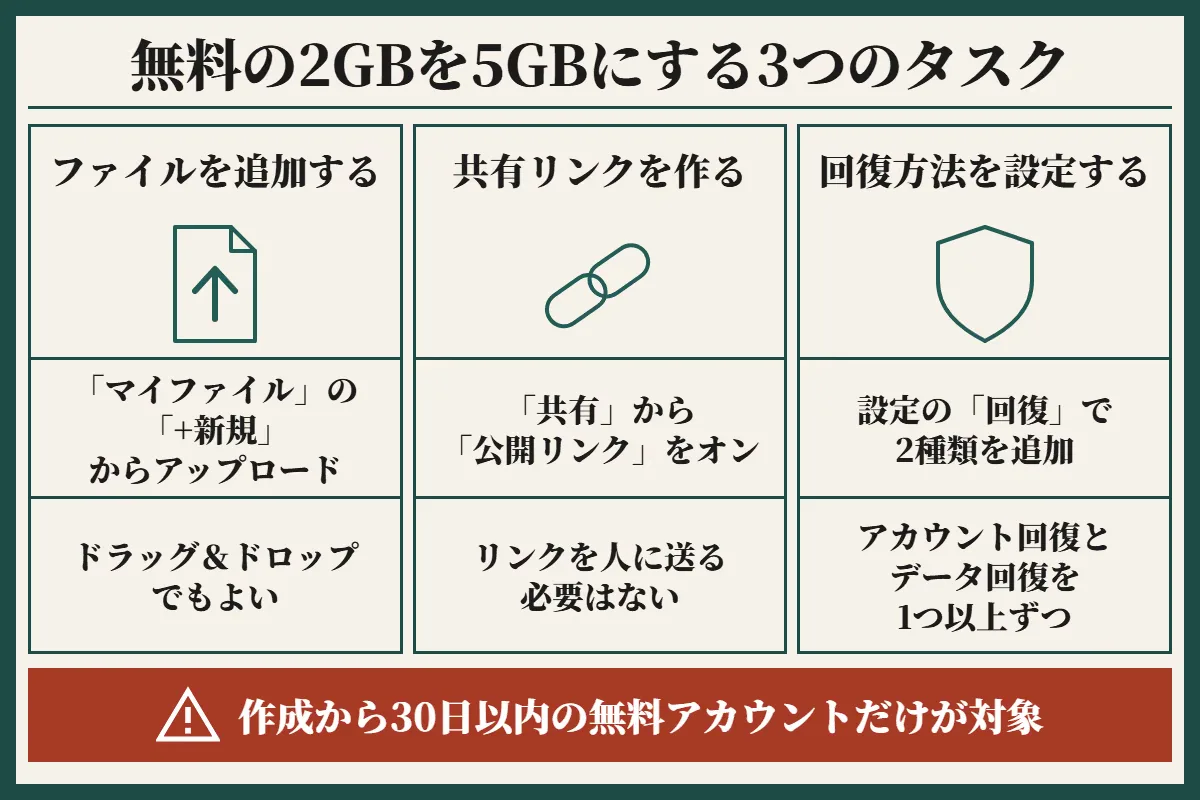
無料の2GBが5GBに増えるのは、アカウントを作ってから30日以内に3つのタスクを終えたときです。
増える容量は3GBで、対象は無料のProton Driveアカウントです。
有料プランは、この増量の対象になりません。
- ファイルを追加する
- 共有リンクを作る
- 回復方法を設定する
ファイルを追加する
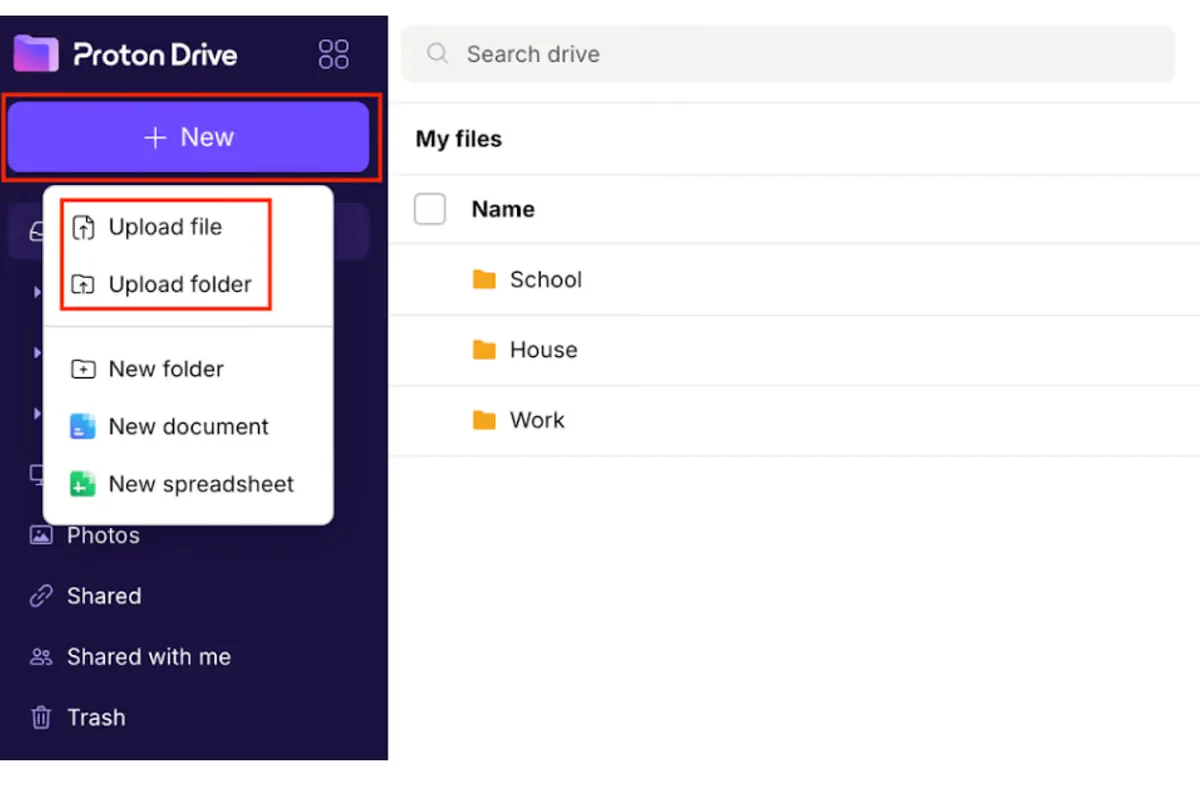
最初のタスクでは、Driveにファイルを1つ追加します。
Webで進める手順は、次のとおりです。
account.proton.me/driveにサインインして、「マイファイル」を開く- 「+ 新規」(+ New)を押す
- 「ファイルをアップロード」(Upload file)を選び、追加したいファイルを開く
フォルダーごと追加したいなら、3で「フォルダーをアップロード」(Upload folder)を選んでください。
「マイファイル」へのドラッグ&ドロップでも、同じように追加できます。
スマホのアプリで追加しても、このタスクは完了扱いです。
共有リンクを作る
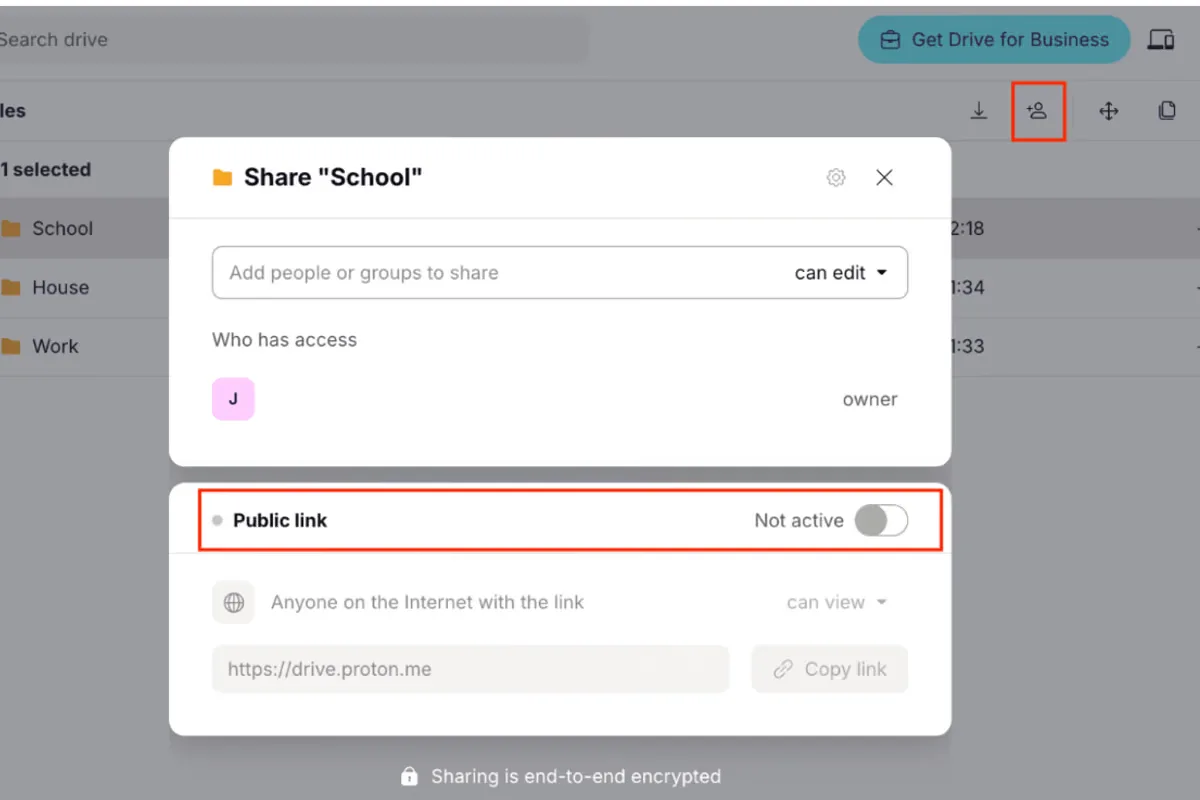
2つ目のタスクでは、ファイルの公開リンクを作ります。
手順は3つです。
- 「マイファイル」で、共有したいファイルにチェックを入れる
- 「共有」アイコンを押す
- 「公開リンク」(Public link)のトグルをオンにする
作ったリンクを、他の人へ送る必要はありません。
アプリで公開リンクを作っても、タスクは同じように完了します。
回復方法を設定する
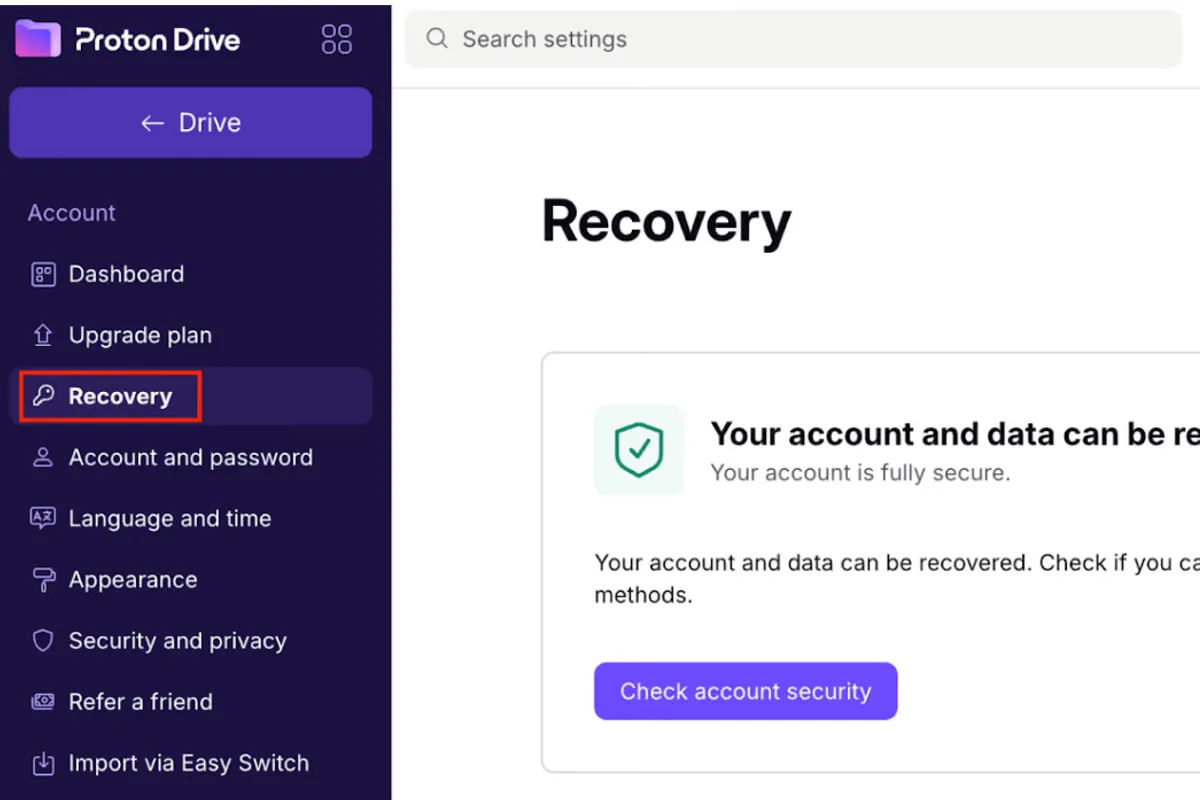
3つ目のタスクでは、パスワードを忘れたときに備えて、アカウントの回復方法を設定します。
- アカウント設定を開き、サイドバーの「回復」を選ぶ
- 「アカウントの回復」までスクロールする
- アカウント回復の方法とデータ回復の方法を、少なくとも1つずつ追加する
回復用のメールアドレスや電話番号で戻せるのは、パスワードのリセットだけです。
データは戻らないため、メールだけではタスクを終えられません。
反対に、回復ファイルはデータの回復にだけ使えます。
回復フレーズは、パスワードのリセットとデータの回復の両方に使える方法です。
「回復」の高度な回復オプションから作成し、PDFでのダウンロードかコピーで控えられます。
回復方法の違いと設定の流れは、Proton Mailの登録手順と同じです。
詳しくは次の記事で解説しています。
5GBに増えたかの確かめ方
3つのタスクを終えると、容量が増えたことを知らせるメールが届きます。
Androidアプリなら、メニュー(☰)の下側でDriveの使用量を見られるので、合計が5GBになったかを確かめてください。
5GBに増える前は、同じ場所に「Get up to 5 GB for free」(最大5GBを無料で)という案内が出ます。
3つのタスクの進み具合を示すチェックリストが表示されないときは、次の3点を見直してください。
- アカウントを作ってから30日以内か
- 無料アカウントか
- すでに3つとも完了していないか
3つとも完了していれば、容量はすでに5GBになっています。
作成直後は、別の特典が先に表示されて、チェックリストが出ないことがあります。
その場合でも、タスクは先に始めて大丈夫です。
スマホで写真のバックアップをオンにする
写真のバックアップは、元の画質のまま預けられます。
対応するのはJPEG、PNG、GIF、TIFF、MP4、MOVなど、画像と動画のすべての形式です。
バックアップは、完了するか、Driveの容量の上限に達するまで続きます。
オンにする画面はAndroidとiPhoneで異なるため、手順を分けて紹介します。
- Androidでオンにする
- iPhoneでオンにする
- 途中で止めないための注意
Androidでオンにする
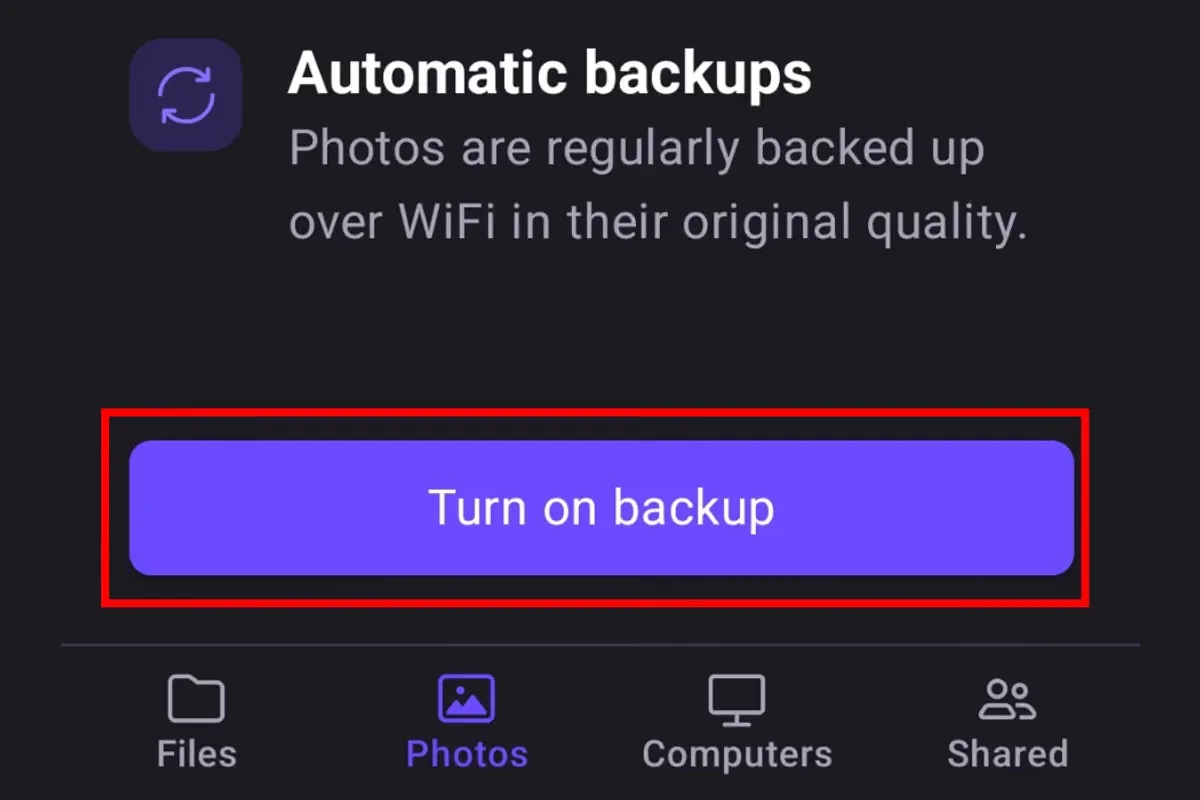
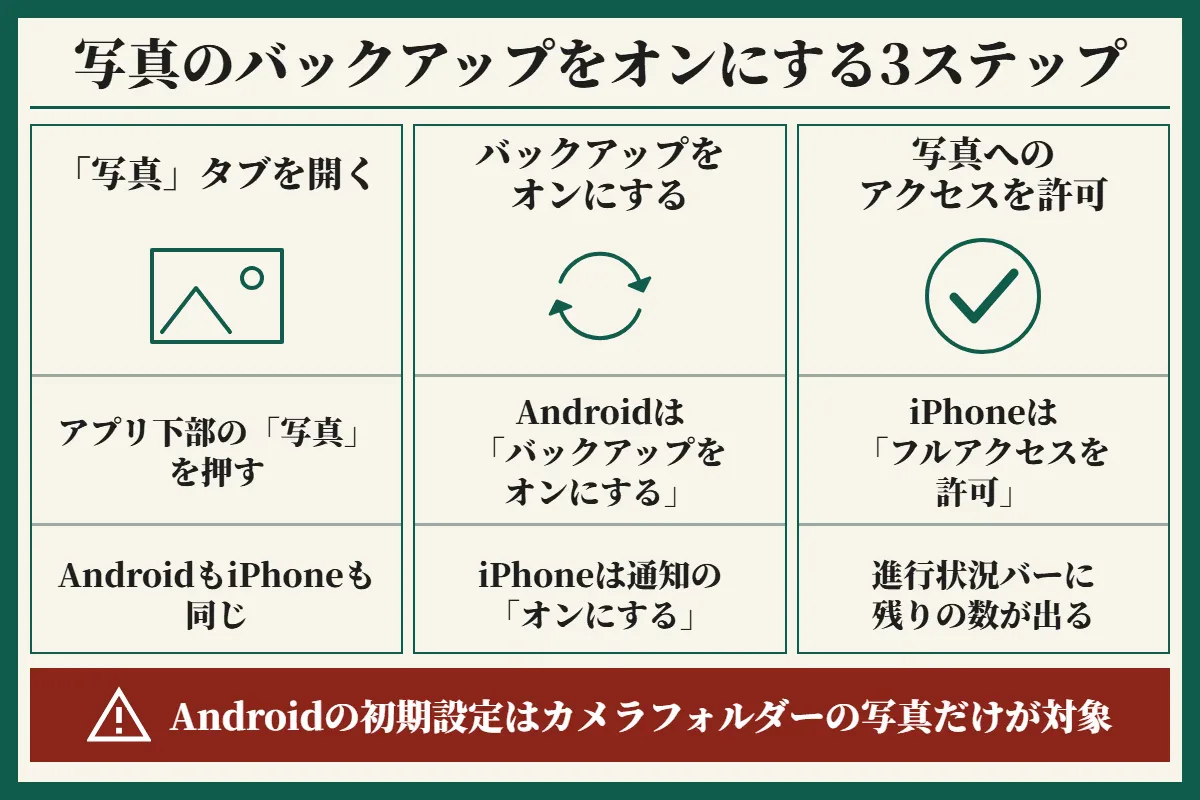
Androidでオンにする手順は、次のとおりです。
- Proton Driveアプリを開いて「写真」タブを選ぶ
- 「バックアップをオンにする」(Turn on backup)を押す
- 写真へのアクセスを許可する
- 必要なら、通知も有効にする
始まると進行状況のバーに残りの数が出て、終われば「バックアップが完了しました」と表示されます。
写真が多いと、完了までにかなりの時間がかかることがあります。
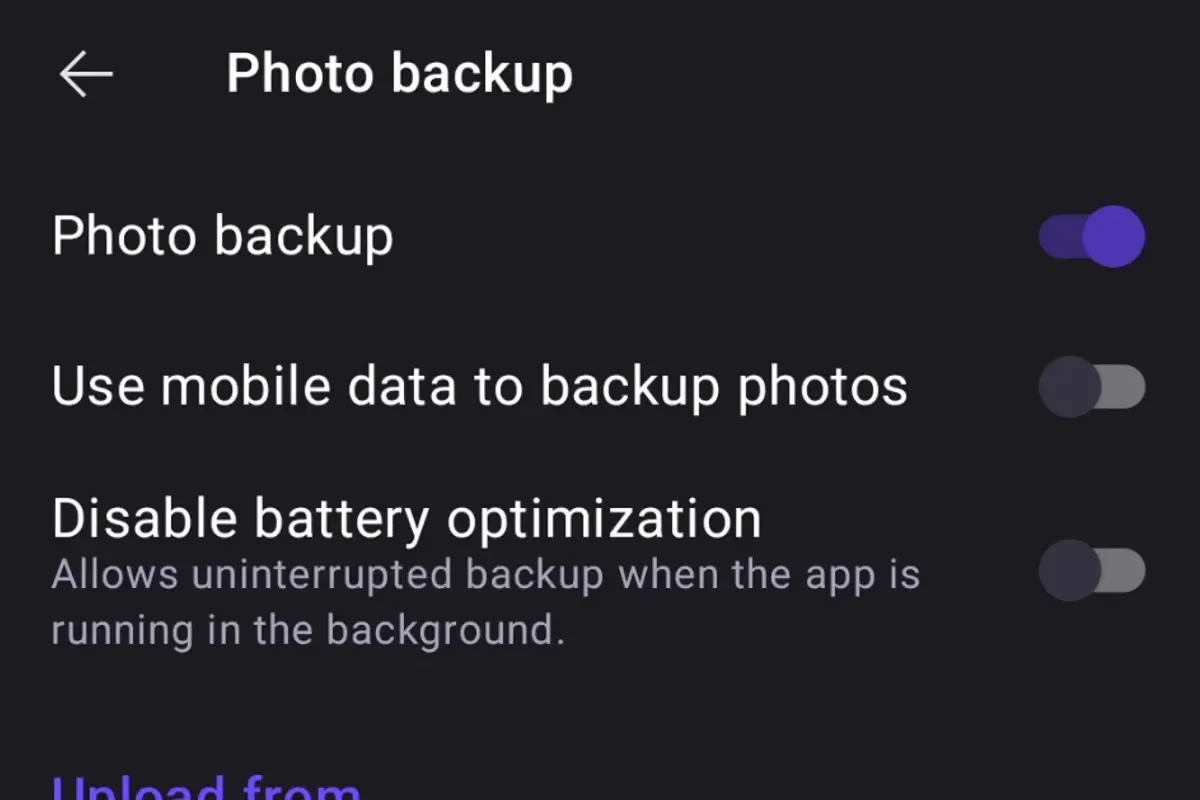
初期設定でバックアップされるのは、カメラフォルダーの写真だけです。
スクリーンショットなど、ほかのフォルダーも預けたいときは、次の順に進めてください。
- メニュー(☰)から「設定」を開く
- 「写真のバックアップ」を選ぶ
- アップロード元(Upload from)で、追加したいフォルダーのトグルをオンにする
同じ画面には、モバイルデータを使うかどうかの切り替え(Use mobile data to backup photos)もあります。
電池の最適化を外して、バックグラウンドで途切れずに進める切り替え(Disable battery optimization)も、ここで選べます。
iPhoneでオンにする
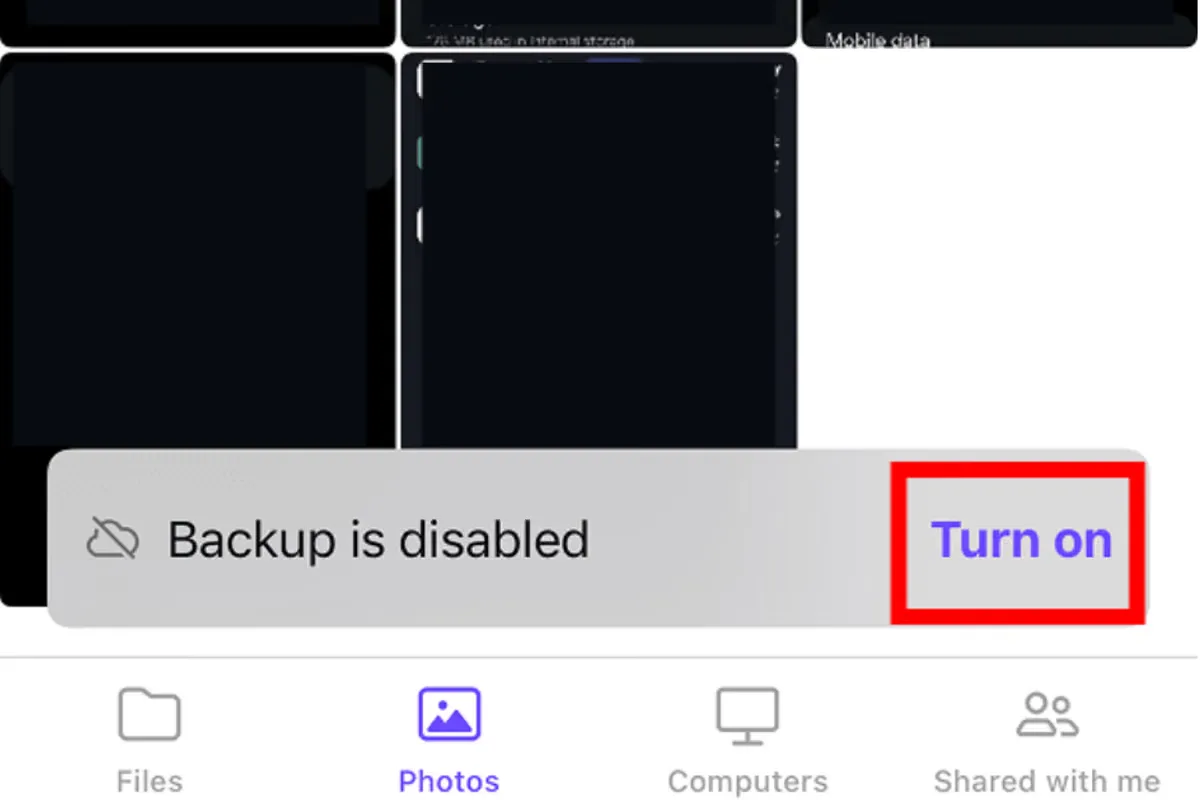
iPhoneでは、「写真」タブに出る通知からオンにします。
- Proton Driveアプリを開いて「写真」タブを選ぶ
- 「バックアップは無効です」(Backup is disabled)の通知で「オンにする」(Turn on)を押す
- 写真へのアクセスを求められたら、「フルアクセスを許可」を選ぶ
始まると、進行状況のバーに残りの数が出ます。
Androidと違ってフォルダーを選ぶ必要はなく、写真ライブラリのすべての画像と動画が対象です。
途中で止めないための注意
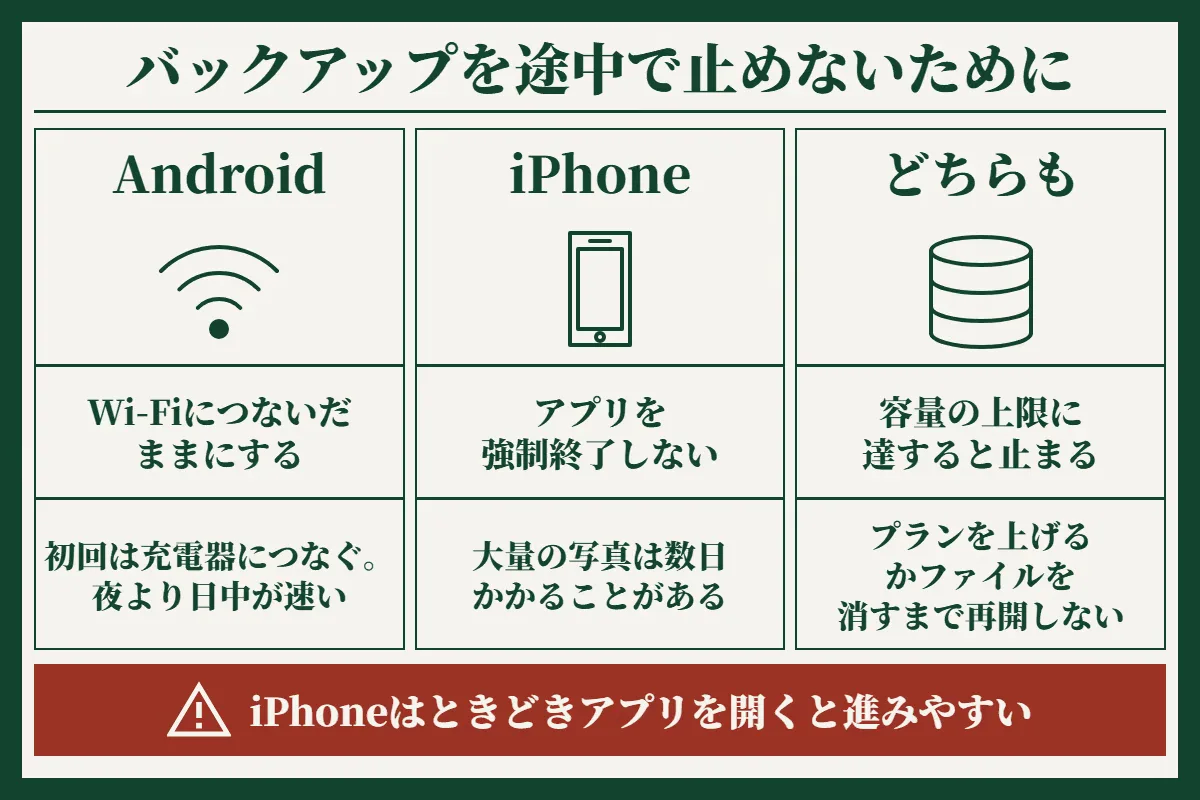
AndroidもiPhoneも、Driveの容量の上限に達した時点で止まる点は同じです。
それ以外の注意点は、AndroidとiPhoneで異なります。
Androidは、Wi-Fiと充電器につないでおく
Androidでは、切断を避けるために、Wi-Fiにつないだままにします。
初回は、充電器につなぐのがおすすめです。
Androidはシステムの仕様で、夜より日中のほうが速く進みます。
iPhoneは、アプリを開いたままにする
iPhoneは、大量の写真だと数日かかることがあります。
iPhoneで速く進めるには、アプリを開いたままにしてください。
閉じるときは、バックグラウンドで動かしたままにしておきましょう。
iPhoneでアプリを強制終了すると、バックアップが止まってしまいます。
iOSがアプリに与えるバックグラウンドの時間は、約30秒から4分です。
新しい写真もアプリへ直接は知らされないため、アプリを開いたときに進んで見えます。
定期的にアプリを開くと、優先されやすくなると公式は説明しています。
写真のバックアップが止まったときの対処
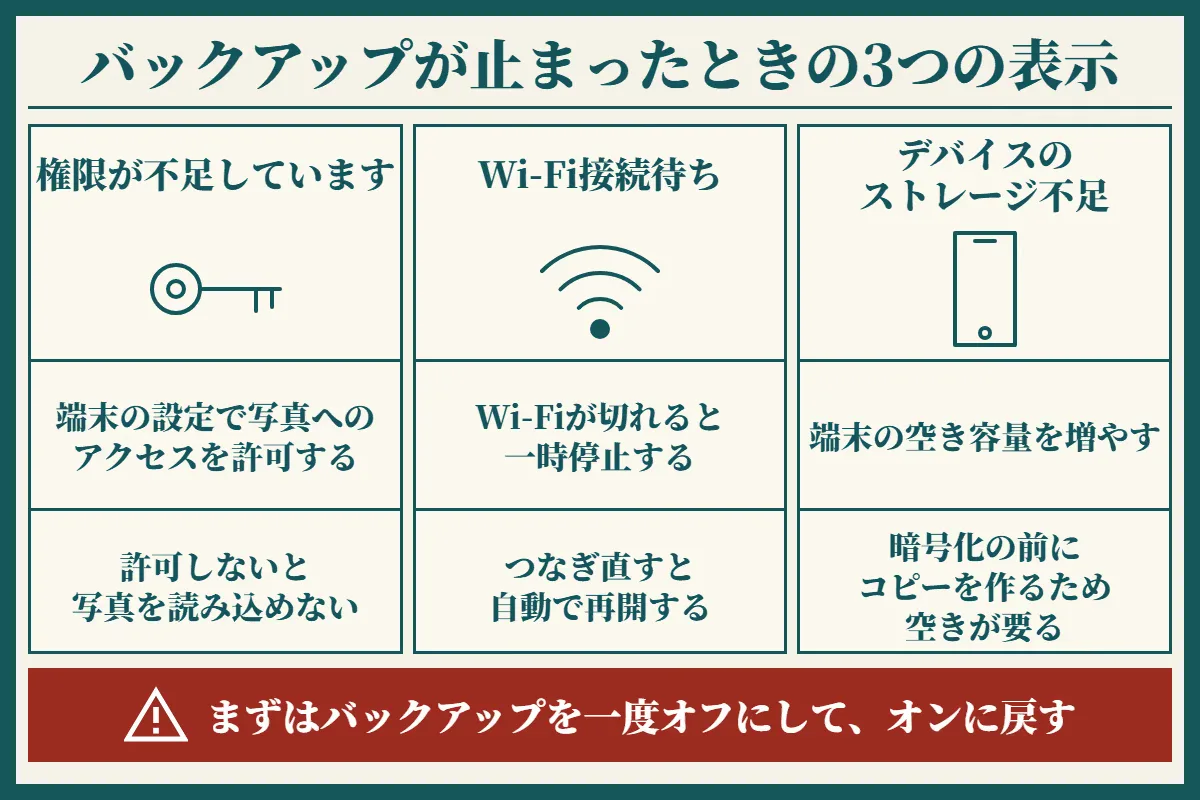
バックアップが止まったときは、まず写真のバックアップを一度オフにして、もう一度オンにします。
それでも進まないときは、アプリに出るエラーの表示を見てください。
表示ごとに原因が違うので、出ている表示に合わせて対処します。
よくある表示は、次の3つです。
- 権限が不足しています
- Wi-Fi接続待ち
- デバイスのストレージ不足
権限が不足しています
この表示は、アプリが写真を読み込むための権限を得られていないときに出ます。
この表示が出たときは、スマホの設定を開きます。
Proton Driveに対して、写真へのアクセスを許可してください。
Wi-Fi接続待ち
Wi-Fiが切れると、バックアップは一時停止します。
Wi-Fiへ再接続すると、自動で再開します。
待っても進まないときは、スマホがWi-Fiにつながっているかを確かめてください。
Androidは、モバイルデータを使うかどうかを設定で切り替えられます。
デバイスのストレージ不足
Proton Driveは、暗号化のために、アップロード前に写真のコピーを作ります。
そのため、スマホの空き容量が足りないと、バックアップが止まります。
不要なファイルを消して、スマホの空きを増やしてください。
バックアップした写真の見方と、消すときの注意
バックアップした写真は、スマホのアプリでもパソコンのWebでも見られます。
別の端末からバックアップした写真も、同じアカウントならまとめて表示されるのが特徴です。
スマホの写真を消してもDriveには残るため、空き容量を作る使い方もできます。
- スマホとパソコンで写真を見る
- 複数の端末から同じアカウントへバックアップする
- スマホで消しても、Driveには残る
- 容量が足りなくなったとき
スマホとパソコンで写真を見る
アプリの「写真」タブでは、写真が月ごとのグリッドで新しい順に並びます。
写真をタップすると、共有、オフラインでの利用、削除の項目が出ます。
Androidなら、そこから写真のダウンロードも可能です。
パソコンでは、Web(drive.proton.me)の左側のサイドバーにある「写真」から、写真やアルバムを管理できます。
複数の端末から同じアカウントへバックアップする
複数の端末から同じアカウントへバックアップでき、写真は同じタイムラインに表示されます。
同じ写真が複数の端末にあっても、バックアップされるのは1回だけです。
同じアカウントにログインした端末なら、その端末からバックアップしていない写真も見られます。
スマホで消しても、Driveには残る
バックアップ済みの写真をスマホで削除しても、Proton Driveからは自動で消えません。
AndroidでもiPhoneでも同じです。
スマホの空きを増やすために消すなら、先にバックアップが終わったかを確かめてください。
容量が足りなくなったとき
写真のバックアップは無料プランでも使えますが、預けた分だけDriveの容量が減っていきます。
上限に達したときに出るのが、「ストレージがいっぱいです」という表示です。
プランを上げるか、Driveのファイルを消して空きを作るまで、バックアップは再開しません。
容量を増やすなら、200GBのDrive Plusが選択肢です。
まとめ:30日以内に3つのタスクで5GB、写真は「写真」タブでオン
この記事では、Proton Driveの無料容量を5GBにする手順と、スマホの写真のバックアップ設定を整理しました。
迷ったら、次の5点を振り返ってください。
- 無料の2GBは、作成後30日以内に3つのタスクを終えると5GBになる
- 3つのタスクは、ファイルの追加、共有リンクの作成、回復方法の設定
- スマホの写真は、アプリの「写真」タブからバックアップをオンにする
- 止まったときは、一度オフにして再度オンにする
- スマホで写真を消しても、Driveからは自動で消えない
iPhoneでは、大量の写真の初回のバックアップに数日かかることがあります。
有料プランの料金と容量は、次の記事で確かめられます。