- パスワードを使い回していて、どこかで漏れたらと思うと不安
- パスワードマネージャーの種類が多く、有料と無料のどちらを選べばいいかつかめない
- iPhoneやChromeに付いている保存機能で足りるのか、判断できない
パスワードマネージャーは、長くて別々のパスワードを作り、覚えずに済むようにします。
お金を払えるなら1Password、無料で済ませたいならBitwardenが答えになります。
iPhoneだけ、Androidだけで完結するなら、OSに付いた保存機能でも始められます。
AppleとGoogleの機能は、どちらも無料で使えます。
この記事では5つを順位つきで紹介し、そのあとで選び方を整理します。
読み終えるころには、自分の条件に合う1つを決めて、申し込みのページを開けるようになります。
結論:おすすめのパスワードマネージャー5選
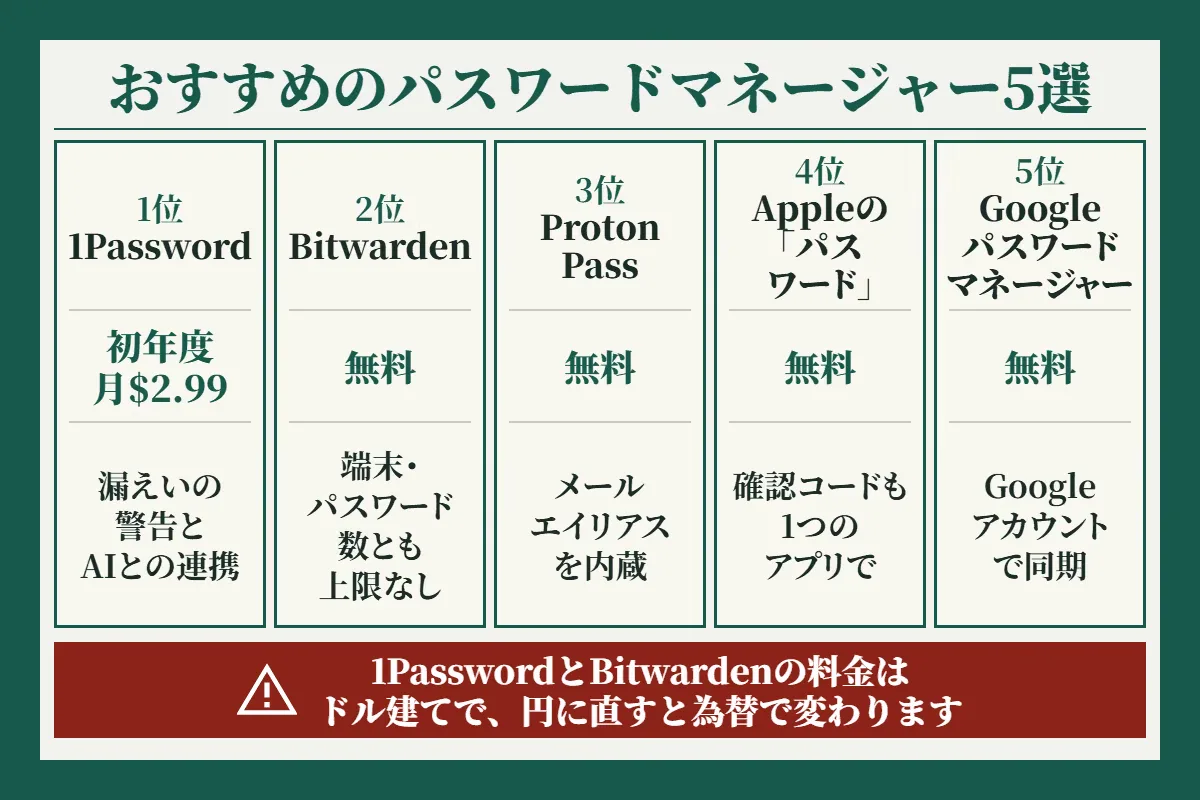
この記事で扱うのは、次の5つです。
有料の1Passwordを1位に、無料で使える4つを2位から5位に並べました。
| 順位 | サービス | 料金 | 無料 | 主な端末 | 特徴 |
|---|---|---|---|---|---|
| 1 | 1Password | 初年度 月$2.99(年払い)、円なら3年版17,980円 | 14日間のトライアル | Windows・Mac・iPhone・Android・Linux | 漏えいの警告とAIとの連携 |
| 2 | Bitwarden | 無料。Premiumは年$19.80 | 端末・パスワード数とも上限なし | Windows・Mac・iPhone・Android・Linux | コード全体を公開、サーバーを自分で用意できる |
| 3 | Proton Pass | 無料。Pass Plusは月374円 | あり | Windows・Mac・Linux・iPhone・Android | メールエイリアスを内蔵 |
| 4 | Appleの「パスワード」 | 無料 | あり | iPhone・iPad・Mac、WindowsはiCloud経由 | 確認コードも1つのアプリで |
| 5 | Googleパスワードマネージャー | 無料 | あり | Android・Chrome(iPhoneもChrome経由) | Googleアカウントで同期 |
円とドルが混ざっているため、金額はそのままでは並べられません。
1PasswordとBitwardenの料金はドル建てで、円に直すと為替で変わります。
1Passwordは14日間試せて、Bitwardenは無料で始められます
1位:1Password(有料で選ぶならこれ)
1Passwordは有料のサービスです。
その分、漏えいの警告も、旅行中の保管庫の保護も、AIとの連携も1つで済みます。
月数百円かかる代わりに何が付くのかを、次の4つに分けて説明します。
- 料金は初年度 月$2.99、円なら3年版
- Watchtowerが漏えいと使い回しを知らせる
- AIにログインを任せてもパスワードを見せない
- 1Passwordが向いている人・向いていない人
料金は初年度 月$2.99、円なら3年版
1Passwordの個人向けは、1人用のIndividualと、5人までのFamiliesに分かれます。
Individualは年払いで月$2.99、2年目からは月$3.99です。
Familiesは月$4.49で、通常は月$5.99になります。
安いほうの金額は、新規の人が1Password.comで年払いを選んだ初年度に限られます。
1Passwordの料金ページでは、通貨はドル、カナダドル、ユーロから選べます。
円での表示はありません。
無料プランの案内もなく、14日間の無料トライアルから始めます。
トライアルはクレジットカードが要らず、いつでも解約できます。
対応するのはmacOS、iOS、Windows、Android、Linuxです。
円で払いたいときは、ソースネクストの3年版を選べます。
1人用は17,980円、5人用は27,980円で、3年分をまとめて買います。
機能は公式サイトで買うものと同じだと、ソースネクストは説明しています。
Watchtowerが漏えいと使い回しを知らせる
Watchtowerは、保管庫の中身を点検します。
漏えいが報告されたサイトのログイン情報には、印が付きます。
データ漏えいで出回ったパスワードも一覧に入ります。
使い回しや、推測されやすいパスワードにも印が付きます。
暗号化されていないhttpのままのサイト、パスキーを使えるサイト、2段階認証をまだ設定していない項目も並びます。
期限が近いカードやパスポートにも気づけます。
どのパスワードから変えればいいかが一覧で分かるので、全部を一度に見直さなくて済みます。
2段階認証コードも保管でき、ログイン情報と一緒に自動で入力されます。
コードを別のアプリで開いて打ち直す手間がなくなります。
AIにログインを任せてもパスワードを見せない
2026年7月、1Passwordは「1Password for Claude」を発表しました。
Claudeがブラウザで作業をするとき、利用者が生体認証で1回承認します。
承認すると、保存済みのログイン情報を1Passwordがフォームへ直接入力します。
パスワードはAIモデルにもAnthropicのシステムにも渡らない、と1Passwordは説明しています。
対象になるのはMac版で、個人・ファミリー・ビジネスのプランです。
同じ発表で、1PasswordはAIがブラウザを操作するときの「Agentic Mode」も示しました。
AIがブラウザを動かしている間は、その作業のために許可した項目にしか届かなくなります。
10月には、AIエージェント向けの「1Password for Agents」も発表しています。
AIエージェントがサインイン画面に来ると、利用者は求められた項目と理由を見てから許可します。
入力は1Passwordが行い、パスワードはエージェントから見えません。
予約や買い物をAIに任せるときも、パスワードをコピーして渡さずに済みます。
1Passwordが向いている人・向いていない人
1Passwordが合うのは、次のような人です。
- 有料でも、警告や家族での共有まで1つにまとめたい人
- AIエージェントに作業を任せることがある人
- 旅行や出張で端末を検査される可能性がある人
旅行や出張のためのトラベルモードがあります。
「Safe for Travel」にしていない保管庫は、アプリと拡張機能から一時的に取り除かれます。
この機能はすべてのプランに含まれています。
1円も払いたくない人は、無料のBitwardenが合います。
2位:Bitwarden(無料で選ぶならこれ)
Bitwardenは、無料プランのままでも使える範囲が広いサービスです。
有料にすると2段階認証コードや緊急アクセスが付きますが、まずは無料で試せます。
- 無料のままで端末もパスワードも数の上限なし
- コードを公開し、2025年は4社が監査
- 自分のサーバーで動かす(セルフホスト)こともできる
- Bitwardenが向いている人・向いていない人
無料のままで端末もパスワードも数の上限なし
BitwardenのFreeは0ドルで、端末の数にもパスワードの数にも上限がありません。
もう1人との共有も無料で、パスキーの管理と利用もすべてのプランに含まれます。
パスキーは、指紋や顔認証でログインできるパスワードの代わりです。
Bitwarden Sendという、文書やテキストを送る機能も使えます。
Premiumは月$1.65、年$19.80です。
2段階認証コードの作成、ファイル添付5GB、緊急アクセス、セキュリティレポートが付きます。
Familiesは月$3.99、年$47.88で、6人までを1つの契約にまとめられます。
料金はドルで表示されます。
日本語は対応言語に入っていて、アプリの設定から切り替えられます。
コードを公開し、2025年は4社が監査
Bitwardenはコード全体をGitHubで公開しています。
2025年だけで4社が監査しています(Bitwardenの監査の一覧)。
Cure53、ETH Zurich、Unit 42、Fracture Labsです。
運営会社の説明だけでなく、外部の会社の点検結果も判断の材料にできます。
自分のサーバーで動かす(セルフホスト)こともできる
セルフホストを選ぶと、Bitwardenのデータを自分で用意したサーバーに置いて動かせます。
セルフホスト自体に料金はかかりません。
Premiumの機能を使うときは、クラウドのPremiumで取ったライセンスファイルを読み込みます。
無料のままなら、クラウドの無料プランと同じ機能になります。
標準の構成では、Docker Engine 26以上、メモリ2GB以上、ストレージ12GB以上が要ります。
Bitwardenはメモリ4GB、ストレージ25GBを推奨しています。
独自ドメインとSSL証明書も用意します。
自宅のRaspberry PiやNASで動かすなら、軽量版のBitwarden liteが向きます。
liteはDockerイメージ1つで動き、メモリ200MB以上、ストレージ1GB以上で足ります。
liteでも、SSLの証明書は必要です。
手順はBitwarden liteの導入ガイドにまとまっています。
セルフホストを調べると、Vaultwardenという名前もよく出てきます。
VaultwardenはBitwardenのアプリから使える互換サーバーで、Bitwarden社とは関係がない非公式のものです。
不具合があっても、Bitwardenではなく、Vaultwardenの開発者へ報告します。
サーバーの管理とバックアップは自分の責任になるので、初めてならクラウド版が楽です。
Bitwardenが向いている人・向いていない人
Bitwardenが合うのは、次のような人です。
- 無料のまま、端末もパスワードも数を気にせず使いたい人
- コードが公開され、監査の結果を自分で読めるサービスを選びたい人
- 自分のサーバーで動かす選択肢を残しておきたい人
有料でも、漏えいの警告やAIとの連携まで1つにまとめたい人は、1Passwordのほうが条件に合います。
3位:Proton Pass(メールアドレスも隠したい人に)
Proton Passは、無料のProton Freeでも端末の数に上限がありません。
ログイン情報、メモ、カードの保存も無制限で、保管庫は2個、メールエイリアスは10個までです。
メールエイリアスを使うと、サービスごとに別のアドレスを作れます。
本物のアドレスを伏せて登録できるので、漏れたときの広がりを抑えられます。
有料のPass Plusは、12か月プランで月374円です。
月払いなら624円で、エイリアスが無制限になり、2段階認証コードも作れます。
パスキーは、無料プランを含むすべてのプランで使えます。
6人までのPass Familyは、12か月プランで月624円です。
料金は円で表示されます。
Proton MailやProton VPNも付く、Proton Unlimitedという上位のプランもあります。
無料プランの範囲や使い方は、次の記事にまとめています。
4位:Appleの「パスワード」アプリ(iPhoneとMacだけなら)
iPhone、iPad、Macを使っているなら、追加の契約なしで始められます。
対応するOSはiOS 18、iPadOS 18、macOS Sequoia、visionOS 2以降です。
パスワード、パスキー、確認コードを1つのアプリで管理できます。
共有グループを作れば、家族や信頼できる人とパスワードやパスキーを分け合えます。
「セキュリティ」の画面では、推測されやすいパスワードや使い回し、漏えいで流出したパスワードを知らせます。
Windowsでも、Windows用iCloudで「パスワードとキーチェーン」をオンにすれば使えます。
Windowsでは、Chrome、Edge、Firefoxの拡張機能から自動入力します。
ただし、共有グループを作れるのはiPhone、iPad、Macのどれかです。
Androidの家族がいるなど、OSをまたぐなら1位か2位のほうが向いています。
漏えいの警告が出たときの確かめ方は、次の記事で解説しています。
5位:Googleパスワードマネージャー(AndroidとChromeが中心なら)
AndroidかChromeにログインしていれば、そのまま保存できます。
保存したパスワードは、Android、Chrome、passwords.google.comで確認・管理できます。
料金はかかりません。
iPhoneでは、設定の「パスワードとパスキーを自動入力」でChromeを選びます。
ほかのアプリでも、Chromeに保存したパスワードで自動入力できます。
パスキーも保存・同期されるので、別の端末からのログインにもそのまま使えるのが利点です。
パスワードチェックアップは、漏えい、推測されやすいパスワード、使い回しを知らせます。
オンデバイス暗号化を選ぶと、鍵を自分で持ち、Googleも中身を読めなくなります。
ただしオンデバイス暗号化は一度設定すると解除できず、鍵を失うとパスワードも戻りません。
選び方:迷ったら4つの条件で決める
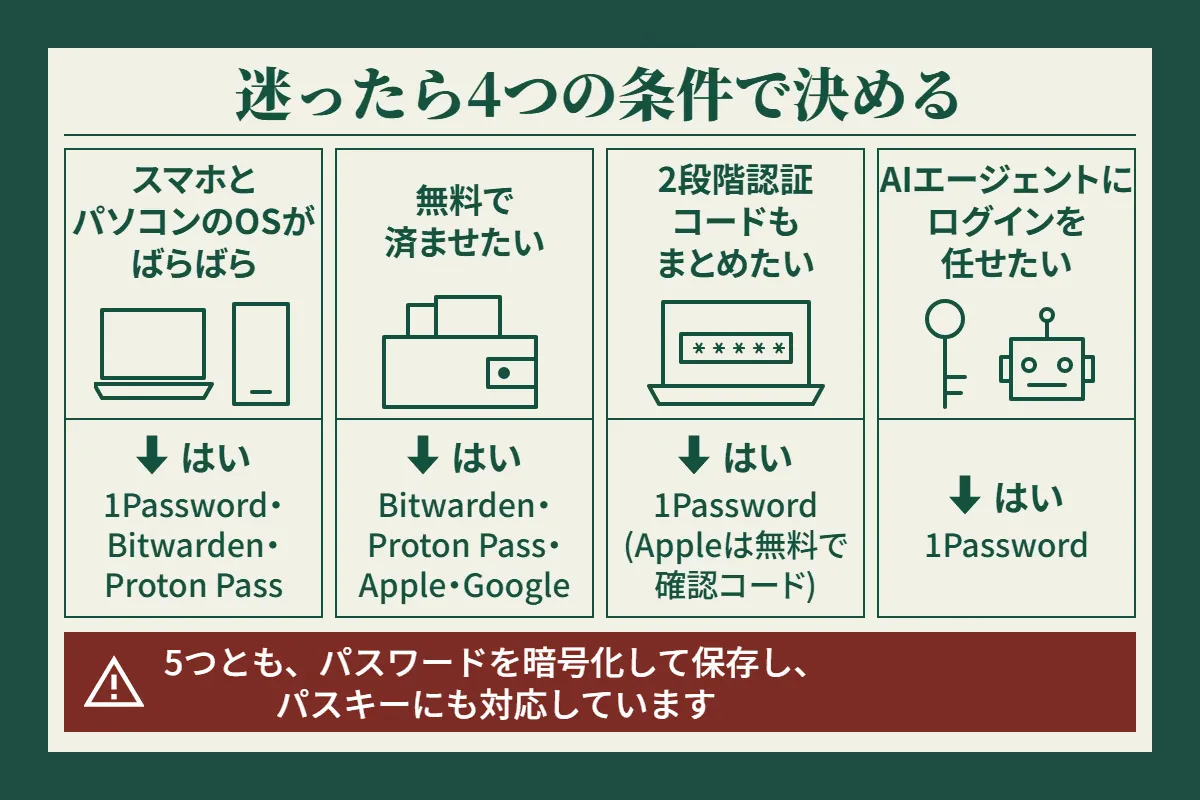
5つとも、パスワードを暗号化して保存し、パスキーにも対応しています。
違いが出るのは、使う端末、無料で済ませたいか、コードまでまとめるか、AIに任せたいかの4点です。
- スマホとパソコンのOSがばらばらか
- 無料で済ませたいか
- 2段階認証コードも1つにまとめたいか
- AIエージェントにログインを任せたいか
| 項目 | 1Password | Bitwarden | Proton Pass | Apple | |
|---|---|---|---|---|---|
| 料金 | 初年度 月$2.99(通常 月$3.99) | 無料、Premiumは年$19.80 | 無料、Pass Plusは月374円 | 無料 | 無料 |
| 無料で使える範囲 | 14日間のトライアル | 端末・パスワード数とも上限なし | 端末無制限、保管庫2個、エイリアス10個 | OSに付属 | 保存と自動入力 |
| Windows・Android・iPhoneをまたげるか | すべて対応 | すべて対応 | すべて対応 | iPhone・iPad・Mac、WindowsはiCloud経由 | Android・Chrome(iPhoneはChrome経由) |
| 独自の強み | WatchtowerとAI連携 | コード公開とセルフホスト | メールエイリアスを内蔵 | 確認コードも1つのアプリ | Googleアカウントで同期 |
スマホとパソコンのOSがばらばらか
端末が1つのOSにそろうなら、そのOSに付いた機能だけで足ります。
困るのは、保存したパスワードが片方の端末でしか使えない場面です。
Windowsのパソコン、iPhone、Androidのタブレットが混ざるなら、1位から3位が扱いやすいです。
この3つは、主要なOSのどれでも同じ保管庫を使えます。
無料で済ませたいか
1円も払わずに始められるのは、Bitwarden、Proton Pass、Apple、Googleの4つです。
1Passwordだけは無料プランがなく、14日間のトライアルで終わります。
無料の範囲で足りるかどうかは、端末の数と、コードを作るかどうか次第です。
Bitwardenは無料でも端末の数が無制限なので、持つ端末が増えても料金は変わりません。
2段階認証コードも1つにまとめたいか
2段階認証コードは、ログインのときに追加で入れる数字です。
コードの作成まで同じアプリで済ませたいなら、1Passwordが候補です。
BitwardenはPremium、Proton PassはPass Plusで作れます。
Appleなら、確認コードとして無料のまま使えるのが強みです。
無料のままコードだけ分けたいときは、Proton Authenticatorのような専用アプリを足します。
詳しくは次の記事で解説しています。
AIエージェントにログインを任せたいか
1Passwordは、AIエージェントにログインを任せる連携を、2026年7月と10月に発表しています。
7月の「1Password for Claude」は、Mac版なら個人プランでも対象です。
パスワードを渡さずにログインだけ任せたいなら、この点が選ぶ理由になります。
まとめ:有料なら1Password、無料ならBitwarden
有料でそろえるなら1Password、無料で始めるならBitwardenです。
- 1Passwordは初年度 月$2.99で、円なら3年版の17,980円から払える
- Bitwardenは無料で端末もパスワードも上限がなく、Premiumは年$19.80
- Proton Passは無料でエイリアス10個、Pass Plusは月374円
- AppleとGoogleは、それぞれのOSを使っているなら追加の契約なしで使える
- 2段階認証コードの作成は、無料のままでは一部のサービスに限られる
1Passwordは14日間のトライアル、Bitwardenは無料プランから
1PasswordとBitwardenはドル表示で、1Passwordの安い金額は初年度だけです。
申し込む前に、各社の料金ページで最新の金額を確かめておきましょう。
まず1つを選んで入れ、よく使う数サイトのパスワードから移してください。
3社の細かな条件を並べて比べたいときは、次の記事が参考になります。