- iPhoneのパスワードアプリに「漏洩の危険がある」と出たが、本物の警告なのか詐欺なのかを判断できない
- 一覧に契約した覚えのないサービスや、店で一度つないだWi-Fiの名前まで出ていて、何が起きているのかがつかめない
- 保存情報を削除すればよいのか、パスワードを変えないといけないのかが分からない
画面に急に警告が出ると、乗っ取られたのかと不安になりますよね。
この警告は、iPhoneのパスワードアプリが既知の漏洩データと照合して出す表示です。
メールやSMSで届くものではなく、アプリの中に出ます。
意味は、保存しているパスワードが過去の漏洩データに含まれていたということで、乗っ取られた印ではありません。
ただし、保存情報を削除しても、サービス側のパスワードは変わらない点に注意が必要です。
今も使っているサービスなら、そのサービスでパスワードを変えてください。
使っていないものは、保存情報の削除か「非表示」で片づけられます。
この先では、警告の見つけ方から、覚えのない名前が出る理由、削除と変更の違い、操作の手順までを説明します。
この警告は本物?パスワードアプリが自分で出す表示です
iPhoneのパスワードアプリは、保存しているパスワードの状態を調べて警告を出します。
警告の種類は、次の3つです。
- 「再利用」
- 「安全性が低い」
- 「漏えい」
「漏えい」が付くのは、パスワードの監視で、データ漏えいに含まれていたと断言できる場合です。
照合のとき、パスワードそのものはAppleと共有されません。
Appleは、パスワードから計算した情報も保存しません。
この警告は、パスワード1件ごとの判定です。
警告の見つけ方:iOSのバージョンで場所が違います
警告を見る場所は、iOSのバージョンで変わります。
お使いのバージョンに合わせて、次の2つから選んでください。
- iOS 18以降の場合
- iOS 17以前の場合
iOS 18以降の場合
パスワードアプリを開いて、次の順にたどります。
- 「セキュリティ」をタップする
- 警告が出ているアカウントをタップする
カテゴリが表示されないときは、戻るボタンをタップすると表示される場合があります。
アカウントをタップすると、問題を説明するメッセージが出ます。
iOS 17以前の場合
設定アプリから、次の順にたどります。
- 「設定」を開く
- 「パスワード」をタップする
- 「セキュリティに関する勧告」をタップする
覚えのないサービス名やWi-Fi名が出るのはなぜ?
パスワードアプリには、自分でサイトに登録したパスワード以外も表示されます。
契約していない通信会社の名前など、覚えのない名前が出る経路として考えられるのは、次の4つです。
- Wi-Fiのパスワードも表示される
- グループで共有しているパスワードも表示される
- ほかの端末やiCloudから同期されている
- 自動入力でサインインしたときに自動で保存される
Wi-Fiのパスワードも表示される
パスワードアプリには、Wi-Fiのパスワードも表示されます。
そのため、店で一度つないだWi-Fiの名前が一覧に出ることがあります。
グループで共有しているパスワードも表示される
家族や知人とのグループで共有しているパスワードも、パスワードアプリに表示されます。
自分で保存した覚えのないサービス名は、共有されたものかもしれません。
ほかの端末やiCloudから同期されている
同じApple Accountで「パスワードとキーチェーン」をオンにすると、パスワードを全デバイスで使えます。
以前の端末や別の端末で保存したパスワードが、一覧に混ざっている可能性があります。
自動入力でサインインしたときに自動で保存される
自動入力でサインインすると、そのパスワードは自動的にパスワードアプリに表示されます。
一度だけ使ったサービスの名前が、一覧に残ることがあります。
削除と変更はどう違う?使っているかどうかで選びます
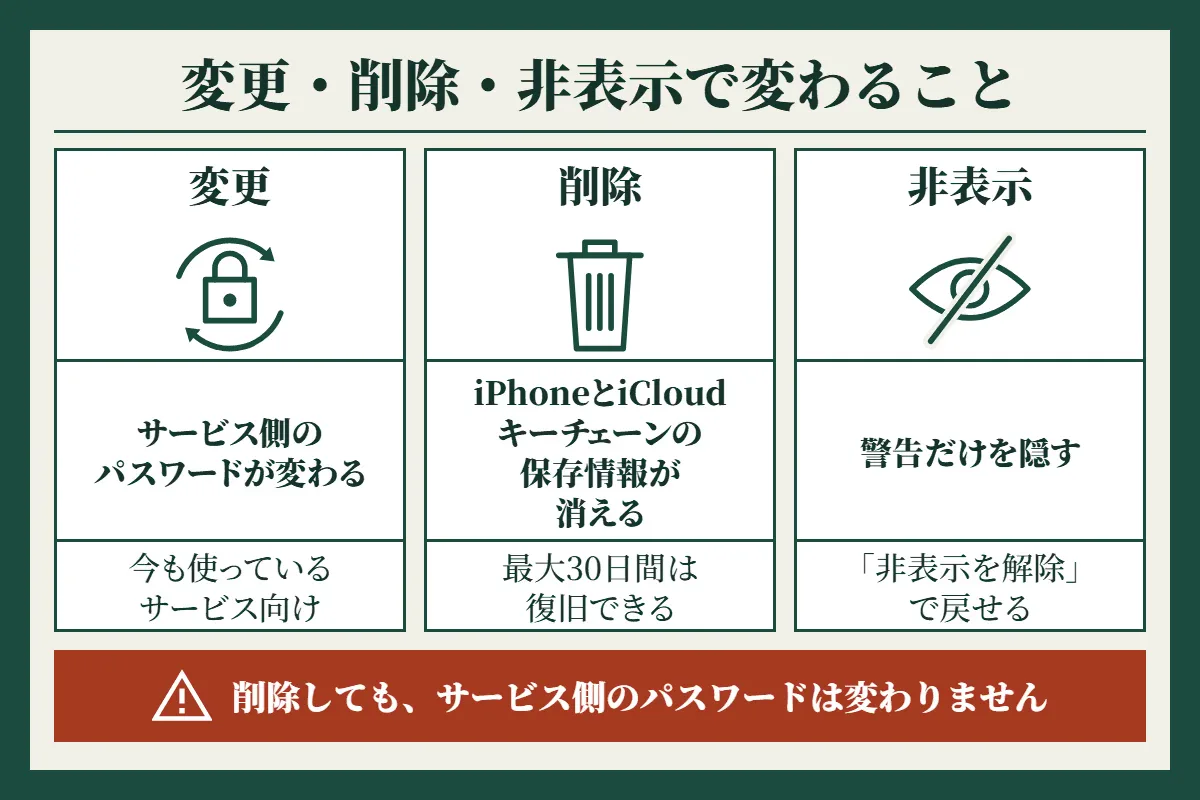
削除は、iPhoneとiCloudキーチェーンの保存情報を消す操作です。
パスワードを作成したウェブサイトやアプリのほうからは、パスワードは消えません。
そのため、削除しただけでは、サービス側のパスワードは変わりません。
選ぶ基準は、そのサービスを今も使っているかどうかです。
- 今も使っているサービスのとき
- もう使っていないサービスのとき
- 使っているか分からないとき
今も使っているサービスのとき
そのサービスで、パスワードを変更します。
削除ではサービス側のパスワードが変わらないので、変更が欠かせません。
同じパスワードを使い回していたサービスがあれば、そちらも変えてください。
変更したあとは、パスワードアプリの保存内容も新しいパスワードになっているか確かめます。
もう使っていないサービスのとき
もう利用できなくなっているサイトやアプリの警告は、そのアカウントを削除して片づけられます。
「すべて」の一覧でアカウントを左にスワイプするだけでも削除できるので、手軽です。
削除したくなければ、警告を「非表示」で隠す方法でもかまいません。
使っているか分からないとき
分からないときは、まず警告を「非表示」にして、判断を保留できます。
「非表示を解除」をタップすれば、警告を元に戻せます。
削除した場合でも、最大30日間なら復旧できる点は安心材料です。
変更・削除・非表示の手順
ここで説明するのは、iOS 18以降のパスワードアプリでの操作です。
変更と非表示は、「セキュリティ」で警告が出ているアカウントをタップした画面から行います。
削除だけは、「すべて」から対象のアカウントを開く点が異なります。
- パスワードを変更する
- 保存情報を削除する
- 警告を非表示にする
パスワードを変更する
警告が出ているアカウントをタップしたら、次の順に進めます。
- 必要なら、変更前のパスワードをコピーする
- 「パスワードを変更」をタップする
- サイトまたはアプリで、新しいパスワードに変更する
古いパスワードの入力を求められたら、コピーしたものを貼り付けます。
パスキーや「Appleでサインイン」へのアップグレードが許可されている場合は、それも使えます。
保存情報を削除する
「すべて」から、次の順に操作します。
- 「すべて」をタップする
- 削除したいアカウントをタップする
- 「編集」をタップする
- 「削除」をタップする
- 「パスワードを削除」をタップして確定する
削除した情報は、最大30日間は復旧できます。
警告を非表示にする
対応できない警告は、次の順に操作して隠せます。
- 「セキュリティ」をタップする
- 対象のアカウントをタップする
- 「非表示」をタップする
隠した警告は、「非表示を解除」で戻せます。
警告の検出そのものは、設定アプリ内のパスワードの項目にある「漏洩の危険があるパスワードを検出」で切り替えます。
メールやSMSで「漏洩した」と届いたら別物です
メールやSMSで届いた「漏洩」の知らせは、アプリの中に出るこの警告とは別のものです。
Appleは、パスワードや2ファクタ認証コードを教えるよう求めることも、Webサイトへの入力を求めることもないとAppleの詐欺への対処の案内で明記しています。
Appleを装う不審なメールの報告先は、[email protected] です。
メールやSMSで届いた漏洩の知らせへの対応は、次の記事にまとめています。
まとめ:警告は乗っ取りの印ではなく、使っているサービスは変更する
この記事では、iPhoneの「漏洩の危険があるパスワード」の意味と、変更・削除・非表示の使い分けを説明しました。
最後に、次の5つの要点を振り返ってください。
- この警告はパスワードアプリが自分で出す表示で、メールやSMSで届くものではない
- 乗っ取られた印ではなく、保存しているパスワードが過去の漏洩データに含まれていたという意味
- 覚えのない名前は、Wi-Fi、共有グループ、別端末の同期、自動入力で出ることがある
- 保存情報を削除しても、サービス側のパスワードは変わらない
- 使っているサービスは変更し、使っていないものは削除か非表示で片づける
なお、警告が出ていないことは、パスワードが安全である証明にはなりません。
パスワードのほかに、メールアドレスが漏洩していないかも調べておくと安心です。