- 登録の流れが英語っぽく、どう進めればよいかつかめない
- 時計の絵のCAPTCHAに、何をどの形式で入力すればよいか分からない
- 作ったのにメールが送れない、または届かず、何が起きているのか分からない
Tuta(旧Tutanota)の無料アカウントは、登録ページでプランを選び、アドレスとパスワードを決め、リカバリーコードを書き留めると作れます。
無料の登録に、電話番号は不要です。
リカバリーコードを先に保管しておくと、パスワードを忘れたときに自分で回復できます。
止まりやすいのは、時計の絵のCAPTCHA、承認待ち、新しいアドレスの保留などです。
この記事では、登録前に決めること、3ステップの手順、止まったときの対処、リカバリーコードの確認方法を順に見ます。
無料アカウントを作る前に知っておくこと
無料アカウントには、使える人数と用途に条件があります。
登録ページを開く前に、次の3点を押さえておくと、途中で手が止まりません。
- 無料は1人1つ、個人用だけ
- 電話番号は不要、表示は日本語にできる
- アドレスのドメインを選ぶ
無料は1人1つ、個人用だけ
無料アカウントは1人1つまでで、使えるのは個人の連絡だけです。
仕事やフリーランスの用途には、有料プランが必要です。
有料プランは、容量20GBのRevolutionaryが年払い€36、容量500GBのLegendが年払い€96で提供されています。
詳しくは次の記事をご覧ください。
無料プランを選ぶと、このアカウントをビジネスには使わないという趣旨の確認が出ます。
電話番号は不要、表示は日本語にできる
Tutaの登録に、電話番号などの個人情報は不要です。
アプリの表示は日本語に対応しており、言語はブラウザやOSの設定から自動で決まります。
別の言語で表示されたときは、設定の「表示(Appearance)」で切り替えられます。
アドレスのドメインを選ぶ
メールアドレスの@より後ろには、tutamail.com、tutanota.com、tutanota.de、tuta.io、keemail.meのどれかを使えます。
無料で登録するときの既定はtutamail.comで、tuta.comは有料プラン専用です。
どのドメインを選んでも、同じTutaのアドレスになります。
Tutaは、ドイツのTutao GmbHが運営する暗号化メールです。
件名・本文・添付は暗号化され、運営に見えるのは送信者・受信者のアドレスと日付です。
詳しくは次の記事で解説しています。
無料アカウントの作り方は3ステップ
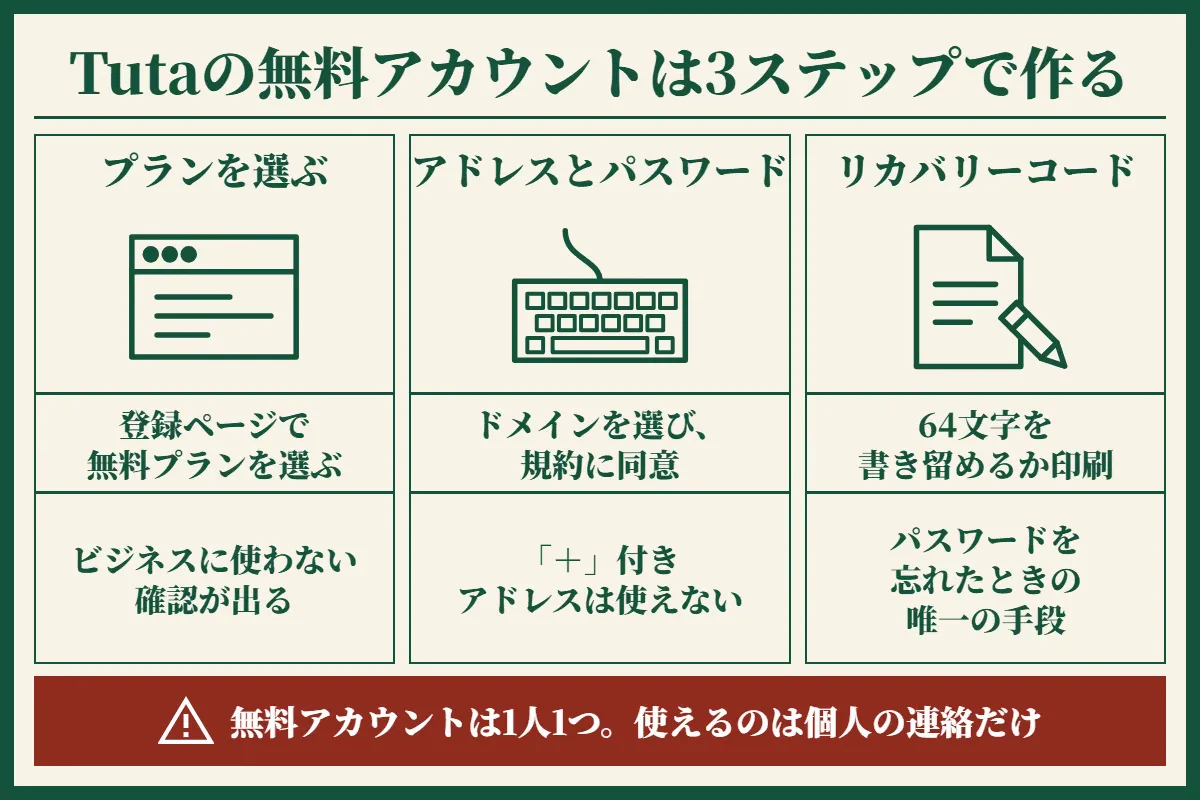
公式サポートの登録手順は4つに分かれていますが、支払い方法を決める手順は有料プランだけにあります。
無料アカウントは、次の3ステップで作れます。
- 登録ページを開いてプランを選ぶ
- アドレスとパスワードを決めて規約に同意する
- リカバリーコードを書き留める
登録ページを開いてプランを選ぶ
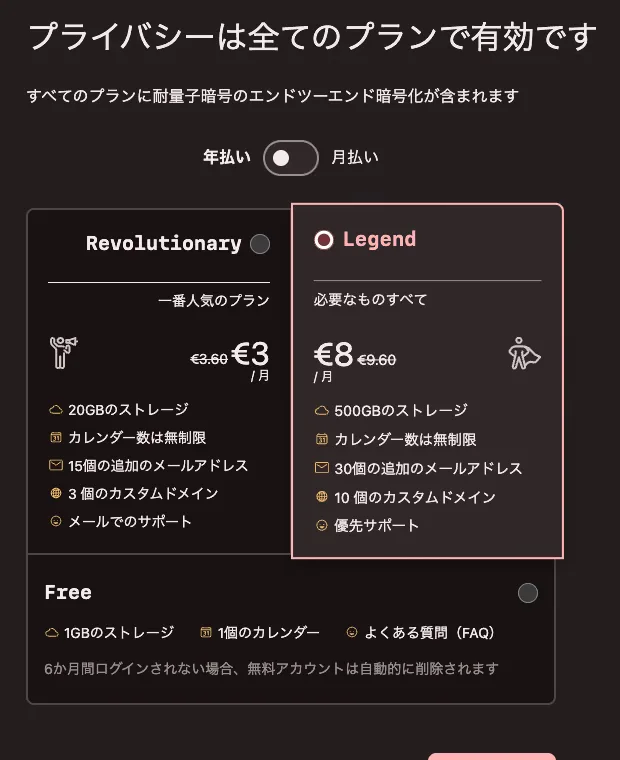
登録ページは、次のボタンから開けます。
開いたら、無料プランを選んでください。
個人で使う場合は、ビジネスに使わないことの確認に同意して進めます。
アドレスとパスワードを決めて規約に同意する
プランを選んだら、メールアドレスとパスワードを決め、規約に同意してください。
ドメインは、選んだものがそのままアドレスの@より後ろになります。
アドレスに「+」を入れる書き方(プラスアドレス)は、Tutaのドメインでは使えません。
リカバリーコードを書き留める
最後に、リカバリーコードを書き留めるか、印刷します。
リカバリーコードは、a〜fと0〜9の64文字で、4文字ずつ16組に分かれています。
パスワードを忘れたときに自分でリセットできる唯一の手段なので、書き留めるか印刷して保管してください。
登録で止まったときの対処
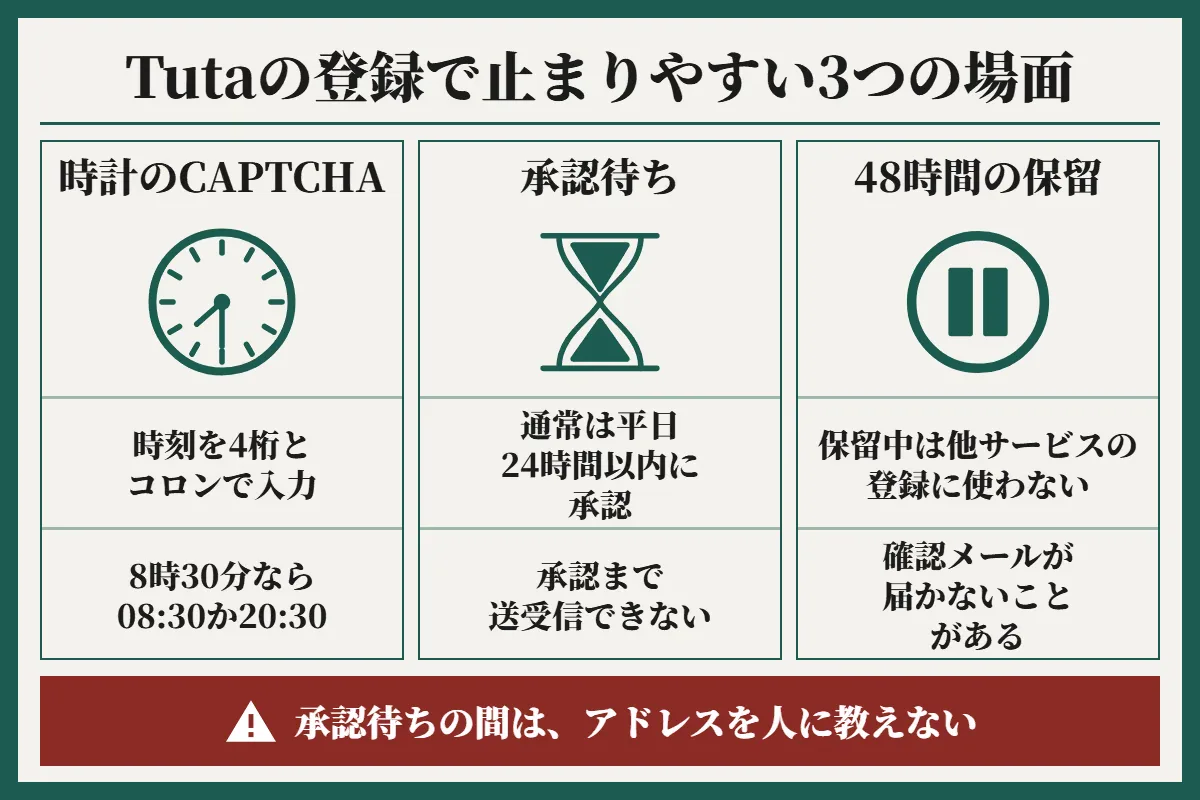
登録の途中や直後に止まりやすい場面は、時計のCAPTCHA、承認待ち、新しいアドレスの保留、登録を断るWebサービスの4つです。
当てはまる場面の対処を確認してください。
- 時計のCAPTCHAには4桁とコロンで答える
- 承認待ちの間は送受信できない
- 新しいアドレスは48時間保留されることがある
- Tutaのアドレスでは登録できないWebサービスがある
時計のCAPTCHAには4桁とコロンで答える
CAPTCHAは、人間が操作しているかを確かめるための確認です。
Tutaのものは、時計の絵に表示された時刻を入力する形になっています。
時刻は「08:30」のように、4桁の数字とコロンで入力します。
8時30分なら、08:30でも20:30でも正解です。
GoogleのreCAPTCHAは、Tutaでは使われません。
承認待ちの間は送受信できない
一部の新規アカウントは、悪用を防ぐために手動で承認されます。
VPNやTorを使っている人は、この承認待ちになりやすいとTutaは説明しています。
承認が済むのは、通常、平日24時間以内です。
承認待ちの間は、メールの送受信ができません。
この間に届いたメールは拒否されるため、承認が済むまでアドレスを人に教えないでください。
新しいアドレスは48時間保留されることがある
新しく作ったアドレスは、48時間保留されることがあります。
保留の間に他のサービスの登録へ使うと、確認メールが届かず、後々の登録にも影響しかねません。
そのため、保留の間はこのアドレスを他のサービスの登録に使わないでください。
Tutaのアドレスでは登録できないWebサービスがある
一部のWebサービスは、Tutaのアドレスでの登録を拒否しています。
拒否するかどうかはサービスごとに違うので、断られたときは、そのサービスにだけ別のメールアドレスで登録すれば足ります。
リカバリーコードの確認と回復
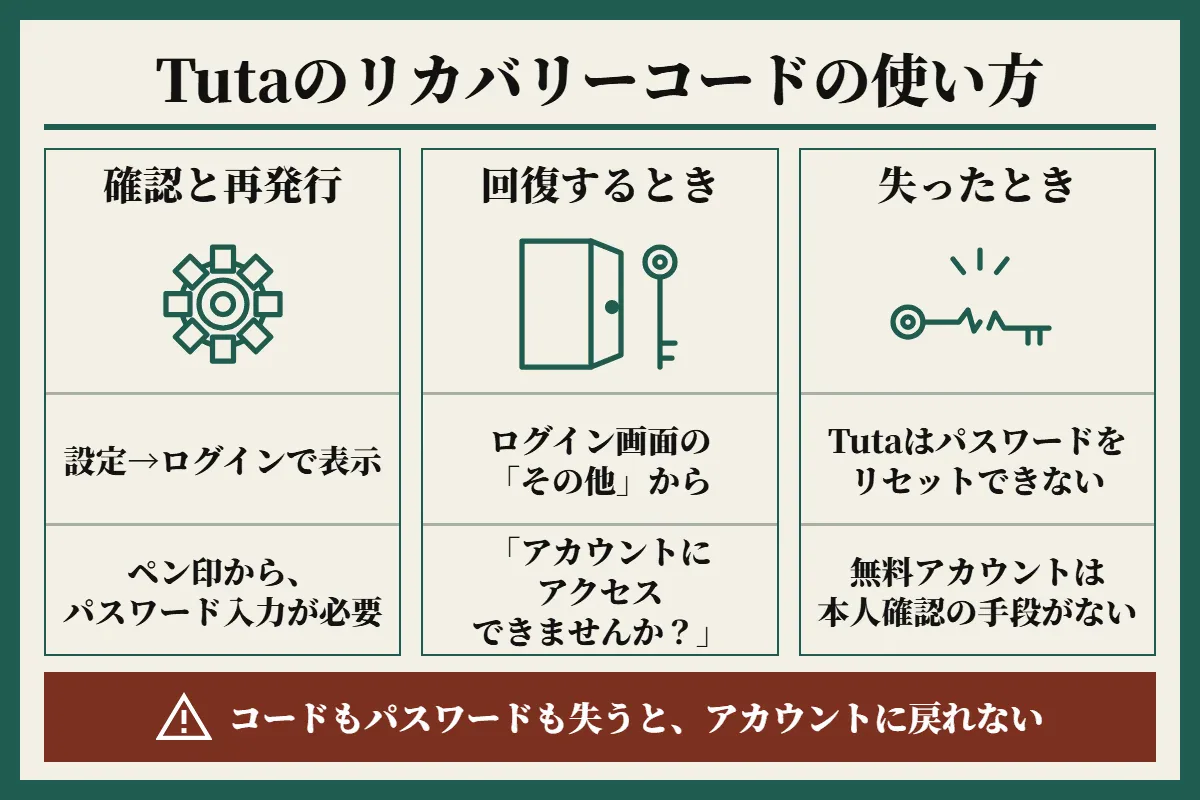
リカバリーコードは、書き留めて終わりではなく、あとから見直したり、パスワードを忘れたときに使ったりします。
ここでは、コードを確認する場所、コードで回復する手順、コードもパスワードも失った場合の3点を見ます。
- コードの確認と再発行は「設定→ログイン」
- パスワードを忘れたときはコードで回復する
- コードもパスワードも失うと助けられない
コードの確認と再発行は「設定→ログイン」
リカバリーコードは、設定のログインの項目で確認できます。
コードの横にあるペン印を押すと、表示と再発行ができます。
表示や再発行には、パスワードの入力が必要です。
二段階認証の設定も、同じ設定のログインの項目にあります。
パスワードを忘れたときはコードで回復する
パスワードを忘れたときは、ログイン画面の「その他」から、「アカウントにアクセスできませんか?」(英語表示ではLost account access)を開きます。
そこでリカバリーコードを使うと、アカウントを回復できます。
コードもパスワードも失うと助けられない
Tutaは利用者のパスワードを知らず、リセットもできません。
無料アカウントには本人確認の手段がないため、リカバリーコードもパスワードも失うと、Tutaでも助けられません。
コードは、失くさない場所に保管しておいてください。
まとめ:無料登録は3ステップ、先にリカバリーコードを保管
この記事では、Tutaの無料アカウントの作り方と、登録で止まったときの対処、リカバリーコードの扱いを整理しました。
登録の前後で迷ったら、次の5点を振り返ってください。
- 無料は1人1つの個人用で、電話番号は要らない
- 登録ページで、プラン選択、アドレスとパスワード、リカバリーコードの3ステップを進める
- リカバリーコードは、パスワードを忘れたときのために先に保管する
- 時計のCAPTCHAには、「08:30」のように4桁とコロンで答える
- 承認待ちの間はアドレスを人に教えず、48時間の保留の間は他のサービスの登録に使わない
承認待ちや保留は、一部の新規アカウントで起きます。
アカウントを作ったあとにアプリを選んだり、Gmailから転送したりする手順は、次の記事で確認できます。