- iPhone標準のメールアプリやThunderbirdで、Tutaのメールが読めない理由がつかめない
- Gmailに残っているメールをTutaへ移す方法が分からない
- Gmail宛てに暗号化したメールを送る手順が分からない
Tuta(旧Tutanota)のメールは、専用アプリかWeb版で使います。
iPhone標準のメールアプリやThunderbirdなど、ふだん使っているメールアプリでは受信できません。
Gmailのメールは、新しく届く分を転送で移し、過去の分を取り込むには有料プランのインポートが必要です。
Gmailなど外部宛てのメールは、送る側が決めたパスワードで暗号化して送れます。
使い始めたら、最初に二段階認証とリカバリーコードを整えてください。
この記事では、アプリの選び方、日本語表示、Gmailからの移し方、暗号化メールの送り方、二段階認証、無料版の注意点を順に説明します。
使うアプリを決める
アカウントを作ったあとは、どのアプリでTutaを使うかを最初に決めます。
アカウントがまだなら、プラン選び、アドレスとパスワードの決定、リカバリーコードの保管の3ステップで作れます。
詳しくは次の記事をご覧ください。
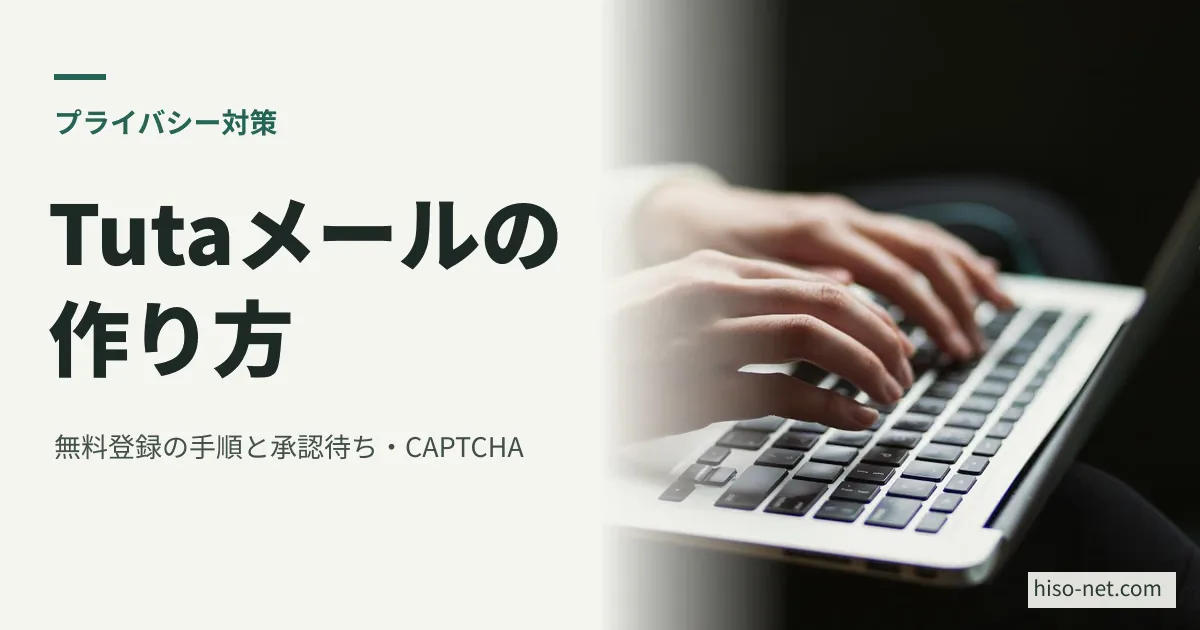
Tutaは専用のアプリかWeb版で使う前提のサービスで、ふだんのメールアプリでは読めません。
この節では、次の2点を説明します。
- Web版・デスクトップ版・スマホアプリ
- 標準メールアプリやThunderbirdで読めない理由
Web版・デスクトップ版・スマホアプリ
Tutaには、ブラウザで開くWeb版(app.tuta.com)、Windows・macOS・Linux向けのデスクトップ版、iOSとAndroidのスマホアプリがあります。
スマホアプリの入手先は、App Store、Google Play、F-Droid、APKの直接ダウンロードです。
スマホアプリとデスクトップ版は、パスワードを保存すると直近30日分のメールなどを端末に保存し、オフラインでも読めます。
カレンダーと連絡先も同じアプリに入り、どちらも暗号化されます。
アプリのコードは、GitHubで公開されているオープンソースです。
標準メールアプリやThunderbirdで読めない理由
TutaはIMAP、POP3、SMTPに対応していません。
IMAPなどは、ふだんのメールアプリがメールを受け取ったり送ったりするときに共通して使う方式のことです。
そのため、Thunderbird、Outlook、iPhone標準のメールアプリでは、Tutaのメールを受信できません。
対応するとエンドツーエンド暗号化を保証できなくなるためです。
Thunderbirdには、Tuta MailとTuta Calendarのアドオンが用意されています。
アプリを入れて日本語表示にする
Tutaのアプリは日本語表示に対応していて、入手先は使う端末ごとに決まっています。
この節では、次の2点を説明します。
- アプリを入手する
- 表示を日本語にする
アプリを入手する
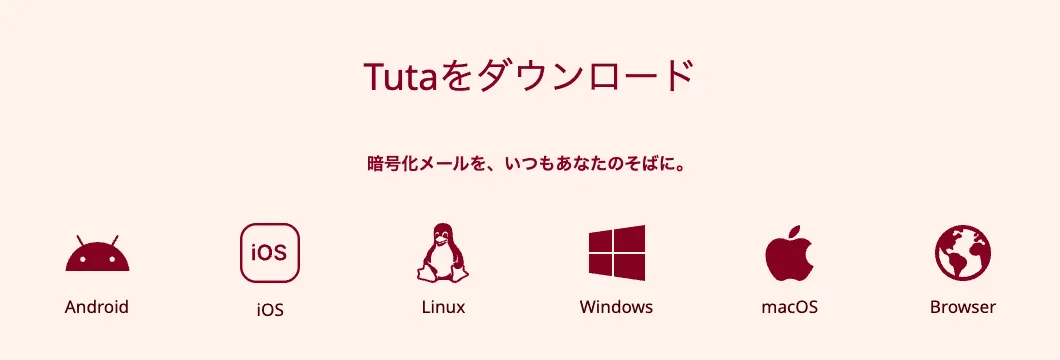
デスクトップ版とスマホアプリの入手先は、公式のダウンロードページです。
iPhoneはApp Store、AndroidはGoogle PlayとF-Droidで配布されていて、APKファイルを直接入れる方法もあります。
Web版なら、アプリを入れずにブラウザから使い始められます。
表示を日本語にする
Tutaのアプリは、日本語表示に対応しています。
表示言語は、ブラウザやOSの設定から自動で決まります。
自動で切り替わらないときや別の言語に変えたいときは、設定の表示(Appearance)で切り替えてください。
言語の一覧には、「日本語」という名前で並んでいます。
Gmailからメールを移す
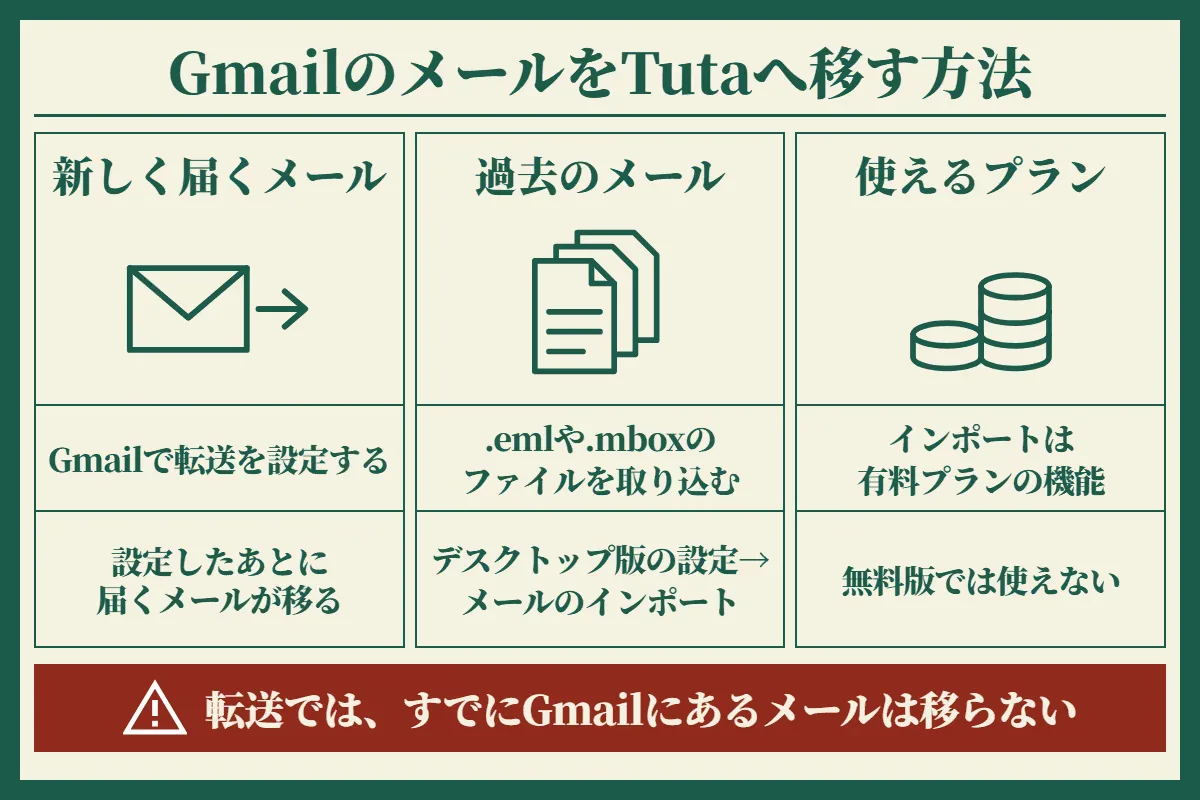
Gmailのメールは、新しく届く分と過去の分で移し方が違います。
新しく届く分は転送、過去の分はファイルの取り込みで移す形です。
ただし、過去のメールの取り込み(インポート)は有料プランの機能で、無料版ではできません。
この節では、次の2点を説明します。
- 新しく届くメールを転送する
- 過去のメールを取り込む
新しく届くメールを転送する
新しく届くメールは、Gmailなど元のメールサービスで転送を設定し、Tutaのアドレスへ送って移します。
転送を設定しておけば、Gmailに届いた新しいメールもTutaのアプリで読めるので便利です。
転送で移るのは設定したあとに届くメールだけで、すでにGmailにあるメールは移りません。
過去のメールを取り込む
過去のメールは、.emlまたは.mboxのファイルにして、Tutaのデスクトップ版から取り込みます。
取り込む場所は、デスクトップ版の設定→メールのインポートです。
インポートは有料プランの機能で、無料版では使えません。
Gmail宛てに暗号化したメールを送る
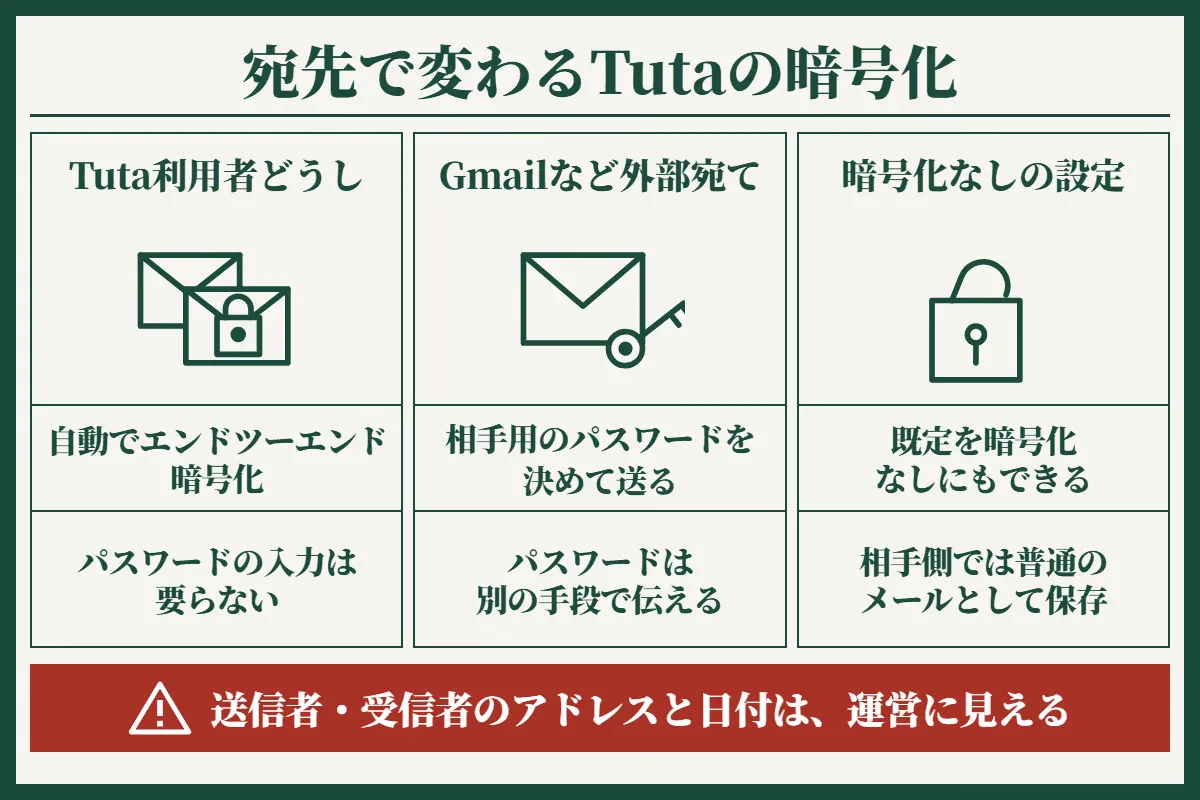
Tutaのメールは、宛先がTuta利用者かどうかで暗号化の進み方が変わります。
Tuta利用者どうしなら自動で、Gmailなど外部宛てなら相手用のパスワードを決めて暗号化する形です。
この節では、次の3点を説明します。
- Tuta利用者どうしは自動で暗号化される
- Gmailなど外部宛てはパスワードで暗号化する
- 外部宛てを暗号化なしにする設定
Tuta利用者どうしは自動で暗号化される
Tuta利用者どうしのメールは、端末上で自動的にエンドツーエンド暗号化され、パスワードの入力は要りません。
エンドツーエンド暗号化とは、送る側と受け取る側の端末でだけ中身を読める形に戻せる暗号化のことです。
メールを送るときは、件名・本文・添付が自動で暗号化されます。
一方で、送信者のアドレス、受信者のアドレス、メールの日付は、Tutaが読める情報です。
Gmailなど外部宛てはパスワードで暗号化する
Gmailなど、Tuta以外の相手に暗号化して送るときは、メールの作成画面で相手用のパスワードを決めてください。
このパスワードは連絡先に保存され、同じ相手には次回から自動で入ります。
相手には通知メールが届き、リンク先のTutaのページでパスワードを入れるとメールを読めます。
パスワードは、メールとは別の手段で相手に伝えてください。
外部宛てを暗号化なしにする設定
外部宛てのメールは、設定で既定を暗号化なしにもでき、その場合に送ったメールは相手のメールサービスでは普通のメールとして保存されます。
Gmailなどで普通に受け取れる反面、Tutaの暗号化は届いた先までは及びません。
内容を読まれたくないメールは、暗号化ありのまま送ってください。
二段階認証とリカバリーコードを設定する
Tutaはパスワードを知らず、パスワードのリセットもできないため、ログインまわりの設定が大切です。
二段階認証もリカバリーコードも、設定→ログインから扱えます。
この節では、次の2点を説明します。
- 二段階認証を設定する
- リカバリーコードを保管する
二段階認証を設定する
二段階認証の設定は、設定→ログインにあります。
対応する二段階認証の方式は、TOTPとU2Fの2つです。
TOTPは認証アプリが表示する数字のコードで確かめ、U2Fはセキュリティキーで確かめます。
パスワードに加えてもう1つの確認が必要になるので、ログインのときの確認が1段階増えます。
リカバリーコードを保管する
リカバリーコードは、パスワードを忘れたときに自分でリセットできる唯一の手段です。
64文字のコードで、a〜fと0〜9の文字を4文字ずつ16組に分けて表示されます。
表示や再発行は、設定→ログインのリカバリーコードの横にあるペン印から行い、パスワードの入力が求められます。
紙に書き留めるか印刷して、スマホやパソコンとは別の場所に保管してください。
Tutaはパスワードを知らず、リセットもできません。
無料アカウントは本人確認の手段がないため、リカバリーコードもパスワードも失うと助けられません。
コードを使って回復するときは、ログイン画面の「その他」から、アカウントにアクセスできませんか?(Lost account access)を選んでください。
無料版で気をつけること
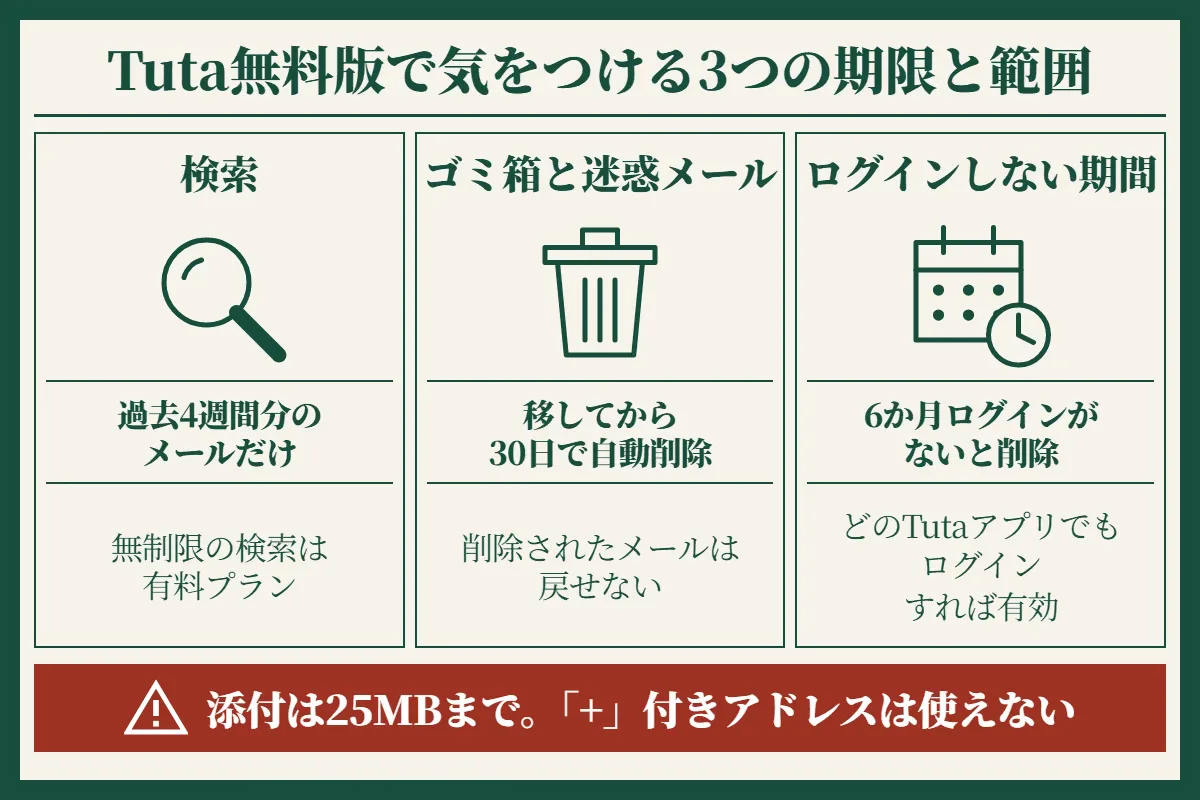
無料版には、使い始めてから気づきやすい制限がいくつかあります。
検索できる期間、ゴミ箱の自動削除、ログインしない期間による削除、添付の上限などです。
この節では、次の4点を説明します。
- 検索は過去4週間分
- ゴミ箱は30日で消える
- 6か月ログインしないと消える
- 添付の上限と「+」付きアドレス
検索は過去4週間分
無料版の検索は、過去4週間分のメールだけが対象です。
検索は、端末上で暗号化された索引を使います。
4週間より前のメールを探したいときは、無制限の検索が使える有料プランが必要です。
有料プランはRevolutionary(20GB)とLegend(500GB)の2つで、年払いは月払いの10か月分の金額です。
詳しくは次の記事で比べています。
ゴミ箱は30日で消える
ゴミ箱と迷惑メールフォルダのメールは、移してから30日で自動的に削除されます。
削除されたメールは戻せません。
迷惑メールに振り分けられた大事なメールも同じ扱いなので、ときどきフォルダを開いて中身を確認すると安心です。
6か月ログインしないと消える
無料アカウントは、6か月ログインがないと、データごと完全に削除され、戻せません。
どのTutaアプリでもログインすれば、利用中として扱われます。
有料アカウントは、この削除の対象外です。
受け取り専用に置いておくアドレスは、6か月が近づく前にアプリを開いてログインしてください。
添付の上限と「+」付きアドレス
添付ファイルを含めたメールの上限は25MBまでで、無料でも有料でも変わりません。
「+」を使ったアドレス(プラスアドレス)は、Tutaのドメインでは使えません。
プラスアドレスとは、メールアドレスのユーザー名に「+」と任意の文字を足して、登録先ごとに使い分けるアドレスのことです。
まとめ:アプリを決め、転送と二段階認証を整えて使う
この記事では、Tutaで使うアプリの選び方、日本語表示、Gmailからの移し方、暗号化メールの送り方、二段階認証、無料版の注意点を整理しました。
判断に迷ったら、次の5点を振り返ってください。
- 専用アプリかWeb版で使い、IMAP非対応のため標準メールアプリでは読めない
- 日本語表示は自動で決まり、設定→表示でも切り替えられる
- Gmailは転送で移し、過去分のインポートは有料プランの機能
- Gmailなど外部宛ては、相手用のパスワードで暗号化して送る
- 二段階認証とリカバリーコードは設定→ログインで整え、無料版は検索が4週間分、ゴミ箱が30日、6か月ログインしないと削除される
暗号化されるのは本文・件名・添付で、送信者と受信者のアドレスと日付はTutaの運営から読める情報です。
運営に見える情報や、預ける前の判断材料を知りたいときは、次の記事で確認できます。