- 最近、迷惑メールが急に増えた理由が分からない
- アドレスがどこかで漏れたのか、自分が何かしたせいなのか判断できない
- 通信会社の設定ページを見ても、自分の場合に何をすればいいのか分からない
迷惑メールが急に増えると、アドレスがどこかで漏れたのではと不安になります。
先に答えを言うと、増えた原因は1つに決められません。
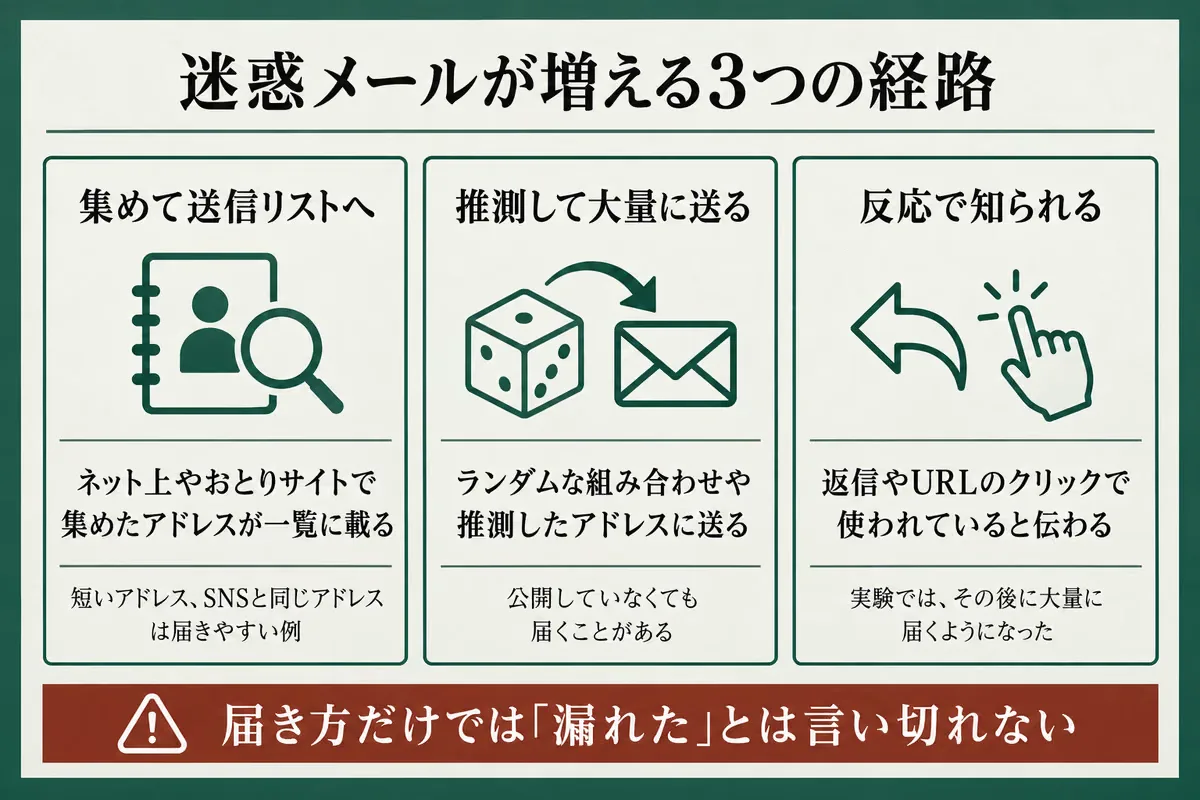
公式の案内から整理すると、経路は集められたアドレスの一覧、推測による大量送信、迷惑メールへの反応の3つです。
届き方を見ただけでは、アドレスが漏れたとも言い切れません。
今日やることは、返信せずURLを押さないこと、フィルターで減らすこと、漏えいを調べることの3つです。
考えられる原因の見分け方と、受信側で今日できる対策を順に整理します。
迷惑メールが増える3つの経路
迷惑メールの送信者は、送り先のアドレスを手に入れる方法をいくつか持っています。
通信会社や総務省の案内を読むと、増える経路は大きく3つに整理できます。
- アドレスが集められて送信リストに載る
- 推測やでたらめな組み合わせに送られる
- 返信やURLのクリックで、使われているアドレスだと知られる
アドレスが集められて送信リストに載る
ソフトバンクの「迷惑メールが届くわけ」によると、迷惑メールの送信業者は、ネット上に掲載されたアドレスを集めています。
登録させるためのおとりサイトで、アドレスを集める方法もあります。
集めたアドレスは送信リスト(送り先をまとめた一覧)に登録され、迷惑メールの送信に使われます。
同じページでは、迷惑メールが届きやすい例も挙げられています。
- 短くて分かりやすいアドレス
- 運営元が分からないサイトへの登録や応募
- ブログやSNSのアカウントと同じアドレスの使用や公表
ネット上にアドレスを出した覚えがなくても、どれかに心当たりがあれば、送信リストに載った可能性を考えられます。
推測やでたらめな組み合わせに送られる
アドレスを集めなくても、迷惑メールを届ける方法はあります。
ドコモの「迷惑メール撲滅に向けたご理解のお願い」では、ランダムに組み合わせたアドレスへ、無作為に大量のメールが送られていると説明されています。
実在するアドレスを探すための宛先不明のメールも大量にあるため、ドコモはこれをブロックします。
総務省の迷惑メール対策の資料も、送信者はアドレスに使われそうな文字を推測して送ると説明しています。
そのため、英数字を組み合わせて文字数を多くした、複雑なアドレスが勧められます。
自分がアドレスを公開していなくても、推測が当たれば迷惑メールは届きます。
返信やURLのクリックで、使われているアドレスだと知られる
総務省の同じ資料には、実証実験の結果が載っています。
迷惑メールのURLをクリックする、返信する、登録や解約をするといった行為で、送信者にアドレスが使われていると知られました。
その結果、大量の迷惑メールが届くようになったと書かれています。
これは実験の結果で、すべての人に同じことが起きるわけではありません。
ドコモも迷惑メール対策の案内で、身に覚えのないメールは開かずに無視し、URLや添付ファイルを開かず、返信しないよう呼びかけています。
最近になって迷惑メールに反応した覚えがあるなら、増えた時期と重なっていないか振り返ってみてください。
自分の場合に当てはまる経路を絞る
3つの経路のうち、最初の2つは自分の行動と無関係に起きることがあります。
そのため、原因を1つに決めるより、当てはまりそうなものを2つか3つに絞るほうが現実的です。
絞るときは、次の2つの観点から考えます。
- 振り返る手がかり
- 届き方だけでは「漏れた」と言い切れない
まずは、自分の使い方を振り返る手がかりから見ていきます。
振り返る手がかり
次の項目は、ここまでの経路に対応する手がかりです。
- アドレスが短くて、推測されやすい形になっていないか
- ブログやSNSのアカウントと同じアドレスを使い、公開していないか
- 運営元が分からないサイトに、登録や応募をしていないか
- 迷惑メールのURLを押したり、返信したりしていないか
1つ目は推測による送信と送信リスト、2つ目と3つ目は送信リストにつながります。
4つ目が当てはまれば、反応で知られる経路を疑えます。
心当たりがない場合も、推測やでたらめな組み合わせへの送信で届くことはあります。
当てはまった項目が原因だと決まるわけではないので、対策の優先順位を考える材料にしてください。
届き方だけでは「漏れた」と言い切れない
迷惑メールが急に増えると、アドレスが漏れたせいだと考えたくなります。
しかし、届き始めた時期や宛名の書き方だけでは、漏えいが原因だとは言い切れません。
どの経路でも、同じように迷惑メールが届くからです。
漏えいしたかどうかは、届き方から推し量らず、別の方法で調べます。
調べ方は、後半の「漏えいしていないか調べる」で案内します。
返信せず、フィルターで減らす
原因を絞れなくても、受信側でできる対策があります。
最初にやるのは、これ以上増やさないことと、届いても目に触れにくくすることです。
- 返信しない・URLを押さない
- 使っているメールのフィルターを確かめる
まず、迷惑メールを増やさないための基本から確認します。
返信しない・URLを押さない
迷惑メールに返信したり、本文のURLを押したりすると、そのアドレスが使われていると送信者に伝わることがあります。
総務省の資料の実験でも、URLのクリックや返信のあとに、大量の迷惑メールが届くようになりました。
ドコモも、身に覚えのないメールは開かずに無視するよう案内しています。
興味を引く件名や、急がせる文面のメールでも同じです。
返信もURLのクリックもせず、そのまま削除するか、迷惑メールとして振り分けてください。
使っているメールのフィルターを確かめる
フィルターは、迷惑メールの疑いがあるメールを自動で振り分けたり、受信を止めたりする機能です。
設定しておくと、受信箱に届く迷惑メールを減らせます。
通信会社のメールを使っている場合は、各社の公式ページで設定を確認できます。
たとえばドコモは、なりすましメールを拒否する設定などを迷惑メール対策の案内で勧めています。
設定項目の名前や初期値は変わることがあるため、手順は契約している会社の公式ページで確かめてください。
Gmailでは、迷惑メールを報告すると、そのメールが迷惑メールフォルダに移ります。
報告を重ねるほど似たメールを見つけやすくなると、Gmailヘルプの「迷惑メールを報告」に書かれています。
iPhoneのメールで見直す設定
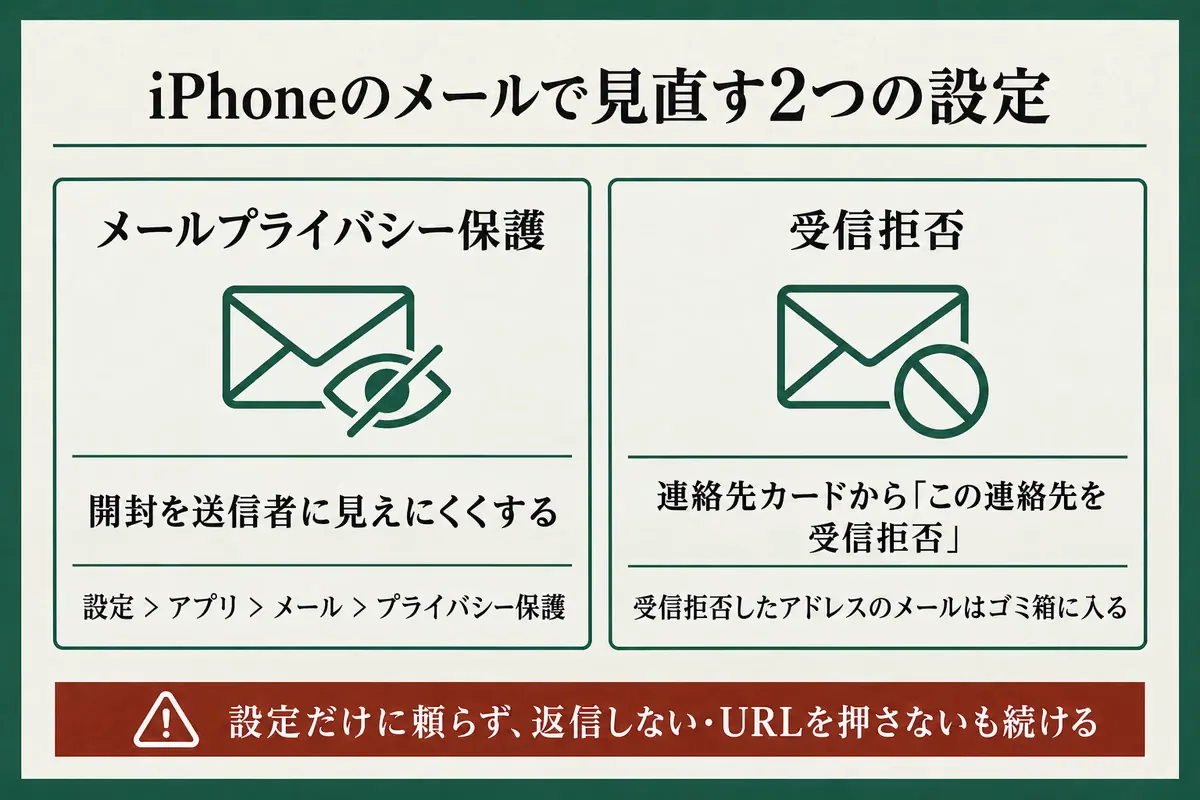
iPhoneの標準のメールアプリには、迷惑メールへの備えとして見直せる設定が2つあります。
どちらも、メールアプリや設定アプリから変えられます。
- 開封を知られにくくする「メールプライバシー保護」
- 送信者を受信拒否する
最初に、メールを開いたことが相手に伝わる仕組みと、それを抑える設定を見ていきます。
開封を知られにくくする「メールプライバシー保護」
画像付きのメールを開くと、画像の読み込みを通じて、送信者に開封が知られる場合があります。
Googleも、画像付きのメールを開いたかどうかを送信者が知ることがあると、Gmailヘルプの画像の表示に関する説明で書いています。
iPhoneの「メールプライバシー保護」は、この開封を送信者に見えにくくする機能です。
オンにすると、IPアドレス(ネット上の接続元を表す番号)が隠れ、送信者がメールでの行動を追いにくくなると、Appleのメールプライバシー保護の説明にあります。
設定は次の手順です。
- 「設定」を開きます。
- 「アプリ」をタップします。
- 「メール」をタップします。
- 「プライバシー保護」をタップします。
- 「“メール”でのアクティビティを保護」をオンにします。
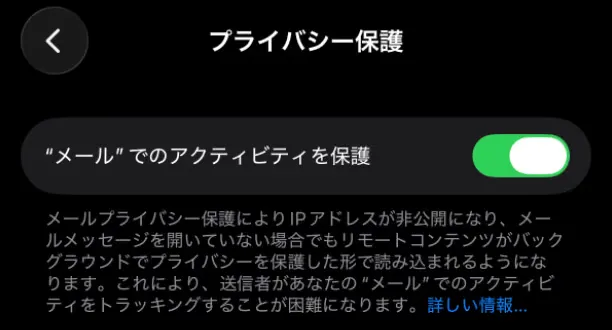
この設定で迷惑メールが止まるとは考えず、送信者に渡る手がかりを減らす見直しの1つとして使ってください。
設定を変えたあとも、迷惑メールに返信しないこと、URLを押さないことは続けるのが安全です。
送信者を受信拒否する
同じ送信者からのメールが何度も届くときは、iPhoneの標準のメールアプリで受信拒否にできます。
手順は次のとおりです。
- 迷惑メールを開きます。
- 送信者のメールアドレスをタップします。
- 「連絡先カードを表示」をタップします。
- 「この連絡先を受信拒否」をタップします。
Appleのサポート記事(英語)によると、受信拒否したアドレスからのメールはゴミ箱に入ります。
操作の詳しい流れは、iPhoneユーザガイドのメールを受信拒否する手順(英語)で確かめられます。
漏えいしていないか調べる
届き方からは、漏えいが原因かどうかは分かりません。
ソフトバンクの案内にあるように、アドレスはネット上に掲載された情報から集められて、送信リストに載ることもあります。
漏えいがなくても、迷惑メールが増える経路はあるということです。
反対に、登録したサービスから漏えいしていた場合は、パスワードの変更など別の対策が要ります。
漏えいの有無は、メールアドレスの漏洩を確認する方法!無料で調べる手順と、見つかったときにやることの手順で調べられます。
見つかったときに変える順番も、同じ記事にまとまっています。
漏えいが見つからなくても、アドレスが集められて送信リストに載っている場合はあります。
調べた結果にかかわらず、返信しないことやフィルターの設定は続けてください。
続くときはアドレスを分ける・変える
フィルターや受信拒否を使っても迷惑メールが続くときは、アドレスそのものの見直しを考えます。
ソフトバンクの案内では、短くて分かりやすいアドレスや、ブログやSNSのアカウントと同じアドレスが、届きやすい例に挙げられています。
総務省の資料も、文字数を多くした複雑なアドレスを勧めます。
SNSやブログに載せるアドレスと、普段の連絡に使うアドレスを分けておくと、公開するのは片方だけで済みます。
用途ごとにアドレスを分けておけば、どこから届き始めたのかも切り分けやすくなります。
ただし、アドレスを変えれば迷惑メールが止まるとは限りません。
新しいアドレスも、公開の仕方や推測されやすさが同じなら、また届く可能性があります。
変えるときは、短くて推測しやすい形を避け、公開する場所を絞ってください。
まとめ:原因は1つに決められず、返信せずに減らすのが先
迷惑メールが急に増える3つの経路と、受信側で今日やることを整理しました。
迷ったときは、次の5点を振り返ってください。
- 経路は、集められた一覧、推測による大量送信、迷惑メールへの反応の3つ
- 届き方だけでは、漏えいが原因だとは言い切れない
- 迷惑メールには返信せず、URLも押さない
- フィルター、メールプライバシー保護、受信拒否を確かめる
- 漏えいを調べ、続くならアドレスを分ける・変える
どの設定も迷惑メールを減らす手段で、1つで全部を止めるものではないため、組み合わせて使うのが安全です。
アドレスを用途ごとに分ける具体的な方法は、次の記事で確認できます。