- 自分のメールアドレスが漏えいで出回っているのか、調べる方法が分からない
- 英語のサイトにアドレスを入れてよいのか、判断がつかない
- 見つかったとしても、何から手を付ければよいのか分からない
メールアドレスは、Have I Been Pwned(HIBP)とMozilla Monitorで無料で調べられます。
保存済みのパスワードは、iOS 18以降のiPhoneの「パスワード」アプリか、Googleのパスワード チェックアップで確認できます。
どちらの方法でも、見つからなかったからといって、漏れていない保証にはなりません。
見つかったときは、そのサービスのパスワード、同じパスワードを使った他のサービス、多要素認証の順に手を付けます。
この先で、それぞれの調べ方と、見つかったときの手順を順に見ていきます。
メールアドレスの漏洩を調べる
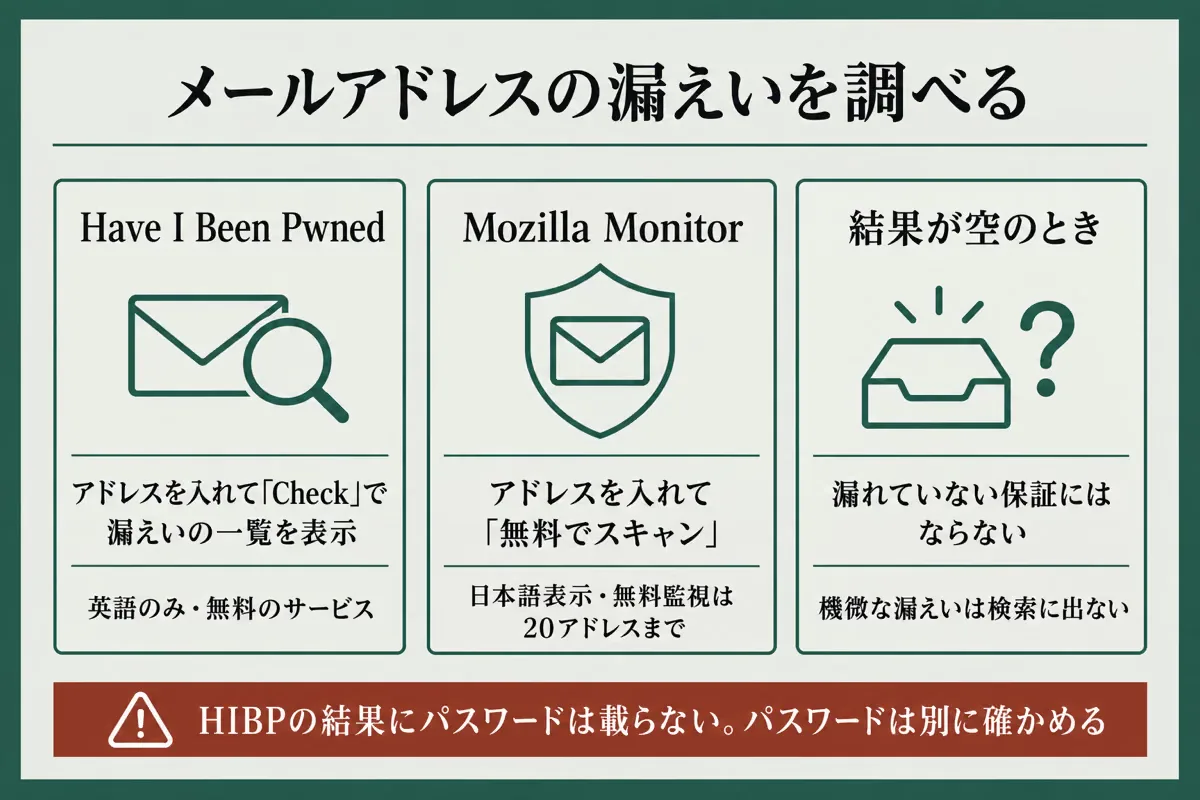
自分のアドレスが過去の漏えいに含まれているかは、アドレスを入力して照合するサービスで確かめられます。
ここでは、無料で使える2つのサービスと、結果の読み方を紹介します。
- Have I Been Pwned(HIBP)で調べる
- Mozilla Monitorで調べる
- 見つからなくても安全とは限らない
まずはHIBPから見ていきましょう。
Have I Been Pwned(HIBP)で調べる
Have I Been Pwnedは、データ漏えいの情報を集めて、自分の個人情報がどこで漏れたかを確かめられるようにしたサイトです。
運営者は、リスクを確かめるための無料のサービスだと説明しています。
画面は英語のみで、日本語表示はありません。
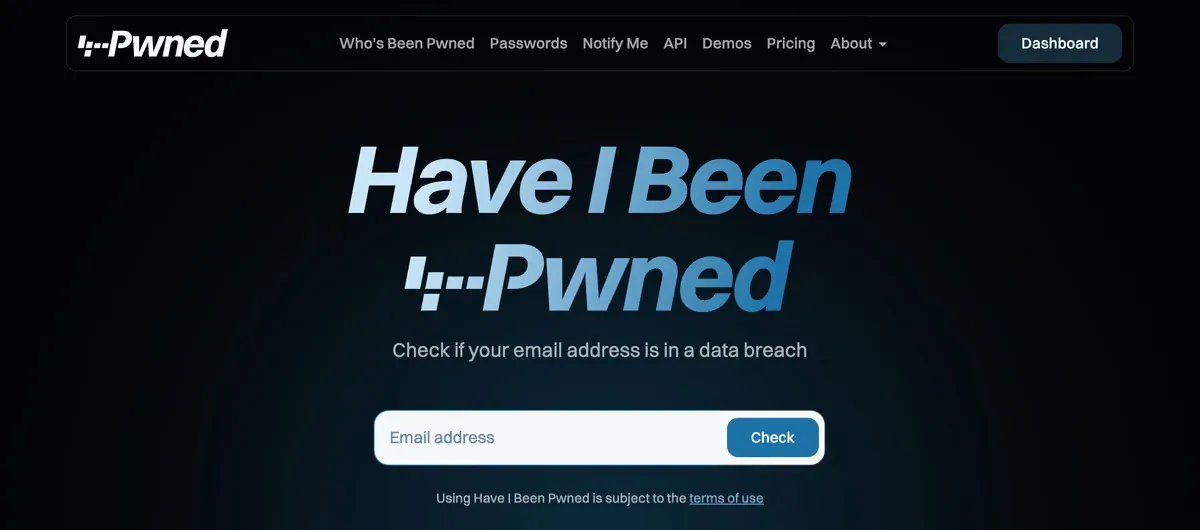
トップページの入力欄にアドレスを入れて「Check」を押すと、そのアドレスが含まれていた漏えいが一覧で表示されます。
英語のサイトに入れてよいかは、HIBPのプライバシーポリシーで確かめられます。
ポリシーには、検索したときに個人情報を集めたり保存したりしないと書かれています。
ただし同じポリシーによると、Webサーバーのログは最大31日保存され、フォームに入力した情報が含まれる場合があります。
この両方を踏まえて、入力するかどうかを決めてください。
Mozilla Monitorで調べる
Mozilla Monitorは、Firefoxを作っているMozillaのサービスです。
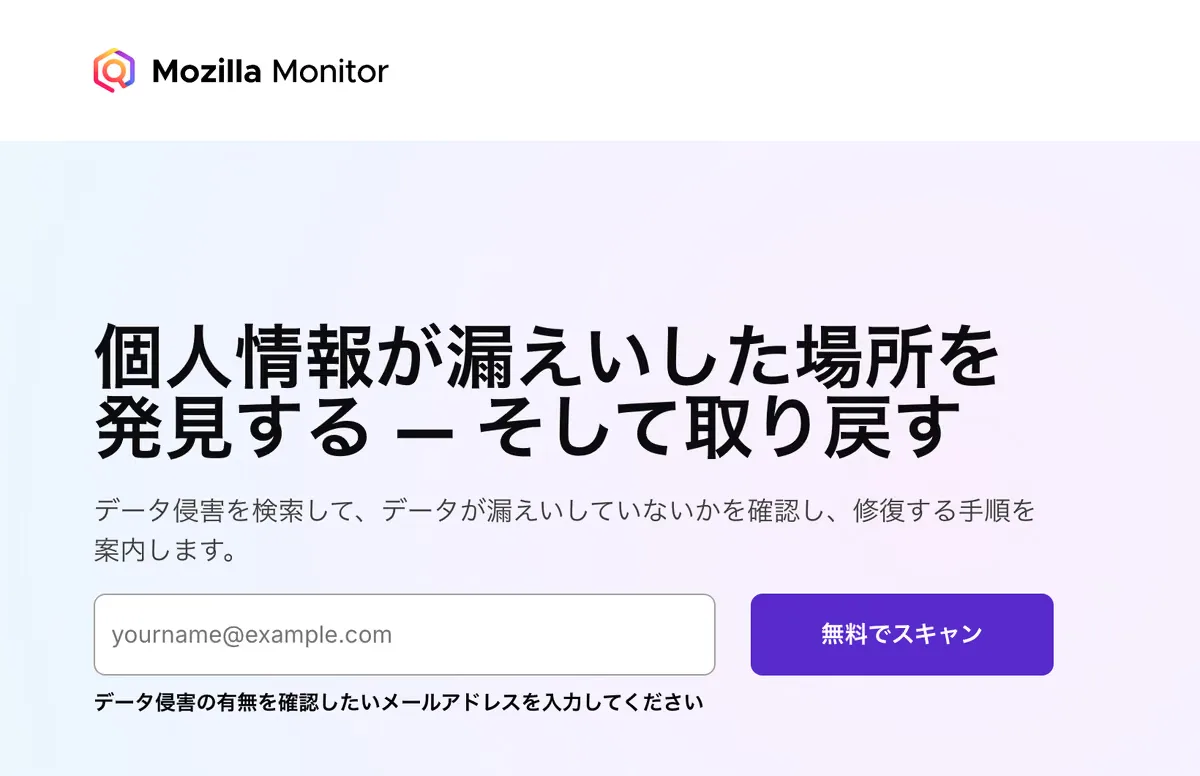
日本語で表示され、入力欄にアドレスを入れて「無料でスキャン」を押すと調べられます。
Mozillaは、漏えいの監視は常に無料だと案内しています。
新しい漏えいの通知を受け取りたいときは、「アカウント登録して侵害の通知を受け取る」から登録します。
無料で監視できるアドレスは、1人あたり20個までです。
利用にはMozillaアカウントを使います。
見つからなくても安全とは限らない
HIBPのアドレス検索では、機微な漏えいと退役した漏えいは結果に出ません。
機微な漏えいは、通知登録でアドレスの所有を確認した本人だけが見られます。
つまり、検索結果が空でも、検索に出ない漏えいに含まれている可能性は残ります。
また、HIBPは漏えいしたアドレスを載せるとき、対応するパスワードは一緒に載せていません。
パスワードが漏れているかどうかは、アドレスの検索結果からは分かりません。
保存済みパスワードの漏洩を調べる
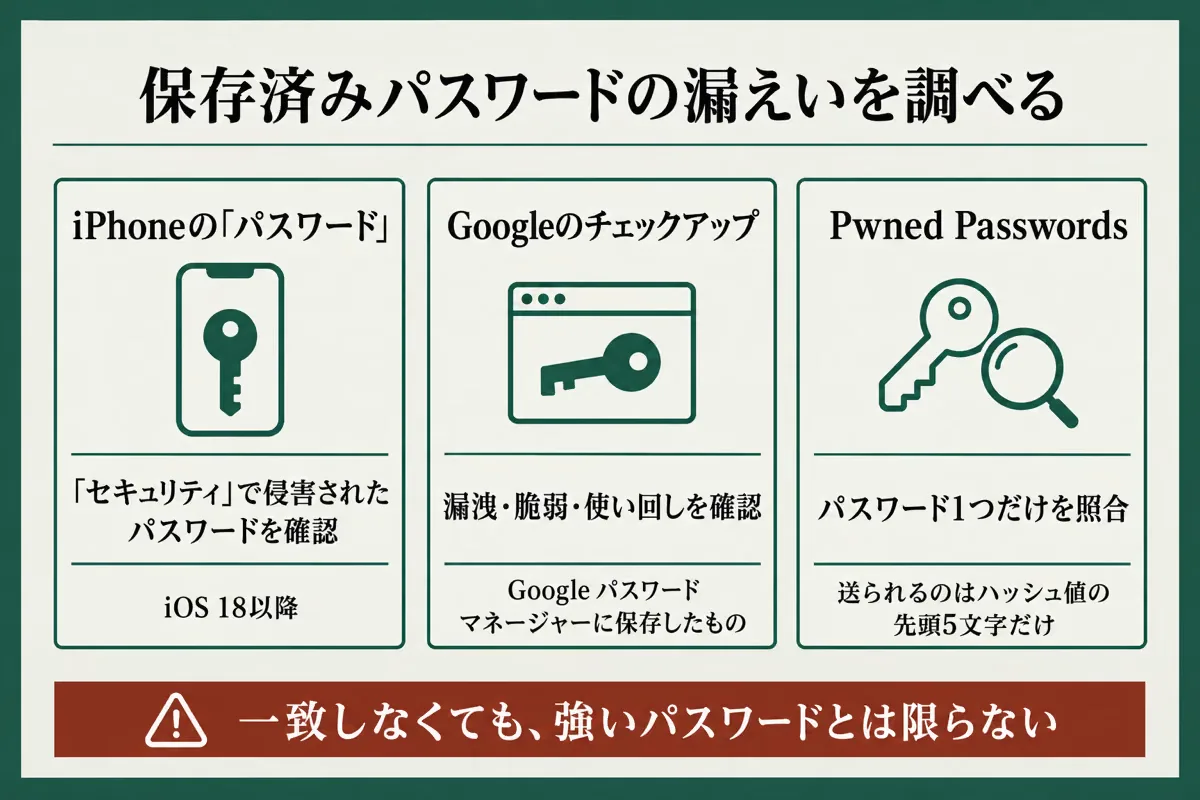
アドレスだけでなく、端末やブラウザに保存してあるパスワードも、漏えいに含まれていないか確かめられます。
iPhoneかGoogleのどちらか1つを使えば足ります。
使っている端末や保存先に合わせて選んでください。
- iPhoneの「パスワード」アプリで調べる(iOS 18以降)
- Googleのパスワード チェックアップで調べる
- Pwned Passwordsで1つだけ調べる
まずはiPhoneの手順です。
iPhoneの「パスワード」アプリで調べる(iOS 18以降)
iOS 18以降のiPhoneでは、「パスワード」アプリから保存済みのパスワードの安全性を確認できます。
iPhoneユーザガイドには、次の手順が書かれています。
- iPhoneで「パスワード」アプリを開きます。
- 「セキュリティ」をタップします。
- パスワードの安全性が低いか、侵害された場合は、問題を説明するメッセージが表示されます。
- 「パスワードを変更」をタップし、Webサイトまたはアプリでパスワードを変えます。
漏えいの危険があるパスワードの検出は、設定アプリからオンとオフを切り替えられます。
- iPhoneで設定アプリを開きます。
- 「アプリ」をタップします。
- 「パスワード」をタップします。
- 「漏洩の危険があるパスワードを検出」のオンとオフを切り替えます。
AppleのApple Platform Securityのパスワードの監視では、パスワードそのものはAppleへ送られない仕組みと説明されています。
Googleのパスワード チェックアップで調べる
Googleのパスワード チェックアップは、Google パスワード マネージャーに保存したパスワードを調べる機能です。
保存したパスワードが漏洩していないか、脆弱でないか、複数のアカウントで使い回されていないかを確認できます。
利用にはGoogleアカウントが必要で、パスワードをGoogle パスワード マネージャーに保存していることが前提になります。
Chromeでは、次の順に開きます。
- 「パスワードと自動入力」を開きます。
- 「Google パスワード マネージャー」を開きます。
- 「チェックアップ」を開きます。
Chrome以外のブラウザでは、passwords.google.comから同じ画面に進めます。
AndroidとiPhoneからも使えます。
手順の詳細は、Googleアカウントヘルプのパスワード チェックアップに書かれています。
Pwned Passwordsで1つだけ調べる
HIBPには、パスワード1つだけを照合するPwned Passwordsというページもあります。
入力したパスワードそのものは送られず、ハッシュ値の先頭5文字だけが送られると説明されています。
ハッシュ値とは、パスワードを一定の計算で別の文字列に変えたものです。
過去の漏えいに含まれるパスワードと一致した場合は、そのパスワードを使わないでください。
同じパスワードを使い回しているなら、すぐに変更します。
一致しなくても、強いパスワードとは限りません。
パスワードを入力することに抵抗があるなら、このページは使わず、iPhoneかGoogleの確認だけで足ります。
見つかったときにやること
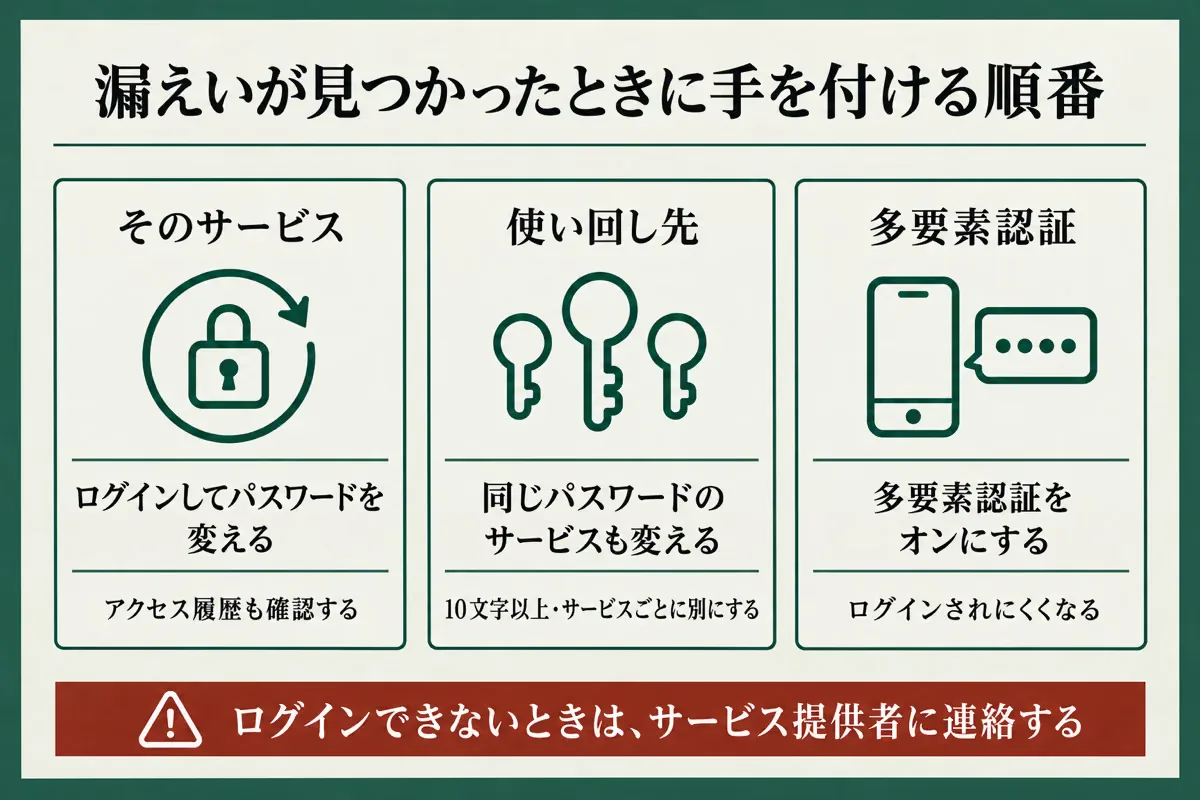
アドレスやパスワードが漏えいに含まれていたときの対応を、警察庁とIPAの案内をもとに整理します。
漏えいを知らせるお詫びのメールが届いて真偽に迷うときは、情報漏えいの「お詫び」メールは詐欺?本物か確かめる方法と、届いた後にやることも合わせて確認してください。
対応は次の順で進めます。
- そのサービスのパスワードを変える
- 同じパスワードを使った他サービスも変える
- 多要素認証をオンにする
- ログインできない・カードを登録していたとき
順番に見ていきましょう。
そのサービスのパスワードを変える
警察庁は、IDやパスワードが流出した場合、ログインしてすぐにパスワードを変更するよう案内しています。
あわせて、アクセス履歴の確認も求めています。
履歴に身に覚えのない操作がないかを見てください。
案内は、警察庁の基本的なセキュリティ対策に書かれています。
同じパスワードを使った他サービスも変える
他のサービスで同じパスワードを使っているなら、そのパスワードも早急に変更してください。
これは警察庁の不正アクセス対策でも案内されています。
新しいパスワードは、サービスごとに別のものにします。
警察庁は、パスワードの文字列を10文字以上にするよう案内しています。
IPAの不正ログイン対策特集は、パスワードをできるだけ長く、複雑で、使い回さないものにするよう推奨しています。
多要素認証をオンにする
多要素認証とは、パスワードに加えて、別の確認も求めるログイン方法です。
警察庁は、二要素認証以上の多要素認証を使うと、安全性がより高まると案内しています。
IPAも、多要素認証を不正ログインの防止に効果がある対策として挙げています。
パスワードが知られたあとでも、ログインされにくくする備えになります。
ログインできない・カードを登録していたとき
パスワードを変えようとしてもログインできないときは、そのサービスの提供者に連絡してください。
警察庁は、IDの停止や被害の確認を依頼するよう案内しています。
クレジットカードや口座を登録していたサービスなら、カード会社や金融機関にも連絡し、利用停止を依頼します。
不正アクセスの被害に遭ったときは、保存したログイン履歴などを持って、最寄りの警察署かサイバー犯罪相談窓口に相談してください。
漏えい通知を自動で受け取る方法
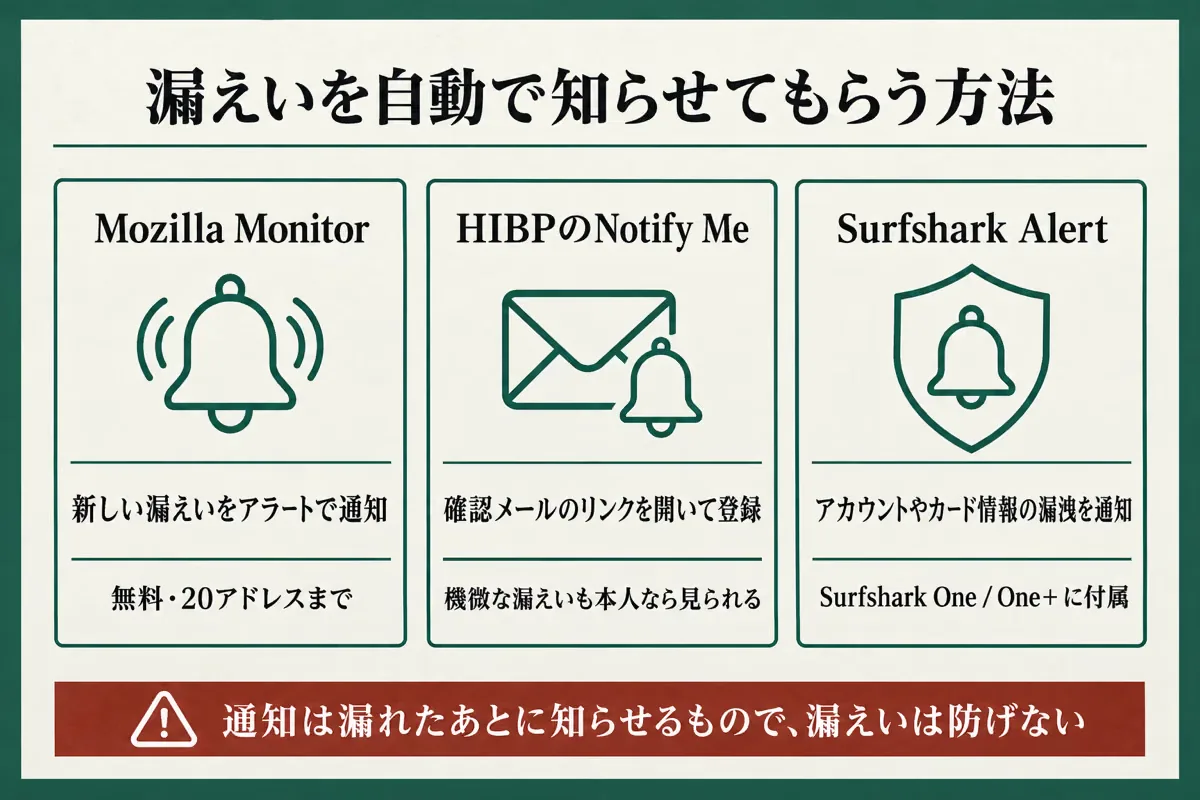
自分で調べるだけでなく、新しい漏えいが見つかったときに知らせてもらう方法もあります。
Googleのダークウェブ レポートは、2026年2月16日に利用できなくなりました。
終了の経緯は、Google検索ヘルプのダークウェブ レポートの案内に書かれています。
いま選べる方法は、次の3つです。
- Mozilla Monitorの無料監視
- HIBPの通知登録
- Surfshark Alert(有料プランに付属)
無料の2つから順に見ていきます。
Mozilla Monitorの無料監視
Mozilla Monitorは、新しい漏えいがあるとアラートを送り、継続して監視します。
漏えいの監視は常に無料と案内されています。
無料で監視できるのは、1人あたり最大20個のメールアドレスです。
利用にはMozillaアカウントを使い、アカウント登録はMozilla Monitorから進めます。
HIBPの通知登録
HIBPには、今後の漏えいにアドレスが現れたときに知らせてもらう「Notify Me」があります。
トップページの入力欄にアドレスを入れると、確認メールが届きます。
メールに書かれた一意のリンクを開くと、登録が完了します。
前の章で触れた機微な漏えいは、この登録でアドレスの所有を確認した本人だけが見られます。
Surfshark Alert(有料プランに付属)
Surfshark Alertは、アカウントやメールアドレス、パスワード、住所などの関連情報が漏洩したときに、通知を受け取れる機能です。
クレジットカード情報がオンラインで流出した場合も、通知を受け取れると案内されています。
Surfshark OneとSurfshark One+に付属する機能で、Alertだけを単体で購入することはできません。
Alertは、漏れたあとに知らせるものです。
漏えいそのものを防ぐ機能ではありません。
Surfsharkの日本語ページには、アドレスを入力して漏えいを調べる無料のData Leak Checkerもあります。
まとめ:まず1つ調べて、パスワード監視をオンにする
まずアドレスを1つ調べ、iPhoneかGoogleのパスワード監視を確認するのが、最初の一歩になります。
要点は次の5つです。
- メールアドレスは、HIBPとMozilla Monitorで無料で調べられる
- 保存済みのパスワードは、iPhoneの「パスワード」アプリかGoogleのパスワード チェックアップで調べる
- 見つからなくても、漏れていない保証にはならない
- 見つかったら、そのサービス、同じパスワードを使った他のサービス、多要素認証の順に対応する
- 新しい漏えいの通知は、Mozilla Monitorの無料監視かHIBPの通知登録で受け取れる
確認も通知も、漏れたあとに知らせるもので、漏えい自体を防ぐものではありません。
登録するアドレスをサービスごとに分ける方法は、次の記事で確認できます。