- 機種変更したあとも、Signalのトーク履歴を新しいスマホで読めるのか分からない
- iPhoneからAndroid(またはその逆)に替えても移せるのかが分からない
- 移せなかったときに何が残るのかを、先に知っておきたい
Signalのメッセージ履歴(トーク履歴)は、同じOSどうしなら新旧2台を使った端末間移行で移せます。
iPhoneとAndroidの間で移せるのは、セキュアバックアップだけです。
古い端末が使えず、バックアップもない場合は、履歴を戻せません。
これは、バックアップを用意していない履歴は、端末の中にしか残らないためです。
この記事では、方法の違いと手順、移さずに登録したときに残るもの、電話番号も変える場合、PC版の扱いを順に整理します。
読み終えるころには、自分の機種変更に合う方法を選べるはずです。
機種変更で履歴を移す3つの方法
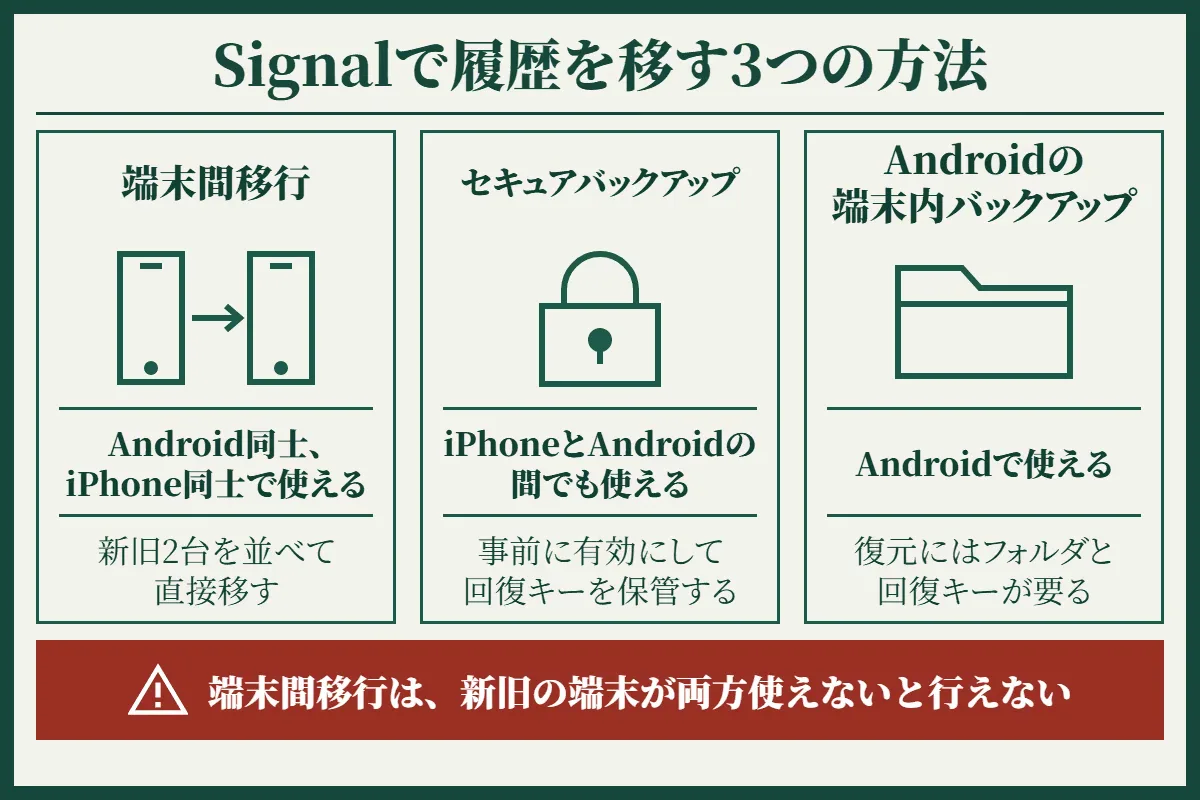
公式が案内している、履歴を移す方法は3つです。
使える方法は、OSの組み合わせと、古い端末が手元にあるかで決まります。
3つの方法は、必要なものと移せる範囲が異なります。
- 端末間移行
- セキュアバックアップ
- Androidの端末内バックアップ
端末間移行
端末間移行は、セキュアバックアップを使わず、新旧2台の間で直接履歴を移す方法です。
使えるのは、AndroidからAndroid、iPhoneからiPhoneの組み合わせだけです。
履歴はコピーではなく移動するため、移行が終わると古い端末はSignalの登録から外れます。
新しい端末の初期設定中に、古い端末のカメラでQRコードを読み取って進めます。
セキュアバックアップ
セキュアバックアップは、履歴をエンドツーエンドで暗号化して保存する、任意のバックアップ機能です。
iPhoneとAndroidのどちらへの復元にも対応するのは、この方法だけです。
古い端末が紛失や破損で使えなくても、バックアップを事前に有効にしてあれば復元できます。
暗号化には64文字の回復キーを使うので、自分で保管しておく必要があります。
Androidの端末内バックアップ
Androidの端末内バックアップは、暗号化したバックアップをAndroid端末の中のフォルダへ保存する方法です。
復元には、バックアップのフォルダと回復キーの両方が要ります。
セキュアバックアップとは互換性がなく、一方で作ったバックアップをもう一方で復元することはできません。
状況別に使える方法の早見表
状況ごとに使える方法は、公式の案内で次のとおり整理されています。
古い端末が使えるかどうかと、OSをまたぐかどうかが、分かれ目になります。
| 状況 | 使える方法 |
|---|---|
| AndroidからAndroid(古い端末あり) | 端末間移行、セキュアバックアップ、端末内バックアップ |
| iPhoneからiPhone(古い端末あり) | 端末間移行、セキュアバックアップ |
| iPhoneからAndroid、AndroidからiPhone | セキュアバックアップのみ |
| 古い端末の紛失・盗難・破損 | セキュアバックアップのみ(事前に有効化が必要) |
| アプリの再インストール | セキュアバックアップ。Androidは端末内バックアップも可 |
| 電話番号も変える | Androidの端末内バックアップのみ。iPhoneは対象外 |
セキュアバックアップと端末内バックアップは、古い端末を手放す前に作っておく必要があります。
方法ごとの対応は、Signalのバックアップと端末間移行の説明にまとまっています。
同じOSどうしなら端末間移行
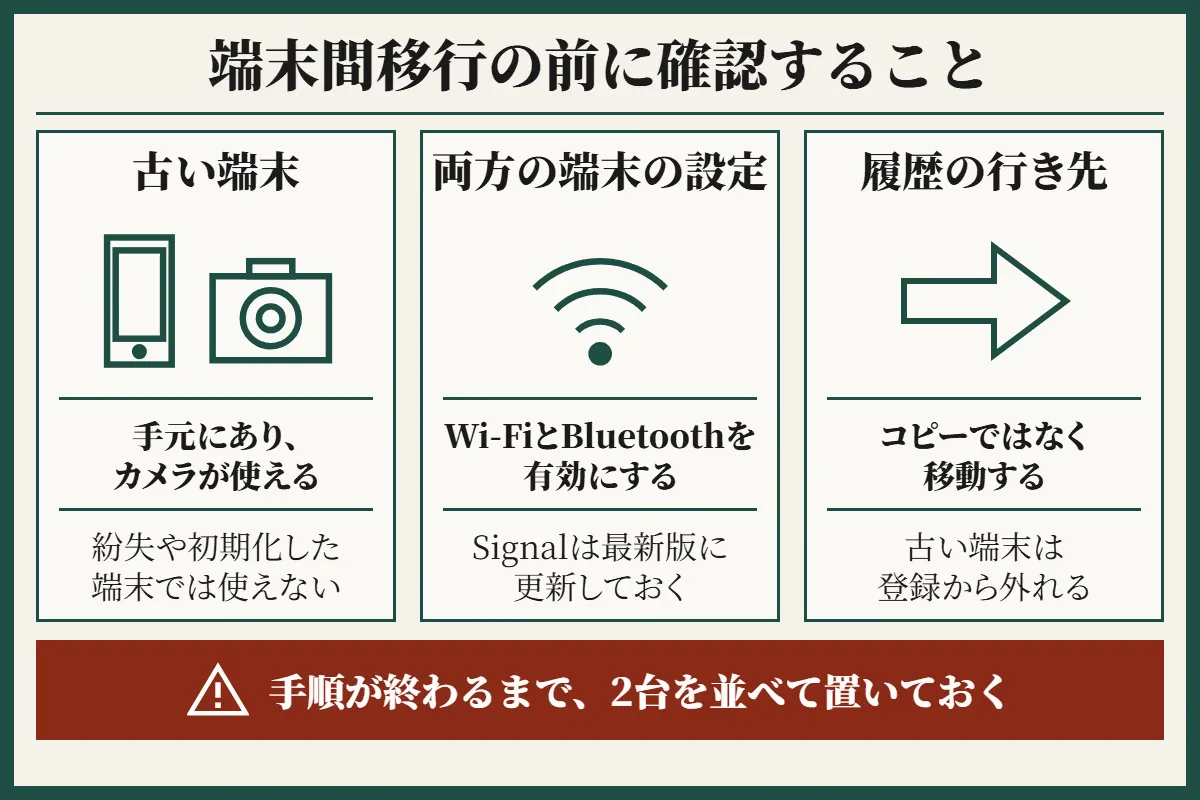
古い端末が手元にあって使えるなら、端末間移行を選べます。
AndroidとiPhoneでは条件と画面が少し違うため、手順を分けて説明します。
- AndroidからAndroid
- iPhoneからiPhone
AndroidからAndroid
移行には、古い端末でSignalが開いて履歴が見え、古い端末のカメラが動くことが必要です。
両方の端末でSignalを更新し、Wi-FiとBluetoothを有効にして、ストレージへのアクセスも許可します。
新しい端末でSMSを受信できるか、電話を受けられることも登録の完了に要ります。
手順は、次のとおりです。
- 新しい端末にSignalを入れて開き、「復元または移行」を選ぶ
- 「以前のスマートフォンを持っています」を選び、QRコードを表示する
- 古い端末でSignalを開き、カメラアイコンからQRコードを読み取る
- 古い端末で「アカウントの移行」をタップする
- 移行前にセキュアバックアップを作るかどうかを選ぶ
- 古い端末で「以前の端末から」を選んで続行する
- 新しい端末を古い端末の隣に置き、両方で「続行」をタップする
- 両方の画面の確認コードが同じなら、「はい、番号が同じです」をタップする
移行が終わると、古い端末に黄色のバナーが出ます。
これは古い端末の登録が解除されたことを示す正常な表示で、同時に登録できるメイン端末は1台だけです。
そのあと、古い端末のSignalはアンインストールします。
iPhoneからiPhone
iPhoneの場合は、両方の端末でSignalを更新し、iOSの設定の「Signal」でローカルネットワークの許可をオンにします。
Wi-FiとBluetoothを有効にし、バッテリーの低電力モードはオフにしてください。
移行の間は、両方の端末が数分間使えなくなります。
手順は、次の2段階です。
- 新しい端末でSignalを入れて開き、権限を許可する。「アカウントの復元、または移行」から「以前の端末を持っています」を選び、QRコードを表示する
- 古い端末のチャット一覧の上にあるカメラボタンでQRコードを読み取り、「アカウントを移行」をタップする
履歴は新しい端末へ移動し、古い端末からは消えます。
iCloudバックアップは、Signalと互換性がありません。
iPhoneとAndroidの間はセキュアバックアップ
OSをまたぐ機種変更や、古い端末が使えない場合は、セキュアバックアップが唯一の方法です。
古い端末で先に有効にし、新しい端末で復元する流れになります。
バックアップの範囲と回復キーの扱いも含めて、次の4点で整理します。
- 古い端末で有効にする
- 新しい端末で復元する
- 無料と有料の範囲
- 回復キーをなくしたとき
古い端末で有効にする
古い端末のSignalで「設定」から「バックアップ」を開き、バックアップを有効にします。
次の順に進めます。
- 「バックアップを有効にする」の流れで「回復キーを保存」を選び、キーを保管する
- 「次へ」「続ける」の順に進む
- 無料または有料のプランを選び、「OK」をタップする
回復キーの保管先は、パスワードマネージャーか、自分で書き留める方法です。
機種変更の前に、この手順を済ませておいてください。
新しい端末で復元する
復元できるのは、新しい端末の初期設定の途中だけです。
Androidは、登録時の「アカウントの復元または移行」画面で「Signalバックアップから」を選び、「バックアップを復元する」をタップします。
iPhoneは、同じ画面で「Signalバックアップを復元する」を選び、回復キーを入力して「次へ」をタップしたあと、「バックアップを復元する」をタップします。
復元の手順を飛ばしてしまったら、Signalをアンインストールして入れ直してください。
案内がもう一度表示されます。
登録する電話番号は、バックアップを作ったときと同じ番号にしてください。
別の番号で登録すると、バックアップが表示されません。
無料と有料の範囲
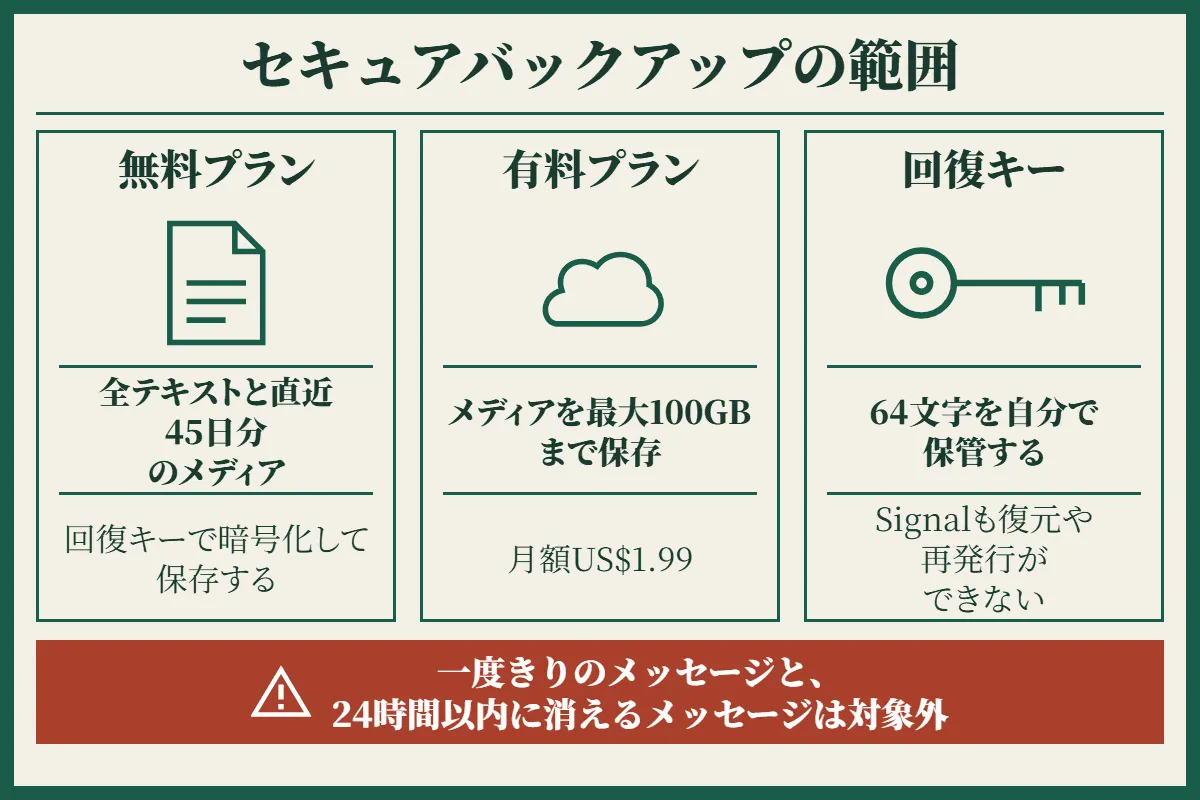
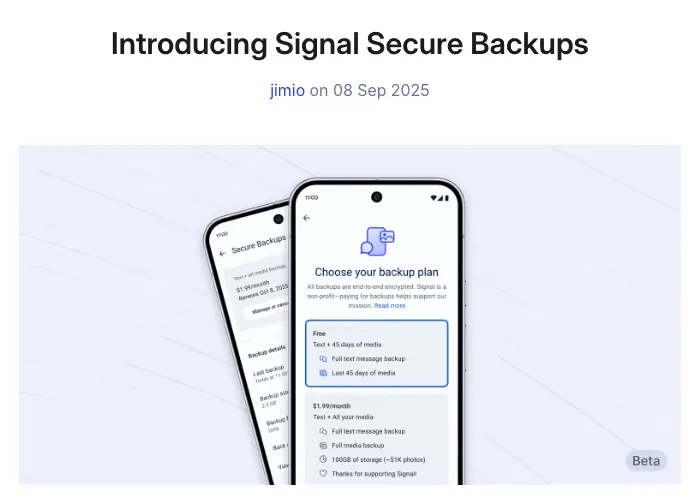
無料プランで保存されるのは、すべてのテキストメッセージと、直近45日分のメディアです。
45日より前のメディアまで復元するには、有料プランが要ります。
有料プランは月額US$1.99で、メディアを最大100GBまで保存できます。
一度きりのメッセージと、送信後24時間以内に消えるメッセージは、バックアップの対象外です。
端末間移行と端末内バックアップなら、45日より前のメディアも移せます。
回復キーをなくしたとき
セキュアバックアップの暗号化に使うのは、64文字の回復キーです。
回復キーは自分だけが持ち、Signalを含めて誰にも再発行や回避ができません。
なくした場合、そのバックアップからは復元できなくなります。
パスワードマネージャーへの保存か、紙への書き留めで、機種変更のあとも手元に残しておくと安心です。
回復キーを確かめる画面や、PINとの違いは次の記事で解説しています。
移さずに再登録すると何が残るか
古い端末が使えず、バックアップもない場合は、新しい端末で再登録するしかありません。
このとき、履歴は戻らず、プロフィールや連絡先はPINで戻る場合があります。
再登録後の履歴と、プロフィールや連絡先の扱いは、それぞれ別です。
- メッセージ履歴は戻らない
- プロフィールや連絡先はPINで戻る
メッセージ履歴は戻らない
バックアップを用意していない場合、メッセージは利用者の端末にしか保存されていません。
そのため、新しく入れ直しただけでは以前の履歴は戻りません。
新しい端末に登録し直したあとも、過去のメッセージ履歴は古い端末の中に残ったままです。
新しいメッセージや通話を受けるのは、新しい端末です。
連絡先との会話ごとに、新しい安全番号も作られます。
プロフィールや連絡先はPINで戻る
Signal PINは、プロフィール、設定、連絡先、ブロックした相手の情報を戻すためのコードです。
チャットの履歴は、PINを入れても戻りません。
再登録の画面でPINを入力すると、SMSコードを待たずに進められる場合もあります。
PINを思い出せないときの逃げ道は、画面の「スキップ」から進む従来のSMS認証です。
PINはSignalもリセットや復元ができないため、機種変更の前に控えておくと安心です。
電話番号も変える場合
機種変更と同時に電話番号も変えると、使える方法が絞られます。
番号だけを変える操作と、番号が変わったときに履歴を移せる方法は別の話です。
- 電話番号を変更する機能
- 番号が変わると履歴を移せる方法
電話番号を変更する機能
Signalには、アカウントの電話番号を新しい番号へ変える機能があります。
使える条件は、有効なSignalアカウントが手元の端末にあり、新しい番号でSMSを受信できることです。
操作は、「設定」「アカウント」「電話番号を変更」の順に進みます。
元に戻せない操作なので、新しい番号の入力ミスがないかを確認してから進めてください。
Signalを使っていた端末が手元にない場合や、端末を初期化した場合は、この機能を使えません。
ユーザー名を設定していても、番号を変えたあとも変わりません。
番号が変わると履歴を移せる方法
機種変更と電話番号の変更が重なったときに、履歴を移せるのは、Androidの端末内バックアップだけです。
iPhoneでは、電話番号を変えた場合の履歴の復元に対応していません。
セキュアバックアップは、作ったときと別の番号で登録するとバックアップが表示されません。
Androidで番号も変える予定なら、古い端末で端末内バックアップを作り、回復キーを保管しておいてください。
PC版(リンク済み端末)の扱い
PC版やiPad版のSignalは、スマホにリンクして使う端末で、機種変更のときはスマホと別の扱いになります。
履歴の移し方は、スマホとリンク済み端末で分けて考えます。
- リンク済み端末に履歴は移せない
- Desktopの履歴をAndroidに移す
リンク済み端末に履歴は移せない
リンク済みのパソコンやiPadへ、メッセージ履歴を直接復元することはできません。
リンク済み端末は、スマホでの復元が終わったあとに同期されます。
iPhoneでは、Signal Desktopからの移行は対象外です。
Desktopから新しいiPhoneでSignalを続けるときは、「移行せずに登録」を選ぶ必要があります。
iPadからAndroidへの履歴の復元も、できません。
Desktopの履歴をAndroidに移す
Signal Desktopのバックアップは、Desktopのデータを暗号化して保存する機能です。
保存したバックアップは、メインのAndroid端末のSignalに復元できます。
iPhoneへの復元は、対象外です。
復元すると、スマホとSignal Desktopの既存のリンクは解除されます。
必要なら、Signal Desktopに表示される黄色のバナーから、もう一度リンクしてください。
移行がうまくいかないときの確認
端末間移行とセキュアバックアップで、つまずきやすい点は別々です。
公式の確認項目は、次の2つに分かれます。
- 端末間移行が進まない
- セキュアバックアップで復元できない
端末間移行が進まない
端末間移行は、新しい端末の初期設定中にだけ使えます。
初期設定を終えてしまったときは、新しい端末でSignalをアンインストールして入れ直します。
移行中は、2台のロックを解除して画面をつけたままにし、アプリを切り替えないでください。
不安定なネットワークやVPNは避けて、低電力モードに入らないよう充電もしておきます。
移行が途中で中断すると、履歴を回復できないことがあります。
失敗に備える方法は、移行の前にセキュアバックアップを有効にしておくことです。
セキュアバックアップで復元できない
バックアップが見つからないときは、「設定」の「バックアップ」で有効になっていたかを確かめてください。
一度も有効にしていなければ、復元できるバックアップはありません。
別の電話番号で登録している場合や、回復キーの入力が64文字すべて合っていない場合も、復元できません。
Signalが最新版か、ネットワークが安定しているかも見てください。
Androidで端末内バックアップだけを作っていた場合は、セキュアバックアップで復元できません。
まとめ:同じOSは端末間移行、OSをまたぐならセキュアバックアップ
この記事では、Signalの機種変更で履歴を移す方法と、移せなかった場合に残るものを整理しました。
判断に迷ったら、次の5点を振り返ってください。
- 同じOSで古い端末が使えるなら、端末間移行で新旧2台の間で履歴を移せる
- iPhoneとAndroidの間や、古い端末が使えない場合は、セキュアバックアップだけが使える
- セキュアバックアップは事前に有効にし、64文字の回復キーを自分で保管する
- 移さずに再登録すると、履歴は戻らず、プロフィールや連絡先はPINで戻る
- 電話番号も変える場合に履歴を移せるのは、Androidの端末内バックアップだけ
バックアップのない履歴は端末にしか残らないので、古い端末を手放す前に、自分の組み合わせで使える方法を確かめてください。
新しい端末での登録と、電話番号の見せ方の設定は、次の記事で確認できます。