- Signalをやめたいが、アカウントをどう消せばいいのかが分からない
- アプリを消すだけで済むのか、別の操作が要るのかがつかめない
- 消したあとに、自分の電話番号や相手側がどうなるのかが気になる
Signalをやめるときに使うのは、設定にある「アカウントの消去」で、ほかのアプリでいう退会にあたる操作です。
操作できるのは、アカウントを最初に設定したスマートフォンのアプリだけです。
Signalに頼んでも、代わりに消してはもらえません。
アプリを消すだけの場合とは、アカウントの扱いが変わります。
この記事で順に整理するのは、消去の手順、アプリを消すだけとの違い、PC版や有料プランがあるときの確認、消したあとのことです。
読み終えるころには、自分がどの操作を選べばいいかが決まります。
Signalの退会にあたる操作
Signalの退会にあたる操作は、設定にある「アカウントの消去」です。
アカウントを消去すると、その電話番号はSignalユーザーとして認識されなくなると、Signalサポート「アカウントの削除」に書かれています。
消去できるのは、アカウントを最初に設定したスマートフォンのSignalアプリからだけです。
Signalは、依頼があってもアカウントを消去できず、メールなどによる依頼にも対応していません。
本人確認ができないためです。
アカウントは、120日間利用がないと消去されることもあります。
アカウントを消去する手順
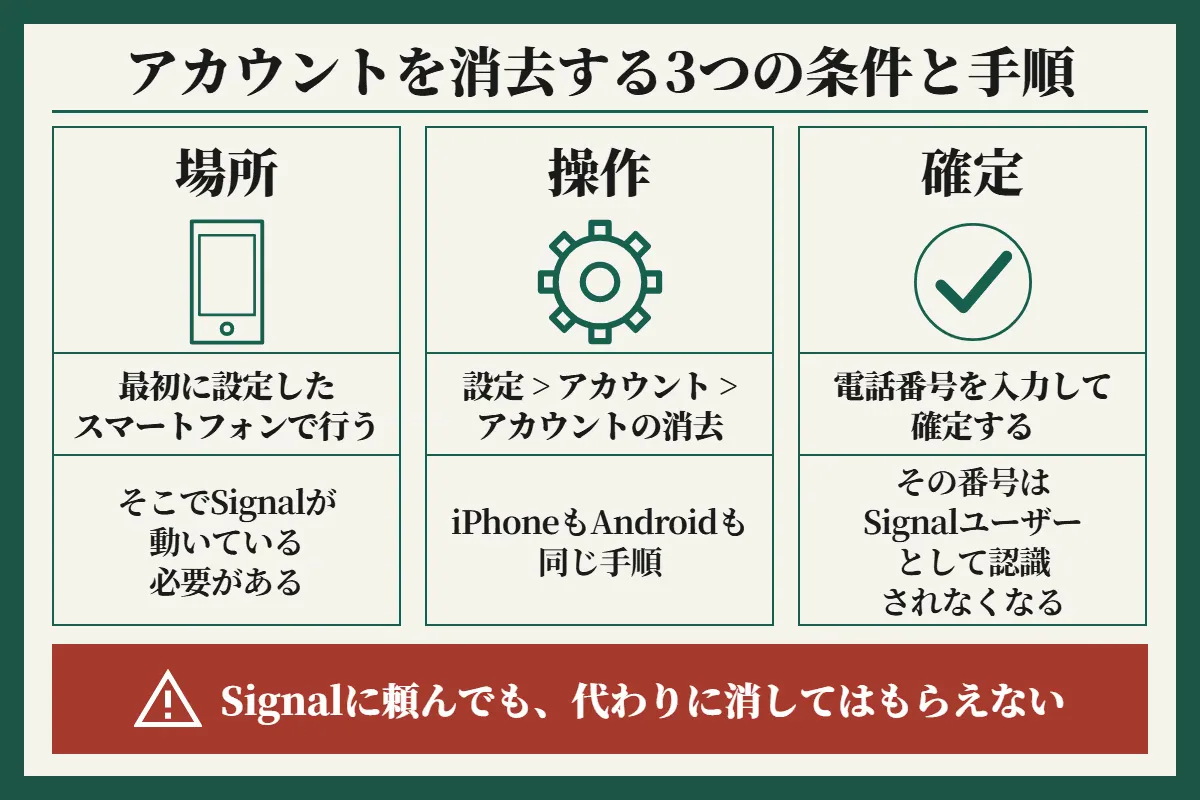
消去は、アカウントを設定したスマートフォンで、Signalアプリを開いて行います。
iPhoneとAndroidで、公式の案内は同じです。
ここでは、手順と、消す前の確認の2つに分けて整理します。
- スマートフォンでの手順
- 消す前に確認すること
スマートフォンでの手順
手順は次の3つです。
- アカウントを設定したスマートフォンで、Signalを開きます。
- 設定 > アカウント > アカウントの消去 へ進みます。
- 電話番号を入力して確定します。
操作には、そのスマートフォンでSignalが動いている必要があります。
スマートフォンで設定していないアカウントは、変更も消去もできません。
消す前に確認すること
Signalは、メッセージのコピーを持っていません。
メッセージ、画像、ファイルは、使っている端末の中に保存されます。
残しておきたいやり取りがあれば、画面を保存するなどして、先に自分で控えておくと安心です。
設定の「あなたのアカウントデータ」から出せるレポートに、メッセージやメディアは入っていないと、Signalの公式ヘルプ「アカウントデータのリクエスト」で案内されています。
PC版やiPadをリンクしている場合と、有料のセキュアバックアップに入っている場合は、あとの章で確認します。
アプリを消すだけの場合との違い
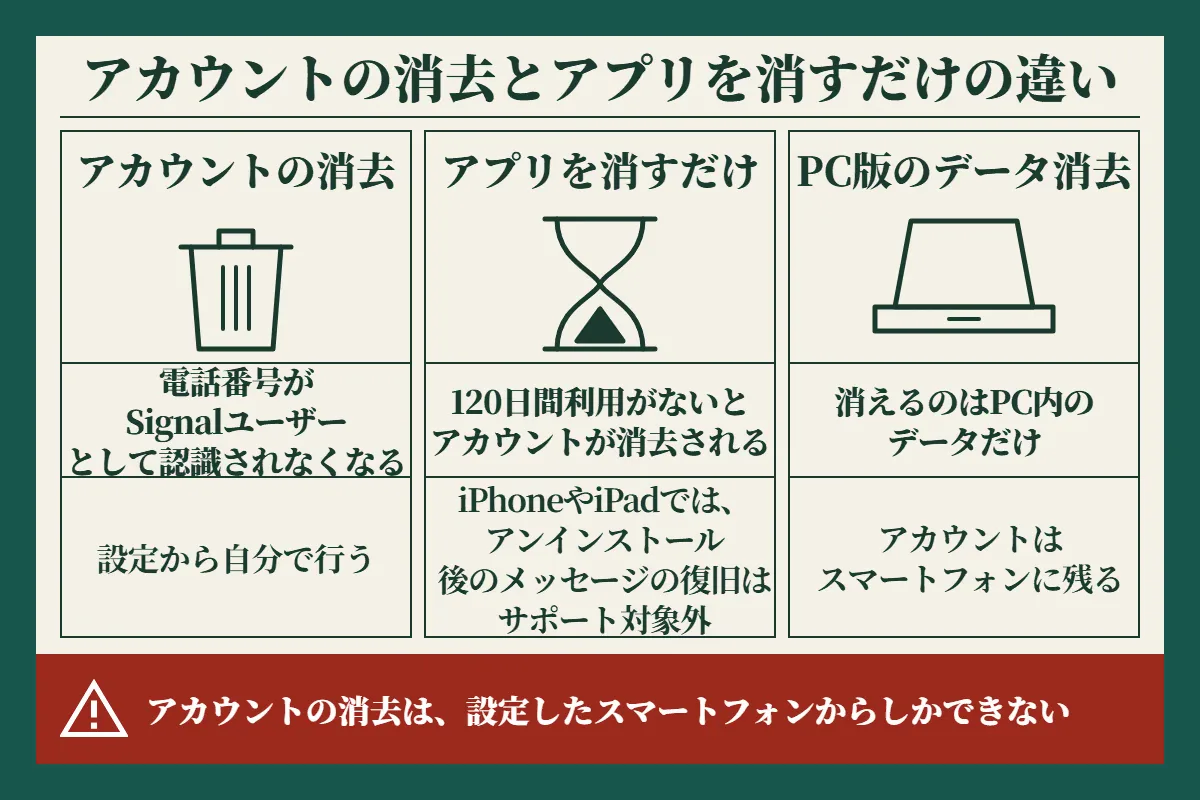
アカウントの消去、アプリを消すだけ、PC版のデータ消去は、それぞれ結果が違います。
やめることが目的なら、どれを選ぶかで電話番号の扱いが変わります。
整理するのは次の3つです。
- アカウントの消去
- アプリを消すだけの場合
- ログアウトに近い操作
アカウントの消去
設定から消去すると、その電話番号はSignalユーザーとして認識されなくなります。
退会を済ませたいなら、選ぶのはこの操作です。
実行できるのは、アカウントを設定したスマートフォンだけで、Signalに依頼しても代わりに消してもらえません。
アプリを消すだけの場合
Signalのアカウントは、120日間利用がないと消去されます。
最初に登録したスマートフォンからアンインストールした場合は、最新版を入れ直して登録し直す必要が出るかもしれません。
やめるつもりなら、アプリを消す前に「アカウントの消去」を済ませておくと、番号が認識されなくなる時点がはっきりします。
ログアウトに近い操作
ログアウトに近いのは、PC版やiPadなど、リンクして使っている端末を外す操作です。
スマートフォンのSignalでリンク済み端末を開き、外したい端末を選んでリンクを解除します。
PC版のデータを消去しても、アカウントは消えず、消えるのはPC内のメッセージなどだけです。
PC版・iPad・有料プランがあるときの確認
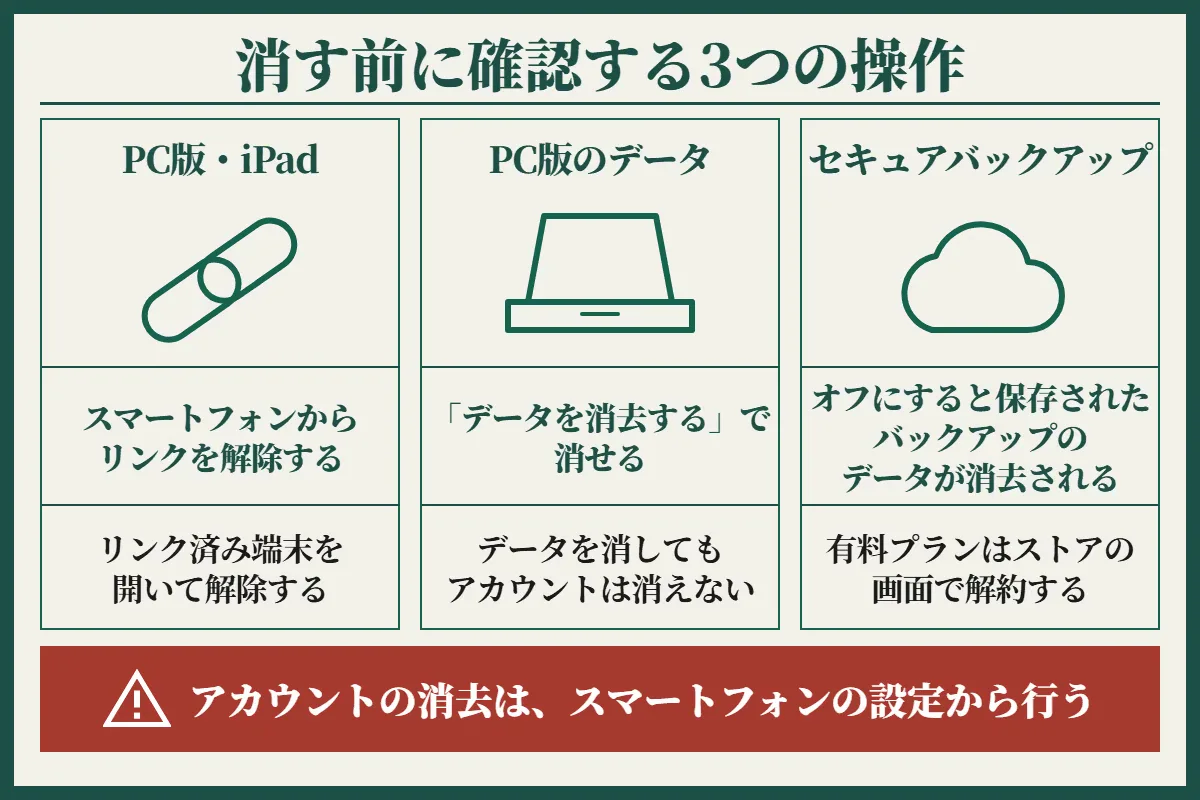
PC版などを使っている人や、有料のセキュアバックアップに入っている人は、アカウントの消去とは別に確認する操作があります。
やめたあとに、PCにメッセージが残ったり、有料プランの請求を見落としたりしないための確認です。
- PC版・iPadのリンク解除とデータ消去
- セキュアバックアップの停止と解約
PC版・iPadのリンク解除とデータ消去
リンクした端末は、スマートフォンのSignalから解除できます。
手順はSignalサポート「端末のリンク解除」にまとまっています。
Androidの手順は次のとおりです。
- Signalでプロフィール > リンク済み端末 をタップします。
- 解除したい端末の右側にある三点メニューをタップします。
- リンクを解除 を選んで確認します。
iPhoneの手順は次のとおりです。
- プロフィール > 設定 > リンク済み端末 をタップします。
- 右上の編集、または解除したい端末の右側にある三点メニューをタップします。
- 解除したい端末の削除アイコンをタップします。
- リンク解除 を選んで確認します。
PC版の中のデータを消したいときは、PC版の設定から「データを消去する」を選びます。
設定へは、Macなら「Signal」>「設定」、WindowsとLinuxなら「ファイル」>「設定」で進み、「一般」を開きます。
セキュアバックアップの停止と解約
セキュアバックアップは、Signalのバックアップ機能です。
使うかどうかは任意で、無料のプランもあります。
オフにする手順は、次のとおりです。
- Signalの設定 > バックアップ を開きます。
- 「バックアップをオフにして消去しますか?」をタップします。
- 「オフにして消去する」を選びます。
Signalセキュアバックアップを無効にすると、保存されたバックアップのデータは自動的に消去されます。
月額US$1.99の有料プランに入っている場合、解約するのはストアの画面です。
AndroidはGoogle Playの定期購入、iPhoneは設定のサブスクリプションから、「Signalセキュアバックアップ」を選んで解約します。
消したあとに起きること
アカウントを消去したあとに気になるのは、電話番号とメッセージがどうなるかと、登録し直せるかどうかです。
公式ヘルプに書かれている内容を、この2つに分けて整理します。
- 電話番号とメッセージの保存先
- 登録し直すとき
電話番号とメッセージの保存先
アカウントを消去すると、あなたの電話番号は、Signalユーザーとして認識されなくなります。
メッセージ、画像、ファイルの保存先は、それぞれの端末の中です。
普段やり取りしている相手には、消去を済ませる前に、Signalをやめることを伝えておくと戸惑われにくくなります。
登録し直すとき
消去したあとに登録し直すときは、電話番号を登録する通常の手順で、SMSか電話による認証コードを受け取ります。
SMSが届かないときは、認証の電話を選べます。
届いた認証コードは、他人に教えないでください。
登録の手順そのものは、Signalサポート「電話番号を登録する」にまとまっています。
まとめ:退会はスマートフォンの「アカウントの消去」で行う
この記事では、Signalのアカウント削除の手順、アプリを消すだけとの違い、PC版や有料プランの確認、消したあとのことを整理しました。
判断に迷ったら、次の5点を振り返ってください。
- 退会にあたる操作は、設定 > アカウント > アカウントの消去
- Signalに依頼しても消せず、アカウントを設定したスマートフォンから自分で行う
- アプリを消すだけの場合、アカウントは120日間利用がないと消去される
- PC版などはリンクの解除で外し、PC版のデータ消去ではアカウントは消えない
- 有料のセキュアバックアップは、ストアの画面で解約する
アカウントを消去する前に、PC版のリンク解除と有料プランの解約も済ませておくと、やり残しがありません。
やっぱり使い直すことにした場合は、登録の流れを次の記事で確認できます。